

Rimuovere DesktopEdition Mac (istruzioni 2025)

Prima di immergerci
Prima di immergerci, assicuriamoci che tu sia al sicuro online. Abbiamo creato SpyHunter perché la tua sicurezza è importante per noi.
Proteggi il tuo computer oggi stesso — Scarica SpyHunter proprio qui! Di seguito sono riportati i nostri migliori consigli per proteggere il tuo computer.

Stai lottando con infiniti popup e pubblicità indesiderate sul tuo Mac? Potrebbe essere DesktopEdition, un famigerato adware che è più di un semplice fastidio.
Questo programma ti bombarda di pubblicità. Danneggia anche la tua esperienza di navigazione e potrebbe mettere a rischio i tuoi dati.
La nostra guida spiega cos’è DesktopEdition e come entra nel tuo Mac. Ancora più importante, fornisce istruzioni dettagliate per la rimozione.
Dì addio alle pubblicità intrusive e riconquista la tua tranquillità digitale con la consulenza dei nostri esperti. Iniziamo:
Comprendere i rischi dell’adware DesktopEdition
Adware come DesktopEdition sui Mac possono portare a un’esperienza utente compromessa e potenziali problemi di privacy. Questi programmi adware sono progettati principalmente a scopo di lucro attraverso tattiche pubblicitarie aggressive.
Alterano le impostazioni del browser senza autorizzazione, modificando la home page e il motore di ricerca predefiniti con quelli controllati dall’adware.
Lo scopo è aumentare il traffico verso pagine specifiche, generando entrate per i creatori di adware attraverso impressioni o clic degli annunci.
Tuttavia, i rischi vanno oltre il fastidio, poiché questi cambiamenti possono portare a vulnerabilità della sicurezza. L’adware può esporre gli utenti a quanto segue:
- Risultati di ricerca fuorvianti.
- Siti di phishing
- Ulteriori infezioni da malware.
Inoltre, le pratiche di raccolta dati di tale adware potrebbero mettere a repentaglio la privacy dell’utente, raccogliendo potenzialmente informazioni sensibili che potrebbero essere utilizzate per attività fraudolente o vendute a terzi.
Metodi di infiltrazione di DesktopEdition
Sapere come l’adware DesktopEdition entra nel tuo Mac è fondamentale per fermarlo e mantenere la tua vita digitale al sicuro.
Gli adware, come DesktopEdition, utilizzano metodi complicati per entrare nei sistemi. Sfrutta il fatto che gli utenti non prestano molta attenzione durante l’installazione del software.
Familiarizzando con i metodi di infiltrazione più comuni, potrai rimanere un passo avanti e mantenere il tuo dispositivo sicuro. I metodi comuni di infiltrazione di DesktopEdition includono:
- Installazioni di software in bundle: l’adware DesktopEdition spesso si infiltra nei sistemi tramite software in bundle da Internet. Gli utenti installano inconsapevolmente questo adware quando installano applicazioni gratuite o download contenenti programmi aggiuntivi indesiderati.
- Installazione discreta senza consenso: la minaccia viene installata in modo discreto senza il consenso esplicito dell’utente, in genere durante il processo di installazione di un altro software.
- Tattiche di installazione ingannevoli: alcuni programmi di installazione utilizzano tattiche subdole per indurre gli utenti ad accettare adware in bundle. Ciò può includere pulsanti o caselle di controllo fuorvianti che suggeriscono che l’utente accetta solo di installare il software principale.
I segni dell’infezione da adware DesktopEdition
Identificare la presenza dell’adware DesktopEdition sul tuo Mac è il primo passo cruciale verso la protezione del tuo dispositivo e delle tue informazioni personali.
L’adware non solo interrompe la tua esperienza di navigazione, ma può anche comportare notevoli rischi per la privacy. Stando attenti ai segni sottili ma distinti dell’infezione, puoi prevenire ulteriori danni e agire immediatamente.
- Impostazioni del browser modificate: modifiche impreviste alla tua home page o al motore di ricerca predefinito.
- Popup e annunci frequenti: interruzioni regolari dovute a annunci o reindirizzamenti a siti sconosciuti.
- Rallentamento del browser: una notevole diminuzione delle prestazioni del browser.
- Aumento del traffico Internet: aumento inspiegabile nell’utilizzo dei dati che suggerisce attività adware in background.
- Estensioni/barre degli strumenti del browser indesiderate: nuove barre degli strumenti o estensioni installate senza il tuo consenso.
Riconoscere questi segnali non significa solo identificare un problema; si tratta di riprendere il controllo del tuo ambiente digitale.
Una volta individuato uno di questi indicatori, i passaggi seguenti implicano la rimozione dell’adware e la protezione del tuo Mac da future infezioni.
Passaggi iniziali prima di rimuovere DesktopEdition
Prima di rimuovere l’adware DesktopEdition dal tuo Mac, eseguire alcuni passaggi preparatori può migliorare significativamente la sicurezza e l’efficienza del processo.
Ecco come preparare il terreno per una pulizia fluida e sicura.
Esegui il backup del tuo Mac
Proteggere i tuoi dati è fondamentale prima di intraprendere la rimozione dell’adware DesktopEdition dal tuo Mac.
Un backup approfondito garantisce che tutti i tuoi documenti, foto e file essenziali siano al sicuro. Ciò protegge dalla potenziale perdita di dati durante il processo di rimozione dell’adware.
Sfruttare Time Machine di macOS o utilizzare un disco rigido esterno sono strategie efficaci per preservare i tuoi dati.
Questa fase preparatoria non riguarda solo la protezione dei dati; si tratta di infondere la fiducia che la tua vita digitale rimanga inalterata indipendentemente dal risultato.
Disconnettiti da Internet
Prima di iniziare il processo di rimozione, disconnetti il tuo Mac da Internet.
Ciò impedisce all’adware di comunicare con server esterni, scaricando potenzialmente altro software indesiderato o inviando informazioni personali.
Disattivare il Wi-Fi e scollegare i cavi Ethernet può interrompere questo scambio di dati indesiderato.
Accedi alla modalità provvisoria
Si consiglia di avviare il Mac in modalità provvisoria (tenendo premuto il tasto Maiusc durante l’avvio).
La modalità provvisoria limita il numero di applicazioni e processi eseguiti all’avvio, inclusi potenzialmente alcuni componenti dell’adware DesktopEdition. Ciò può rendere l’adware meno attivo e più facile da rimuovere.
Passaggi dettagliati per rimuovere DesktopEdition dal tuo Mac
Avviare la rimozione dell’adware DesktopEdition è fondamentale per proteggere il tuo Mac. Questa guida fornisce passaggi chiari per rilevare e rimuovere DesktopEdition, garantendo un sistema pulito e sicuro.
Segui per rimuovere in modo efficace DesktopEdition e migliorare la sicurezza del tuo dispositivo.
Passaggio 1: terminare le applicazioni relative a DesktopEdition
Inizia la rimozione chiudendo tutte le applicazioni associate a DesktopEdition sul tuo Mac.
Questo approccio mirato impedisce a questi programmi specifici di ostacolare il processo di pulizia, poiché potrebbero utilizzare o proteggere i file destinati alla rimozione.
Garantire che tutte le applicazioni correlate a DesktopEdition siano chiuse facilita un’eliminazione ininterrotta ed efficiente dell’adware.
- Apri Monitoraggio attività: utilizza la ricerca Spotlight per trovare e aprire l’applicazione Monitoraggio attività.
- Cerca applicazioni sospette: cerca eventuali applicazioni che sembrano fuori posto o che non ricordi di aver installato. I processi relativi a DesktopEdition potrebbero non avere sempre un nome chiaro, quindi cerca qualcosa di non familiare.
- Esci dal processo: seleziona l’applicazione sospetta, quindi fai clic sul pulsante “X” nella parte superiore della finestra per uscire dal processo. Conferma se richiesto.
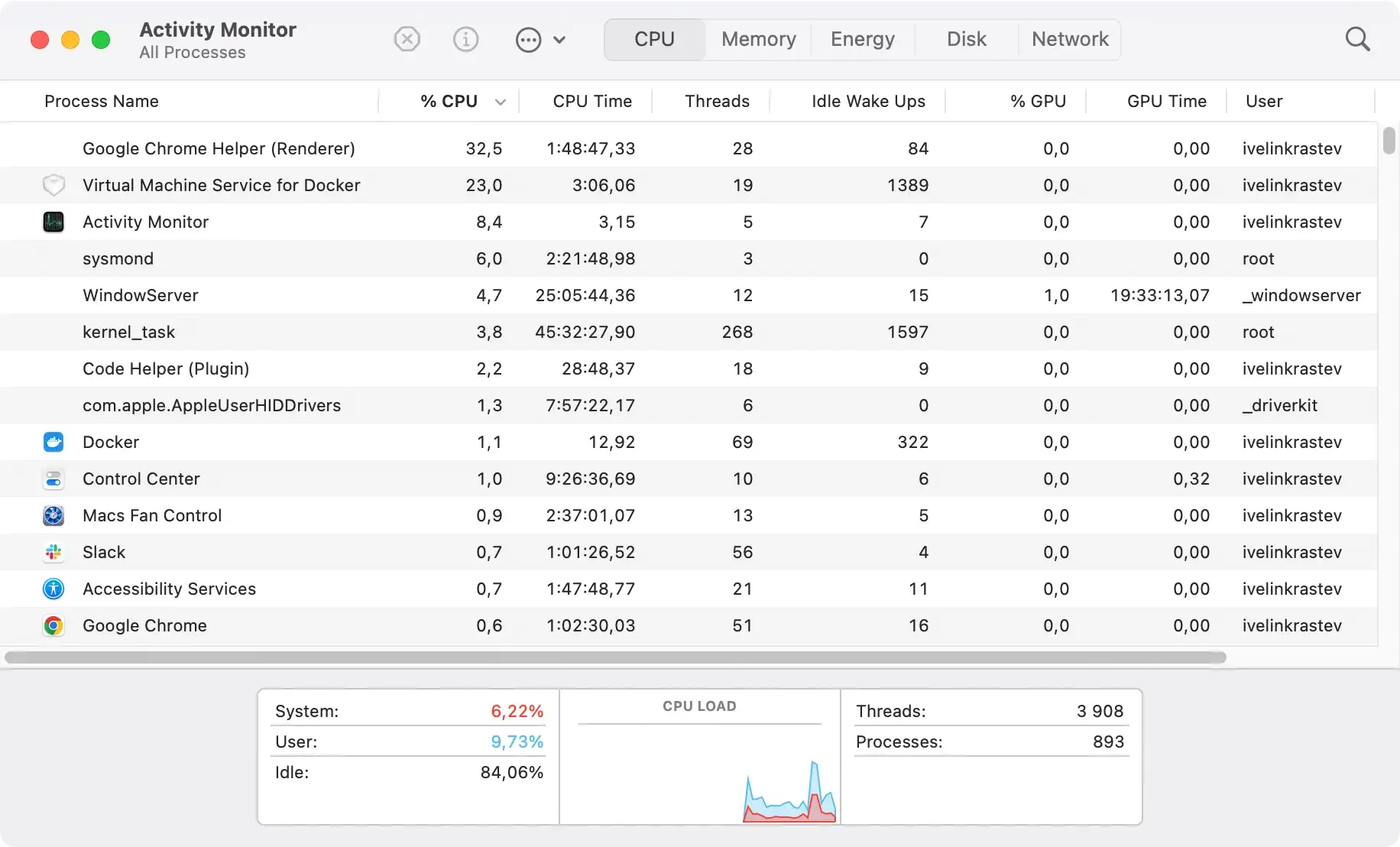
Chiudendo meticolosamente tutte le applicazioni collegate a DesktopEdition, garantisci una pulizia più approfondita ed efficace.
Passaggio 2: utilizzare Finder per individuare e rimuovere DesktopEdition
Trovare ed eliminare DesktopEdition è fondamentale per eliminare dal tuo Mac questo adware invadente. Questo processo prende di mira i componenti principali che consentono all’adware di funzionare.
- Apri Finder: inizia avviando Finder sul tuo Mac.
- Accedi alle applicazioni: fai clic su “Vai” nella barra dei menu, quindi seleziona “Applicazioni” per visualizzare le applicazioni installate.
- Cerca DesktopEdition: cerca DesktopEdition o qualsiasi applicazione sospetta correlata all’adware. Ricorda, potrebbero avere nomi diversi.
- Trascina nel cestino: una volta identificate, trascina le applicazioni sospette nel Cestino per rimuoverle dal sistema.
- Svuota il cestino: completa il processo svuotando il cestino, assicurandoti che le applicazioni vengano eliminate definitivamente.

Passaggio 3: ripulire le estensioni e i plug-in del browser infetti
L’adware installa spesso estensioni e plug-in del browser indesiderati.
Per pulire il tuo browser da queste aggiunte indesiderate, accedi alle impostazioni del browser e vai alla sezione delle estensioni o dei componenti aggiuntivi.
- In Safari, vai su
Preferencese fai clic sulla schedaExtensions. - In Google Chrome, apri
Preferencese fai clic suExtensionsnel riquadro di sinistra. - Per Firefox, gli utenti possono accedere al menu e controllare gli elenchi di estensioni e plug-in.
Cerca eventuali elementi associati a DesktopEdition e scegli di rimuoverli/disinstallarli. Dopo la pulizia, riavvia il browser per finalizzare le modifiche.
Passaggio 4: individua ed elimina i file adware nascosti
Adware come DesktopEdition spesso lasciano dietro di sé file nascosti. Questi file possono rimanere all’esterno della cartella Applicazioni e non vengono rimossi durante la disinstallazione iniziale. Per trovarli ed eliminarli, procedi nel seguente modo:
- Apri Finder: utilizza la funzione “Vai” ⇧+⌘+G per accedere alla finestra Trova.
- Cerca nelle directory: inserisci i percorsi delle posizioni comuni degli adware per verificare la presenza di file nascosti. Le directory chiave da cercare includono:
/Library/Application Support//Library/LaunchAgents//Library/LaunchDaemons//Library/PreferencePanes//Library/StartupItems//private/var/root/Library/Application Support/~/Downloads/
- Autorizzazioni di accesso: assicurati di disporre delle autorizzazioni adeguate per eliminare i file relativi a DesktopEdition.
- Elimina file: rimuovi con attenzione i file adware in queste directory per impedire a DesktopEdition di riattivarsi o ripristinarsi.
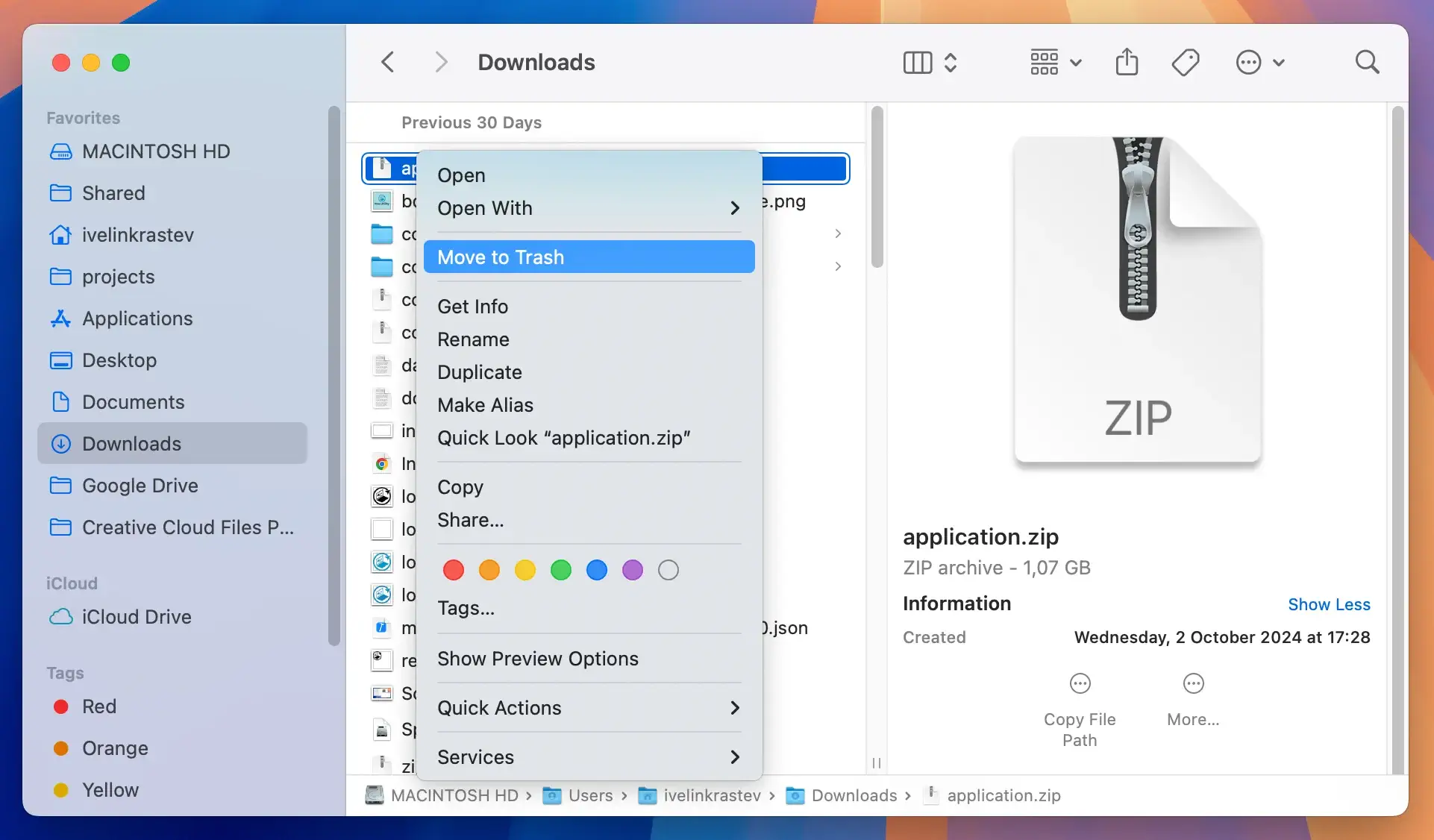
Eseguendo una ricerca approfondita in queste directory e rimuovendo i file nascosti, eliminerai completamente DesktopEdition dal tuo Mac.
Passaggio 5: ripristina le impostazioni del browser modificate da DesktopEdition
Ripristina Safari alla configurazione predefinita
Per ripristinare Safari e cancellare eventuali modifiche apportate dall’adware DesktopEdition, apri le Preferenze di Safari e vai alla sezione pertinente, come le schede Generale o Cerca.
Modifica manualmente le impostazioni della tua home page e del motore di ricerca riportandole alle tue scelte preferite. Se necessario, valuta la possibilità di ripristinare tutte le impostazioni predefinite per garantire che tutte le modifiche indotte dall’adware vengano annullate.
Riporta Google Chrome al suo stato originale
Se DesktopEdition ha modificato le impostazioni di Chrome, puoi riportarle allo stato originale aprendo Impostazioni in Chrome.
Scorri verso il basso e individua le impostazioni avanzate per trovare l’opzione per ripristinare il browser.
Questo rimuoverà tutte le modifiche, comprese quelle apportate dall’adware, e dovrebbe essere usato con cautela, poiché cancellerà tutte le impostazioni e le informazioni personalizzate.
Ripristina Mozilla Firefox per pulire le impostazioni
Per gli utenti di Mozilla Firefox interessati da DesktopEdition, accedere alle informazioni per la risoluzione dei problemi tramite il menu Aiuto di Firefox o digitare about:support nella barra degli indirizzi.
Qui puoi trovare l’opzione per aggiornare Firefox. Questo processo rimuoverà le alterazioni dell’adware tentando di preservare preziosi dati utente come segnalibri e password.
Passaggio 6: utilizza un software anti-malware per scansionare il tuo Mac
È fondamentale completare la pulizia manuale dell’adware DesktopEdition con una scansione completa utilizzando un software anti-malware.
SpyHunter per Mac offre una soluzione solida per rilevare e rimuovere molte minacce malware, inclusi adware, virus e programmi potenzialmente indesiderati (PUP).
Le sue funzionalità includono protezione in tempo reale e un’interfaccia intuitiva, che lo rendono uno strumento efficace per garantire che il tuo Mac rimanga pulito e sicuro.
Funzionalità di SpyHunter
- Rilevamento malware completo: utilizza una tecnologia di scansione avanzata per identificare malware e adware.
- Protezione in tempo reale: monitora il tuo Mac in tempo reale per prevenire nuove infezioni.
- Interfaccia intuitiva: progettata per la facilità d’uso, consentendo una navigazione e un funzionamento semplici.

Download e istruzioni di installazione
- Scarica SpyHunter da qui per assicurarti di avere la versione più recente dell’app.
- Una volta scaricato, apri il programma di installazione e segui le istruzioni visualizzate sullo schermo per installare SpyHunter sul tuo Mac.
- Apri SpyHunter e avvia una scansione completa del sistema per controllare la presenza di eventuali residui di DesktopEdition e altro codice dannoso sul tuo Mac.
- Dopo la scansione, esamina le minacce rilevate. SpyHunter elencherà tutti i malware trovati, offrendo opzioni per mettere in quarantena le minacce.

Utilizzando SpyHunter per Mac, risolvi la preoccupazione immediata dell’adware DesktopEdition e migliori la tua posizione generale di sicurezza informatica.
Proteggi il tuo Mac dopo aver rimosso DesktopEdition
Una volta rimossi dal tuo Mac l’adware DesktopEdition e le minacce correlate, è fondamentale proteggere il sistema per prevenire future infezioni.
Garantire la sicurezza del tuo Mac implica modificare le impostazioni, informarti sulle pratiche informatiche sicure ed eventualmente incorporare software aggiuntivo per fornire protezione continua contro adware e altri software dannosi.
Utilizzo di software antivirus per una protezione continua
Investire in un programma anti-malware affidabile può offrire protezione in tempo reale e aiutare a rilevare potenziali minacce prima che colpiscano il tuo sistema.
Software come SpyHunter per Mac scansiona perfettamente il tuo computer alla ricerca di adware e altri tipi di malware, garantendo una maggiore sicurezza mentre navighi in Internet. Scarica SpyHunter gratuitamente qui e proteggi il tuo computer Apple oggi stesso.
Assicurati che la soluzione scelta sia compatibile con l’ambiente MacOS e riceva aggiornamenti frequenti in risposta al panorama in evoluzione delle minacce alla sicurezza informatica.
Migliori pratiche per prevenire future infezioni da adware
- Scarica il software con attenzione: utilizza solo sviluppatori verificati o l’App Store.
- Optare per installazioni personalizzate: scegli sempre le opzioni di installazione personalizzata per evitare software in bundle.
- Mantieni i sistemi aggiornati: aggiorna regolarmente il tuo sistema operativo e le tue applicazioni per le ultime patch di sicurezza.
- Modifica le impostazioni del browser: disabilita i popup e limita i download non autorizzati per migliorare la sicurezza online.
- Utilizza strumenti anti-malware: installa un software anti-malware affidabile, come SpyHunter per Mac, per una protezione continua.
- Rimani informato: tieniti aggiornato sulle ultime minacce alla sicurezza informatica e su come evitarle.
Seguendo i passaggi dettagliati per rimuovere l’adware DesktopEdition e aderendo alle migliori pratiche delineate, puoi migliorare significativamente la sicurezza del tuo Mac e proteggerlo da future infezioni.
Ricorda: vigilanza e misure proattive sono la tua migliore difesa contro il panorama in continua evoluzione delle minacce online.
