

DesktopEdition Mac verwijderen (2025-instructies)

Voordat we erin duiken
Voordat we erin duiken, laten we ervoor zorgen dat u online veilig blijft. We hebben SpyHunter gemaakt omdat uw veiligheid belangrijk voor ons is.
Bescherm uw computer vandaag nog — Download SpyHunter hier! Bekijk hieronder onze beste tips om uw computer veilig en beveiligd te houden.

Worstel je met eindeloze pop-ups en ongewenste advertenties op je Mac? Het zou DesktopEdition kunnen zijn – een beruchte adware die meer is dan alleen maar ergernis.
Dit programma bombardeert je met advertenties. Het is ook schadelijk voor uw surfervaring en kan uw gegevens in gevaar brengen.
Onze gids behandelt wat DesktopEdition is en hoe het op uw Mac terechtkomt. Het belangrijkste is dat het stapsgewijze instructies geeft voor het verwijderen.
Zeg vaarwel tegen opdringerige advertenties en herwin uw digitale gemoedsrust met ons deskundig advies. Laten we beginnen:
Inzicht in de risico’s van de DesktopEdition-adware
Adware zoals DesktopEdition op Macs kan leiden tot een aangetaste gebruikerservaring en mogelijke privacyschendingen. Deze adwareprogramma’s zijn voornamelijk ontworpen om winst te maken door middel van agressieve reclametactieken.
Ze wijzigen de browserinstellingen zonder toestemming, waardoor de standaardstartpagina en zoekmachine worden gewijzigd in de instellingen die worden beheerd door de adware.
Het doel is om het verkeer naar specifieke pagina’s te vergroten en inkomsten te genereren voor de makers van adware via advertentievertoningen of klikken.
De risico’s reiken echter verder dan ergernis, omdat deze veranderingen kunnen leiden tot beveiligingsproblemen. De adware kan gebruikers blootstellen aan het volgende:
- Misleidende zoekresultaten.
- Phishing-sites
- Extra malware-infecties.
Bovendien kunnen de gegevensverzamelingspraktijken van dergelijke adware de privacy van gebruikers in gevaar brengen, waardoor mogelijk gevoelige informatie wordt verzameld die kan worden gebruikt voor frauduleuze activiteiten of kan worden verkocht aan derden.
DesktopEdition-infiltratiemethoden
Weten hoe de DesktopEdition-adware uw Mac binnendringt, is essentieel om deze te stoppen en uw digitale leven veilig te houden.
Adware, zoals DesktopEdition, gebruikt lastige methoden om systemen binnen te dringen. Het maakt gebruik van het feit dat gebruikers niet goed opletten tijdens software-installaties.
Door uzelf vertrouwd te maken met de meest voorkomende infiltratiemethoden, kunt u een stap voor blijven en uw apparaat veilig houden. Veelgebruikte DesktopEdition-infiltratiemethoden zijn onder meer:
- Gebundelde software-installaties: De DesktopEdition-adware infiltreert vaak systemen via gebundelde software van internet. Gebruikers installeren deze adware onbewust wanneer ze gratis applicaties of downloads installeren die worden geleverd met aanvullende, ongewenste programma’s.
- Discrete installatie zonder toestemming: De dreiging wordt discreet geïnstalleerd zonder de uitdrukkelijke toestemming van de gebruiker, meestal tijdens het installatieproces van andere software.
- Misleidende installatietactieken: Sommige installatieprogramma’s gebruiken achterbakse tactieken om gebruikers te misleiden zodat ze gebundelde adware accepteren. Dit kunnen misleidende knoppen of selectievakjes zijn die suggereren dat de gebruiker alleen akkoord gaat met het installeren van de primaire software.
De tekenen van een DesktopEdition-adware-infectie
Het identificeren van de aanwezigheid van DesktopEdition-adware op uw Mac is de eerste cruciale stap op weg naar het beveiligen van uw apparaat en persoonlijke gegevens.
Adware verstoort niet alleen uw surfervaring, maar kan ook aanzienlijke privacyrisico’s met zich meebrengen. Door alert te blijven op de subtiele maar duidelijke tekenen van infectie, kunt u verdere schade voorkomen en onmiddellijk actie ondernemen.
- Gewijzigde browserinstellingen: onverwachte wijzigingen aan uw startpagina of standaardzoekmachine.
- Frequente pop-ups en advertenties: Regelmatige onderbrekingen door advertenties of omleidingen naar onbekende sites.
- Browservertraging: een merkbare afname van de browserprestaties.
- Toegenomen internetverkeer: Onverklaarbare stijging in datagebruik, wat duidt op activiteit van adware op de achtergrond.
- Ongewenste browserextensies/werkbalken: Nieuwe werkbalken of extensies die zonder uw toestemming worden geïnstalleerd.
Het herkennen van deze signalen gaat niet alleen over het identificeren van een probleem; het gaat erom dat u de controle over uw digitale omgeving terugkrijgt.
Zodra u een van deze indicatoren heeft opgemerkt, bestaan de volgende stappen uit het verwijderen van de adware en het beschermen van uw Mac tegen toekomstige infecties.
Eerste stappen voordat u DesktopEdition verwijdert
Voordat u de DesktopEdition-adware van uw Mac verwijdert, kan het nemen van een paar voorbereidende stappen de veiligheid en efficiëntie van het proces aanzienlijk verbeteren.
Hier leest u hoe u de weg vrijmaakt voor een soepele en veilige opruiming.
Maak een back-up van uw Mac
Het beveiligen van uw gegevens is van cruciaal belang voordat u begint met het verwijderen van de DesktopEdition-adware van uw Mac.
Een grondige back-up zorgt ervoor dat al uw essentiële documenten, foto’s en bestanden veilig zijn. Dit beschermt tegen mogelijk gegevensverlies tijdens het opruimproces van adware.
Het gebruik van de Time Machine van macOS of het gebruik van een externe harde schijf zijn effectieve strategieën om uw gegevens te behouden.
Deze voorbereidende stap gaat niet alleen over gegevensbescherming; het gaat erom het vertrouwen te wekken dat uw digitale leven ongeacht de uitkomst onaangetast blijft.
Verbreek de verbinding met internet
Voordat u met het verwijderingsproces begint, koppelt u uw Mac los van het internet.
Dit voorkomt dat de adware communiceert met externe servers, waardoor mogelijk meer ongewenste software wordt gedownload of persoonlijke informatie wordt verzonden.
Het uitschakelen van Wi-Fi en het loskoppelen van Ethernet-kabels kan deze ongewenste gegevensuitwisseling een halt toeroepen.
Ga naar de veilige modus
Het wordt aanbevolen om uw Mac op te starten in de veilige modus (de Shift-toets ingedrukt houden tijdens het opstarten).
De Veilige modus beperkt het aantal applicaties en processen dat wordt uitgevoerd bij het opstarten, inclusief mogelijk enkele componenten van de DesktopEdition-adware. Dit kan de adware minder actief maken en gemakkelijker te verwijderen.
Gedetailleerde stappen om DesktopEdition van uw Mac te verwijderen
Het starten van de verwijdering van de DesktopEdition-adware is essentieel voor het beveiligen van uw Mac. Deze handleiding biedt duidelijke stappen voor het detecteren en verwijderen van DesktopEdition, waardoor een schoon en veilig systeem wordt gegarandeerd.
Volg ons om DesktopEdition effectief te verwijderen en de beveiliging van uw apparaat te verbeteren.
Stap 1: Beëindig DesktopEdition-gerelateerde applicaties
Begin met het verwijderen door alle toepassingen die aan DesktopEdition zijn gekoppeld op uw Mac te sluiten.
Deze gerichte aanpak voorkomt dat deze specifieke programma’s het opruimproces belemmeren, omdat ze bestanden kunnen gebruiken of beschermen die op het punt staan te worden verwijderd.
Door ervoor te zorgen dat alle DesktopEdition-gerelateerde applicaties worden afgesloten, wordt een ononderbroken en efficiënte eliminatie van adware mogelijk gemaakt.
- Open de Activity Monitor: Gebruik Spotlight-zoeken om de Activity Monitor-applicatie te vinden en te openen.
- Zoek naar verdachte toepassingen: zoek naar toepassingen die niet op hun plaats lijken of waarvan u zich niet kunt herinneren dat u ze hebt geïnstalleerd. DesktopEdition-gerelateerde processen hebben mogelijk niet altijd een duidelijke naam, dus zoek naar iets dat onbekend is.
- Beëindig het proces: Selecteer de verdachte applicatie en klik vervolgens op de knop “X” bovenaan het venster om het proces te beëindigen. Bevestig als daarom wordt gevraagd.
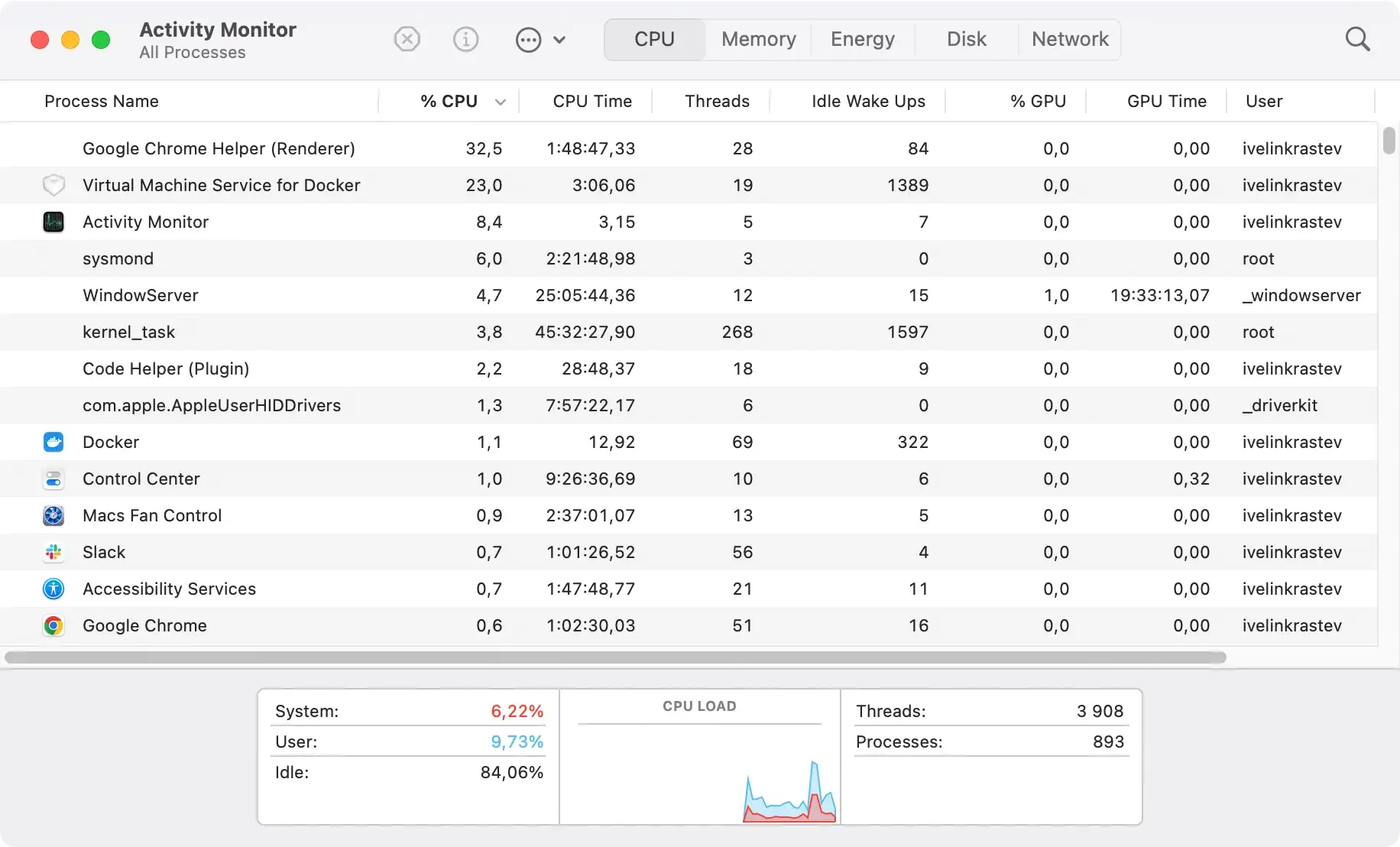
Door alle aan DesktopEdition gekoppelde applicaties nauwgezet af te sluiten, zorgt u voor een grondigere en effectievere opruiming.
Stap 2: Gebruik Finder om DesktopEdition te lokaliseren en te verwijderen
Het vinden en verwijderen van DesktopEdition is van cruciaal belang bij het verwijderen van deze opdringerige adware op uw Mac. Dit proces richt zich op de kerncomponenten die ervoor zorgen dat de adware kan functioneren.
- Open Finder: Begin door Finder op uw Mac te starten.
- Toegang tot applicaties: Klik op ‘Go’ in de menubalk en kies vervolgens ‘Applicaties’ om uw geïnstalleerde applicaties te bekijken.
- Zoek naar DesktopEdition: Zoek naar DesktopEdition of verdachte applicaties die verband houden met de adware. Houd er rekening mee dat ze onder verschillende namen kunnen staan.
- Sleep naar de prullenbak: Zodra u de dubieuze applicatie(s) hebt geïdentificeerd, sleept u deze naar de prullenbak om ze van uw systeem te verwijderen.
- Maak de prullenbak leeg: voltooi het proces door de prullenbak te legen en zorg ervoor dat de applicaties permanent worden verwijderd.

Stap 3: Ruim geïnfecteerde browserextensies en plug-ins op
Adware installeert vaak ongewenste browserextensies en plug-ins.
Om uw browsers van deze ongewenste toevoegingen te verwijderen, gaat u naar de browserinstellingen en navigeert u naar het gedeelte met extensies of add-ons.
- Ga in Safari naar
Preferencesen klik op het tabbladExtensions. - Open in Google Chrome
Preferencesen klik opExtensionsin het linkerdeelvenster. - Voor Firefox hebben gebruikers toegang tot het menu en kunnen ze extensies en plug-inlijsten bekijken.
Zoek naar items die verband houden met DesktopEdition en kies ervoor om deze te verwijderen/deïnstalleren. Na het opruimen start u uw browser opnieuw op om de wijzigingen te voltooien.
Stap 4: Lokaliseer en verwijder verborgen adwarebestanden
Adware zoals DesktopEdition laat vaak verborgen bestanden achter. Deze bestanden kunnen buiten de map Programma’s blijven hangen en worden niet verwijderd tijdens de eerste verwijdering. Volg deze stappen om deze te vinden en te verwijderen:
- Open Finder: Gebruik de ‘Go’-functie ⇧+⌘+G om toegang te krijgen tot het zoekvenster.
- Zoek in mappen: voer de paden van veelgebruikte adware-locaties in om te controleren op verborgen bestanden. De belangrijkste mappen waarin u kunt zoeken, zijn onder meer:
/Library/Application Support//Library/LaunchAgents//Library/LaunchDaemons//Library/PreferencePanes//Library/StartupItems//private/var/root/Library/Application Support/~/Downloads/
- Toegangsrechten: Zorg ervoor dat u over de juiste machtigingen beschikt om de DesktopEdition-gerelateerde bestanden te verwijderen.
- Bestanden verwijderen: Verwijder zorgvuldig adware-bestanden in deze mappen om te voorkomen dat DesktopEdition zichzelf opnieuw activeert of herstelt.
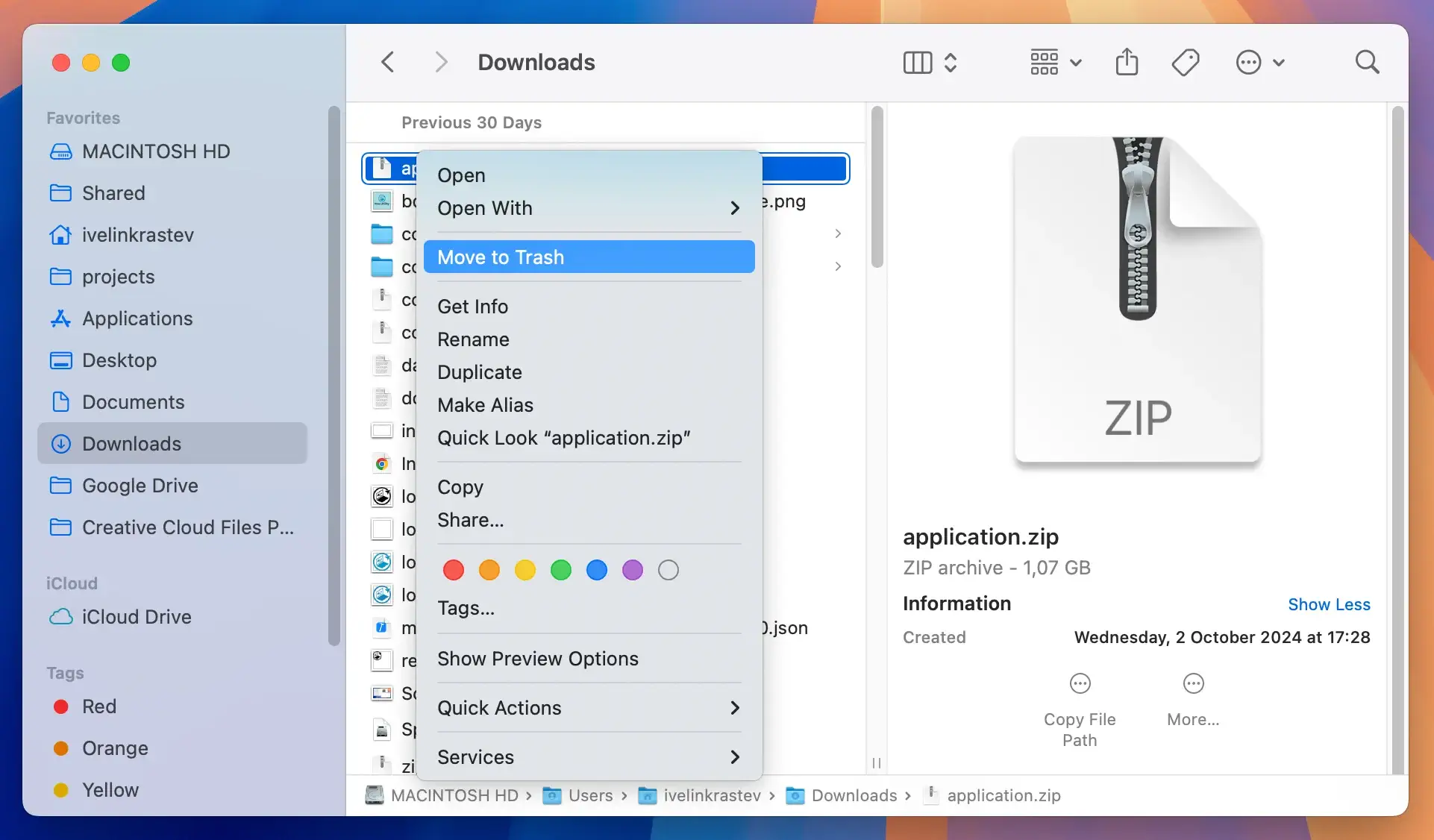
Door deze mappen grondig te doorzoeken en verborgen bestanden te verwijderen, verwijdert u DesktopEdition volledig van uw Mac.
Stap 5: Herstel de browserinstellingen gewijzigd door DesktopEdition
Reset Safari naar de standaardconfiguratie
Om Safari opnieuw in te stellen en eventuele wijzigingen die zijn aangebracht door de DesktopEdition-adware te wissen, opent u Safari-voorkeuren en navigeert u naar de relevante sectie, zoals de tabbladen Algemeen of Zoeken.
Pas uw startpagina en zoekmachine-instellingen handmatig terug naar uw voorkeurskeuzes. Overweeg indien nodig om alle instellingen terug te zetten naar de standaardinstellingen om er zeker van te zijn dat alle door adware veroorzaakte wijzigingen worden teruggedraaid.
Breng Google Chrome terug naar de oorspronkelijke staat
Als DesktopEdition de Chrome-instellingen heeft gewijzigd, kunt u deze terugzetten naar de oorspronkelijke staat door Instellingen in Chrome te openen.
Blader naar beneden en zoek de geavanceerde instellingen om de optie te vinden om de browser opnieuw in te stellen.
Hiermee worden alle wijzigingen verwijderd, inclusief de wijzigingen die door de adware zijn aangebracht, en moet voorzichtig worden gebruikt, omdat al uw persoonlijke instellingen en informatie worden gewist.
Zet Mozilla Firefox terug naar het opschonen van de instellingen
Voor Mozilla Firefox-gebruikers die getroffen zijn door DesktopEdition: ga naar de informatie voor het oplossen van problemen via het Firefox Help-menu of typ about:support in de adresbalk.
Hier vindt u de optie om Firefox te vernieuwen. Dit proces verwijdert adware-wijzigingen terwijl wordt geprobeerd waardevolle gebruikersgegevens zoals bladwijzers en wachtwoorden te behouden.
Stap 6: Gebruik antimalwaresoftware om uw Mac te scannen
Het voltooien van het handmatig opschonen van de DesktopEdition-adware met een uitgebreide scan met behulp van anti-malwaresoftware is van cruciaal belang.
SpyHunter voor Mac biedt een robuuste oplossing voor het detecteren en verwijderen van veel malwarebedreigingen, waaronder adware, virussen en mogelijk ongewenste programma’s (PUP’s).
De functies omvatten realtime bescherming en een gebruiksvriendelijke interface, waardoor het een effectief hulpmiddel is om ervoor te zorgen dat uw Mac schoon en veilig blijft.
SpyHunter-functies
- Uitgebreide malwaredetectie: maakt gebruik van geavanceerde scantechnologie om malware en adware te identificeren.
- Real-time bescherming: bewaakt uw Mac in realtime om nieuwe infecties te voorkomen.
- Gebruiksvriendelijke interface: Ontworpen voor gebruiksgemak, waardoor eenvoudige navigatie en bediening mogelijk is.

Download- en installatie-instructies
- Download SpyHunter vanaf hier om er zeker van te zijn dat u over de nieuwste versie van de app beschikt.
- Na het downloaden opent u het installatieprogramma en volgt u de instructies op het scherm om SpyHunter op uw Mac te installeren.
- Open SpyHunter en start een volledige systeemscan om uw Mac te controleren op eventuele overblijfselen van DesktopEdition en andere kwaadaardige code.
- Bekijk na de scan de gedetecteerde bedreigingen. SpyHunter geeft een overzicht van alle gevonden malware en biedt opties om de bedreigingen in quarantaine te plaatsen.

Met SpyHunter voor Mac pakt u de directe zorg van de DesktopEdition-adware aan en verbetert u uw algehele cyberbeveiligingspositie.
Beveilig uw Mac na het verwijderen van DesktopEdition
Zodra de DesktopEdition-adware en gerelateerde bedreigingen van uw Mac zijn verwijderd, is het absoluut noodzakelijk om uw systeem te beveiligen om toekomstige infecties te voorkomen.
Om de veiligheid van uw Mac te garanderen, moet u de instellingen aanpassen, uzelf voorlichten over veilige computerpraktijken en mogelijk aanvullende software inbouwen om voortdurende bescherming te bieden tegen adware en andere kwaadaardige software.
Gebruik van antivirussoftware voor continue bescherming
Investeren in een betrouwbaar anti-malwareprogramma kan realtime bescherming bieden en potentiële bedreigingen helpen detecteren voordat ze uw systeem beïnvloeden.
Software zoals SpyHunter voor Mac scant uw computer naadloos op adware en andere soorten malware, waardoor een betere beveiliging wordt gegarandeerd terwijl u op internet surft. Download SpyHunter hier gratis en beveilig uw Apple-computer vandaag nog.
Zorg ervoor dat de oplossing die u kiest compatibel is met de MacOS-omgeving en regelmatig updates ontvangt als reactie op het veranderende landschap van cyberbeveiligingsbedreigingen.
Best practices om toekomstige adware-infecties te voorkomen
- Download software zorgvuldig: gebruik alleen geverifieerde ontwikkelaars of de App Store.
- Kies voor aangepaste installaties: Kies altijd aangepaste installatieopties om gebundelde software te vermijden.
- Houd systemen bijgewerkt: Update uw besturingssysteem en applicaties regelmatig voor de nieuwste beveiligingspatches.
- Browserinstellingen aanpassen: Schakel pop-ups uit en beperk ongeautoriseerde downloads om de online veiligheid te verbeteren.
- Gebruik antimalwaretools: Installeer gerenommeerde antimalwaresoftware, zoals SpyHunter voor Mac, voor voortdurende bescherming.
- Blijf op de hoogte: Blijf op de hoogte van de nieuwste cyberbedreigingen en hoe u deze kunt vermijden.
Door de gedetailleerde stappen te volgen voor het verwijderen van de DesktopEdition-adware en u te houden aan de beschreven best practices, kunt u de beveiliging van uw Mac aanzienlijk verbeteren en beschermen tegen toekomstige infecties.
Vergeet niet dat waakzaamheid en proactieve maatregelen uw beste verdediging zijn tegen het steeds evoluerende landschap van online bedreigingen.
