

Comment Nettoyer Les Fichiers Indésirables Sur Mac [Guide]

Avant de plonger
Avant de commencer, assurons-nous que vous restez en sécurité en ligne. Nous avons créé SpyHunter parce que votre sécurité est importante pour nous.
Protégez votre ordinateur aujourd'hui — Téléchargez SpyHunter ici ! Consultez nos meilleurs conseils ci-dessous pour assurer la sécurité de votre ordinateur.

Trouvez-vous que votre Mac fonctionne plus lentement qu’avant ?
Il est peut-être temps de faire le tri dans votre ordinateur. Les fichiers inutiles, des caches obsolètes aux packs de langues inutilisés, sont bien plus que de simples encombrants d’espace. Ils peuvent avoir un impact considérable sur les performances et la sécurité de votre Mac.
Dans cet article, nous vous expliquerons pourquoi et comment nettoyer ces fichiers indésirables, améliorant ainsi la vitesse et l’efficacité de votre Mac. Préparez-vous à donner à votre Mac le souffle d’air frais qu’il mérite, en veillant à ce qu’il fonctionne sans problème.
Pourquoi devriez-vous nettoyer les fichiers indésirables sur votre Mac ?
Nettoyer les fichiers indésirables sur votre Mac est plus qu’une simple tâche de maintenance ; c’est une étape nécessaire pour garantir que votre ordinateur fonctionne correctement et efficacement.
Au fil du temps, à mesure que vous utilisez votre Mac, il accumule des fichiers dont vous n’avez plus besoin : Il peut s’agir de journaux système, de fichiers cache, de restes d’applications et même de documents ou de fichiers de projet volumineux et obsolètes.
Ces fichiers inutiles occupent un espace disque précieux, ce qui peut ralentir les performances de votre Mac et faire en sorte que les tâches prennent plus de temps qu’elles ne le devraient. En supprimant régulièrement ces fichiers, vous libérez de l’espace, ce qui peut aider votre Mac à fonctionner plus rapidement et plus efficacement.
De plus, le nettoyage des fichiers indésirables peut aider à prévenir les erreurs système et à améliorer la stabilité de votre Mac, pour une meilleure expérience utilisateur globale.
De plus, désencombrer votre Mac peut améliorer la sécurité de votre ordinateur. Certains fichiers indésirables, s’ils ne sont pas surveillés, peuvent héberger des logiciels malveillants ou exposer des vulnérabilités pouvant être exploitées par des cybermenaces.
La suppression régulière de ces fichiers diminue le risque de failles de sécurité potentielles. En substance, le nettoyage de ces fichiers améliore non seulement les performances de votre ordinateur, mais agit également comme une mesure préventive contre d’éventuelles menaces de sécurité.
Identifier les différents types de fichiers indésirables sur votre Mac
Les fichiers indésirables sur votre Mac peuvent se présenter sous différentes formes, chacune occupant un espace inutile et entravant potentiellement les performances de votre Mac.
Les fichiers cache sont un type courant de fichiers indésirables. Il s’agit de fichiers créés par des applications et des sites Web pour aider votre Mac à les charger plus rapidement. Cependant, au fil du temps, ces fichiers peuvent s’accumuler et occuper une quantité considérable d’espace.
Les fichiers journaux sont un autre type de fichiers qui enregistrent les activités du système et des applications. Bien qu’utiles pour le dépannage, ils peuvent rapidement devenir obsolètes et occuper inutilement de l’espace.
D’autres fichiers indésirables incluent les restes d’applications, qui sont des restes d’applications que vous avez désinstallées mais qui n’ont pas été complètement supprimés de votre système.
Les fichiers en double peuvent également encombrer votre Mac, surtout si vous avez l’habitude de télécharger ou de créer des copies de documents, de photos et d’autres médias.
Les fichiers volumineux et anciens dont vous n’avez plus besoin peuvent également être considérés comme indésirables, comme les anciennes vidéos, les documents obsolètes et les applications inutilisées.
Enfin, les fichiers de langue inutilisés provenant d’applications prenant en charge plusieurs langues peuvent également occuper de l’espace sans vous offrir aucun avantage.
L’identification et la suppression de ces fichiers peuvent libérer une quantité importante d’espace sur votre Mac et améliorer ses performances globales.
Les meilleures stratégies pour trouver et supprimer les fichiers indésirables de Mac
Garder votre Mac exempt de fichiers indésirables est essentiel pour ses performances et sa longévité.
Explorons les stratégies les plus efficaces pour localiser et éliminer ces fichiers inutiles, garantissant ainsi le bon fonctionnement de votre Mac.
- Utiliser les outils de gestion de stockage intégrés : MacOS est équipé d’outils qui peuvent vous aider à identifier les fichiers volumineux et les applications inutilisées. Vous pouvez trouver ces options dans la section
About This Mac, en cliquant surStoragepuis surManage. Cela offre un moyen simple de voir ce qui occupe de l’espace et suggère des moyens de le nettoyer. - Videz le cache : Les fichiers cache accélèrent les logiciels en stockant des données temporaires, mais ils peuvent devenir incontrôlables. La suppression manuelle de ces fichiers ou l’utilisation d’une application dédiée peut libérer de l’espace et potentiellement résoudre les problèmes logiciels.
- Rechercher et supprimer les fichiers en double : Les doublons de documents, de photos et de musique peuvent occuper plus d’espace que vous ne le pensez.
- Désinstaller les applications inutilisées : Les applications que vous n’utilisez plus peuvent occuper un espace considérable. Ne les faites pas simplement glisser vers la corbeille, car cela peut laisser des fichiers associés. Utilisez plutôt un programme de désinstallation d’application qui nettoie également les données associées, comme l’application désinstallée incluse avec SpyHunter.
Pouvez-vous vraiment améliorer les performances de votre Mac en supprimant les fichiers indésirables ?
Oui, nettoyer les fichiers indésirables de votre Mac peut améliorer considérablement ses performances.
À mesure que ces fichiers indésirables s’accumulent, ils occupent un espace de stockage essentiel et peuvent ralentir le système de votre Mac, entraînant des temps de démarrage plus lents, un lancement d’applications retardé et des performances globales lentes.
Lorsque vous supprimez les fichiers indésirables, vous vous assurez que votre Mac dispose de suffisamment d’espace libre pour fonctionner efficacement, ce qui conduit à une expérience utilisateur plus fluide et plus rapide.
Quel impact les fichiers indésirables ont-ils sur la vitesse et le stockage de votre Mac ?
Les fichiers indésirables peuvent avoir un impact plus important sur la vitesse et la capacité de stockage de votre Mac que vous ne le pensez au départ.
Lorsque le disque dur de votre Mac est encombré de fichiers inutiles, son système doit travailler plus dur et plus longtemps pour localiser les fichiers dont vous avez besoin.
Cet effort supplémentaire peut ralentir le fonctionnement de votre Mac. De plus, des volumes importants d’espace de stockage sont gaspillés sur des données que vous n’utilisez pas ou dont vous n’avez pas besoin, ce qui limite l’espace disponible pour les nouvelles applications et les nouveaux documents.
La suppression de ces fichiers libère non seulement de l’espace de stockage, mais contribue également à améliorer les performances globales en permettant au système d’accéder et de traiter les données nécessaires plus efficacement.
Guide étape par étape pour supprimer manuellement les fichiers indésirables sur un Mac
Plongeons dans une approche pratique pour nettoyer votre Mac en supprimant manuellement les fichiers indésirables.
Ce processus implique quelques étapes simples qui peuvent considérablement améliorer les performances de votre Mac.
Par où commencer
Trouver et éliminer les fichiers indésirables cachés est la première étape vers un Mac plus propre et plus rapide.
Commencez par vérifier le dossier Downloads, où de nombreux fichiers indésirables ont tendance à s’accumuler au fil du temps.
Ensuite, inspectez les dossiers Library et Application Support pour rechercher les applications dont vous n’avez plus besoin ou que vous n’utilisez plus. Souvent, ces emplacements contiennent des fichiers qui occupent inutilement de l’espace.
Comment repérer et éliminer les fichiers volumineux et anciens
Les fichiers volumineux et obsolètes peuvent occuper un espace considérable sur votre Mac, le ralentissant ainsi.
Pour les identifier, utilisez le Finder pour rechercher des fichiers par taille, en vous concentrant sur ceux dont la taille est supérieure à 100 Mo. Passez en revue ces fichiers et supprimez ceux qui ne sont plus nécessaires.
N’oubliez pas de vérifier les anciens documents, films et musiques, qui peuvent rapidement s’accumuler et occuper un espace de stockage précieux.
Techniques appropriées pour effacer les fichiers cache sur un Mac
Les fichiers cache, conçus pour accélérer les processus, peuvent devenir fastidieux. Pour les effacer :
- Ouvrez
Finderet appuyez surShift + Command + G. - Entrez
~/Library/Cachesdans la boîte de dialogue et appuyez surReturn. - Accédez à chaque dossier et supprimez son contenu. Cependant, vous souhaiterez peut-être sauvegarder ces fichiers au préalable, au cas où.
Suppression des fichiers d’application restants
Même après avoir désinstallé une application, celle-ci peut laisser des fichiers résiduels. Pour supprimer complètement ces fichiers résiduels :
- Accédez au répertoire
~/Library/à l’aideFinder. - Recherchez les dossiers nommés d’après les applications désinstallées dans
Application Support,CachesetPreferences, puis supprimez ces dossiers.
Cette étape est essentielle pour récupérer de l’espace et garantir que les fichiers inutiles ne consomment pas de ressources système.
Suppression des fichiers en double pour libérer de l’espace
Les fichiers en double peuvent encombrer votre système et gaspiller de l’espace. Pour les localiser et les supprimer :
- Utilisez la fonction
Smart FoldersduFinderpour rechercher des fichiers avec des noms, des tailles ou des dates similaires. - Examinez attentivement les résultats de la recherche pour détecter d’éventuels doublons et supprimez-les en conséquence.
Bien que les méthodes manuelles fonctionnent, elles peuvent prendre du temps et manquer certains doublons.
Dans ces cas, pensez à utiliser un outil spécialisé comme SpyHunter, qui peut aider à identifier et à supprimer non seulement les fichiers en double, mais également les logiciels malveillants et les programmes indésirables, garantissant ainsi que votre Mac reste propre et sécurisé.
Utilisez SpyHunter pour garder votre Mac propre
Garder votre Mac propre et exempt de fichiers indésirables est essentiel pour ses performances et sa longévité.
Bien qu’il existe de nombreux outils disponibles visant à maintenir la propreté et l’efficacité de votre Mac, SpyHunter apporte quelque chose d’unique.
SpyHunter est conçu pour traiter différents types de logiciels malveillants susceptibles de ralentir votre Mac, en plus de nettoyer les fichiers inutiles.
Cette double capacité en fait un outil polyvalent permettant à la fois de maintenir la santé de votre Mac et d’assurer sa sécurité.
Il est communément admis que les Mac n’ont pas besoin de protection contre les logiciels malveillants. Cependant, SpyHunter remet en question cette idée en fournissant des mécanismes de défense robustes contre les logiciels malveillants, garantissant ainsi que votre Mac reste propre sur tous les fronts.
- Téléchargez l'application et installez-le en suivant les instructions à l’écran.
- Lancez l’application à partir de l’icône sur votre Dock et explorez le ruban du menu principal pour trouver les options dont vous avez besoin pour votre cas spécifique.
Personnaliser le nettoyage de SpyHunter selon vos besoins
SpyHunter propose plusieurs options pour le nettoyage des fichiers inutiles.
Tout d’abord, vous pouvez utiliser l’outil de nettoyage des fichiers en double qui analysera votre Mac et affichera une liste de tous les fichiers identiques. Vous pourrez ensuite supprimer automatiquement toutes les copies en double et libérer de l’espace disque.

L’application peut également analyser votre système à la recherche de fichiers volumineux et afficher une liste. Vous pouvez sélectionner manuellement les fichiers volumineux à supprimer avant d’exécuter cette tâche de nettoyage.

Enfin, vous pouvez utiliser l’analyse d’optimisation qui affichera une gamme de fichiers indésirables potentiels que vous pouvez nettoyer de votre système, avec chaque catégorie de fichiers répertoriée séparément, vous offrant plus de granularité et de choix.

Une fois que vous avez effectué le nettoyage qui correspond le mieux à vos besoins, SpyHunter vous donnera un résumé de la tâche de nettoyage effectuée et vous pourrez profiter de l’espace nouvellement libéré sur vos disques.
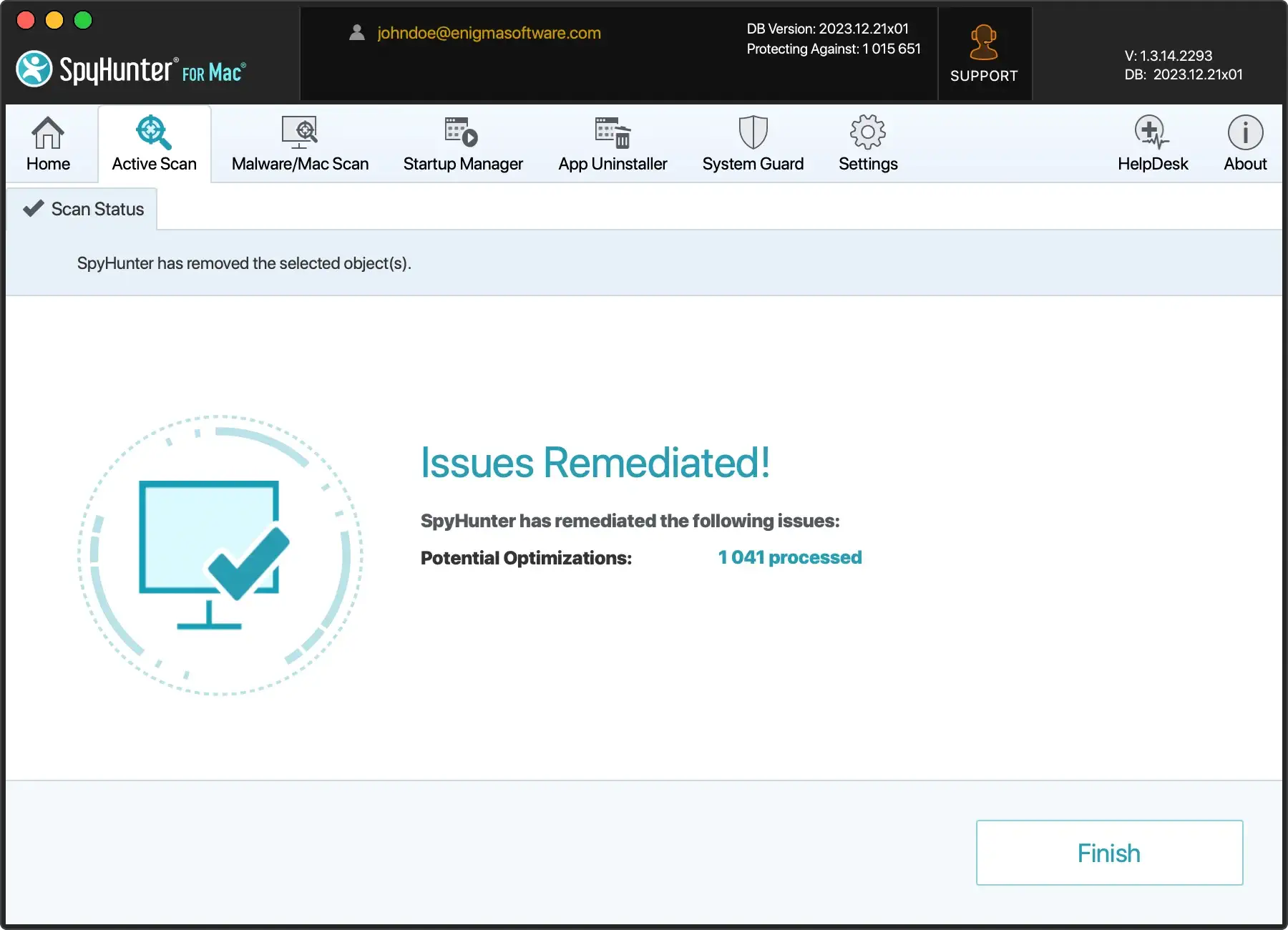
En utilisant les outils de nettoyage de SpyHunter, vous pouvez prendre le contrôle des performances et de l’espace disque de votre Mac sans avoir à plonger dans les paramètres système ou à supprimer manuellement des fichiers.
La facilité d’utilisation de SpyHunter, combinée à de puissantes capacités de nettoyage, en fait un excellent choix pour quiconque cherche à maintenir un environnement Mac sain.
Conseils pour garder votre Mac sans fichiers inutiles
Garder votre Mac bien rangé nécessite un peu plus que des nettoyages occasionnels ; cela implique d’intégrer de bonnes habitudes dans votre utilisation quotidienne.
Cela permet non seulement de maintenir les performances de votre Mac, mais également de prolonger sa durée de vie en évitant l’usure inutile.
Adopter des habitudes pour éviter l’accumulation future de fichiers indésirables
Pour éviter l’accumulation de fichiers inutiles, commencez par faire attention à ce que vous téléchargez et installez. Chaque nouvelle application ou téléchargement contribue à la création de fichiers qui peuvent éventuellement devenir inutiles ou obsolètes.
Gérer activement vos téléchargements et installations en évaluant régulièrement ce que vous utilisez et en supprimant ce que vous n’utilisez pas peut réduire considérablement l’accumulation de ces fichiers.
- Vérifications régulières : Planifiez un nettoyage mensuel pour parcourir vos fichiers et applications, en supprimant ceux dont vous n’avez plus besoin ou que vous n’utilisez plus.
- Téléchargez intelligemment : Réfléchissez bien avant de télécharger un nouveau logiciel. Demandez-vous si vous en avez vraiment besoin ou si vous ne l’utiliserez plus après quelques semaines.
- Optimisez vos applications : Conservez uniquement les applications que vous utilisez régulièrement. Pour celles que vous utilisez moins fréquemment, envisagez des alternatives qui prennent moins de place ou qui sont accessibles en ligne.
En intégrant ces habitudes et vérifications simples à votre routine, vous pouvez prendre des mesures importantes pour assurer le bon fonctionnement de votre Mac et éviter les fichiers indésirables.
FAQ sur le nettoyage des fichiers indésirables sur Mac
Est-il sûr de supprimer tous les fichiers indésirables trouvés sur votre Mac ?
Oui, en général, il est sûr de supprimer les fichiers indésirables de votre Mac.
Les fichiers indésirables incluent les fichiers temporaires, le cache système, le cache d’application et d’autres fichiers créés dans le cadre d’opérations normales mais qui ne sont pas nécessaires au fonctionnement de votre Mac.
Cependant, il est important d’aborder le nettoyage avec prudence pour éviter de supprimer des fichiers essentiels au bon fonctionnement du système et des applications.
La suppression des fichiers indésirables peut-elle affecter les applications installées ?
En règle générale, la suppression des fichiers indésirables ne devrait pas affecter les applications installées si elle est effectuée correctement.
Les fichiers indésirables sont généralement des fichiers qui ne sont plus utilisés ou nécessaires à votre Mac ou à toute autre application.
Il convient toutefois de faire preuve de prudence lors de l’identification des éléments à supprimer. La suppression accidentelle de fichiers importants peut entraîner des erreurs d’application ou des problèmes de stabilité du système.
Il est conseillé d’utiliser un logiciel de nettoyage fiable comme SpyHunter, conçu pour identifier et supprimer uniquement les fichiers indésirables inutiles, garantissant ainsi que vos applications et votre système continuent de fonctionner correctement.
