

Come Pulire I File Spazzatura Su Mac [Guida Facile]

Prima di immergerci
Prima di immergerci, assicuriamoci che tu sia al sicuro online. Abbiamo creato SpyHunter perché la tua sicurezza è importante per noi.
Proteggi il tuo computer oggi stesso — Scarica SpyHunter proprio qui! Di seguito sono riportati i nostri migliori consigli per proteggere il tuo computer.

Il tuo Mac ti sembra più lento di prima?
Potrebbe essere il momento di liberarsi del disordine digitale. I file spazzatura, dalle cache obsolete ai pacchetti di lingua inutilizzati, sono più che semplici divoratori di spazio; possono avere un impatto significativo sulle prestazioni e sulla sicurezza del tuo Mac.
In questo articolo, ti guideremo attraverso il perché e il come pulire questi file indesiderati, migliorando la velocità e l’efficienza del tuo Mac. Preparati a dare al tuo Mac la boccata d’aria fresca che merita, assicurandoti che funzioni senza problemi.
Perché dovresti ripulire i file spazzatura dal tuo Mac?
Eliminare i file indesiderati dal tuo Mac è più di una semplice operazione di pulizia: È un passaggio necessario per garantire che il tuo computer funzioni in modo fluido ed efficiente.
Con il passare del tempo, man mano che utilizzi il tuo Mac, si accumulano file di cui non hai più bisogno, tra cui registri di sistema, file di cache, residui di app e persino documenti o file di progetto obsoleti e di grandi dimensioni.
Questi file non necessari occupano prezioso spazio su disco, il che può rallentare le prestazioni del tuo Mac, rendendo le attività più lunghe del dovuto. Rimuovendo regolarmente questi file, liberi spazio, il che può aiutare il tuo Mac a funzionare più velocemente e in modo più efficiente.
Inoltre, la pulizia dei file spazzatura può aiutare a prevenire errori di sistema e migliorare la stabilità del Mac, migliorando così l’esperienza utente complessiva.
Inoltre, liberare il tuo Mac dal superfluo può migliorare la sicurezza del tuo computer. Alcuni file spazzatura, se lasciati incustoditi, potrebbero ospitare malware o esporre vulnerabilità che possono essere sfruttate dalle minacce informatiche.
La rimozione regolare di questi file riduce il rischio di potenziali violazioni della sicurezza. In sostanza, la pulizia di questi file non solo aumenta le prestazioni del computer, ma funge anche da misura preventiva contro possibili minacce alla sicurezza.
Identificare i diversi tipi di file spazzatura sul tuo Mac
I file indesiderati sul tuo Mac possono presentarsi in varie forme, ciascuna delle quali occupa spazio non necessario e potenzialmente ostacola le prestazioni del tuo Mac.
Un tipo comune di file spazzatura sono i file di cache. Si tratta di file creati da app e siti Web per aiutare il tuo Mac a caricarli più velocemente. Tuttavia, nel tempo, questi file possono accumularsi e occupare una notevole quantità di spazio.
I file di registro sono un altro tipo, registrano le attività del sistema e delle applicazioni. Sebbene utili per la risoluzione dei problemi, possono rapidamente diventare obsoleti e occupare spazio inutilmente.
Altri file spazzatura includono i residui delle app, ovvero i resti di applicazioni che hai disinstallato ma che non sono state completamente rimosse dal sistema.
Anche i file duplicati possono creare ingombro sul tuo Mac, soprattutto se hai l’abitudine di scaricare o creare copie di documenti, foto e altri contenuti multimediali.
Anche i file vecchi e di grandi dimensioni di cui non hai più bisogno possono essere considerati spazzatura, come vecchi video, documenti obsoleti e applicazioni inutilizzate.
Infine, anche i file di lingua inutilizzati provenienti da app che supportano più lingue possono occupare spazio senza offrire alcun vantaggio.
Identificare e rimuovere questi file può liberare una notevole quantità di spazio sul Mac e migliorarne le prestazioni complessive.
Le migliori strategie per trovare e rimuovere i file spazzatura dal Mac
Mantenere il tuo Mac pulito da file spazzatura è fondamentale per le sue prestazioni e la sua longevità.
Esploriamo le strategie più efficaci per individuare ed eliminare questi file non necessari, assicurando il corretto funzionamento del tuo Mac.
- Usa strumenti di gestione dello storage integrati: MacOS è dotato di strumenti che possono aiutarti a identificare file di grandi dimensioni e app inutilizzate. Puoi trovare queste opzioni nella sezione
About This Mac, cliccando suStoragee poi suManage. Questo offre un modo semplice per vedere cosa sta occupando spazio e suggerisce modi per ripulirlo. - Pulisci la cache: I file di cache velocizzano il software memorizzando dati temporanei, ma possono crescere in modo incontrollato. La pulizia manuale di questi file o l’utilizzo di un’app dedicata può liberare spazio e potenzialmente risolvere i problemi del software.
- Trova e rimuovi i file duplicati: I duplicati di documenti, foto e musica possono occupare più spazio di quanto potresti pensare.
- Disinstalla le app inutilizzate: Le app che non usi più possono occupare molto spazio. Non trascinarle semplicemente nel Cestino, perché potresti lasciare file associati. Usa invece un programma di disinstallazione delle app che pulisca anche i dati correlati, come l’app disinstallata inclusa in SpyHunter.
È davvero possibile migliorare le prestazioni del Mac rimuovendo i file spazzatura?
Sì, eliminare i file indesiderati dal tuo Mac può migliorarne notevolmente le prestazioni.
Man mano che questi file indesiderati si accumulano, occupano spazio di archiviazione essenziale e possono rallentare il sistema del tuo Mac, rallentando i tempi di avvio, ritardando l’avvio delle applicazioni e rallentando le prestazioni generali.
Quando elimini i file spazzatura, ti assicuri che il tuo Mac abbia abbastanza spazio libero per funzionare in modo efficiente, garantendo un’esperienza utente più fluida e veloce.
Che impatto hanno i file spazzatura sulla velocità e sullo spazio di archiviazione del tuo Mac?
I file spazzatura possono avere un impatto sulla velocità e sulla capacità di archiviazione del tuo Mac più significativo di quanto potresti inizialmente pensare.
Quando il disco rigido del tuo Mac si riempie di file non necessari, il sistema deve lavorare di più e più a lungo per individuare i file di cui hai realmente bisogno.
Questo sforzo extra può rallentare il tuo Mac. Inoltre, porzioni significative di spazio di archiviazione vengono sprecate su dati che non usi o di cui non hai bisogno, limitando lo spazio disponibile per nuove app e documenti.
La rimozione di questi file non solo libera spazio di archiviazione, ma contribuisce anche a migliorare le prestazioni complessive consentendo al sistema di accedere ed elaborare i dati necessari in modo più efficiente.
Guida passo passo per eliminare manualmente i file spazzatura su un Mac
Vediamo ora un approccio pratico per riordinare il tuo Mac rimuovendo manualmente i file indesiderati.
Questo processo prevede pochi semplici passaggi che possono migliorare significativamente le prestazioni del tuo Mac.
Da dove cominciare?
Trovare ed eliminare i file indesiderati nascosti è il primo passo per avere un Mac più pulito e veloce.
Inizia controllando la cartella Downloads, dove con il tempo tendono ad accumularsi molti file indesiderati.
Poi, ispeziona le cartelle Library e Application Support per eventuali applicazioni che non usi più o di cui non hai più bisogno. Spesso, queste posizioni ospitano file che consumano spazio non necessario.
Come individuare ed eliminare file grandi e vecchi
I file di grandi dimensioni e obsoleti possono occupare molto spazio sul Mac, rallentandolo.
Per identificarli, usa il Finder per cercare i file in base alla dimensione, concentrandoti su quelli più grandi di 100 MB. Rivedi questi file ed elimina quelli che non sono più necessari.
Ricordatevi di controllare se ci sono vecchi documenti, film e musica, che possono accumularsi rapidamente e occupare prezioso spazio di archiviazione.
Tecniche appropriate per cancellare i file della cache su un Mac
I file di cache, progettati per velocizzare i processi, possono diventare gravosi. Per cancellarli:
- Apri
Findere premiShift + Command + G - Digitare
~/Library/Cachesnella finestra di dialogo e premereReturn. - Vai in ogni cartella ed eliminane il contenuto. Tuttavia, potresti voler eseguire il backup di questi file in anticipo, per ogni evenienza.
Eliminazione dei file rimanenti dell’app
Anche dopo aver disinstallato un’app, questa può lasciare file residui. Per rimuovere completamente questi residui:
- Accedere alla directory
~/Library/tramiteFinder. - Cerca le cartelle denominate con i nomi delle app disinstallate in
Application Support,CachesePreferences, quindi eliminale.
Questo passaggio è fondamentale per recuperare spazio e garantire che i file non necessari non consumino risorse di sistema.
Rimozione dei file duplicati per liberare spazio
I file duplicati possono ingombrare il sistema e sprecare spazio. Per individuarli e rimuoverli:
- Utilizza la funzionalità
Smart FoldersnelFinderper cercare file con nomi, dimensioni o date simili. - Esaminare attentamente i risultati della ricerca per individuare eventuali duplicati ed eliminarli di conseguenza.
Sebbene i metodi manuali funzionino, possono richiedere molto tempo e potrebbero tralasciare alcuni duplicati.
In questi casi, prendi in considerazione l’utilizzo di uno strumento specializzato come SpyHunter, che può aiutarti a identificare e rimuovere non solo i file duplicati, ma anche malware e programmi indesiderati, assicurandoti che il tuo Mac rimanga pulito e sicuro.
Utilizzo di SpyHunter per mantenere pulito il tuo Mac
Mantenere il Mac pulito e libero da file indesiderati è fondamentale per garantirne le prestazioni e la longevità.
Sebbene siano disponibili molti strumenti volti a mantenere pulito ed efficiente il tuo Mac, SpyHunter offre qualcosa di unico.
SpyHunter è progettato per gestire vari tipi di malware che potrebbero rallentare il tuo Mac, oltre a ripulire i file non necessari.
Questa doppia funzionalità lo rende uno strumento versatile sia per preservare l’integrità del tuo Mac sia per garantirne la sicurezza.
È un malinteso comune pensare che i Mac non abbiano bisogno di protezione contro il malware; tuttavia, SpyHunter sfida questa idea fornendo solidi meccanismi di difesa contro il malware, garantendo così che il tuo Mac rimanga pulito su tutti i fronti.
- Scarica l'applicazione e installalo seguendo le istruzioni sullo schermo.
- Avvia l’app dall’icona sul Dock ed esplora la barra multifunzione del menu principale per trovare le opzioni necessarie al tuo caso specifico.
Personalizzazione della pulizia di SpyHunter in base alle proprie esigenze
SpyHunter offre diverse opzioni per la pulizia dei file non necessari.
Innanzitutto, puoi usare lo strumento di pulizia dei file duplicati che analizzerà il tuo Mac e visualizzerà un elenco di tutti i file identici. Puoi quindi eliminare automaticamente tutte le copie duplicate e liberare spazio sul disco.

L’applicazione può anche scansionare il tuo sistema per file di grandi dimensioni e visualizzarne un elenco. Puoi selezionare manualmente quali file di grandi dimensioni eliminare prima di eseguire questa attività di pulizia.

Infine, puoi utilizzare la scansione di ottimizzazione che visualizzerà una gamma di potenziali file indesiderati che puoi eliminare dal tuo sistema, con ogni categoria di file elencata separatamente, offrendoti maggiore granularità e scelta.

Una volta eseguita la pulizia più adatta alle tue esigenze, SpyHunter ti fornirà un riepilogo dell’attività di pulizia eseguita e potrai goderti lo spazio appena liberato sui tuoi dischi.
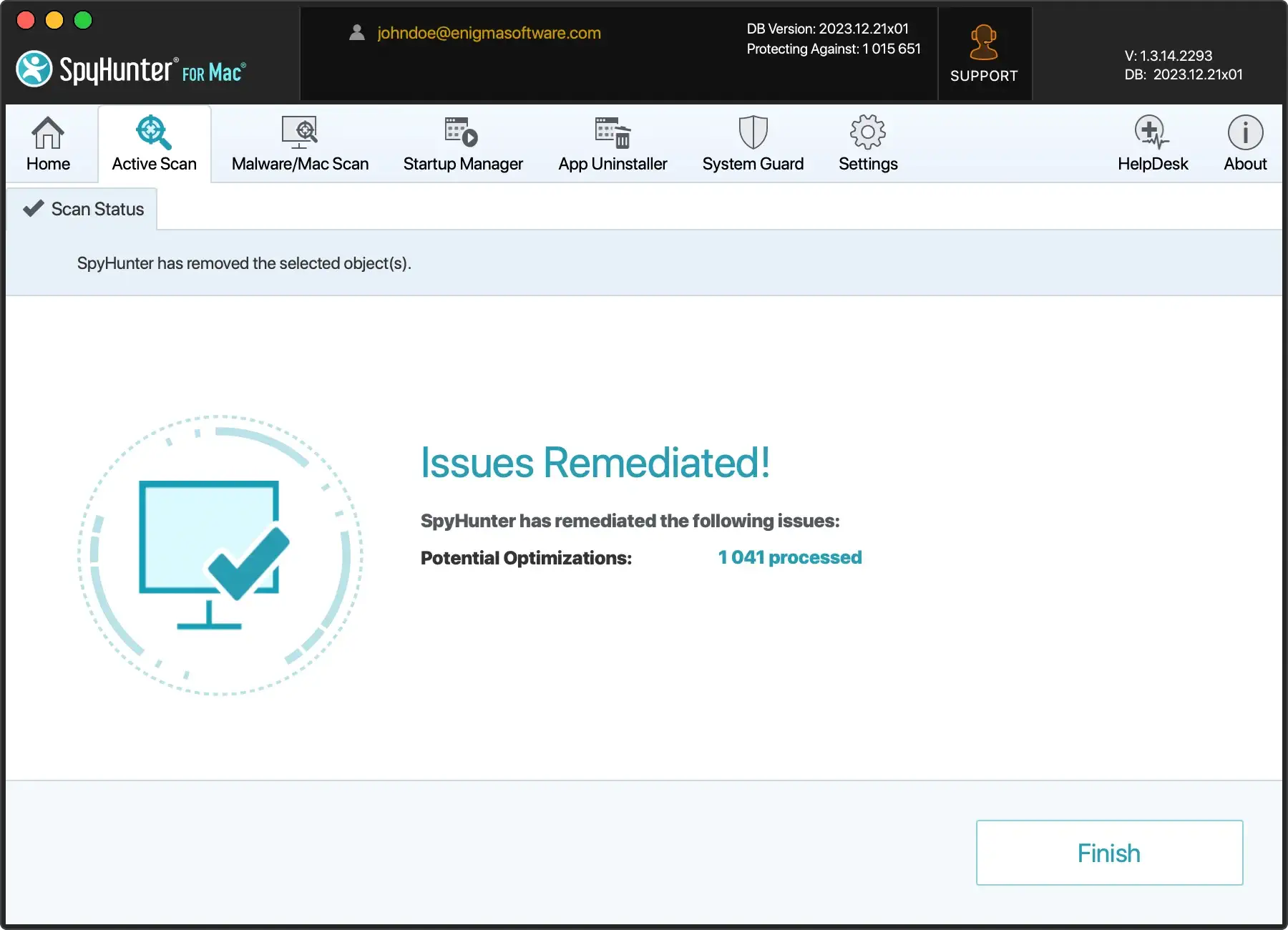
Utilizzando gli strumenti di pulizia di SpyHunter, puoi assumere il controllo delle prestazioni e dello spazio su disco del tuo Mac senza dover accedere alle impostazioni di sistema o rimuovere manualmente i file.
La semplicità d’uso di SpyHunter, abbinata alle potenti capacità di pulizia, lo rendono una scelta eccellente per chiunque voglia mantenere un ambiente Mac sano.
Suggerimenti per mantenere il tuo Mac libero da file inutili
Per mantenere il tuo Mac in ordine non bastano delle pulizie occasionali: È necessario integrare delle buone abitudini nel tuo utilizzo quotidiano.
Ciò non solo aiuta a mantenere le prestazioni del tuo Mac, ma ne prolunga anche la durata, prevenendone l’usura non necessaria.
Adottare abitudini per prevenire l’accumulo futuro di file spazzatura
Per evitare un accumulo di file spazzatura, inizia a essere consapevole di ciò che scarichi e installi. Ogni nuova app o download contribuisce ai file che alla fine possono diventare inutili o obsoleti.
Gestire attivamente i download e le installazioni valutando regolarmente ciò che si utilizza e rimuovendo ciò che non si utilizza può ridurre significativamente l’accumulo di questi file.
- Controlli regolari: Programma una pulizia mensile per esaminare i tuoi file e le tue app, rimuovendo quelli che non ti servono più o che non usi più.
- Scarica con saggezza: Pensaci due volte prima di scaricare qualcosa di nuovo. Chiediti se ne hai davvero bisogno o se finirà inutilizzato dopo qualche settimana.
- Semplifica le tue app: Tieni solo le app che usi regolarmente. Per quelle che usi meno frequentemente, prendi in considerazione alternative che occupano meno spazio o sono accessibili online.
Incorporando queste semplici abitudini e controlli nella tua routine, puoi fare passi da gigante per far sì che il tuo Mac funzioni senza problemi e rimanga libero da file spazzatura.
FAQ sulla pulizia dei file spazzatura del Mac
È sicuro rimuovere tutti i file spazzatura presenti sul Mac?
Sì, in genere è sicuro rimuovere i file spazzatura dal Mac.
I file spazzatura includono file temporanei, cache di sistema, cache delle app e altri file creati durante le normali operazioni ma non necessari al funzionamento del Mac.
Tuttavia, è importante procedere con cautela durante la pulizia, per evitare di eliminare file essenziali per il corretto funzionamento del sistema e delle applicazioni.
La rimozione dei file indesiderati può avere ripercussioni sulle applicazioni installate?
In genere, la rimozione dei file indesiderati non dovrebbe avere ripercussioni sulle applicazioni installate, se eseguita correttamente.
I file spazzatura sono solitamente file che non vengono più utilizzati o non sono più necessari al Mac o ad altre applicazioni.
Tuttavia, è necessaria cautela quando si identifica cosa eliminare. La rimozione accidentale di file importanti può causare errori dell’applicazione o problemi di stabilità del sistema.
Si consiglia di utilizzare un software di pulizia affidabile come SpyHunter, progettato per identificare e rimuovere solo i file spazzatura non necessari, garantendo il corretto funzionamento delle applicazioni e del sistema.
