

Slik Renser Du Søppelfiler På Mac [Enkel Veiledning]

Før vi stuper inn
Før vi dykker inn, la oss sørge for at du er trygg på nettet. Vi opprettet SpyHunter fordi sikkerheten din er viktig for oss.
Beskytt datamaskinen din i dag — last ned SpyHunter her! Sjekk ut våre beste tips nedenfor for å holde datamaskinen din trygg og sikker.

Opplever du at Mac-en din kjører tregere enn den pleide?
Det kan være på tide å rydde opp i det digitale rotet. Søppelfiler, fra utdaterte cacher til ubrukte språkpakker, er mer enn bare romsvin; de kan påvirke Mac-ens ytelse og sikkerhet betydelig.
I denne artikkelen vil vi veilede deg gjennom hvorfor og hvordan du kan rydde opp i disse uønskede filene, og forbedre Mac-ens hastighet og effektivitet. Gjør deg klar til å gi Mac-en den friske luften den fortjener, og sørg for at den kjører jevnt.
Hvorfor bør du rydde opp i søppelfiler på Mac-en?
Å rydde opp i søppelfiler på Mac-en er mer enn bare en rengjøringsoppgave; det er et nødvendig skritt for å sikre at datamaskinen din kjører jevnt og effektivt.
Over tid, når du bruker Mac-en, akkumulerer den filer du ikke lenger trenger – disse kan inkludere systemlogger, hurtigbufferfiler, apprester og til og med store, utdaterte dokumenter eller prosjektfiler.
Disse unødvendige filene tar opp verdifull diskplass, noe som kan redusere ytelsen til Mac-en, noe som gjør at oppgaver tar lengre tid enn de burde. Ved å fjerne disse filene regelmessig, frigjør du plass, noe som kan hjelpe Mac-en til å kjøre raskere og mer effektivt.
I tillegg kan rydde opp i søppelfiler bidra til å forhindre systemfeil og forbedre stabiliteten til Mac-en, noe som gir en bedre brukeropplevelse totalt sett.
Dessuten kan det å rydde opp i Macen øke datamaskinens sikkerhet. Noen søppelfiler kan, hvis de blir stående uten tilsyn, inneholde skadelig programvare eller avsløre sårbarheter som kan utnyttes av cybertrusler.
Regelmessig fjerning av disse filene reduserer risikoen for potensielle sikkerhetsbrudd. I hovedsak øker rensing av disse filene ikke bare datamaskinens ytelse, men fungerer også som et forebyggende tiltak mot mulige sikkerhetstrusler.
Identifiser de forskjellige typene søppelfiler på Mac-en
Søppelfiler på Mac-en din kan komme i forskjellige former, som hver tar opp unødvendig plass og potensielt hindrer Mac-ens ytelse.
En vanlig type søppelfil er cache-filer. Dette er filer laget av apper og nettsteder for å hjelpe Mac-en å laste dem raskere. Men over tid kan disse filene akkumuleres og ta opp en betydelig mengde plass.
Loggfiler er en annen type, registreringssystem og applikasjonsaktiviteter. Selv om de er nyttige for feilsøking, kan de raskt bli foreldede og oppta unødvendig plass.
Andre søppelfiler inkluderer apprester, som er rester av applikasjoner du har avinstallert, men som ikke er fullstendig fjernet fra systemet.
Dupliserte filer kan også rote Mac-en din, spesielt hvis du har en vane med å laste ned eller lage kopier av dokumenter, bilder og andre medier.
Store, gamle filer som du ikke lenger trenger kan også betraktes som søppel, for eksempel gamle videoer, utdaterte dokumenter og ubrukte applikasjoner.
Til slutt kan ubrukte språkfiler fra apper som støtter flere språk også ta opp plass uten å gi deg noen fordel.
Å identifisere og fjerne disse filene kan frigjøre en betydelig mengde plass på Mac-en og forbedre dens generelle ytelse.
Toppstrategier for å finne og fjerne søppelfiler fra Mac
Å holde Mac-en ren for søppelfiler er avgjørende for ytelsen og levetiden.
La oss utforske de mest effektive strategiene for å finne og eliminere disse unødvendige filene, for å sikre at Mac-en din fungerer problemfritt.
- Bruk innebygde lagringsadministrasjonsverktøy: MacOS er utstyrt med verktøy som kan hjelpe deg med å identifisere store filer og ubrukte apper. Du finner disse alternativene under
About This Macdelen ved å klikke påStorageog deretterManage. Dette gir en enkel måte å se hva som tar opp plass og foreslår måter å rydde opp på. - Rydd ut cachen: Bufferfiler øker hastigheten på programvaren ved å lagre midlertidige data, men de kan vokse ut av kontroll. Manuell fjerning av disse filene eller bruk av en dedikert app kan frigjøre plass og potensielt løse programvarehikke.
- Finn og fjern dupliserte filer: Duplikater av dokumenter, bilder og musikk kan ta mer plass enn du kanskje forventer.
- Avinstaller ubrukte apper: Apper du ikke lenger bruker kan ta opp betydelig plass. Ikke bare dra dem til papirkurven, da det kan etterlate tilknyttede filer. Bruk i stedet et appavinstalleringsprogram som også renser ut relaterte data, for eksempel appen som er avinstallert som følger med SpyHunter.
Kan du virkelig forbedre Mac-ens ytelse ved å fjerne søppelfiler?
Ja, å rydde ut søppelfiler fra Mac-en kan forbedre ytelsen betydelig.
Ettersom disse uønskede filene akkumuleres, tar de opp viktig lagringsplass og kan rote ned Mac-systemet, noe som fører til langsommere oppstartstider, forsinket appoppstart og svak generell ytelse.
Når du sletter søppelfiler, sikrer du at Mac-en har nok ledig plass til å fungere effektivt, noe som fører til en jevnere og raskere brukeropplevelse.
Hvilken innvirkning har søppelfiler på Macens hastighet og lagring?
Søppelfiler kan ha en mer betydelig innvirkning på Mac-maskinens hastighet og lagringskapasitet enn du kanskje først tror.
Når Mac-harddisken blir overfylt med unødvendige filer, må systemet jobbe hardere og lenger for å finne filene du trenger.
Denne ekstra innsatsen kan føre til at Mac-en går tregere. Dessuten går betydelige biter av lagringsplass bort på data du ikke bruker eller trenger, noe som begrenser plassen som er tilgjengelig for nye apper og dokumenter.
Fjerning av disse filene frigjør ikke bare lagringsplass, men bidrar også til å forbedre den generelle ytelsen ved å la systemet få tilgang til og behandle nødvendige data mer effektivt.
Trinn-for-trinn guide for å slette søppelfiler på en Mac manuelt
La oss dykke ned i en praktisk tilnærming for å rydde opp Mac-en din ved å manuelt fjerne søppelfiler.
Denne prosessen innebærer noen få enkle trinn som kan forbedre Mac-ens ytelse betydelig.
Hvor du skal begynne
Å finne og eliminere skjulte søppelfiler er det første skrittet mot en renere og raskere Mac.
Start med å sjekke Downloads, der mange uønskede filer har en tendens til å samle seg over tid.
Deretter inspiser Library og Application Support -mappene for applikasjoner du ikke lenger bruker eller trenger. Disse stedene inneholder ofte filer som bruker unødvendig plass.
Hvordan oppdage og eliminere store og gamle filer
Store og utdaterte filer kan ta opp betydelig plass på Mac-en, og redusere hastigheten.
For å identifisere disse, bruk Finder til å søke etter filer etter størrelse, med fokus på de som er større enn 100 MB. Se gjennom disse filene og slett alle som ikke lenger er nødvendige.
Husk å se etter gamle dokumenter, filmer og musikk, som raskt kan samle seg og oppta verdifull lagringsplass.
Riktige teknikker for å tømme cache-filer på en Mac
Bufferfiler, designet for å fremskynde prosesser, kan bli tyngende. Slik fjerner du dem:
- Åpne
Finderog trykkShift + Command + G. - Skriv inn
~/Library/Cachesi dialogboksen og trykk påReturn. - Gå inn i hver mappe og slett innholdet. Det kan imidlertid være lurt å sikkerhetskopiere disse filene på forhånd, for sikkerhets skyld.
Sletting av gjenværende appfiler
Selv etter at du har avinstallert en app, kan den etterlate seg gjenværende filer. Slik fjerner du disse restene:
- Naviger til
~/Library/-katalogen ved hjelp avFinder. - Se etter mapper oppkalt etter de avinstallerte appene i
Application Support,CachesogPreferences, og slett deretter disse mappene.
Dette trinnet er avgjørende for å gjenvinne plass og sikre at unødvendige filer ikke bruker systemressurser.
Fjerner dupliserte filer for å frigjøre plass
Dupliserte filer kan rote systemet og kaste bort plass. For å finne og fjerne disse:
- Bruk
Smart Foldersfunksjonen iFinderfor å søke etter filer med lignende navn, størrelser eller datoer. - Se nøye gjennom søkeresultatene for eventuelle duplikater og slett dem deretter.
Selv om manuelle metoder fungerer, kan de være tidkrevende og kan gå glipp av noen duplikater.
I disse tilfellene bør du vurdere å bruke et spesialisert verktøy som SpyHunter, som kan hjelpe med å identifisere og fjerne ikke bare dupliserte filer, men også skadelig programvare og uønskede programmer, for å sikre at Mac-en din forblir ren og sikker.
Bruke SpyHunter for å holde Macen ren
Å holde Mac-en ren og fri for søppelfiler er avgjørende for ytelsen og levetiden.
Mens det er mange tilgjengelige verktøy som tar sikte på å opprettholde renheten og effektiviteten til din Mac, bringer SpyHunter noe unikt til bordet.
SpyHunter er designet for å håndtere ulike typer skadelig programvare som kan bremse Mac-en din, i tillegg til å rense ut unødvendige filer.
Denne doble funksjonen gjør den til et allsidig verktøy både for å opprettholde Mac-ens helse og sikre sikkerheten.
Det er en vanlig misforståelse at Mac-maskiner ikke trenger beskyttelse mot skadelig programvare; SpyHunter utfordrer imidlertid denne forestillingen ved å tilby robuste forsvarsmekanismer mot skadelig programvare, og dermed sikre at Mac-en din holder seg ren på alle fronter.
- Last ned appen og installer den ved å følge instruksjonene på skjermen.
- Start appen fra ikonet på Dock og utforsk hovedmenybåndet for å finne alternativene du trenger for din spesifikke sak.
Tilpasse SpyHunters opprydding til dine behov
SpyHunter tilbyr flere alternativer for unødvendig filopprydding.
Først av alt kan du bruke duplikatfilrenserverktøyet som vil skanne Mac-en og vise en liste over alle identiske filer. Du kan da automatisk slette alle dupliserte kopier og frigjøre diskplass.

Applikasjonen kan også skanne systemet for store filer og vise en liste. Du kan manuelt velge hvilke store filer som skal slettes før du utfører denne oppryddingsoppgaven.

Til slutt kan du bruke optimaliseringsskanningen som vil vise en rekke potensielle søppel du kan rense fra systemet ditt, med hver kategori av filer oppført separat, noe som gir deg mer detaljerthet og valgmuligheter.

Når du har utført oppryddingen som passer best for dine behov, vil SpyHunter gi deg et sammendrag av oppryddingsoppgaven som er utført, og du kan nyte den nylig frigjorte plassen på harddiskene dine.
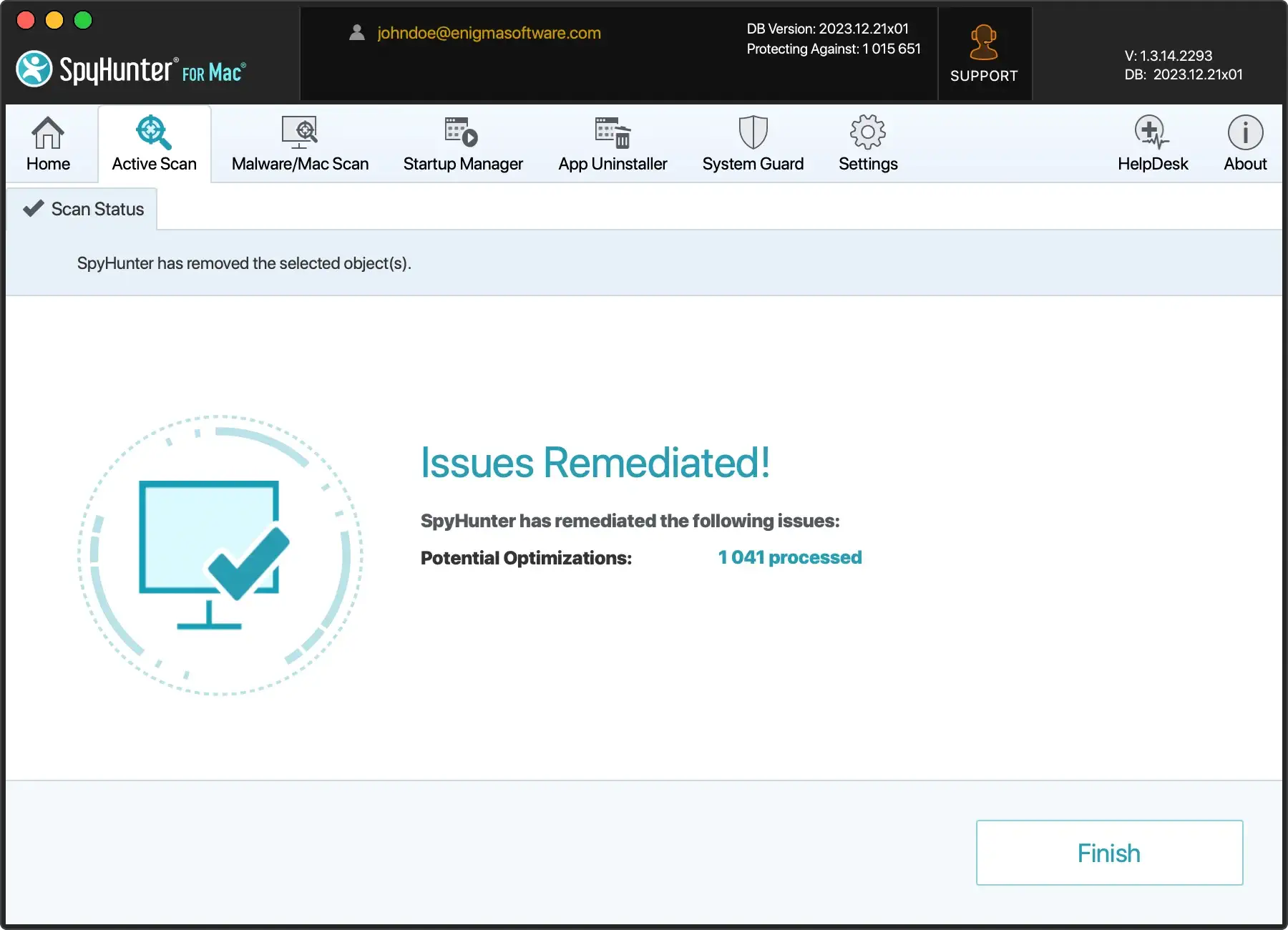
Ved å bruke SpyHunters oppryddingsverktøy kan du ta kontroll over Mac-ens ytelse og stasjonsplass uten å måtte dykke dypt inn i systeminnstillingene eller manuelt fjerne filer.
SpyHunters brukervennlighet, kombinert med kraftige rengjøringsmuligheter, gjør den til et utmerket valg for alle som ønsker å opprettholde et sunt Mac-miljø.
Tips for å holde Mac-en søppelfri
Å holde Mac-en fri for rot krever litt mer enn sporadisk opprydding; det innebærer å integrere gode vaner i din daglige bruk.
Dette hjelper ikke bare med å opprettholde Mac-ens ytelse, men forlenger også levetiden ved å forhindre unødvendig slitasje.
Vedta vaner for å forhindre fremtidig opphopning av søppelfiler
For å unngå opphopning av søppelfiler, start med å være oppmerksom på hva du laster ned og installerer. Hver ny app eller nedlasting bidrar til filene som til slutt kan bli unødvendige eller utdaterte.
Aktiv administrasjon av nedlastingene og installasjonene dine ved regelmessig å vurdere hva du bruker og fjerne det du ikke gjør, kan redusere opphopningen av disse filene betydelig.
- Regelmessige kontroller: Planlegg en månedlig opprydding for å gå gjennom filene og appene dine, og fjern de du ikke lenger trenger eller bruker.
- Last ned klokt: Tenk deg om to ganger før du laster ned noe nytt. Spør deg selv om du virkelig trenger det eller om det vil ende opp ubrukt etter noen uker.
- Strømlinjeform appene dine: Behold bare appene du bruker regelmessig. For de du bruker sjeldnere, vurder alternativer som tar mindre plass eller kan nås på nettet.
Ved å inkorporere disse enkle vanene og sjekkene i rutinen din, kan du ta betydelige skritt for å holde Mac-en i gang og holde deg fri for søppelfiler.
Vanlige spørsmål om rengjøring av Mac-søppelfiler
Er det trygt å fjerne alle søppelfiler som finnes på Mac-en?
Ja, generelt er det trygt å fjerne søppelfiler fra Mac-en.
Søppelfiler inkluderer midlertidige filer, systembuffer, appbuffer og andre filer som er opprettet som en del av vanlige operasjoner, men som ikke er nødvendige for at Mac-en skal fungere.
Det er imidlertid viktig å nærme seg rengjøring med forsiktighet for å unngå å slette filer som er avgjørende for at systemet og applikasjonene skal fungere skikkelig.
Kan fjerning av søppelfiler påvirke installerte applikasjoner?
Generelt bør ikke fjerning av søppelfiler påvirke installerte programmer hvis det gjøres riktig.
Søppelfiler er vanligvis filer som ikke lenger er i bruk eller som trengs av Mac-en eller andre programmer.
Det er imidlertid nødvendig med forsiktighet når du identifiserer hva du skal slette. Å fjerne viktige filer ved et uhell kan føre til programfeil eller problemer med systemstabilitet.
Det er tilrådelig å bruke pålitelig rengjøringsprogramvare som SpyHunter, som er designet for å identifisere og fjerne bare unødvendige søppelfiler, for å sikre at applikasjonene og systemet fortsetter å kjøre problemfritt.
