

Sådan Renses Uønskede Filer På Mac [Nem Vejledning]

Inden vi dykker ind
Før vi dykker ind, lad os sørge for, at du er sikker online. Vi har skabt SpyHunter, fordi din sikkerhed betyder noget for os.
Beskyt din computer i dag — download SpyHunter lige her! Se vores bedste tips nedenfor for at holde din computer sikker.

Synes du, at din Mac kører langsommere end den plejede?
Det er måske på tide at rydde op i det digitale rod. Uønsket filer, fra forældede caches til ubrugte sprogpakker, er mere end blot rumsvin; de kan påvirke din Macs ydeevne og sikkerhed markant.
I denne artikel guider vi dig gennem hvorfor og hvordan du kan rydde op i disse uønskede filer, hvilket forbedrer din Macs hastighed og effektivitet. Gør dig klar til at give din Mac det friske pust, den fortjener, og sørg for, at den kører problemfrit.
Hvorfor skal du rydde op i uønskede filer på din Mac?
At rydde op i uønskede filer på din Mac er mere end blot en husholdningsopgave; det er et nødvendigt skridt for at sikre, at din computer kører problemfrit og effektivt.
Over tid, når du bruger din Mac, akkumulerer den filer, som du ikke længere har brug for – disse kan omfatte systemlogfiler, cachefiler, apprester og endda store, forældede dokumenter eller projektfiler.
Disse unødvendige filer optager værdifuld diskplads, hvilket kan sænke din Macs ydeevne, hvilket gør, at opgaver tager længere tid, end de burde. Ved regelmæssigt at fjerne disse filer frigør du plads, hvilket kan hjælpe din Mac med at køre hurtigere og mere effektivt.
Derudover kan oprydning af uønskede filer hjælpe med at forhindre systemfejl og forbedre stabiliteten af din Mac, hvilket giver en bedre samlet brugeroplevelse.
Desuden kan det at rydde op i din Mac forbedre din computers sikkerhed. Nogle uønskede filer, hvis de efterlades uden opsyn, kan indeholde malware eller afsløre sårbarheder, der kan udnyttes af cybertrusler.
Regelmæssig fjernelse af disse filer mindsker risikoen for potentielle sikkerhedsbrud. I bund og grund øger rensning af disse filer ikke kun din computers ydeevne, men fungerer også som en forebyggende foranstaltning mod mulige sikkerhedstrusler.
Identifikation af de forskellige typer af uønskede filer på din Mac
Uønsket filer på din Mac kan komme i forskellige former, som hver især optager unødvendig plads og potentielt hæmmer din Macs ydeevne.
En almindelig type junk-fil er cache-filer. Disse er filer oprettet af apps og websteder for at hjælpe din Mac med at indlæse dem hurtigere. Men over tid kan disse filer akkumulere og optage en betydelig mængde plads.
Logfiler er en anden type, registreringssystem og applikationsaktiviteter. Selvom de er nyttige til fejlfinding, kan de hurtigt blive forældede og optage unødigt plads.
Andre uønskede filer inkluderer app-rester, som er rester af programmer, du har afinstalleret, men som ikke er blevet fuldstændigt fjernet fra dit system.
Duplikerede filer kan også rode på din Mac, især hvis du har for vane at downloade eller oprette kopier af dokumenter, fotos og andre medier.
Store, gamle filer, som du ikke længere har brug for, kan også betragtes som junk, såsom gamle videoer, forældede dokumenter og ubrugte programmer.
Endelig kan ubrugte sprogfiler fra apps, der understøtter flere sprog, også optage plads uden at give dig nogen fordel.
At identificere og fjerne disse filer kan frigøre en betydelig mængde plads på din Mac og forbedre dens generelle ydeevne.
Topstrategier til at finde og fjerne uønskede filer fra Mac
At holde din Mac ren for uønskede filer er afgørende for dens ydeevne og levetid.
Lad os udforske de mest effektive strategier til at finde og fjerne disse unødvendige filer og sikre, at din Mac kører problemfrit.
- Brug indbyggede lagerstyringsværktøjer: MacOS er udstyret med værktøjer, der kan hjælpe dig med at identificere store filer og ubrugte apps. Du kan finde disse muligheder under afsnittet
About This Macved at klikke påStorageog derefterManage. Dette giver en nem måde at se, hvad der optager plads, og foreslår måder at rydde op på. - Ryd ud i cachen: Cachefiler fremskynder softwaren ved at gemme midlertidige data, men de kan vokse ud af kontrol. Manuel rydning af disse filer eller brug af en dedikeret app kan frigøre plads og potentielt løse softwareproblemer.
- Find og fjern dubletfiler: Dubletter af dokumenter, billeder og musik kan fylde mere, end du måske forventer.
- Afinstaller ubrugte apps: Apps, som du ikke længere bruger, kan optage betydelig plads. Træk dem ikke bare til papirkurven, da det kan efterlade tilknyttede filer. Brug i stedet et app-afinstallationsprogram, der også renser relaterede data, såsom den afinstallerede app, der følger med SpyHunter.
Kan du virkelig forbedre din Macs ydeevne ved at fjerne uønskede filer?
Ja, at rense uønskede filer fra din Mac kan forbedre dens ydeevne betydeligt.
Efterhånden som disse uønskede filer akkumuleres, optager de væsentlig lagerplads og kan lægge ned på din Macs system, hvilket fører til langsommere opstartstider, forsinket app-lancering og træg generel ydeevne.
Når du sletter uønskede filer, sikrer du, at din Mac har nok ledig plads til at fungere effektivt, hvilket fører til en jævnere og hurtigere brugeroplevelse.
Hvilken indflydelse har uønskede filer på din Macs hastighed og lagring?
Uønsket filer kan have en større indflydelse på din Macs hastighed og lagerkapacitet, end du måske først tror.
Når din Macs harddisk bliver fyldt med unødvendige filer, skal dens system arbejde hårdere og længere for at finde de filer, du har brug for.
Denne ekstra indsats kan få din Mac til at køre langsommere. Desuden spildes betydelige bidder af lagerplads på data, du ikke bruger eller har brug for, hvilket begrænser den tilgængelige plads til nye apps og dokumenter.
Fjernelsen af disse filer frigør ikke kun lagerplads, men hjælper også med at forbedre den overordnede ydeevne ved at give systemet adgang til og behandle nødvendige data mere effektivt.
Trin-for-trin guide til at slette uønskede filer på en Mac manuelt
Lad os dykke ned i en praktisk tilgang til at rydde op på din Mac ved manuelt at fjerne uønskede filer.
Denne proces involverer et par nemme trin, der kan forbedre din Macs ydeevne betydeligt.
Hvor skal man begynde
At finde og fjerne skjulte uønskede filer er det første skridt mod en renere og hurtigere Mac.
Start med at tjekke mappen Downloads, hvor mange uønskede filer har tendens til at samle sig over tid.
Derefter skal du inspicere mapperne Library og Application Support for eventuelle programmer, du ikke længere bruger eller har brug for. Disse steder rummer ofte filer, der bruger unødvendig plads.
Sådan finder du og fjerner store og gamle filer
Store og forældede filer kan optage betydelig plads på din Mac, hvilket gør den langsommere.
For at identificere disse skal du bruge Finder til at søge efter filer efter størrelse, med fokus på dem, der er større end 100 MB. Gennemgå disse filer, og slet dem, der ikke længere er nødvendige.
Husk at tjekke for gamle dokumenter, film og musik, som hurtigt kan akkumulere og optage værdifuld lagerplads.
Korrekte teknikker til at rydde cache-filer på en Mac
Cachefiler, designet til at fremskynde processer, kan blive byrdefulde. Sådan rydder du dem:
- Åbn
Finderog tryk påShift + Command + G. - Indtast
~/Library/Cachesi dialogboksen, og tryk påReturn. - Gå ind i hver mappe og slet dens indhold. Men du vil måske sikkerhedskopiere disse filer på forhånd, for en sikkerheds skyld.
Sletning af resterende app-filer
Selv efter at du har afinstalleret en app, kan den efterlade resterende filer. Sådan fjerner du disse rester fuldstændigt:
- Naviger til mappen
~/Library/ved hjælp afFinder. - Se efter mapper opkaldt efter de afinstallerede apps i
Application Support,CachesogPreferences, og slet derefter disse mapper.
Dette trin er afgørende for at genvinde plads og sikre, at unødvendige filer ikke bruger systemressourcer.
Fjernelse af dublerede filer for at frigøre plads
Duplikerede filer kan rode dit system og spilde plads. Sådan finder og fjerner du disse:
- Brug
Smart Folders-funktionen iFindertil at søge efter filer med lignende navne, størrelser eller datoer. - Gennemgå omhyggeligt søgeresultaterne for eventuelle dubletter og slet dem i overensstemmelse hermed.
Selvom manuelle metoder virker, kan de være tidskrævende og kan gå glip af nogle dubletter.
I disse tilfælde kan du overveje at bruge et specialiseret værktøj som SpyHunter, som kan hjælpe med at identificere og fjerne ikke kun duplikerede filer, men også malware og uønskede programmer, hvilket sikrer, at din Mac forbliver ren og sikker.
Brug af SpyHunter til at holde din Mac ren
At holde din Mac ren og fri for uønskede filer er afgørende for dens ydeevne og levetid.
Mens der er mange tilgængelige værktøjer, der har til formål at bevare renheden og effektiviteten af din Mac, bringer SpyHunter noget unikt til bordet.
SpyHunter er designet til at håndtere forskellige typer malware, der kan gøre din Mac langsommere, ud over at rense unødvendige filer.
Denne dobbelte egenskab gør den til et alsidigt værktøj til både at bevare din Macs sundhed og sikre dens sikkerhed.
Det er en almindelig misforståelse, at Mac’er ikke har brug for malwarebeskyttelse; SpyHunter udfordrer dog denne forestilling ved at levere robuste forsvarsmekanismer mod malware og dermed sikre, at din Mac forbliver ren på alle fronter.
- Download appen og installer den ved at følge anvisningerne på skærmen.
- Start appen fra ikonet på din Dock, og udforsk hovedmenubåndet for at finde de muligheder, du har brug for til din specifikke sag.
Tilpasning af SpyHunters oprydning til dine behov
SpyHunter tilbyder flere muligheder for unødvendig filoprydning.
Først og fremmest kan du bruge duplikatfiloprydningsværktøjet, der scanner din Mac og viser en liste over alle identiske filer. Du kan derefter automatisk slette alle duplikerede kopier og frigøre drevplads.

Applikationen kan også scanne dit system for store filer og vise en liste. Du kan manuelt vælge, hvilke store filer der skal slettes, før du udfører denne oprydningsopgave.

Endelig kan du bruge optimeringsscanningen, der viser en række potentielle skrammel, du kan rense fra dit system, med hver kategori af filer anført separat, hvilket giver dig mere detaljeret og valgfrihed.

Når du har udført den oprydning, der passer bedst til dine behov, vil SpyHunter give dig en oversigt over den udførte oprydningsopgave, og du kan nyde den nyligt frigjorte plads på dine drev.
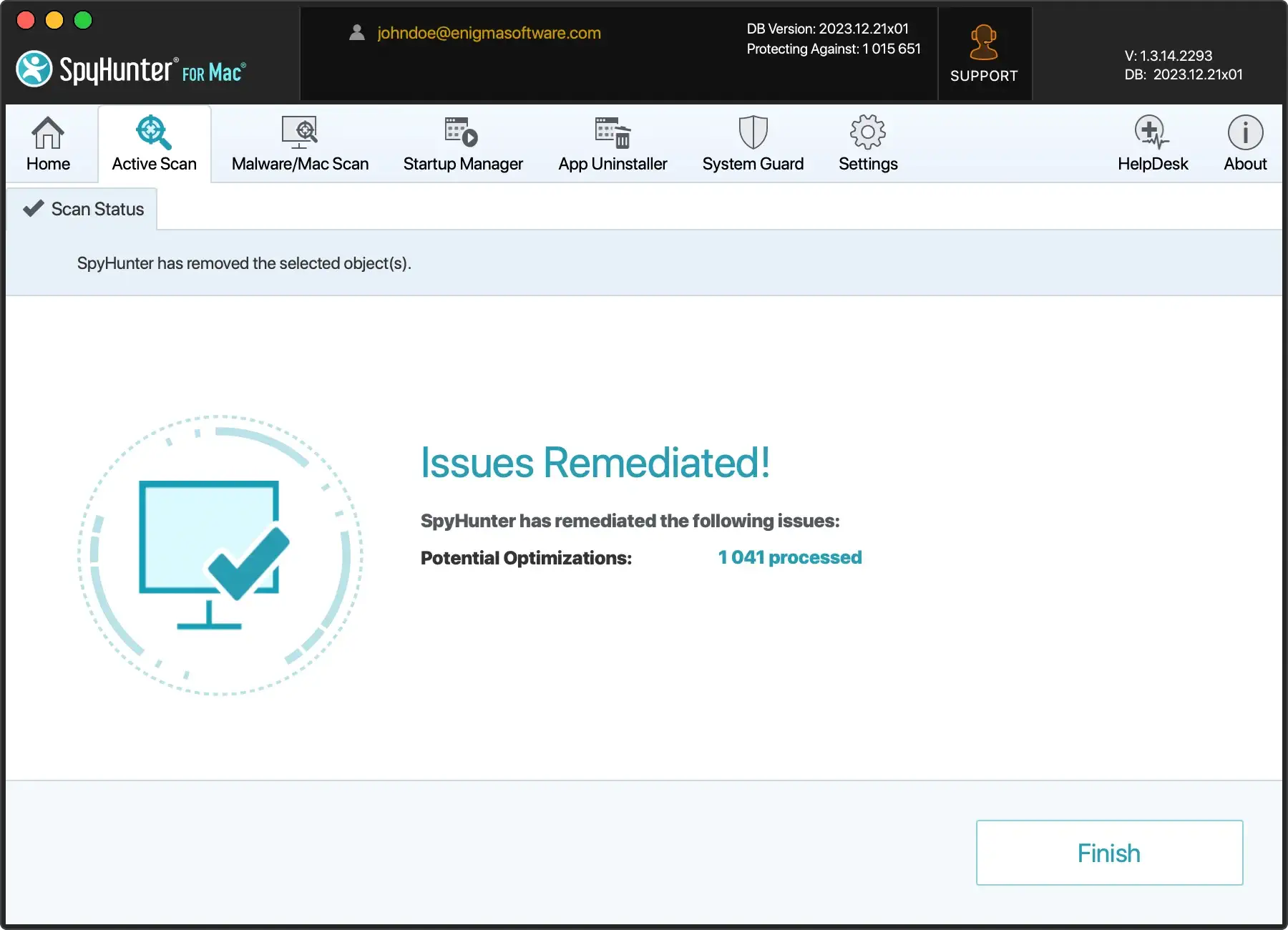
Ved at bruge SpyHunters oprydningsværktøjer kan du tage kontrol over din Macs ydeevne og drevplads uden at skulle dykke dybt ned i systemindstillinger eller manuelt fjerne filer.
SpyHunters brugervenlighed kombineret med kraftfulde rengøringsmuligheder gør det til et fremragende valg for alle, der ønsker at opretholde et sundt Mac-miljø.
Tips til at holde din Mac skrammelfri
At holde din Mac fri for rod kræver lidt mere end lejlighedsvise oprydninger; det involverer at integrere gode vaner i din daglige brug.
Dette hjælper ikke kun med at bevare din Macs ydeevne, men forlænger også dens levetid ved at forhindre unødvendigt slid.
Indførelse af vaner for at forhindre fremtidig ophobning af uønskede filer
For at undgå en ophobning af uønskede filer, start med at være opmærksom på, hvad du downloader og installerer. Hver ny app eller download bidrager til de filer, der i sidste ende kan blive unødvendige eller forældede.
Aktiv styring af dine downloads og installationer ved regelmæssigt at vurdere, hvad du bruger og fjerne det, du ikke gør, kan reducere akkumuleringen af disse filer markant.
- Regelmæssig kontrol: Planlæg en månedlig oprydning for at gennemgå dine filer og apps, og fjern dem, du ikke længere har brug for eller bruger.
- Download fornuftigt: Tænk dig om to gange, før du downloader noget nyt. Spørg dig selv, om du virkelig har brug for det, eller om det vil ende ubrugt efter et par uger.
- Strømlin dine apps: Behold kun de apps, du bruger regelmæssigt. For dem, du bruger sjældnere, skal du overveje alternativer, der fylder mindre eller kan tilgås online.
Ved at inkorporere disse enkle vaner og kontroller i din rutine kan du tage vigtige skridt mod at holde din Mac kørende og holde dig fri for uønskede filer.
Ofte stillede spørgsmål om rensning af uønskede Mac-filer
Er det sikkert at fjerne alle uønskede filer fundet på din Mac?
Ja, generelt er det sikkert at fjerne uønskede filer fra din Mac.
Uønsket filer inkluderer midlertidige filer, systemcache, app-cache og andre filer, der er oprettet som en del af normal drift, men som ikke er nødvendige for, at din Mac kan fungere.
Det er dog vigtigt at forholde sig til rengøring med forsigtighed for at undgå at slette filer, der er afgørende for, at systemet og programmerne fungerer korrekt.
Kan fjernelse af uønskede filer påvirke installerede programmer?
Generelt bør fjernelse af uønskede filer ikke påvirke installerede programmer, hvis det gøres korrekt.
Uønsket filer er typisk filer, der ikke længere er i brug eller er nødvendige for din Mac eller andre programmer.
Der skal dog udvises forsigtighed, når man identificerer, hvad der skal slettes. Fjernelse af vigtige filer ved et uheld kan føre til applikationsfejl eller problemer med systemets stabilitet.
Det er tilrådeligt at bruge pålidelig rengøringssoftware som SpyHunter, som er designet til kun at identificere og fjerne unødvendige junk-filer, hvilket sikrer, at dine applikationer og system fortsætter med at køre problemfrit.
