

Ongewenste Bestanden Op Een Mac Kunt Opschonen [Handleiding]

Voordat we erin duiken
Voordat we erin duiken, laten we ervoor zorgen dat u online veilig blijft. We hebben SpyHunter gemaakt omdat uw veiligheid belangrijk voor ons is.
Bescherm uw computer vandaag nog — Download SpyHunter hier! Bekijk hieronder onze beste tips om uw computer veilig en beveiligd te houden.

Vindt u dat uw Mac langzamer is dan voorheen?
Het is misschien tijd om de digitale rommel op te ruimen. Ongewenste bestanden, van verouderde caches tot ongebruikte taalpakketten, zijn meer dan alleen ruimtevreters; ze kunnen een aanzienlijke impact hebben op de prestaties en beveiliging van uw Mac.
In dit artikel leggen we je uit waarom en hoe je deze ongewenste bestanden opruimt, waardoor de snelheid en efficiëntie van je Mac worden verbeterd. Maak je klaar om je Mac de frisse lucht te geven die hij verdient, zodat hij soepel blijft werken.
Waarom moet je ongewenste bestanden op je Mac opruimen?
Het opruimen van overbodige bestanden op uw Mac is meer dan alleen een schoonmaakklus; het is een noodzakelijke stap om ervoor te zorgen dat uw computer soepel en efficiënt werkt.
Naarmate u uw Mac langer gebruikt, verzamelt deze bestanden die u niet meer nodig hebt. Denk hierbij aan systeemlogboeken, cachebestanden, restanten van apps en zelfs grote, verouderde documenten of projectbestanden.
Deze onnodige bestanden nemen waardevolle schijfruimte in beslag, wat de prestaties van uw Mac kan vertragen, waardoor taken langer duren dan nodig is. Door deze bestanden regelmatig te verwijderen, maakt u ruimte vrij, wat uw Mac sneller en efficiënter kan laten werken.
Bovendien kunt u door het opruimen van overbodige bestanden systeemfouten voorkomen en de stabiliteit van uw Mac verbeteren, wat resulteert in een betere algemene gebruikerservaring.
Bovendien kan het opruimen van uw Mac de beveiliging van uw computer verbeteren. Sommige ongewenste bestanden kunnen, als ze onbeheerd worden achtergelaten, malware bevatten of kwetsbaarheden blootleggen die kunnen worden misbruikt door cyberdreigingen.
Regelmatig verwijderen van deze bestanden vermindert het risico op potentiële beveiligingsinbreuken. In essentie verbetert het opschonen van deze bestanden niet alleen de prestaties van uw computer, maar fungeert het ook als een preventieve maatregel tegen mogelijke beveiligingsbedreigingen.
De verschillende soorten ongewenste bestanden op uw Mac identificeren
Ongewenste bestanden op uw Mac kunnen verschillende vormen aannemen. Ze nemen allemaal onnodig veel ruimte in beslag en kunnen de prestaties van uw Mac negatief beïnvloeden.
Een veelvoorkomend type junkbestand is cachebestand. Dit zijn bestanden die door apps en websites worden gemaakt om uw Mac te helpen ze sneller te laden. Na verloop van tijd kunnen deze bestanden zich echter ophopen en een aanzienlijke hoeveelheid ruimte innemen.
Logbestanden zijn een ander type, registratiesysteem en applicatieactiviteiten. Hoewel ze nuttig zijn voor probleemoplossing, kunnen ze snel verouderd raken en onnodig ruimte innemen.
Andere ongewenste bestanden zijn onder andere restanten van apps. Dit zijn restanten van applicaties die u hebt verwijderd, maar nog niet volledig van uw systeem zijn verwijderd.
Dubbele bestanden kunnen ook rommelig zijn op uw Mac, vooral als u vaak documenten, foto’s en andere media downloadt of kopieert.
Ook grote, oude bestanden die u niet meer nodig hebt, kunnen als rommel worden beschouwd. Denk bijvoorbeeld aan oude video’s, verouderde documenten en ongebruikte applicaties.
Tot slot kunnen ongebruikte taalbestanden van apps die meerdere talen ondersteunen, ook ruimte innemen zonder dat u er enig voordeel aan hebt.
Door deze bestanden te identificeren en te verwijderen, kunt u veel ruimte vrijmaken op uw Mac en de algehele prestaties verbeteren.
Topstrategieën om ongewenste bestanden van Mac te vinden en te verwijderen
Het is van cruciaal belang voor de prestaties en levensduur van uw Mac dat u alle overbodige bestanden verwijdert.
Laten we eens kijken naar de meest effectieve strategieën om deze onnodige bestanden te vinden en te verwijderen, zodat uw Mac soepel blijft werken.
- Gebruik ingebouwde opslagbeheertools: MacOS is uitgerust met tools die u kunnen helpen grote bestanden en ongebruikte apps te identificeren. U vindt deze opties onder het gedeelte
About This Mac, door te klikken opStorageen vervolgensManage. Dit biedt een eenvoudige manier om te zien wat ruimte inneemt en geeft suggesties om het op te schonen. - Maak de cache leeg: Cachebestanden versnellen software door tijdelijke gegevens op te slaan, maar ze kunnen ongecontroleerd groeien. Door deze bestanden handmatig te wissen of een speciale app te gebruiken, kunt u ruimte vrijmaken en mogelijk softwareproblemen oplossen.
- Dubbele bestanden zoeken en verwijderen: Dubbele documenten, foto’s en muziek kunnen meer ruimte innemen dan u zou verwachten.
- Verwijder ongebruikte apps: Apps die u niet meer gebruikt, kunnen veel ruimte in beslag nemen. Sleep ze niet zomaar naar de Prullenbak, want dan kunnen bijbehorende bestanden achterblijven. Gebruik in plaats daarvan een app-uninstaller die ook gerelateerde gegevens opschoont, zoals de app die is verwijderd en die is meegeleverd met SpyHunter.
Kun je de prestaties van je Mac echt verbeteren door overbodige bestanden te verwijderen?
Ja, het opschonen van overbodige bestanden van uw Mac kan de prestaties aanzienlijk verbeteren.
Naarmate deze ongewenste bestanden zich ophopen, nemen ze essentiële opslagruimte in beslag en kunnen ze het systeem van uw Mac vertragen. Dit kan leiden tot langere opstarttijden, vertraagde app-starts en trage algehele prestaties.
Wanneer u overbodige bestanden verwijdert, zorgt u ervoor dat uw Mac voldoende vrije ruimte heeft om efficiënt te kunnen werken. Dit zorgt voor een soepelere en snellere gebruikerservaring.
Welke invloed hebben ongewenste bestanden op de snelheid en opslag van uw Mac?
Ongewenste bestanden kunnen een grotere impact hebben op de snelheid en opslagcapaciteit van uw Mac dan u in eerste instantie zou denken.
Wanneer de harde schijf van uw Mac vol staat met onnodige bestanden, moet het systeem harder en langer werken om de bestanden te vinden die u wel nodig hebt.
Deze extra inspanning kan ervoor zorgen dat uw Mac langzamer draait. Bovendien worden aanzienlijke stukken opslagruimte verspild aan gegevens die u niet gebruikt of nodig hebt, waardoor de beschikbare ruimte voor nieuwe apps en documenten wordt beperkt.
Door deze bestanden te verwijderen, wordt niet alleen opslagruimte vrijgemaakt, maar worden ook de algehele prestaties verbeterd doordat het systeem de benodigde gegevens efficiënter kan benaderen en verwerken.
Stapsgewijze handleiding voor het handmatig verwijderen van ongewenste bestanden op een Mac
Laten we eens kijken naar een praktische aanpak voor het opruimen van uw Mac door handmatig overbodige bestanden te verwijderen.
Dit proces bestaat uit een paar eenvoudige stappen die de prestaties van uw Mac aanzienlijk kunnen verbeteren.
Waar te beginnen
Het vinden en verwijderen van verborgen, overbodige bestanden is de eerste stap naar een schonere en snellere Mac.
Controleer eerst de map Downloads, waar zich in de loop van de tijd veel ongewenste bestanden ophopen.
Controleer vervolgens de mappen Library en Application Support op applicaties die u niet meer gebruikt of nodig hebt. Vaak herbergen deze locaties bestanden die onnodig veel ruimte innemen.
Hoe u grote en oude bestanden kunt herkennen en verwijderen
Grote en verouderde bestanden kunnen veel ruimte op uw Mac innemen en deze daardoor trager maken.
Om deze te identificeren, gebruikt u de Finder om te zoeken naar bestanden op grootte, met de nadruk op bestanden die groter zijn dan 100 MB. Bekijk deze bestanden en verwijder alle bestanden die niet langer nodig zijn.
Vergeet niet om te controleren op oude documenten, films en muziek. Deze kunnen zich snel ophopen en kostbare opslagruimte innemen.
Juiste technieken om cachebestanden op een Mac te wissen
Cachebestanden, ontworpen om processen te versnellen, kunnen lastig worden. Om ze te wissen:
- Open
Finderen druk opShift + Command + G - Voer
~/Library/Cachesin het dialoogvenster in en druk opReturn. - Ga naar elke map en verwijder de inhoud. U kunt deze bestanden echter het beste van tevoren back-uppen, voor het geval dat.
Overgebleven app-bestanden verwijderen
Zelfs nadat u een app verwijdert, kan deze nog restbestanden achterlaten. Om deze resten volledig te verwijderen:
- Navigeer naar de map
~/Library/met behulp vanFinder. - Zoek in
Application Support,CachesenPreferencesnaar mappen met de naam van de verwijderde apps en verwijder deze mappen.
Deze stap is essentieel om ruimte vrij te maken en ervoor te zorgen dat onnodige bestanden geen systeembronnen verbruiken.
Dubbele bestanden verwijderen om ruimte vrij te maken
Dubbele bestanden kunnen uw systeem rommelig maken en ruimte verspillen. Om deze te vinden en te verwijderen:
- Gebruik de functie
Smart FoldersinFinderom te zoeken naar bestanden met vergelijkbare namen, formaten of datums. - Controleer de zoekresultaten zorgvuldig op eventuele duplicaten en verwijder deze indien nodig.
Handmatige methoden werken wel, maar kunnen veel tijd kosten en er kunnen duplicaten worden gemist.
In deze gevallen kunt u overwegen om een speciaal hulpmiddel als SpyHunter te gebruiken. Dit hulpmiddel kan u helpen bij het identificeren en verwijderen van niet alleen dubbele bestanden, maar ook malware en ongewenste programma’s. Zo blijft uw Mac schoon en veilig.
SpyHunter gebruiken om uw Mac schoon te houden
Het is van cruciaal belang voor de prestaties en levensduur van uw Mac dat u deze schoon en vrij van overbodige bestanden houdt.
Er zijn veel hulpmiddelen beschikbaar waarmee u uw Mac schoon en efficiënt kunt houden, maar SpyHunter biedt u iets unieks.
SpyHunter is ontworpen om verschillende soorten malware aan te pakken die uw Mac kunnen vertragen. Daarnaast verwijdert het ook onnodige bestanden.
Deze dubbele functionaliteit maakt het een veelzijdig hulpmiddel voor het onderhouden van de gezondheid van uw Mac en het waarborgen van de veiligheid ervan.
Het is een veelvoorkomend misverstand dat Macs geen bescherming tegen malware nodig hebben. SpyHunter bestrijdt dit idee echter door robuuste verdedigingsmechanismen tegen malware te bieden, zodat uw Mac op alle fronten schoon blijft.
- Download de app en installeer het volgens de instructies op het scherm.
- Start de app via het pictogram op uw Dock en verken het hoofdmenu om de opties te vinden die u nodig hebt voor uw specifieke geval.
SpyHunter’s opschoning aanpassen aan uw behoeften
SpyHunter biedt verschillende opties voor het opschonen van onnodige bestanden.
Allereerst kunt u de duplicate file cleaner tool gebruiken die uw Mac scant en een lijst met alle identieke bestanden weergeeft. Vervolgens kunt u automatisch alle dubbele kopieën verwijderen en schijfruimte vrijmaken.

De applicatie kan ook uw systeem scannen op grote bestanden en een lijst weergeven. U kunt handmatig selecteren welke grote bestanden u wilt verwijderen voordat u deze opruimtaak uitvoert.

Tot slot kunt u de optimalisatiescan gebruiken. Deze geeft een overzicht van de potentiële rommel die u van uw systeem kunt verwijderen. Elke categorie bestanden wordt apart weergegeven, waardoor u meer details en keuzemogelijkheden krijgt.

Zodra u de opruiming hebt uitgevoerd die het beste bij uw behoeften past, geeft SpyHunter u een samenvatting van de uitgevoerde opruimtaak en kunt u genieten van de zojuist vrijgemaakte ruimte op uw schijven.
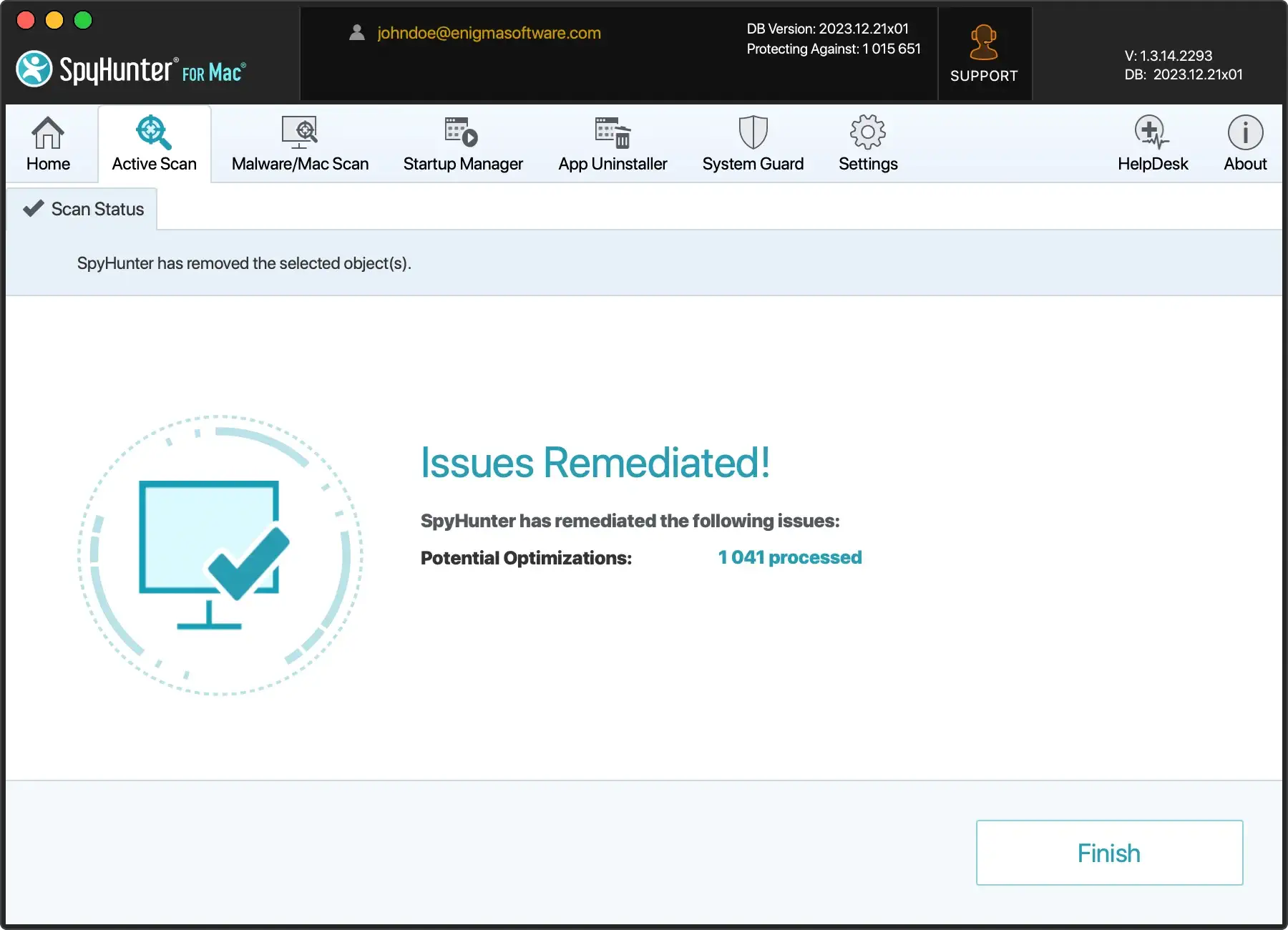
Met de opschoontools van SpyHunter kunt u de prestaties en schijfruimte van uw Mac beheren zonder dat u diep in de systeeminstellingen hoeft te duiken of handmatig bestanden hoeft te verwijderen.
Het gebruiksgemak van SpyHunter, gecombineerd met de krachtige opschoonmogelijkheden, maken het een uitstekende keuze voor iedereen die een gezonde Mac-omgeving wil behouden.
Tips om je Mac vrij van rommel te houden
Om je Mac opgeruimd te houden, is meer nodig dan alleen af en toe opruimen. Het gaat erom dat je goede gewoontes in je dagelijkse gebruik integreert.
Dit zorgt er niet alleen voor dat de prestaties van uw Mac behouden blijven, maar verlengt ook de levensduur ervan door onnodige slijtage te voorkomen.
Gewoontes aannemen om toekomstige ophoping van ongewenste bestanden te voorkomen
Om te voorkomen dat er een opeenhoping van ongewenste bestanden ontstaat, moet u beginnen met op te letten wat u downloadt en installeert. Elke nieuwe app of download draagt bij aan de bestanden die uiteindelijk overbodig of verouderd kunnen worden.
Door uw downloads en installaties actief te beheren door regelmatig te beoordelen wat u gebruikt en te verwijderen wat u niet gebruikt, kunt u de ophoping van dit soort bestanden aanzienlijk beperken.
- Regelmatige controles: Plan een maandelijkse opruiming in om al uw bestanden en apps te controleren en de bestanden en apps te verwijderen die u niet meer nodig hebt of gebruikt.
- Download verstandig: Denk twee keer na voordat je iets nieuws downloadt. Vraag jezelf af of je het echt nodig hebt of dat het na een paar weken ongebruikt blijft.
- Stroomlijn uw apps: Bewaar alleen de apps die u regelmatig gebruikt. Overweeg voor de apps die u minder vaak gebruikt alternatieven die minder ruimte innemen of online toegankelijk zijn.
Door deze eenvoudige gewoontes en controles in uw routine op te nemen, kunt u belangrijke stappen zetten om ervoor te zorgen dat uw Mac soepel blijft werken en geen overbodige bestanden bevat.
Veelgestelde vragen over het opschonen van ongewenste Mac-bestanden
Is het veilig om alle ongewenste bestanden van je Mac te verwijderen?
Ja, over het algemeen is het veilig om ongewenste bestanden van uw Mac te verwijderen.
Ongewenste bestanden zijn onder andere tijdelijke bestanden, systeemcache, app-cache en andere bestanden die worden gemaakt als onderdeel van de normale werking, maar die niet noodzakelijk zijn voor de werking van uw Mac.
Het is echter belangrijk om voorzichtig te werk te gaan bij het opschonen. U voorkomt hiermee dat u bestanden verwijdert die essentieel zijn voor de goede werking van het systeem en de toepassingen.
Heeft het verwijderen van ongewenste bestanden invloed op geïnstalleerde applicaties?
Als u het correct verwijdert, heeft dat doorgaans geen invloed op geïnstalleerde toepassingen.
Ongewenste bestanden zijn doorgaans bestanden die niet meer worden gebruikt of nodig zijn voor uw Mac of andere programma’s.
Er is echter voorzichtigheid geboden bij het identificeren van wat u moet verwijderen. Het per ongeluk verwijderen van belangrijke bestanden kan leiden tot applicatiefouten of problemen met de stabiliteit van het systeem.
Het is raadzaam om vertrouwde opschoonsoftware zoals SpyHunter te gebruiken. Deze software is ontworpen om alleen onnodige, ongewenste bestanden te identificeren en te verwijderen, zodat uw applicaties en systeem soepel blijven werken.
