

So Löschen Sie Junk-Dateien Auf Dem Mac [Einfache Anleitung]

Bevor wir eintauchen
Bevor wir loslegen, stellen wir sicher, dass Sie online sicher sind. Wir haben SpyHunter entwickelt, weil uns Ihre Sicherheit wichtig ist.
Schützen Sie Ihren Computer noch heute — Laden Sie SpyHunter hier herunter! Sehen Sie sich unten unsere Top-Tipps an, um die Sicherheit Ihres Computers zu gewährleisten.

Finden Sie, dass Ihr Mac langsamer läuft als früher?
Vielleicht ist es an der Zeit, den digitalen Müll zu beseitigen. Junk-Dateien, von veralteten Caches bis hin zu ungenutzten Sprachpaketen, sind mehr als nur Platzfresser; sie können die Leistung und Sicherheit Ihres Macs erheblich beeinträchtigen.
In diesem Artikel erklären wir Ihnen, warum und wie Sie diese unerwünschten Dateien löschen und so die Geschwindigkeit und Effizienz Ihres Macs verbessern. Machen Sie sich bereit, Ihrem Mac den frischen Wind zu geben, den er verdient, und stellen Sie sicher, dass er reibungslos läuft.
Warum sollten Sie Junk-Dateien auf Ihrem Mac bereinigen?
Das Bereinigen von Junk-Dateien auf Ihrem Mac ist mehr als nur eine Haushaltsaufgabe; es ist ein notwendiger Schritt, um sicherzustellen, dass Ihr Computer reibungslos und effizient läuft.
Im Laufe der Zeit sammeln sich auf Ihrem Mac durch die Nutzung Dateien an, die Sie nicht mehr benötigen. Dazu können Systemprotokolle, Cache-Dateien, App-Reste und sogar große, veraltete Dokumente oder Projektdateien gehören.
Diese unnötigen Dateien belegen wertvollen Speicherplatz, was die Leistung Ihres Mac beeinträchtigen kann, sodass Aufgaben länger dauern als nötig. Indem Sie diese Dateien regelmäßig entfernen, geben Sie Speicherplatz frei, wodurch Ihr Mac schneller und effizienter läuft.
Darüber hinaus können Sie durch das Bereinigen von Junk-Dateien Systemfehler vermeiden und die Stabilität Ihres Mac verbessern, was zu einem besseren Gesamtbenutzererlebnis führt.
Darüber hinaus kann das Aufräumen Ihres Macs die Sicherheit Ihres Computers verbessern. Einige Junk-Dateien können, wenn sie unbeaufsichtigt bleiben, Malware enthalten oder Schwachstellen aufweisen, die von Cyberbedrohungen ausgenutzt werden können.
Das regelmäßige Entfernen dieser Dateien verringert das Risiko potenzieller Sicherheitsverletzungen. Im Wesentlichen steigert das Bereinigen dieser Dateien nicht nur die Leistung Ihres Computers, sondern dient auch als vorbeugende Maßnahme gegen mögliche Sicherheitsbedrohungen.
Identifizieren der verschiedenen Arten von Junk-Dateien auf Ihrem Mac
Junk-Dateien können auf Ihrem Mac in verschiedenen Formen auftreten, sie beanspruchen jeweils unnötigen Speicherplatz und beeinträchtigen möglicherweise die Leistung Ihres Mac.
Ein häufiger Typ von Junk-Dateien sind Cache-Dateien. Dabei handelt es sich um Dateien, die von Apps und Websites erstellt werden, damit Ihr Mac sie schneller laden kann. Mit der Zeit können sich diese Dateien jedoch ansammeln und viel Speicherplatz beanspruchen.
Ein weiterer Typ sind Protokolldateien, die System- und Anwendungsaktivitäten aufzeichnen. Sie sind zwar für die Fehlerbehebung nützlich, können jedoch schnell veralten und unnötig Speicherplatz belegen.
Zu anderen Junk-Dateien gehören App-Reste. Dabei handelt es sich um Überbleibsel von Anwendungen, die Sie deinstalliert haben, die jedoch nicht vollständig von Ihrem System entfernt wurden.
Auch doppelte Dateien können Ihren Mac überladen, insbesondere wenn Sie regelmäßig Dokumente, Fotos und andere Medien herunterladen oder Kopien davon erstellen.
Große, alte Dateien, die Sie nicht mehr benötigen, können ebenfalls als Datenmüll betrachtet werden, z. B. alte Videos, veraltete Dokumente und ungenutzte Anwendungen.
Schließlich können auch ungenutzte Sprachdateien von Apps, die mehrere Sprachen unterstützen, Speicherplatz beanspruchen, ohne Ihnen einen Nutzen zu bringen.
Durch das Identifizieren und Entfernen dieser Dateien können Sie viel Speicherplatz auf Ihrem Mac freigeben und seine Gesamtleistung verbessern.
Top-Strategien zum Suchen und Entfernen von Junk-Dateien auf dem Mac
Für die Leistung und Langlebigkeit Ihres Macs ist es entscheidend, dass er frei von Junk-Dateien ist.
Lassen Sie uns die effektivsten Strategien zum Auffinden und Löschen dieser unnötigen Dateien erkunden, damit Ihr Mac reibungslos läuft.
- Verwenden Sie integrierte Speicherverwaltungstools: MacOS ist mit Tools ausgestattet, mit denen Sie große Dateien und ungenutzte Apps identifizieren können. Sie finden diese Optionen im Abschnitt
About This Mac, indem Sie aufStorageund dann aufManageklicken. So können Sie ganz einfach sehen, was Speicherplatz belegt, und es werden Ihnen Möglichkeiten zum Aufräumen vorgeschlagen. - Cache leeren: Cache-Dateien beschleunigen die Software, indem sie temporäre Daten speichern, können aber außer Kontrolle geraten. Das manuelle Löschen dieser Dateien oder die Verwendung einer dedizierten App kann Speicherplatz freigeben und möglicherweise Softwareprobleme beheben.
- Suchen und entfernen Sie doppelte Dateien: Duplikate von Dokumenten, Fotos und Musik können mehr Speicherplatz beanspruchen, als Sie vielleicht erwarten.
- Deinstallieren Sie nicht verwendete Apps: Apps, die Sie nicht mehr verwenden, können viel Speicherplatz beanspruchen. Ziehen Sie sie nicht einfach in den Papierkorb, da dabei möglicherweise zugehörige Dateien zurückbleiben. Verwenden Sie stattdessen ein App-Deinstallationsprogramm, das auch zugehörige Daten löscht, wie z. B. die in SpyHunter enthaltene deinstallierte App.
Können Sie die Leistung Ihres Macs wirklich verbessern, indem Sie Junk-Dateien entfernen?
Ja, das Entfernen von Junk-Dateien von Ihrem Mac kann dessen Leistung erheblich verbessern.
Wenn sich diese unerwünschten Dateien ansammeln, belegen sie wichtigen Speicherplatz und können das System Ihres Macs verlangsamen, was zu längeren Startzeiten, verzögerten App-Starts und einer trägen Gesamtleistung führt.
Durch das Löschen von Junk-Dateien stellen Sie sicher, dass Ihr Mac über genügend freien Speicherplatz für einen effizienten Betrieb verfügt. Dies führt zu einem reibungsloseren und schnelleren Benutzererlebnis.
Welchen Einfluss haben Junk-Dateien auf die Geschwindigkeit und den Speicher Ihres Mac?
Junk-Dateien können die Geschwindigkeit und Speicherkapazität Ihres Macs stärker beeinträchtigen, als Sie zunächst denken.
Wenn die Festplatte Ihres Mac mit unnötigen Dateien überfüllt ist, muss das System härter und länger arbeiten, um die Dateien zu finden, die Sie benötigen.
Dieser zusätzliche Aufwand kann dazu führen, dass Ihr Mac langsamer läuft. Darüber hinaus wird ein erheblicher Teil des Speicherplatzes für Daten verschwendet, die Sie nicht verwenden oder benötigen, wodurch der für neue Apps und Dokumente verfügbare Speicherplatz begrenzt wird.
Durch das Entfernen dieser Dateien wird nicht nur Speicherplatz freigegeben, sondern es trägt auch zur Verbesserung der Gesamtleistung bei, da das System dadurch effizienter auf die erforderlichen Daten zugreifen und diese verarbeiten kann.
Schritt-für-Schritt-Anleitung zum manuellen Löschen von Junk-Dateien auf einem Mac
Lassen Sie uns einen praktischen Ansatz zum Aufräumen Ihres Mac durch manuelles Entfernen von Junk-Dateien ausprobieren.
Dieser Vorgang umfasst einige einfache Schritte, die die Leistung Ihres Mac erheblich verbessern können.
Wo soll ich anfangen?
Das Auffinden und Entfernen versteckter Junk-Dateien ist der erste Schritt zu einem saubereren und schnelleren Mac.
Überprüfen Sie zunächst den Downloads Ordner, in dem sich im Laufe der Zeit viele unerwünschte Dateien ansammeln.
Suchen Sie als Nächstes in den Ordnern Library und Application Support nach Anwendungen, die Sie nicht mehr verwenden oder benötigen. Häufig enthalten diese Speicherorte Dateien, die unnötig Speicherplatz beanspruchen.
So erkennen und löschen Sie große und alte Dateien
Große und veraltete Dateien können viel Speicherplatz auf Ihrem Mac beanspruchen und ihn verlangsamen.
Um diese zu identifizieren, verwenden Sie den Finder um nach Dateien nach Größe zu suchen, und konzentrieren Sie sich dabei auf Dateien, die größer als 100 MB sind. Überprüfen Sie diese Dateien und löschen Sie alle, die Sie nicht mehr benötigen.
Denken Sie daran, nach alten Dokumenten, Filmen und Musikstücken zu suchen, da sich diese schnell ansammeln und wertvollen Speicherplatz belegen können.
Richtige Techniken zum Löschen von Cache-Dateien auf einem Mac
Cache-Dateien, die dazu dienen, Prozesse zu beschleunigen, können lästig werden. So löschen Sie sie:
- Öffnen Sie
Finderund drücken SieShift + Command + G - Geben Sie
~/Library/Cachesin das Dialogfeld ein und drücken SieReturn. - Gehen Sie in jeden Ordner und löschen Sie dessen Inhalt. Sie sollten diese Dateien jedoch vorsichtshalber vorher sichern.
Löschen übrig gebliebener App-Dateien
Auch nach der Deinstallation einer App können Restdateien zurückbleiben. So entfernen Sie diese Reste vollständig:
- Navigieren Sie mithilfe
Finderzum Verzeichnis~/Library/. - Suchen Sie in
Application Support,CachesundPreferencesnach Ordnern, die nach den deinstallierten Apps benannt sind, und löschen Sie diese Ordner dann.
Dieser Schritt ist wichtig, um Speicherplatz freizugeben und sicherzustellen, dass nicht benötigte Dateien keine Systemressourcen verbrauchen.
Entfernen doppelter Dateien, um Speicherplatz freizugeben
Doppelte Dateien können Ihr System überladen und Speicherplatz verschwenden. So finden und entfernen Sie diese:
- Verwenden Sie die Funktion
Smart FoldersimFinder, um nach Dateien mit ähnlichen Namen, Größen oder Daten zu suchen. - Überprüfen Sie die Suchergebnisse sorgfältig auf Duplikate und löschen Sie diese entsprechend.
Manuelle Methoden funktionieren zwar, können jedoch zeitaufwändig sein und es kann vorkommen, dass einige Duplikate übersehen werden.
Erwägen Sie in diesen Fällen die Verwendung eines speziellen Tools wie SpyHunter, das nicht nur doppelte Dateien, sondern auch Malware und unerwünschte Programme identifizieren und entfernen kann und so dafür sorgt, dass Ihr Mac sauber und sicher bleibt.
Verwenden Sie SpyHunter, um Ihren Mac sauber zu halten
Für die Leistung und Langlebigkeit Ihres Macs ist es entscheidend, dass dieser sauber und frei von Junk-Dateien ist.
Zwar gibt es viele Tools, mit denen Sie die Sauberkeit und Effizienz Ihres Macs aufrechterhalten können, aber SpyHunter bietet etwas Einzigartiges.
SpyHunter ist darauf ausgelegt, mit verschiedenen Arten von Malware umzugehen, die Ihren Mac verlangsamen könnten, und darüber hinaus unnötige Dateien zu löschen.
Diese doppelte Funktion macht es zu einem vielseitigen Werkzeug, mit dem Sie sowohl die Gesundheit Ihres Macs bewahren als auch seine Sicherheit gewährleisten können.
Es ist ein weit verbreitetes Missverständnis, dass Macs keinen Malware-Schutz benötigen. SpyHunter widerlegt diese Vorstellung jedoch, indem es robuste Abwehrmechanismen gegen Malware bietet und so sicherstellt, dass Ihr Mac an allen Fronten sauber bleibt.
- Laden Sie die App herunter und installieren Sie es gemäß den Anweisungen auf dem Bildschirm.
- Starten Sie die App über das Symbol in Ihrem Dock und erkunden Sie die Hauptmenüleiste, um die Optionen zu finden, die Sie für Ihren speziellen Fall benötigen.
Passen Sie die Bereinigung von SpyHunter an Ihre Bedürfnisse an
SpyHunter bietet mehrere Optionen zur Bereinigung unnötiger Dateien.
Zunächst können Sie das Tool zum Löschen doppelter Dateien verwenden, das Ihren Mac scannt und eine Liste aller identischen Dateien anzeigt. Anschließend können Sie automatisch alle doppelten Kopien löschen und Speicherplatz freigeben.

Die Anwendung kann Ihr System auch nach großen Dateien durchsuchen und eine Liste anzeigen. Sie können manuell auswählen, welche großen Dateien gelöscht werden sollen, bevor Sie diese Bereinigungsaufgabe ausführen.

Schließlich können Sie den Optimierungsscan verwenden, der eine Reihe potenzieller Datenmülls anzeigt, den Sie von Ihrem System entfernen können. Dabei wird jede Dateikategorie separat aufgeführt, was Ihnen mehr Detailliertheit und Auswahl bietet.

Sobald Sie die Bereinigung durchgeführt haben, die Ihren Anforderungen am besten entspricht, erhalten Sie von SpyHunter eine Zusammenfassung der durchgeführten Bereinigungsaufgabe und Sie können sich über den neu freigegebenen Speicherplatz auf Ihren Laufwerken freuen.
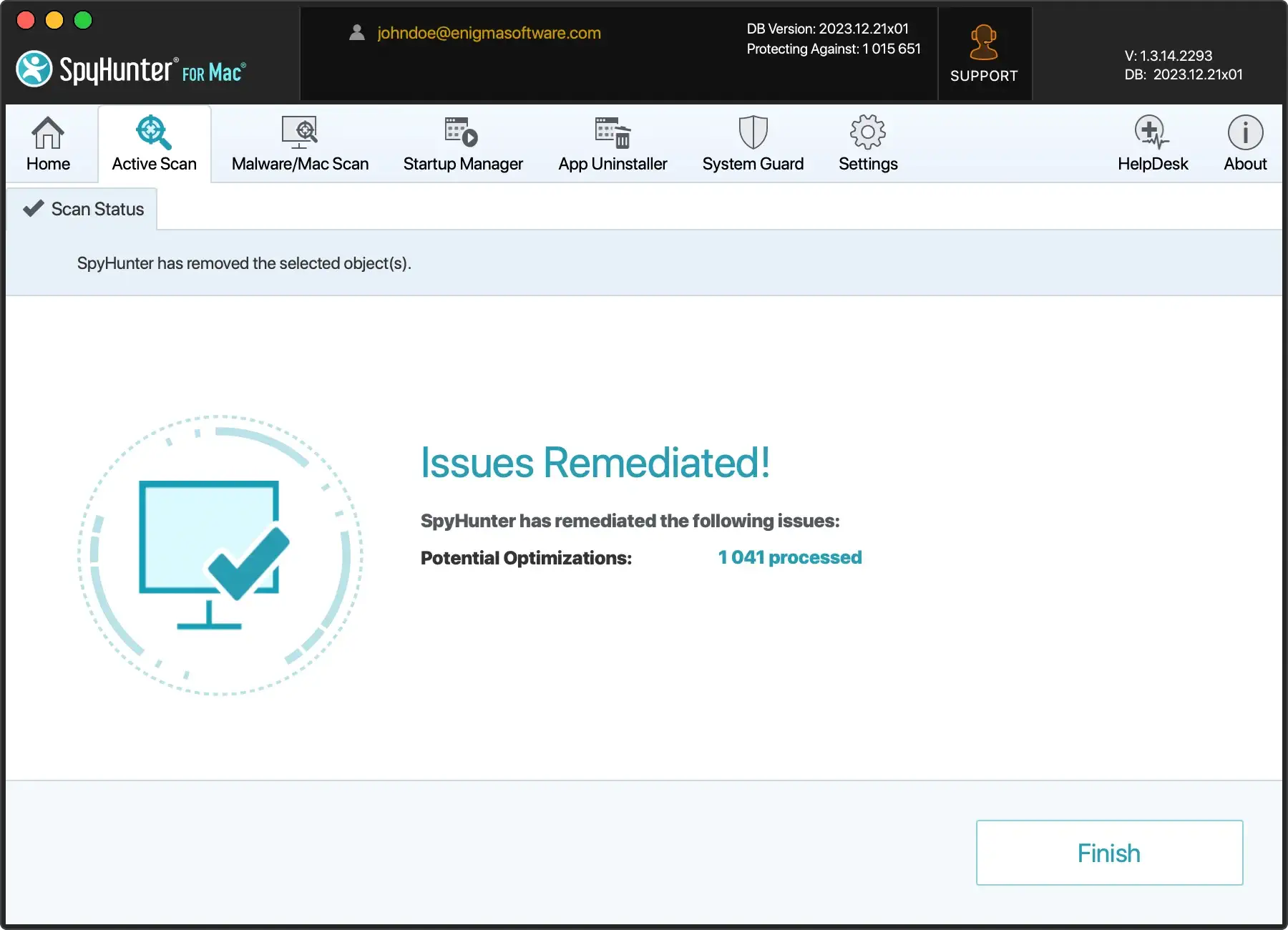
Mithilfe der Bereinigungstools von SpyHunter können Sie die Leistung und den Speicherplatz Ihres Macs kontrollieren, ohne tief in die Systemeinstellungen eintauchen oder Dateien manuell entfernen zu müssen.
Die Benutzerfreundlichkeit von SpyHunter in Kombination mit leistungsstarken Reinigungsfunktionen macht es zu einer ausgezeichneten Wahl für alle, die eine gesunde Mac-Umgebung aufrechterhalten möchten.
Tipps, um Ihren Mac frei von Datenmüll zu halten
Um Ihren Mac aufgeräumt zu halten, ist mehr als gelegentliches Aufräumen nötig; Sie müssen auch gute Gewohnheiten in Ihren Alltag integrieren.
Dies trägt nicht nur dazu bei, die Leistung Ihres Macs aufrechtzuerhalten, sondern verlängert auch seine Lebensdauer, indem unnötiger Verschleiß verhindert wird.
Anpassung von Gewohnheiten zur Vermeidung künftiger Ansammlung von Junk-Dateien
Um die Anhäufung von Junk-Dateien zu vermeiden, sollten Sie zunächst darauf achten, was Sie herunterladen und installieren. Jede neue App oder jeder neue Download trägt zu Dateien bei, die irgendwann unnötig oder obsolet werden können.
Durch aktives Verwalten Ihrer Downloads und Installationen, indem Sie regelmäßig prüfen, was Sie verwenden, und entfernen, was Sie nicht verwenden, können Sie die Ansammlung dieser Dateien erheblich reduzieren.
- Regelmäßige Überprüfungen: Planen Sie eine monatliche Bereinigung ein, um Ihre Dateien und Apps durchzugehen und diejenigen zu entfernen, die Sie nicht mehr benötigen oder verwenden.
- Mit Bedacht herunterladen: Überlegen Sie zweimal, bevor Sie etwas Neues herunterladen. Fragen Sie sich, ob Sie es wirklich brauchen oder ob es nach ein paar Wochen ungenutzt bleibt.
- Optimieren Sie Ihre Apps: Behalten Sie nur die Apps, die Sie regelmäßig verwenden. Für die Apps, die Sie weniger häufig verwenden, sollten Sie Alternativen in Betracht ziehen, die weniger Platz beanspruchen oder online zugänglich sind.
Durch die Einbindung dieser einfachen Gewohnheiten und Kontrollen in Ihre Routine können Sie wichtige Schritte unternehmen, um dafür zu sorgen, dass Ihr Mac reibungslos läuft und frei von Junk-Dateien bleibt.
FAQ zum Bereinigen von Junk-Dateien auf dem Mac
Ist es sicher, alle auf Ihrem Mac gefundenen Junk-Dateien zu entfernen?
Ja, im Allgemeinen ist es sicher, Junk-Dateien von Ihrem Mac zu entfernen.
Zu den Junk-Dateien zählen temporäre Dateien, System-Cache, App-Cache und andere Dateien, die im Rahmen des normalen Betriebs erstellt werden, für die Funktion Ihres Mac jedoch nicht erforderlich sind.
Allerdings muss bei der Bereinigung vorsichtig vorgegangen werden, um zu vermeiden, dass Dateien gelöscht werden, die für die ordnungsgemäße Funktion des Systems und der Anwendungen wichtig sind.
Kann das Entfernen von Junk-Dateien installierte Anwendungen beeinträchtigen?
Im Allgemeinen sollte das Entfernen von Junk-Dateien bei korrekter Ausführung keine Auswirkungen auf installierte Anwendungen haben.
Bei Junk-Dateien handelt es sich in der Regel um Dateien, die von Ihrem Mac oder anderen Anwendungen nicht mehr verwendet oder benötigt werden.
Bei der Auswahl der zu löschenden Dateien ist jedoch Vorsicht geboten. Das versehentliche Entfernen wichtiger Dateien kann zu Anwendungsfehlern oder Problemen mit der Systemstabilität führen.
Es empfiehlt sich, vertrauenswürdige Reinigungssoftware wie SpyHunter zu verwenden. Diese Software ist darauf ausgelegt, nur unnötige Junk-Dateien zu erkennen und zu entfernen, damit Ihre Anwendungen und Ihr System weiterhin reibungslos laufen.
