

Cómo Limpiar Archivos Basura En Mac [Guía Fácil]

Antes de sumergirnos
Antes de profundizar, asegurémonos de que estés seguro en Internet. Creamos SpyHunter porque tu seguridad nos importa.
Proteja su computadora hoy — ¡Descarga SpyHunter aquí mismo! Consulta nuestros principales consejos a continuación para mantener tu computadora segura y protegida.

¿Sientes que tu Mac funciona más lento que antes?
Tal vez sea hora de deshacerse del desorden digital. Los archivos basura, desde cachés obsoletos hasta paquetes de idiomas sin usar, son más que simples acaparadores de espacio; pueden afectar significativamente el rendimiento y la seguridad de su Mac.
En este artículo, te explicaremos por qué y cómo limpiar estos archivos no deseados, mejorando así la velocidad y la eficiencia de tu Mac. Prepárate para darle a tu Mac el aire fresco que se merece y garantizar su correcto funcionamiento.
¿Por qué deberías limpiar los archivos basura de tu Mac?
Limpiar archivos basura en tu Mac es más que una simple tarea de mantenimiento; es un paso necesario para garantizar que tu computadora funcione sin problemas y de manera eficiente.
Con el tiempo, a medida que usa su Mac, esta acumula archivos que ya no necesita: Estos pueden incluir registros del sistema, archivos de caché, restos de aplicaciones e incluso documentos o archivos de proyectos grandes y obsoletos.
Estos archivos innecesarios ocupan un valioso espacio en el disco, lo que puede ralentizar el rendimiento de tu Mac y hacer que las tareas tarden más de lo debido. Si eliminas estos archivos con regularidad, liberas espacio, lo que puede ayudar a que tu Mac funcione más rápido y de manera más eficiente.
Además, limpiar archivos basura puede ayudar a prevenir errores del sistema y mejorar la estabilidad de tu Mac, lo que genera una mejor experiencia general del usuario.
Además, ordenar tu Mac puede mejorar la seguridad de tu computadora. Algunos archivos basura, si no se les presta atención, pueden albergar malware o exponer vulnerabilidades que pueden ser explotadas por amenazas cibernéticas.
La eliminación periódica de estos archivos reduce el riesgo de posibles infracciones de seguridad. En esencia, la limpieza de estos archivos no solo mejora el rendimiento de su equipo, sino que también actúa como medida preventiva contra posibles amenazas de seguridad.
Cómo identificar los diferentes tipos de archivos basura en tu Mac
Los archivos basura en tu Mac pueden presentarse en diversas formas, cada una de las cuales ocupa espacio innecesario y potencialmente obstaculiza el rendimiento de tu Mac.
Un tipo común de archivo basura son los archivos de caché. Estos son archivos creados por aplicaciones y sitios web para ayudar a que tu Mac los cargue más rápido. Sin embargo, con el tiempo, estos archivos pueden acumularse y ocupar una cantidad considerable de espacio.
Los archivos de registro son otro tipo de archivo que registra las actividades de los sistemas y las aplicaciones. Si bien son útiles para la resolución de problemas, pueden volverse obsoletos rápidamente y ocupar espacio innecesariamente.
Otros archivos basura incluyen restos de aplicaciones, que son restos de aplicaciones que ha desinstalado pero que no se han eliminado por completo de su sistema.
Los archivos duplicados también pueden saturar tu Mac, especialmente si tienes el hábito de descargar o crear copias de documentos, fotos y otros medios.
Los archivos grandes y antiguos que ya no necesitas también pueden considerarse basura, como vídeos viejos, documentos obsoletos y aplicaciones no utilizadas.
Por último, los archivos de idioma no utilizados de aplicaciones que admiten varios idiomas también pueden ocupar espacio sin ofrecerle ningún beneficio.
Identificar y eliminar estos archivos puede liberar una cantidad significativa de espacio en su Mac y mejorar su rendimiento general.
Las mejores estrategias para encontrar y eliminar archivos basura de Mac
Mantener su Mac limpio de archivos basura es crucial para su rendimiento y longevidad.
Exploremos las estrategias más efectivas para localizar y eliminar estos archivos innecesarios, garantizando así que su Mac funcione sin problemas.
- Utilice las herramientas de gestión de almacenamiento integradas: MacOS viene equipado con herramientas que pueden ayudarle a identificar archivos grandes y aplicaciones que no utiliza. Puede encontrar estas opciones en la sección
About This Mac, haciendo clic enStoragey luegoManage. Esto ofrece una forma sencilla de ver qué ocupa espacio y sugiere formas de limpiarlo. - Limpiar la memoria caché: Los archivos de caché aceleran el software al almacenar datos temporales, pero pueden crecer sin control. Borrar estos archivos manualmente o usar una aplicación dedicada puede liberar espacio y, potencialmente, resolver problemas del software.
- Busque y elimine archivos duplicados: Los duplicados de documentos, fotos y música pueden ocupar más espacio del que imagina.
- Desinstala las aplicaciones que no uses: Las aplicaciones que ya no uses pueden ocupar mucho espacio. No las arrastres a la papelera, ya que eso puede dejar archivos asociados. En su lugar, utiliza un desinstalador de aplicaciones que también borre los datos relacionados, como el desinstalador de aplicaciones incluido en SpyHunter.
¿Realmente puedes mejorar el rendimiento de tu Mac eliminando archivos basura?
Sí, limpiar archivos basura de tu Mac puede mejorar significativamente su rendimiento.
A medida que estos archivos no deseados se acumulan, ocupan espacio de almacenamiento esencial y pueden saturar el sistema de su Mac, lo que genera tiempos de arranque más lentos, inicio de aplicaciones retrasado y un rendimiento general lento.
Al eliminar archivos basura, te aseguras de que tu Mac tenga suficiente espacio libre para funcionar de manera eficiente, lo que genera una experiencia de usuario más fluida y rápida.
¿Qué impacto tienen los archivos basura en la velocidad y el almacenamiento de tu Mac?
Los archivos basura pueden tener un impacto más significativo en la velocidad y la capacidad de almacenamiento de tu Mac de lo que piensas inicialmente.
Cuando el disco duro de tu Mac se llena de archivos innecesarios, su sistema necesita trabajar más y durante más tiempo para localizar los archivos que necesitas.
Este esfuerzo adicional puede hacer que tu Mac funcione más lento. Además, se desperdician grandes cantidades de espacio de almacenamiento en datos que no usas ni necesitas, lo que limita el espacio disponible para nuevas aplicaciones y documentos.
La eliminación de estos archivos no solo libera espacio de almacenamiento, sino que también ayuda a mejorar el rendimiento general al permitir que el sistema acceda y procese los datos necesarios de manera más eficiente.
Guía paso a paso para eliminar archivos basura en una Mac manualmente
Profundicemos en un enfoque práctico para ordenar su Mac eliminando manualmente los archivos basura.
Este proceso implica unos pocos pasos sencillos que pueden mejorar significativamente el rendimiento de su Mac.
Por dónde empezar
Encontrar y eliminar archivos basura ocultos es el primer paso hacia una Mac más limpia y rápida.
Comience por revisar la carpeta Downloads, donde muchos archivos no deseados tienden a acumularse con el tiempo.
A continuación, inspeccione las carpetas Library y Application Support para ver si hay aplicaciones que ya no use o necesite. A menudo, estas ubicaciones albergan archivos que consumen espacio innecesario.
Cómo detectar y eliminar archivos grandes y antiguos
Los archivos grandes y obsoletos pueden ocupar un espacio considerable en tu Mac, haciéndolo más lento.
Para identificarlos, utilice el Finder para buscar archivos por tamaño, centrándose en aquellos que superan los 100 MB. Revise estos archivos y elimine los que ya no sean necesarios.
Recuerde revisar si hay documentos, películas y música antiguos, que pueden acumularse rápidamente y ocupar un valioso espacio de almacenamiento.
Técnicas adecuadas para borrar archivos de caché en Mac
Los archivos de caché, diseñados para acelerar los procesos, pueden resultar engorrosos. Para borrarlos:
- Abra
Findery presioneShift + Command + G - Ingrese
~/Library/Cachesen el cuadro de diálogo y presioneReturn. - Entra en cada carpeta y borra su contenido. Sin embargo, es posible que quieras hacer una copia de seguridad de estos archivos antes, por si acaso.
Eliminar archivos sobrantes de la aplicación
Incluso después de desinstalar una aplicación, pueden quedar archivos residuales. Para eliminarlos por completo:
- Navegue hasta el directorio
~/Library/usandoFinder. - Busque carpetas con el nombre de las aplicaciones desinstaladas en
Application Support,CachesyPreferences, luego elimine estas carpetas.
Este paso es vital para recuperar espacio y garantizar que los archivos innecesarios no consuman recursos del sistema.
Eliminar archivos duplicados para liberar espacio
Los archivos duplicados pueden saturar el sistema y desperdiciar espacio. Para localizarlos y eliminarlos:
- Utilice la función
Smart FoldersdelFinderpara buscar archivos con nombres, tamaños o fechas similares. - Revise cuidadosamente los resultados de la búsqueda para detectar cualquier duplicado y elimínelos según corresponda.
Si bien los métodos manuales funcionan, pueden consumir mucho tiempo y es posible que no detecten algunos duplicados.
En estos casos, considere utilizar una herramienta especializada como SpyHunter, que puede ayudar a identificar y eliminar no solo archivos duplicados sino también malware y programas no deseados, garantizando que su Mac se mantenga limpio y seguro.
Cómo usar SpyHunter para mantener tu Mac limpio
Mantener su Mac limpio y libre de archivos basura es crucial para su rendimiento y longevidad.
Si bien hay muchas herramientas disponibles destinadas a mantener la limpieza y la eficiencia de su Mac, SpyHunter aporta algo único.
SpyHunter está diseñado para lidiar con varios tipos de malware que podrían estar ralentizando tu Mac, además de limpiar archivos innecesarios.
Esta doble capacidad lo convierte en una herramienta versátil tanto para mantener la salud de su Mac como para garantizar su seguridad.
Es un error común pensar que las Mac no necesitan protección contra malware; sin embargo, SpyHunter desafía esta noción al proporcionar mecanismos de defensa robustos contra malware, garantizando así que su Mac se mantenga limpia en todos los frentes.
- Descarga la aplicación e instálelo siguiendo las instrucciones en pantalla.
- Inicie la aplicación desde el ícono en su Dock y explore la cinta del menú principal para encontrar las opciones que necesita para su caso específico.
Personaliza la limpieza de SpyHunter según tus necesidades
SpyHunter ofrece varias opciones para la limpieza de archivos innecesarios.
En primer lugar, puedes utilizar la herramienta de limpieza de archivos duplicados que escaneará tu Mac y mostrará una lista de todos los archivos idénticos. Luego, puedes eliminar automáticamente todas las copias duplicadas y liberar espacio en el disco.

La aplicación también puede escanear el sistema en busca de archivos grandes y mostrar una lista. Puede seleccionar manualmente qué archivos grandes eliminar antes de ejecutar esta tarea de limpieza.

Por último, puede utilizar el análisis de optimizaciones que mostrará una variedad de basura potencial que puede limpiar de su sistema, con cada categoría de archivos listada por separado, lo que le brinda más granularidad y opciones.

Una vez que hayas realizado la limpieza que mejor se adapte a tus necesidades, SpyHunter te dará un resumen de la tarea de limpieza realizada y podrás disfrutar del espacio recién liberado en tus discos.
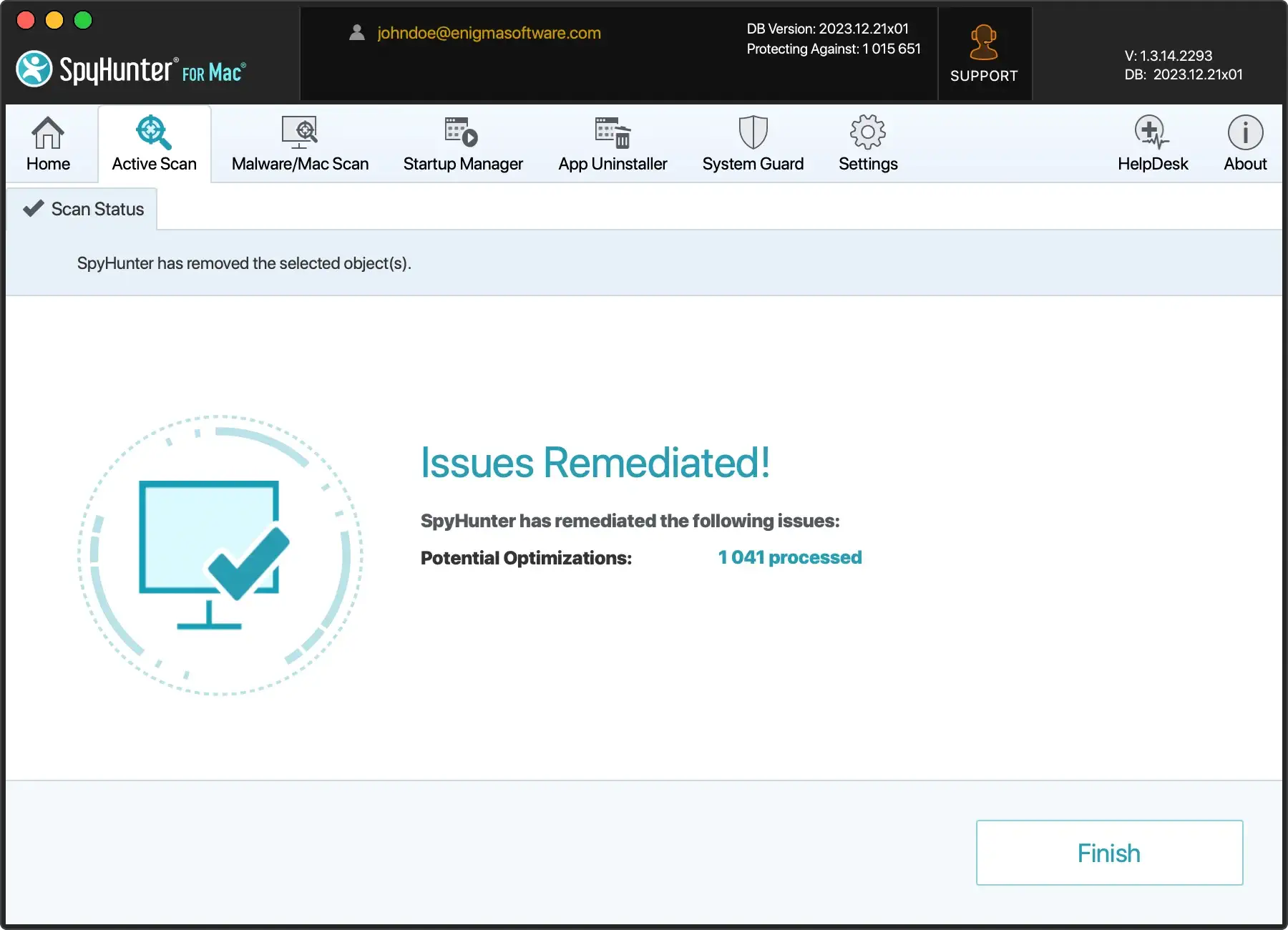
Al utilizar las herramientas de limpieza de SpyHunter, puede tomar el control del rendimiento de su Mac y del espacio en disco sin tener que profundizar en la configuración del sistema o eliminar archivos manualmente.
La facilidad de uso de SpyHunter, combinada con potentes capacidades de limpieza, lo convierte en una excelente opción para cualquiera que busque mantener un entorno Mac saludable.
Consejos para mantener tu Mac libre de basura
Mantener tu Mac ordenado requiere algo más que limpiezas ocasionales; implica integrar buenos hábitos en tu uso diario.
Esto no solo ayuda a mantener el rendimiento de su Mac, sino que también extiende su vida útil al evitar el desgaste innecesario.
Adopción de hábitos para evitar la futura acumulación de archivos basura
Para evitar la acumulación de archivos basura, comience por tener cuidado con lo que descarga e instala. Cada nueva aplicación o descarga contribuye a la acumulación de archivos que pueden volverse innecesarios u obsoletos.
Administrar activamente sus descargas e instalaciones evaluando periódicamente lo que usa y eliminando lo que no puede reducir significativamente la acumulación de estos archivos.
- Revisiones periódicas: Programa una limpieza mensual para revisar tus archivos y aplicaciones, eliminando aquellos que ya no necesitas o usas.
- Descarga con inteligencia: Piénsalo dos veces antes de descargar algo nuevo. Pregúntate si realmente lo necesitas o si quedará sin uso al cabo de unas semanas.
- Optimiza tus aplicaciones: Conserva solo las que usas habitualmente. Para las que usas con menos frecuencia, considera alternativas que ocupen menos espacio o a las que se pueda acceder en línea.
Al incorporar estos sencillos hábitos y controles a su rutina, puede tomar medidas importantes para mantener su Mac funcionando sin problemas y libre de archivos basura.
Preguntas frecuentes sobre la limpieza de archivos basura de Mac
¿Es seguro eliminar todos los archivos basura que se encuentran en tu Mac?
Sí, en general, es seguro eliminar archivos basura de tu Mac.
Los archivos basura incluyen archivos temporales, caché del sistema, caché de aplicaciones y otros archivos que se crean como parte de las operaciones normales pero que no son necesarios para que su Mac funcione.
Sin embargo, es importante abordar la limpieza con precaución para evitar eliminar archivos cruciales para el correcto funcionamiento del sistema y las aplicaciones.
¿La eliminación de archivos basura puede afectar a las aplicaciones instaladas?
Generalmente, la eliminación de archivos basura no debería afectar las aplicaciones instaladas si se realiza correctamente.
Los archivos basura suelen ser archivos que ya no se utilizan o que ni tu Mac ni ninguna aplicación necesitan.
Sin embargo, es necesario tener cuidado al identificar qué eliminar. Eliminar archivos importantes por accidente puede provocar errores en las aplicaciones o problemas de estabilidad del sistema.
Es recomendable utilizar un software de limpieza confiable como SpyHunter, que está diseñado para identificar y eliminar solo archivos basura innecesarios, garantizando que sus aplicaciones y sistema sigan funcionando sin problemas.
