

Como Limpar Arquivos Inúteis No Mac [Guia Fácil]

Antes de mergulharmos
Antes de mergulharmos, vamos garantir que você fique seguro online. Criamos o SpyHunter porque sua segurança é importante para nós.
Proteja seu computador hoje — baixe o SpyHunter aqui mesmo! Confira abaixo nossas principais dicas para manter seu computador seguro e protegido.

Você acha que seu Mac está mais lento do que antes?
Talvez seja hora de limpar a desordem digital. Arquivos inúteis, de caches desatualizados a pacotes de idiomas não utilizados, são mais do que apenas devoradores de espaço; eles podem impactar significativamente o desempenho e a segurança do seu Mac.
Neste artigo, vamos orientá-lo sobre o porquê e como limpar esses arquivos indesejados, aumentando a velocidade e a eficiência do seu Mac. Prepare-se para dar ao seu Mac o ar fresco que ele merece, garantindo que ele funcione sem problemas.
Por que você deve limpar arquivos inúteis no seu Mac?
Limpar arquivos inúteis no seu Mac é mais do que apenas uma tarefa de limpeza; é uma etapa necessária para garantir que seu computador funcione de forma suave e eficiente.
Com o tempo, conforme você usa seu Mac, ele acumula arquivos dos quais você não precisa mais — isso pode incluir logs do sistema, arquivos de cache, sobras de aplicativos e até mesmo documentos ou arquivos de projeto grandes e desatualizados.
Esses arquivos desnecessários ocupam espaço valioso em disco, o que pode deixar o desempenho do seu Mac mais lento, fazendo com que as tarefas demorem mais do que deveriam. Ao remover esses arquivos regularmente, você libera espaço, o que pode ajudar seu Mac a rodar mais rápido e com mais eficiência.

Além disso, limpar arquivos inúteis pode ajudar a evitar erros do sistema e melhorar a estabilidade do seu Mac, proporcionando uma melhor experiência geral do usuário.
Além disso, destralhar seu Mac pode aumentar a segurança do seu computador. Alguns arquivos inúteis, se deixados sem supervisão, podem abrigar malware ou expor vulnerabilidades que podem ser exploradas por ameaças cibernéticas.
Remover esses arquivos regularmente diminui o risco de potenciais violações de segurança. Em essência, limpar esses arquivos não só aumenta o desempenho do seu computador, mas também atua como uma medida preventiva contra possíveis ameaças de segurança.
Identificando os diferentes tipos de arquivos inúteis no seu Mac
Arquivos inúteis no seu Mac podem ter vários formatos, cada um ocupando espaço desnecessário e potencialmente prejudicando o desempenho do seu Mac.
Um tipo comum de arquivo lixo são os arquivos de cache. Esses são arquivos criados por aplicativos e sites para ajudar seu Mac a carregá-los mais rápido. No entanto, com o tempo, esses arquivos podem se acumular e ocupar uma quantidade considerável de espaço.
Arquivos de log são outro tipo, gravando atividades de sistema e aplicativo. Embora úteis para solução de problemas, eles podem rapidamente se tornar obsoletos e ocupar espaço desnecessariamente.
Outros arquivos inúteis incluem sobras de aplicativos, que são resquícios de aplicativos que você desinstalou, mas não foram completamente removidos do seu sistema.
Arquivos duplicados também podem bagunçar seu Mac, especialmente se você tem o hábito de baixar ou criar cópias de documentos, fotos e outras mídias.
Arquivos grandes e antigos dos quais você não precisa mais também podem ser considerados lixo, como vídeos antigos, documentos desatualizados e aplicativos não utilizados.
Por fim, arquivos de idiomas não utilizados de aplicativos que oferecem suporte a vários idiomas também podem ocupar espaço sem oferecer nenhum benefício a você.
Identificar e remover esses arquivos pode liberar uma quantidade significativa de espaço no seu Mac e melhorar seu desempenho geral.
Principais estratégias para encontrar e remover arquivos inúteis do Mac
Manter seu Mac limpo de arquivos inúteis é crucial para seu desempenho e longevidade.
Vamos explorar as estratégias mais eficazes para localizar e eliminar esses arquivos desnecessários, garantindo que seu Mac funcione sem problemas.
- Use ferramentas de gerenciamento de armazenamento integradas: O macOS vem equipado com ferramentas que podem ajudar você a identificar arquivos grandes e apps não utilizados. Você pode encontrar essas opções na seção
About This Mac, clicando emStoragee depoisManage. Isso oferece uma maneira direta de ver o que está ocupando espaço e sugere maneiras de limpá-lo. - Limpe o cache: Arquivos de cache aceleram o software armazenando dados temporários, mas eles podem crescer fora de controle. Limpar manualmente esses arquivos ou usar um aplicativo dedicado pode liberar espaço e potencialmente resolver soluços de software.
- Encontre e remova arquivos duplicados: Duplicatas de documentos, fotos e músicas podem ocupar mais espaço do que você imagina.
- Desinstale aplicativos não utilizados: Aplicativos que você não usa mais podem ocupar um espaço considerável. Não os arraste para a Lixeira, pois isso pode deixar para trás arquivos associados. Em vez disso, use um desinstalador de aplicativos que também limpe dados relacionados, como o aplicativo desinstalado incluído com o SpyHunter.
É realmente possível melhorar o desempenho do seu Mac removendo arquivos inúteis?
Sim, limpar arquivos inúteis do seu Mac pode melhorar significativamente seu desempenho.
À medida que esses arquivos indesejados se acumulam, eles ocupam espaço de armazenamento essencial e podem sobrecarregar o sistema do seu Mac, resultando em inicialização mais lenta, atraso na inicialização de aplicativos e desempenho geral lento.
Ao excluir arquivos inúteis, você garante que seu Mac tenha espaço livre suficiente para operar com eficiência, resultando em uma experiência de usuário mais rápida e tranquila.
Qual é o impacto dos arquivos inúteis na velocidade e no armazenamento do seu Mac?
Arquivos inúteis podem ter um impacto mais significativo na velocidade e na capacidade de armazenamento do seu Mac do que você imagina.
Quando o disco rígido do seu Mac fica cheio de arquivos desnecessários, o sistema precisa trabalhar mais e por mais tempo para localizar os arquivos que você precisa.
Esse esforço extra pode fazer com que seu Mac fique mais lento. Além disso, pedaços significativos de espaço de armazenamento são desperdiçados em dados que você não usa ou precisa, limitando o espaço disponível para novos apps e documentos.
A remoção desses arquivos não apenas libera espaço de armazenamento, mas também ajuda a melhorar o desempenho geral, permitindo que o sistema acesse e processe os dados necessários com mais eficiência.
Guia passo a passo para excluir arquivos inúteis em um Mac manualmente
Vamos mergulhar em uma abordagem prática para organizar seu Mac removendo manualmente arquivos inúteis.
Esse processo envolve algumas etapas fáceis que podem melhorar significativamente o desempenho do seu Mac.
Por onde começar
Encontrar e eliminar arquivos inúteis ocultos é o primeiro passo para um Mac mais limpo e rápido.
Comece verificando a pasta Downloads, onde muitos arquivos indesejados tendem a se acumular ao longo do tempo.
Em seguida, inspecione as pastas Library e Application Support para ver se há algum aplicativo que você não usa mais ou não precisa mais. Frequentemente, esses locais abrigam arquivos que consomem espaço desnecessário.
Como identificar e eliminar arquivos grandes e antigos
Arquivos grandes e desatualizados podem ocupar espaço considerável no seu Mac, deixando-o lento.
Para identificá-los, use o Finder para procurar arquivos por tamanho, focando naqueles maiores que 100 MB. Revise esses arquivos e exclua aqueles que não são mais necessários.
Lembre-se de verificar se há documentos, filmes e músicas antigos, que podem se acumular rapidamente e ocupar espaço de armazenamento valioso.
Técnicas adequadas para limpar arquivos de cache em um Mac
Arquivos de cache, projetados para acelerar processos, podem se tornar trabalhosos. Para limpá-los:
- Abra
Findere pressioneShift + Command + G. - Digite
~/Library/Cachesna caixa de diálogo e pressioneReturn. - Entre em cada pasta e delete seu conteúdo. No entanto, você pode querer fazer backup desses arquivos antes, só por precaução.
Excluindo arquivos de aplicativos restantes
Mesmo depois de desinstalar um aplicativo, ele pode deixar para trás arquivos residuais. Para remover completamente essas sobras:
- Navegue até o diretório
~/Library/usandoFinder. - Procure pastas com nomes de aplicativos desinstalados em
Application Support,CachesePreferencese exclua essas pastas.
Esta etapa é essencial para recuperar espaço e garantir que arquivos desnecessários não consumam recursos do sistema.
Removendo arquivos duplicados para liberar espaço
Arquivos duplicados podem bagunçar seu sistema e desperdiçar espaço. Para localizar e remover estes:
- Use o recurso
Smart FoldersnoFinderpara procurar arquivos com nomes, tamanhos ou datas semelhantes. - Revise cuidadosamente os resultados da pesquisa para verificar se há duplicatas e exclua-as adequadamente.
Embora os métodos manuais funcionem, eles podem consumir muito tempo e deixar passar algumas duplicatas.
Nesses casos, considere usar uma ferramenta especializada como o SpyHunter, que pode ajudar a identificar e remover não apenas arquivos duplicados, mas também malware e programas indesejados, garantindo que seu Mac permaneça limpo e seguro.
Usando o SpyHunter para manter seu Mac limpo
Manter seu Mac limpo e livre de arquivos inúteis é crucial para seu desempenho e longevidade.
Embora existam muitas ferramentas disponíveis destinadas a manter a limpeza e a eficiência do seu Mac, o SpyHunter traz algo único.
O SpyHunter foi projetado para lidar com vários tipos de malware que podem estar deixando seu Mac lento, além de limpar arquivos desnecessários.
Essa dupla capacidade o torna uma ferramenta versátil para manter a saúde do seu Mac e garantir sua segurança.
É um equívoco comum pensar que os Macs não precisam de proteção contra malware; no entanto, o SpyHunter desafia essa noção ao fornecer mecanismos de defesa robustos contra malware, garantindo assim que seu Mac permaneça limpo em todas as frentes.
- Baixe o aplicativo e instale-o seguindo as instruções na tela.
- Inicie o aplicativo a partir do ícone no seu Dock e explore a faixa do menu principal para encontrar as opções necessárias para o seu caso específico.
Personalizando a limpeza do SpyHunter de acordo com suas necessidades
O SpyHunter oferece diversas opções para limpeza de arquivos desnecessários.
Primeiro, você pode usar a ferramenta de limpeza de arquivos duplicados que escaneará seu Mac e exibirá uma lista de todos os arquivos idênticos. Você pode então excluir automaticamente todas as cópias duplicadas e liberar espaço no disco.

O aplicativo também pode escanear seu sistema em busca de arquivos grandes e exibir uma lista. Você pode selecionar manualmente quais arquivos grandes excluir antes de executar esta tarefa de limpeza.

Por fim, você pode usar a verificação de otimizações, que exibirá uma variedade de possíveis arquivos inúteis que você pode limpar do seu sistema, com cada categoria de arquivos listada separadamente, dando a você mais granularidade e escolha.

Depois de executar a limpeza que melhor atende às suas necessidades, o SpyHunter fornecerá um resumo da tarefa de limpeza realizada e você poderá aproveitar o espaço recém-liberado em suas unidades.
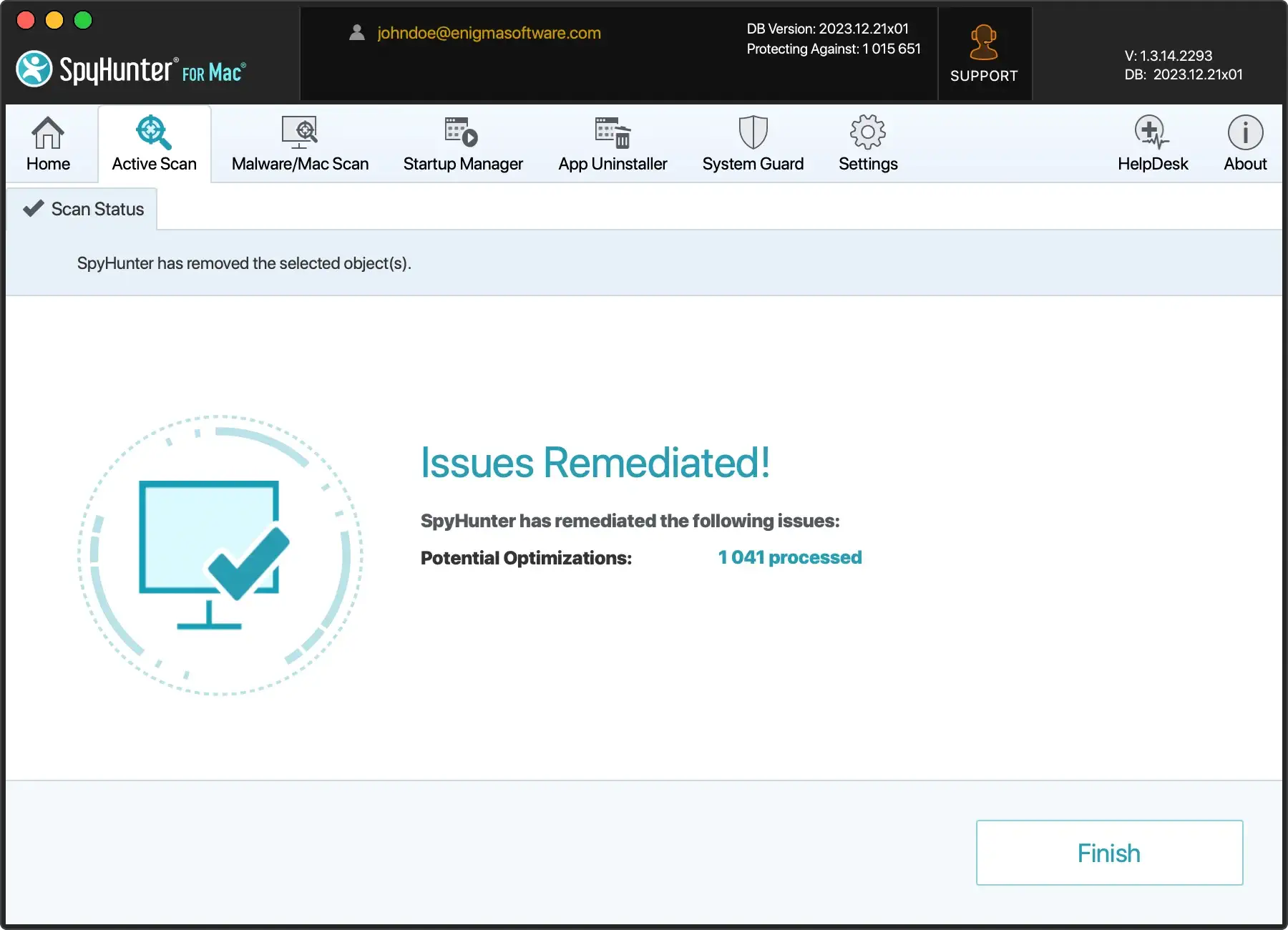
Ao usar as ferramentas de limpeza do SpyHunter, você pode assumir o controle do desempenho e do espaço em disco do seu Mac sem precisar se aprofundar nas configurações do sistema ou remover arquivos manualmente.
A facilidade de uso do SpyHunter, combinada com poderosos recursos de limpeza, o torna uma excelente escolha para quem deseja manter um ambiente Mac saudável.
Dicas para manter seu Mac livre de lixo
Manter seu Mac organizado requer um pouco mais do que limpezas ocasionais; envolve integrar bons hábitos ao seu uso diário.
Isso não só ajuda a manter o desempenho do seu Mac, mas também prolonga sua vida útil, evitando desgaste desnecessário.
Adotando hábitos para evitar o acúmulo futuro de arquivos inúteis
Para evitar o acúmulo de arquivos inúteis, comece sendo consciente do que você baixa e instala. Cada novo aplicativo ou download contribui para os arquivos que podem eventualmente se tornar desnecessários ou obsoletos.
Gerenciar ativamente seus downloads e instalações, avaliando regularmente o que você usa e removendo o que não usa, pode reduzir significativamente o acúmulo desses arquivos.
- Verificações regulares: Programe uma limpeza mensal para verificar seus arquivos e aplicativos, removendo aqueles que você não precisa ou não usa mais.
- Baixe com sabedoria: Pense duas vezes antes de baixar algo novo. Pergunte a si mesmo se você realmente precisa daquilo ou se ele acabará sem uso depois de algumas semanas.
- Simplifique seus aplicativos: Mantenha apenas os aplicativos que você usa regularmente. Para aqueles que você usa com menos frequência, considere alternativas que ocupem menos espaço ou que possam ser acessadas online.
Ao incorporar esses hábitos e verificações simples à sua rotina, você pode tomar medidas significativas para manter seu Mac funcionando sem problemas e livre de arquivos inúteis.
Perguntas frequentes sobre limpeza de arquivos inúteis do Mac
É seguro remover todos os arquivos inúteis encontrados no seu Mac?
Sim, geralmente é seguro remover arquivos inúteis do seu Mac.
Arquivos inúteis incluem arquivos temporários, cache do sistema, cache de aplicativos e outros arquivos que são criados como parte de operações normais, mas não são necessários para o funcionamento do seu Mac.
No entanto, é importante abordar a limpeza com cautela para evitar a exclusão de arquivos essenciais para o funcionamento adequado do sistema e dos aplicativos.
A remoção de arquivos inúteis pode afetar os aplicativos instalados?
Geralmente, a remoção de arquivos inúteis não deve afetar os aplicativos instalados, se feita corretamente.
Arquivos inúteis geralmente são arquivos que não são mais usados ou necessários para seu Mac ou qualquer aplicativo.
No entanto, é preciso ter cuidado ao identificar o que excluir. Remover arquivos importantes acidentalmente pode levar a erros de aplicativo ou problemas de estabilidade do sistema.
É aconselhável usar um software de limpeza confiável como o SpyHunter, que foi projetado para identificar e remover apenas arquivos inúteis desnecessários, garantindo que seus aplicativos e sistema continuem funcionando sem problemas.
