

Comment désinstaller Opera sur Mac (Guide complet 2025)

Avant de plonger
Vous essayez de désinstaller complètement une application ? SpyHunter pour Mac inclut un désinstallateur d'applications qui supprime les applications indésirables et leurs fichiers résiduels en quelques clics.
Évitez l'encombrement et gagnez du temps — Téléchargez SpyHunter ici et suivez les étapes pour nettoyer votre système.

Envisagez-vous de désinstaller Opera de votre Mac ?
Que vous cherchiez à libérer de l’espace, à passer à un autre navigateur ou à résoudre des problèmes avec Opera lui-même, ce guide complet vous guidera pas à pas tout au long du processus.
Supprimer un navigateur peut sembler intimidant, mais avec les instructions appropriées, vous le trouverez simple et rapide.
Suivez-le pour désinstaller complètement Opera de votre Mac, vous laissant avec un système plus propre et plus rationalisé.
Raisons de supprimer Opera de Mac
Le choix de désinstaller Opera de votre Mac peut être motivé par divers facteurs, chacun reflétant des préférences personnelles ou la configuration système requise.
Voici quelques raisons courantes pour lesquelles vous pourriez envisager de supprimer Opera :
- Problèmes de performances : Opera, comme tout navigateur, peut consommer une quantité importante de ressources système, en particulier si de nombreux onglets ou extensions sont en cours d’exécution. La désinstallation d’Opera peut contribuer à améliorer les performances de votre Mac, surtout si vous rencontrez des ralentissements ou des pannes.
- Changer de navigateur : vous pouvez passer à un autre navigateur qui répond mieux à vos besoins. La désinstallation d’Opera peut faire place à un nouveau navigateur qui correspond mieux à vos habitudes de navigation.
- Problèmes d’espace de stockage : les navigateurs peuvent occuper un espace disque considérable, en particulier avec les fichiers mis en cache et les historiques de navigation étendus. La suppression d’Opera peut libérer de l’espace sur votre Mac, ce qui est particulièrement utile si vous travaillez avec un stockage limité.
- Problèmes de sécurité et de confidentialité : si vous avez des inquiétudes quant à la manière dont Opera gère vos données ou votre confidentialité, ou si vous avez rencontré des problèmes de sécurité avec le navigateur, vous pouvez choisir de le désinstaller par mesure de précaution.
- Utilisation peu fréquente : si Opera n’est pas votre navigateur préféré et que vous l’utilisez rarement, sa désinstallation pourrait désencombrer votre système et simplifier la gestion de vos logiciels.

Ces raisons pourraient vous inciter à réévaluer l’utilité de conserver Opera sur votre Mac.
La suppression du navigateur pourrait libérer des ressources système et garantir que votre appareil reste adapté à vos besoins et préférences spécifiques.
Désinstallez complètement Opera sur Mac avec SpyHunter
L’utilisation de la fonctionnalité App Uninstaller de SpyHunter est une solution efficace pour supprimer Opera de votre Mac et garantir qu’aucun fichier résiduel n’est laissé derrière.
Voici comment utiliser SpyHunter pour désinstaller complètement Opera sur Mac :
- Téléchargez SpyHunter à partir d'ici et suivez les instructions pour l’installer sur votre Mac.
- Ouvrez SpyHunter et accédez à l’onglet App Uninstaller. Cela analysera automatiquement toutes les applications installées et leurs fichiers associés.
- Une fois l’analyse terminée, recherchez et sélectionnez Opera pour la suppression. Assurez-vous que tous les fichiers liés à Opera sont également sélectionnés pour garantir un nettoyage complet.
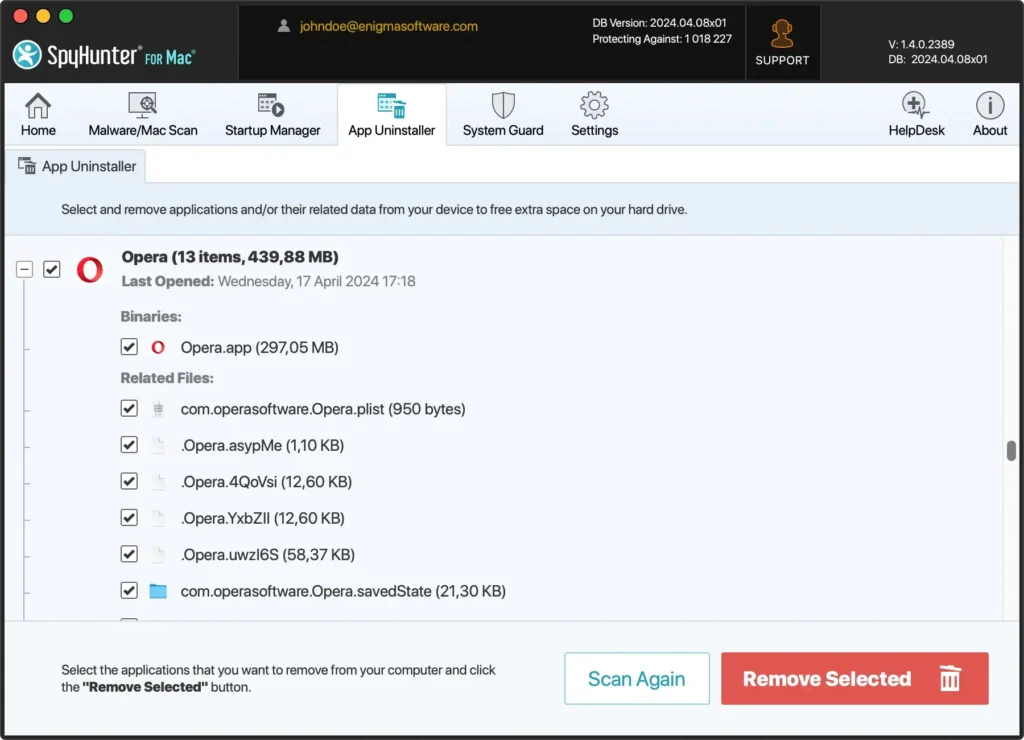
- Procédez à la désinstallation en suivant les invites dans SpyHunter. Cela supprimera efficacement Opera et tous ses composants de votre système.
- Redémarrez votre Mac pour finaliser la suppression et assurez-vous que toutes les modifications prennent effet, laissant votre système propre et sans Opera.
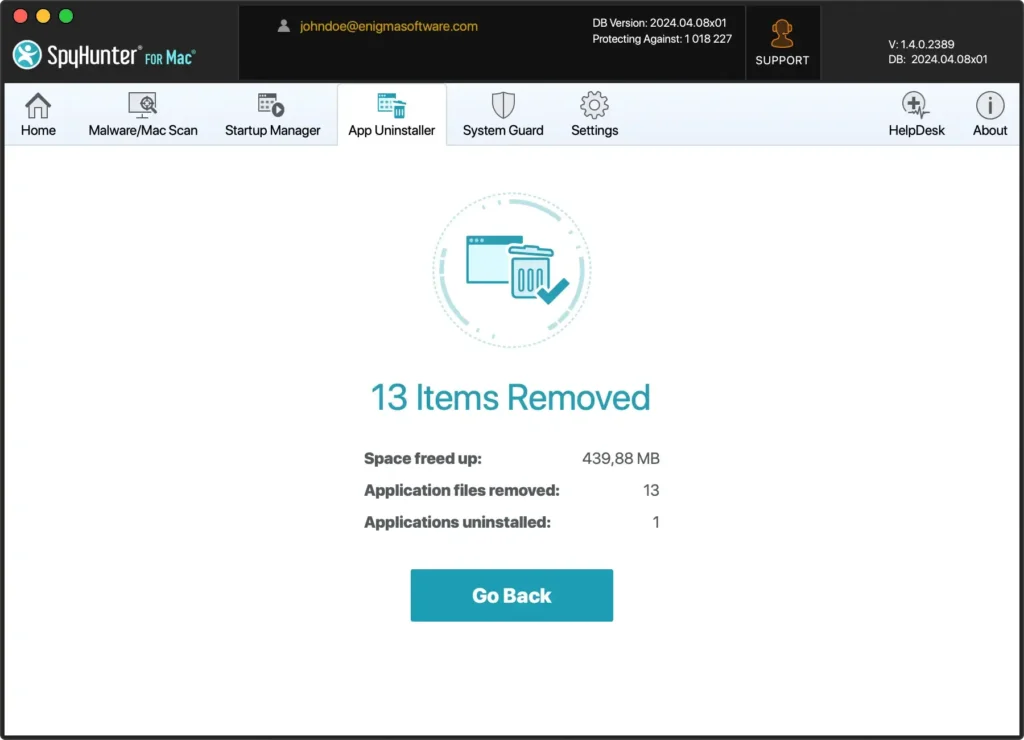
Le programme de désinstallation d’application de SpyHunter simplifie le processus et fournit un nettoyage en profondeur, garantissant que votre Mac reste optimisé et exempt de fichiers restants susceptibles d’avoir un impact sur les performances.
Désinstaller manuellement Opera sur Mac
La suppression manuelle du navigateur Opera de votre Mac implique quelques étapes essentielles pour garantir que l’application et tous ses fichiers indésirables sont éliminés.
Voici comment le faire efficacement :
Étape 1 : Quitter Opera
Avant de démarrer le processus de désinstallation, assurez-vous qu’Opera n’est pas en cours d’exécution.
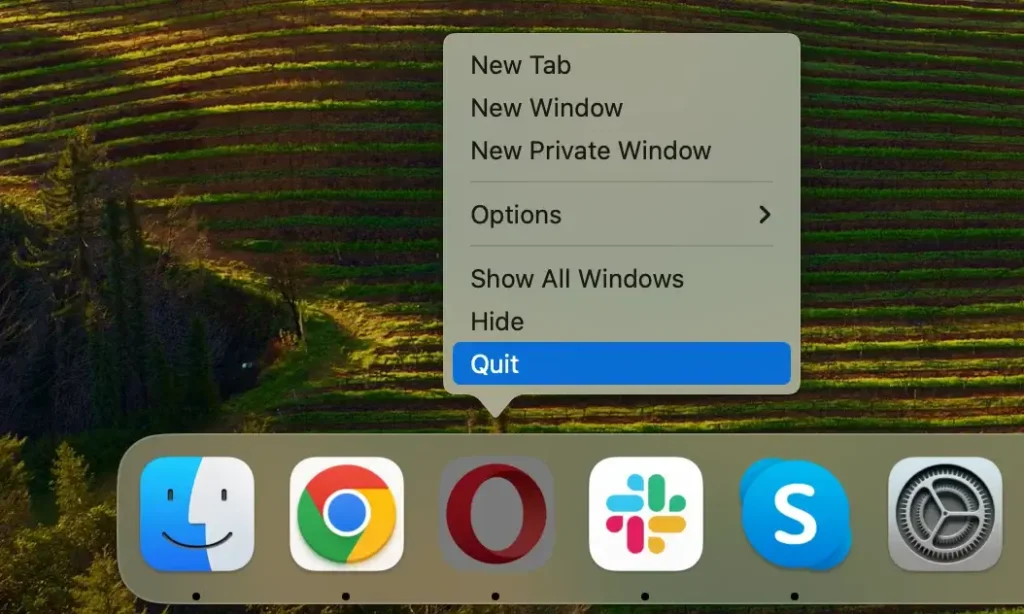
Faites un clic droit sur l’icône Opera dans le Dock et sélectionnez Quit pour fermer l’application.
Si l’application ne répond pas, vous devez forcer sa fermeture.
Ouvrez Activity Monitor depuis Applications > Utilities et tapez « Opera » dans la barre de recherche pour localiser les processus en cours.
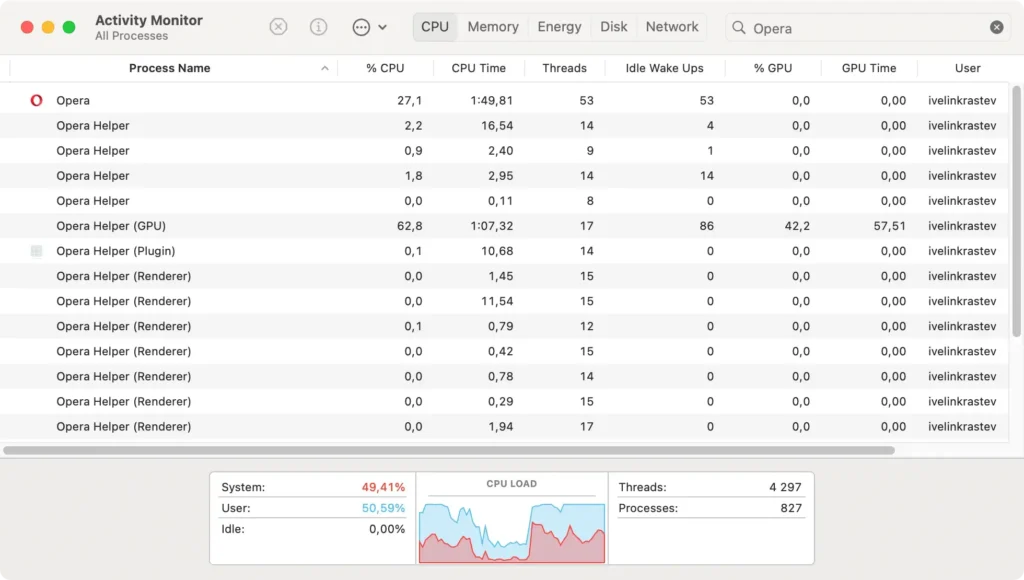
Sélectionnez tous les processus Opera actifs, puis cliquez sur le bouton [X] en haut à gauche de la fenêtre du moniteur d’activité. Choisissez l’option Force Quit pour vous assurer que l’application est complètement arrêtée.
Étape 2 : Supprimez l’application Opera
Une fois que vous avez confirmé qu’Opera est complètement fermé, procédez à la désinstallation de l’application elle-même :
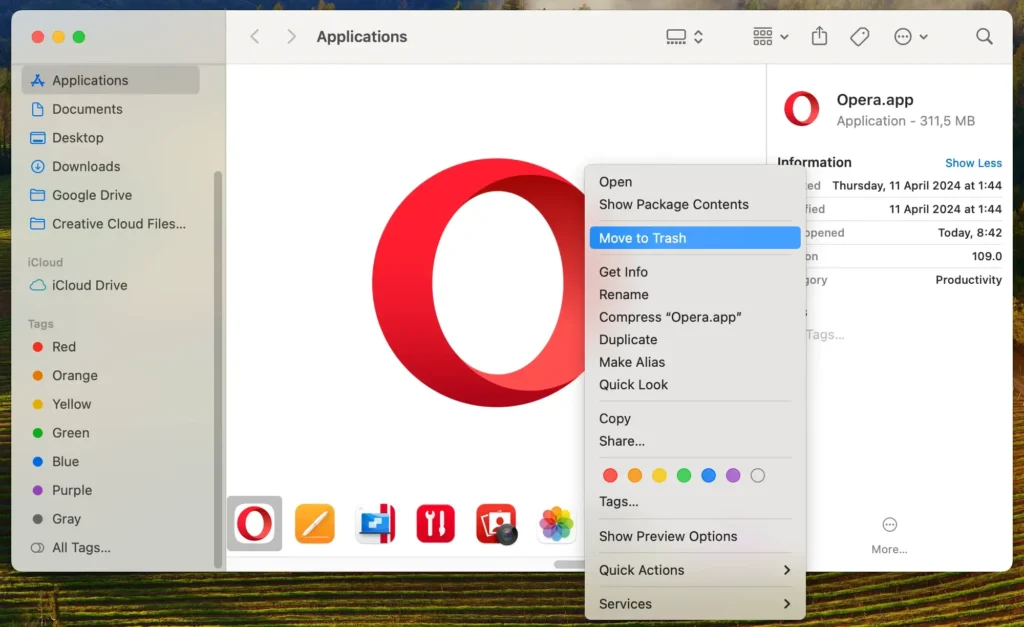
- Ouvrir le Finder : cliquez sur l’icône du Finder dans votre Dock pour démarrer.
- Accédez au dossier Applications : dans la barre latérale du Finder, sélectionnez
Applicationspour afficher toutes les applications installées sur votre Mac. - Localiser Opera : tapez “Opera” dans le champ de recherche en haut à droite de la fenêtre du Finder pour trouver rapidement l’application Opera.
- Supprimer Opera : faites glisser l’icône Opera vers la corbeille. Vous pouvez également cliquer avec le bouton droit sur l’icône Opera et choisir
Move to Trashdans le menu contextuel pour lancer la suppression. - Vider la corbeille : cliquez avec le bouton droit sur l’icône de la corbeille et sélectionnez
Empty Trashpour supprimer l’application de votre Mac.
Étape 3 : Supprimer les fichiers et dossiers liés à Opera
Pour garantir que tous les fichiers restants liés à Opera sont supprimés :
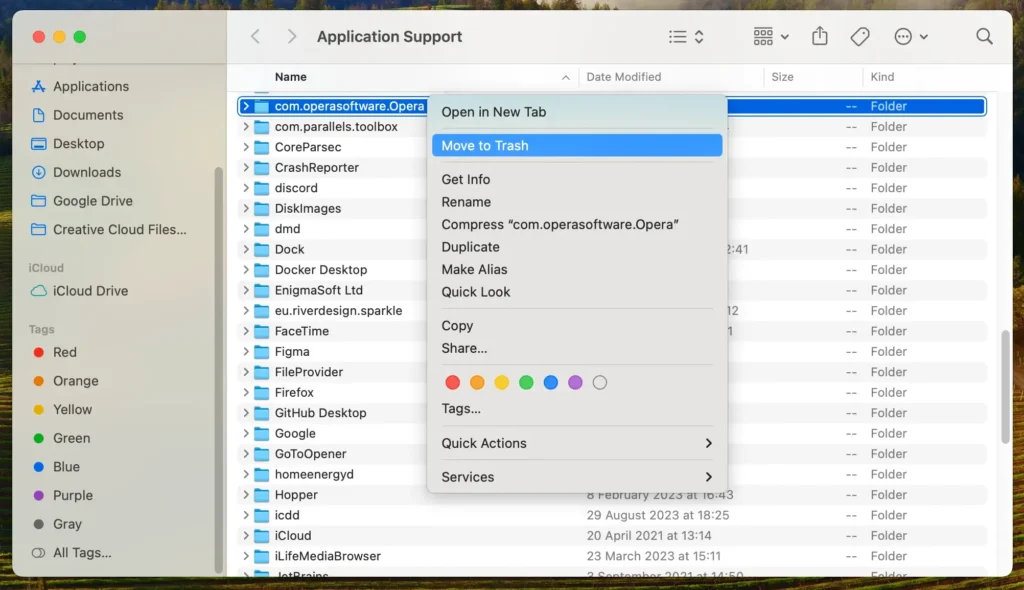
- Ouvrir le Finder : lancez une nouvelle fenêtre du Finder pour la recherche de fichiers.
- Accédez à des dossiers spécifiques : dans la barre de menu du Finder, cliquez sur le menu
Goet sélectionnezGo to Folderdans la liste déroulante pour ouvrir le champ de recherche. Alors:- Entrez
~/Library/Application Support/com.operasoftware.Opera/et appuyez sur Retour. - Tapez
~/Library/Caches/com.operasoftware.Opera/et appuyez sur Entrée. - Accédez à
~/Library/Preferences/com.operasoftware.Opera.plist - Accédez à
~/Library/Saved Application State/com.operasoftware.Opera.savedState
- Entrez
- Identifiez et supprimez les fichiers liés à Opera : recherchez les fichiers et les dossiers associés au navigateur Opera dans chaque répertoire. Déplacez chaque entité identifiée vers la corbeille.
- Vider la corbeille : cliquez avec le bouton droit sur l’icône de la corbeille et sélectionnez
Empty Trashpour supprimer complètement ces fichiers de votre Mac.
En suivant ces étapes, vous supprimerez complètement Opera de votre Mac, en vous assurant que l’application et ses fichiers indésirables sont complètement supprimés.
Cette méthode de suppression manuelle permet de maintenir la propreté et les performances de votre système en éliminant les logiciels inutiles.
Alternatives à Opera sur Mac
Si vous envisagez de remplacer Opera par un autre outil de navigation Web, voici quelques navigateurs populaires qui s’intègrent bien aux systèmes Mac :
Safari : en tant que navigateur par défaut d’Apple, Safari est optimisé pour tous les produits Apple, offrant des performances rapides et une efficacité énergétique. Il se synchronise de manière transparente avec votre compte iCloud et d’autres applications Apple, ce qui en fait le premier choix pour les utilisateurs Mac.
Google Chrome : Chrome est réputé pour sa rapidité et sa vaste bibliothèque d’extensions. Il s’agit d’un choix populaire parmi les utilisateurs qui ont besoin d’un navigateur performant sur plusieurs plates-formes, notamment se synchronisant sans effort avec la suite d’applications et de services de Google.
Mozilla Firefox : connu pour ses fonctionnalités de confidentialité robustes, il s’agit d’une excellente alternative, permettant une personnalisation étendue via des thèmes et des extensions. C’est un choix solide pour les utilisateurs à la recherche d’un navigateur sécurisé et convivial qui se démarque des autres navigateurs.
FAQ sur Opéra
Ici, nous répondons à certaines des questions les plus courantes sur Opera.
Qu’est-ce que l’Opéra ?
Opera est un navigateur Web développé par la société norvégienne Opera Software. Il est connu pour son interface élégante et ses diverses fonctionnalités intégrées, notamment un VPN, un bloqueur de publicités et un mode d’économie de batterie.
Opera est conçu pour l’efficacité et l’innovation, offrant aux utilisateurs une expérience de navigation unique avec des options de personnalisation étendues via des extensions et des thèmes.
Comment réinstaller Opera sur Mac ?
Pour réinstaller Opera sur votre Mac, procédez comme suit :
- Téléchargez la dernière version d’Opera sur le site officiel d’Opera.
- Une fois le téléchargement terminé, ouvrez le fichier téléchargé pour démarrer le processus d’installation.
- Suivez les instructions à l’écran pour installer Opera sur votre Mac.
- Une fois que vous avez installé Opera, vous pouvez ouvrir le navigateur à partir de votre dossier Applications et commencer à naviguer.
La désinstallation d’Opera supprimera-t-elle mes favoris et mes mots de passe enregistrés ?
Oui, la désinstallation d’Opera de votre Mac supprimera toutes les données associées, y compris les signets et les mots de passe enregistrés.
Il est important d’exporter ou de sauvegarder vos données avant la désinstallation. La plupart des navigateurs, y compris Opera, offrent une option pour exporter des signets et des mots de passe, que vous pouvez ensuite importer dans le nouveau navigateur de votre choix.
Comment supprimer complètement Opera de mon Mac ?
Bien que faire glisser Opera dans la corbeille semble être un moyen simple de le désinstaller, cette méthode ne supprime pas tous les fichiers associés de votre Mac.
Comme beaucoup d’autres applications, Opera laisse derrière lui des fichiers de cache, des fichiers de préférences et d’autres données restantes qui peuvent occuper un espace précieux et potentiellement ralentir votre système.
Un outil de suppression dédié comme SpyHunter est conçu pour naviguer dans votre système et garantir la suppression complète de l’application et de tous les fichiers associés.
Conclusion
Félicitations, vous avez réussi à désinstaller Opera sur Mac !
En tant qu’utilisateur Mac, naviguer dans le processus de suppression d’Opera, que ce soit via la méthode manuelle ou l’outil App Uninstaller de SpyHunter, est crucial pour optimiser votre appareil.
Maintenant qu’Opera est désinstallé, vous êtes bien placé pour désencombrer votre Mac et envisager d’autres navigateurs Web, chacun avec des fonctionnalités uniques qui pourraient mieux correspondre à vos préférences.
Pour vous aider davantage à maintenir un appareil Mac efficace, notre guide complet sur la façon de désinstaller une application Mac offre des informations et des conseils plus larges pour gérer vos applications.
