

Opera auf dem Mac deinstallieren (Vollständige Anleitung)

Bevor wir eintauchen
Möchten Sie eine App vollständig deinstallieren? SpyHunter für Mac enthält einen App-Deinstallationsassistenten, der unerwünschte Apps und ihre Restdateien mit nur wenigen Klicks entfernt.
Vermeiden Sie Unordnung und sparen Sie Zeit — Laden Sie SpyHunter gleich hier herunter und befolgen Sie die Schritte zum Bereinigen Ihres Systems.

Denken Sie darüber nach, Opera von Ihrem Mac zu deinstallieren?
Egal, ob Sie Speicherplatz freigeben, zu einem anderen Browser wechseln oder Probleme mit Opera selbst lösen möchten, diese umfassende Anleitung führt Sie Schritt für Schritt durch den Vorgang.
Das Entfernen eines Browsers kann entmutigend erscheinen, mit den richtigen Anweisungen geht es jedoch unkompliziert und schnell.
Folgen Sie den Anweisungen, um Opera vollständig von Ihrem Mac zu deinstallieren, sodass Sie über ein saubereres, optimiertes System verfügen.
Gründe, Opera vom Mac zu entfernen
Die Entscheidung, Opera von Ihrem Mac zu deinstallieren, kann von verschiedenen Faktoren abhängen, die jeweils persönliche Vorlieben oder Systemanforderungen widerspiegeln.
Hier sind einige häufige Gründe, warum Sie die Deinstallation von Opera in Erwägung ziehen könnten:
- Leistungsprobleme: Wie jeder Browser kann Opera eine erhebliche Menge an Systemressourcen verbrauchen, insbesondere wenn viele Tabs oder Erweiterungen ausgeführt werden. Durch die Deinstallation von Opera kann die Leistung Ihres Macs verbessert werden, insbesondere wenn es zu Verlangsamungen oder Abstürzen kommt.
- Browser wechseln: Sie können zu einem anderen Browser wechseln, der Ihren Anforderungen besser entspricht. Durch die Deinstallation von Opera können Sie einen neuen Browser verwenden, der besser zu Ihren Surfgewohnheiten passt.
- Bedenken hinsichtlich des Speicherplatzes: Browser können viel Speicherplatz beanspruchen, insbesondere mit zwischengespeicherten Dateien und umfangreichen Browserverläufen. Durch das Entfernen von Opera können Sie Speicherplatz auf Ihrem Mac freigeben, was insbesondere dann nützlich ist, wenn Sie mit begrenztem Speicherplatz arbeiten.
- Sicherheits- und Datenschutzprobleme: Wenn Sie Bedenken hinsichtlich des Umgangs von Opera mit Ihren Daten oder Ihrer Privatsphäre haben oder wenn bei Ihnen Sicherheitsprobleme mit dem Browser aufgetreten sind, können Sie ihn vorsorglich deinstallieren.
- Seltene Verwendung: Wenn Opera nicht Ihr bevorzugter Browser ist und Sie ihn selten verwenden, kann die Deinstallation Ihr System entrümpeln und Ihre Softwareverwaltung vereinfachen.

Diese Gründe könnten Sie dazu veranlassen, den Nutzen von Opera auf Ihrem Mac noch einmal zu bewerten.
Durch das Entfernen des Browsers können Sie Systemressourcen freigeben und sicherstellen, dass Ihr Gerät weiterhin Ihren spezifischen Anforderungen und Vorlieben entspricht.
Deinstallieren Sie Opera auf dem Mac vollständig mit SpyHunter
Die Verwendung der App-Deinstallationsfunktion von SpyHunter ist eine effektive Lösung, um Opera von Ihrem Mac zu entfernen und sicherzustellen, dass keine Restdateien zurückbleiben.
So verwenden Sie SpyHunter, um Opera auf dem Mac vollständig zu deinstallieren:
- Laden Sie SpyHunter hier herunter und folgen Sie den Anweisungen, um es auf Ihrem Mac zu installieren.
- Öffnen Sie SpyHunter und navigieren Sie zur Registerkarte „App-Deinstallationsprogramm“. Dadurch werden alle installierten Anwendungen und die zugehörigen Dateien automatisch gescannt.
- Sobald der Scan abgeschlossen ist, suchen und wählen Sie Opera zum Entfernen aus. Stellen Sie sicher, dass auch alle mit Opera verbundenen Dateien ausgewählt sind, um eine umfassende Bereinigung zu gewährleisten.
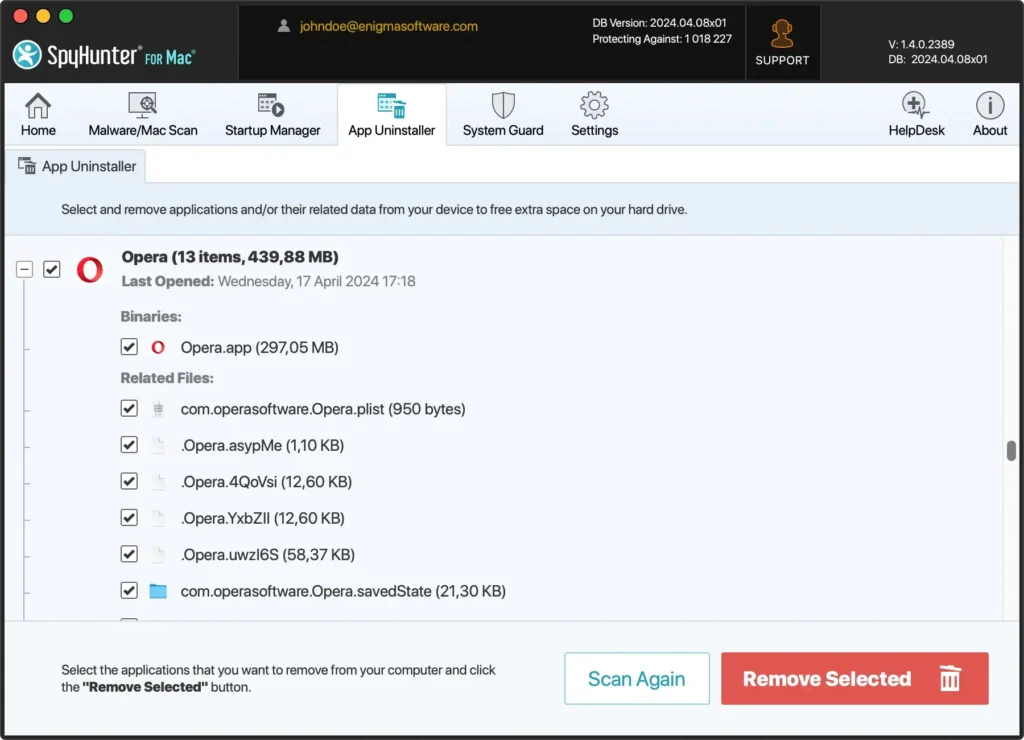
- Fahren Sie mit der Deinstallation fort, indem Sie den Anweisungen in SpyHunter folgen. Dadurch werden Opera und alle seine Komponenten effektiv von Ihrem System entfernt.
- Starten Sie Ihren Mac neu, um die Entfernung abzuschließen und sicherzustellen, dass alle Änderungen wirksam werden und Ihr System sauber und frei von Opera bleibt.
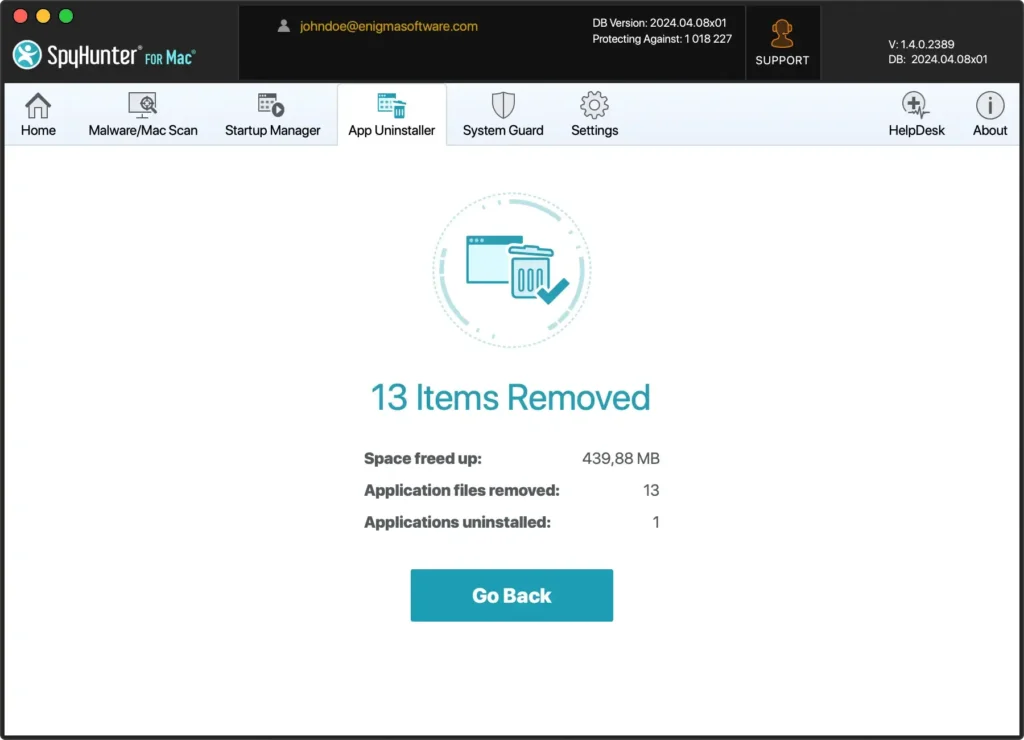
Der App Uninstaller von SpyHunter vereinfacht den Vorgang und führt eine gründliche Bereinigung durch. So wird sichergestellt, dass Ihr Mac optimiert bleibt und keine übrig gebliebenen Dateien zurückbleiben, die die Leistung beeinträchtigen könnten.
Opera manuell auf dem Mac deinstallieren
Das manuelle Entfernen des Opera-Browsers von Ihrem Mac umfasst einige grundlegende Schritte, um sicherzustellen, dass die Anwendung und alle ihre Junk-Dateien gelöscht werden.
So geht’s effektiv:
Schritt 1: Opera beenden
Stellen Sie vor dem Starten der Deinstallation sicher, dass Opera nicht ausgeführt wird.
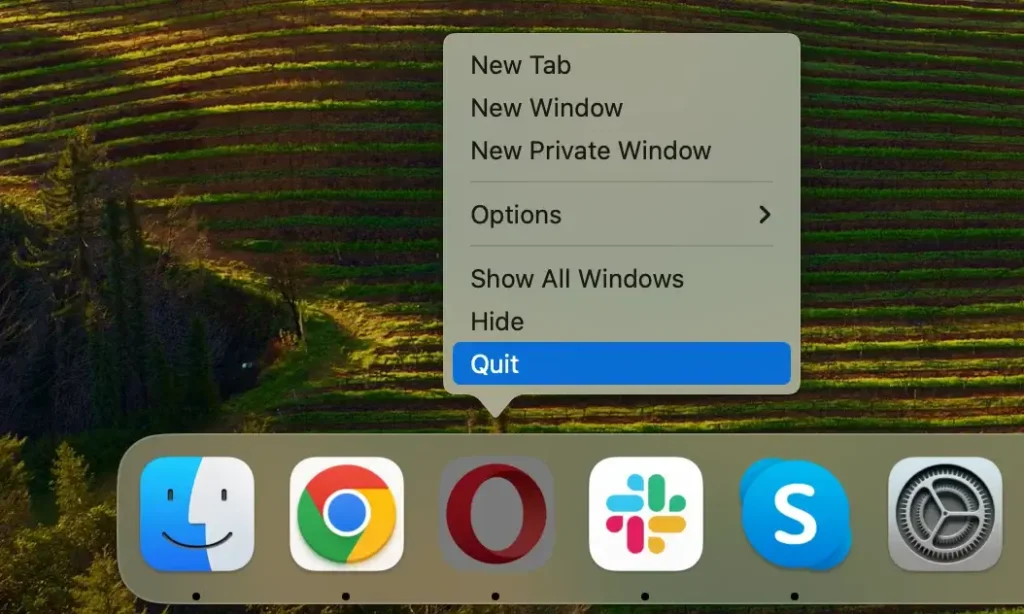
Klicken Sie mit der rechten Maustaste auf das Opera-Symbol im Dock und wählen Sie Quit um die Anwendung zu schließen.
Wenn die App nicht reagiert, müssen Sie sie zwangsweise beenden.
Öffnen Sie Activity Monitor über Applications > Utilities und geben Sie „Opera“ in die Suchleiste ein, um laufende Prozesse zu finden.
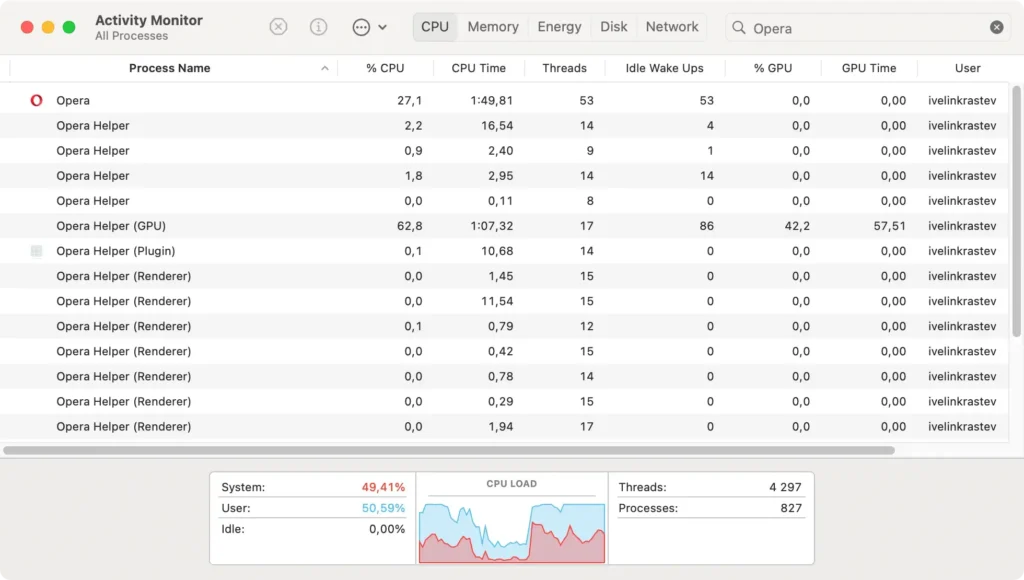
Wählen Sie alle aktiven Opera-Prozesse aus und klicken Sie dann oben links im Fenster „Aktivitätsanzeige“ auf die Schaltfläche [X]. Wählen Sie die Option Force Quit, um sicherzustellen, dass die Anwendung vollständig beendet wird.
Schritt 2: Entfernen Sie die Opera-App
Nachdem Sie bestätigt haben, dass Opera vollständig geschlossen ist, fahren Sie mit der Deinstallation der Anwendung selbst fort:
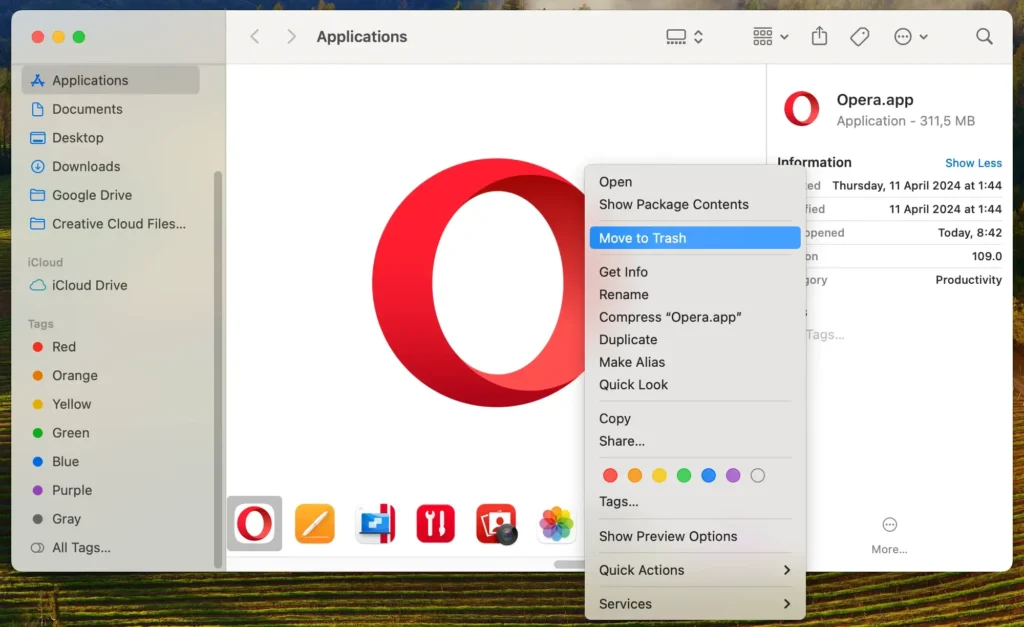
- Finder öffnen: Klicken Sie zum Starten auf das Finder-Symbol in Ihrem Dock.
- Navigieren Sie zum Anwendungsordner: Wählen Sie in der Finder-Seitenleiste
Applicationsaus, um alle auf Ihrem Mac installierten Apps anzuzeigen. - Opera suchen: Geben Sie „Opera“ in das Suchfeld oben rechts im Finder-Fenster ein, um die Opera-Anwendung schnell zu finden.
- Opera entfernen: Ziehen Sie das Opera-Symbol in den Papierkorb. Alternativ können Sie mit der rechten Maustaste auf das Opera-Symbol klicken und im Kontextmenü
Move to Trashauswählen, um das Entfernen zu starten. - Leeren Sie den Papierkorb: Klicken Sie mit der rechten Maustaste auf das Papierkorbsymbol und wählen Sie
Empty Trashum die App tatsächlich von Ihrem Mac zu löschen.
Schritt 3: Löschen Sie Opera-bezogene Dateien und Ordner
So stellen Sie sicher, dass alle verbleibenden Dateien im Zusammenhang mit Opera entfernt werden:
- Finder öffnen: Starten Sie ein neues Finder-Fenster zur Dateisuche.
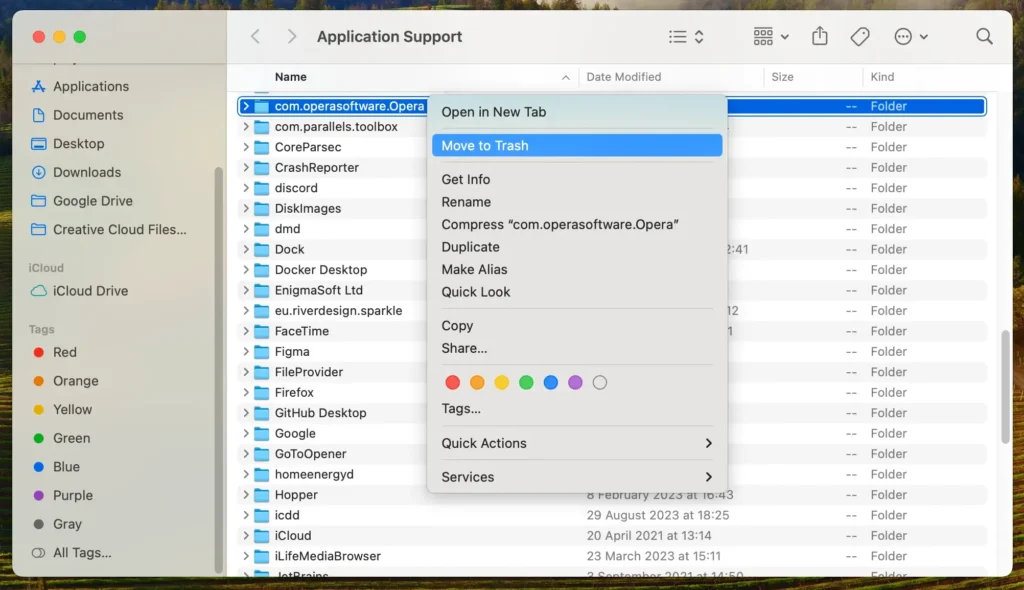
- Zu bestimmten Ordnern navigieren: Klicken Sie in der Finder-Menüleiste auf das Menü
Gound wählen SieGo to Folderaus der Dropdown-Liste, um das Suchfeld zu öffnen. Dann:- Geben Sie
~/Library/Application Support/com.operasoftware.Opera/ein und drücken Sie die Eingabetaste. - Geben Sie
~/Library/Caches/com.operasoftware.Opera/ein und drücken Sie die Eingabetaste. - Navigieren Sie zu
~/Library/Preferences/com.operasoftware.Opera.plist - Gehen Sie zu
~/Library/Saved Application State/com.operasoftware.Opera.savedState
- Geben Sie
- Identifizieren und Entfernen von Opera-bezogenen Dateien: Suchen Sie in jedem Verzeichnis nach Dateien und Ordnern, die mit dem Opera-Browser verknüpft sind. Verschieben Sie alle identifizierten Elemente in den Papierkorb.
- Leeren Sie den Papierkorb: Klicken Sie mit der rechten Maustaste auf das Papierkorbsymbol und wählen Sie
Empty Trashum diese Dateien vollständig von Ihrem Mac zu entfernen.
Wenn Sie diese Schritte befolgen, entfernen Sie Opera vollständig von Ihrem Mac und stellen sicher, dass die Anwendung und ihre Junk-Dateien gründlich entfernt werden.
Diese manuelle Entfernungsmethode trägt dazu bei, die Sauberkeit und Leistung Ihres Systems aufrechtzuerhalten, indem unnötige Software entfernt wird.
Alternativen zu Opera auf dem Mac
Wenn Sie Opera durch ein anderes Webbrowser-Tool ersetzen möchten, finden Sie hier einige beliebte Browser, die sich gut in Mac-Systeme integrieren lassen:
Safari: Als Apples Standardbrowser ist Safari für alle Apple-Produkte optimiert und bietet schnelle Leistung und Energieeffizienz. Es synchronisiert sich nahtlos mit Ihrem iCloud-Konto und anderen Apple-Apps und ist daher die erste Wahl für Mac-Benutzer.
Google Chrome: Chrome ist für seine Geschwindigkeit und seine umfangreiche Bibliothek an Erweiterungen bekannt. Es ist eine beliebte Wahl unter Benutzern, die einen Browser benötigen, der auf mehreren Plattformen gut funktioniert und sich problemlos mit der App- und Dienstsuite von Google synchronisieren lässt.
Mozilla Firefox: Bekannt für seine robusten Datenschutzfunktionen, ist es eine großartige Alternative, die umfangreiche Anpassungen durch Designs und Erweiterungen ermöglicht. Es ist eine solide Wahl für Benutzer, die einen sicheren, benutzerfreundlichen Browser suchen, der sich von anderen Browsern abhebt.
FAQs zu Opera
Hier beantworten wir einige der häufigsten Fragen zu Opera.
Was ist Opera?
Opera ist ein Webbrowser, der vom norwegischen Unternehmen Opera Software entwickelt wurde. Er ist bekannt für seine elegante Benutzeroberfläche und verschiedene integrierte Funktionen, darunter ein VPN, ein Werbeblocker und ein Batteriesparmodus.
Opera ist auf Effizienz und Innovation ausgelegt und bietet Benutzern ein einzigartiges Browser-Erlebnis mit umfassenden Anpassungsoptionen durch Erweiterungen und Designs.
Wie installiere ich Opera auf dem Mac neu?
Um Opera auf Ihrem Mac neu zu installieren, befolgen Sie diese Schritte:
- Laden Sie die neueste Version von Opera von der offiziellen Opera-Website herunter.
- Sobald der Download abgeschlossen ist, öffnen Sie die heruntergeladene Datei, um den Installationsvorgang zu starten.
- Befolgen Sie die Anweisungen auf dem Bildschirm, um Opera auf Ihrem Mac zu installieren.
- Nachdem Sie Opera installiert haben, können Sie den Browser aus Ihrem Anwendungsordner öffnen und mit dem Surfen beginnen.
Werden durch die Deinstallation von Opera meine Lesezeichen und gespeicherten Passwörter gelöscht?
Ja, durch die Deinstallation von Opera von Ihrem Mac werden alle zugehörigen Daten entfernt, einschließlich Lesezeichen und gespeicherter Passwörter.
Es ist wichtig, dass Sie Ihre Daten vor der Deinstallation exportieren oder speichern. Die meisten Browser, darunter auch Opera, bieten eine Option zum Exportieren von Lesezeichen und Passwörtern, die Sie dann in Ihren neuen Browser importieren können.
Wie entferne ich Opera vollständig von meinem Mac?
Obwohl das Ziehen von Opera in den Papierkorb eine einfache Möglichkeit zur Deinstallation zu sein scheint, werden mit dieser Methode nicht alle zugehörigen Dateien von Ihrem Mac entfernt.
Wie viele andere Anwendungen hinterlässt Opera Cache-Dateien, Einstellungsdateien und andere Restdaten, die wertvollen Speicherplatz beanspruchen und möglicherweise Ihr System verlangsamen können.
Ein spezielles Entfernungstool wie SpyHunter navigiert durch Ihr System und stellt sicher, dass die Anwendung und alle zugehörigen Dateien vollständig entfernt werden.
Abschluss
Herzlichen Glückwunsch, Sie haben Opera erfolgreich auf dem Mac deinstalliert!
Als Mac-Benutzer ist es für die Optimierung Ihres Geräts entscheidend, den Vorgang der Opera-Entfernung zu durchlaufen, sei es mit der manuellen Methode oder dem App Uninstaller-Tool von SpyHunter.
Nachdem Opera nun deinstalliert ist, können Sie Ihren Mac entrümpeln und alternative Webbrowser in Betracht ziehen. Jeder dieser Browser verfügt über einzigartige Funktionen, die Ihren Vorlieben möglicherweise besser entsprechen.
Um Sie bei der Aufrechterhaltung eines effizienten Mac-Geräts weiter zu unterstützen, bietet unser umfassender Leitfaden zum Deinstallieren einer Mac-App umfassendere Einblicke und Tipps zur Verwaltung Ihrer Anwendungen.
