

Hur Man Avinstallerar Opera På Mac (Komplett Guide För 2025)

Innan vi dyker in
Försöker du avinstallera en app helt? SpyHunter för Mac innehåller en App Uninstaller som tar bort oönskade appar och deras överblivna filer med bara några klick.
Undvik röran och spara tid — ladda ner SpyHunter här och följ stegen för att rensa upp ditt system.

Funderar du på att avinstallera Opera från din Mac?
Oavsett om du vill frigöra utrymme, byta till en annan webbläsare eller lösa problem med Opera själv, kommer den här omfattande guiden att leda dig genom processen steg för steg.
Att ta bort en webbläsare kan verka skrämmande, men med rätt instruktioner hittar du det enkelt och snabbt.
Följ med för att helt avinstallera Opera från din Mac, vilket ger dig ett renare, mer strömlinjeformat system.
Skäl att ta bort Opera från Mac
Att välja att avinstallera Opera från din Mac kan styras av olika faktorer, som var och en speglar personliga preferenser eller systemkrav.
Här är några vanliga anledningar till varför du kan överväga att ta bort Opera:
- Prestandaproblem: Opera, som alla webbläsare, kan förbruka en betydande mängd systemresurser, särskilt om du har många flikar eller tillägg igång. Att avinstallera Opera kan hjälpa till att förbättra din Macs prestanda, särskilt om du upplever nedgångar eller kraschar.
- Byta webbläsare: Du kan byta till en annan webbläsare som bättre möter dina behov. Att avinstallera Opera kan ge plats åt en ny webbläsare som bättre anpassar sig till dina surfvanor.
- Problem med lagringsutrymme: Webbläsare kan uppta avsevärt diskutrymme, särskilt med cachade filer och omfattande webbhistorik. Att ta bort Opera kan frigöra utrymme på din Mac, vilket är särskilt användbart om du arbetar med begränsat lagringsutrymme.
- Säkerhets- och integritetsproblem: Om du är orolig för hur Opera hanterar din data eller integritet, eller om du har stött på säkerhetsproblem med webbläsaren, kan du välja att avinstallera den som en försiktighetsåtgärd.
- Sällsynt användning: Om Opera inte är din favoritwebbläsare och du sällan använder den, kan avinstallation av den göra ditt system renare och förenkla din programvaruhantering.
Dessa skäl kan få dig att omvärdera nyttan av att behålla Opera på din Mac.
Att ta bort webbläsaren kan frigöra systemresurser och säkerställa att din enhet förblir skräddarsydd efter dina specifika behov och preferenser.
Avinstallera Opera helt på Mac med SpyHunter
Att använda SpyHunters App Uninstaller-funktion är en effektiv lösning för att ta bort Opera från din Mac och se till att inga kvarvarande filer lämnas kvar.
Så här använder du SpyHunter för att helt avinstallera Opera på Mac:
- Ladda ner SpyHunter härifrån och följ instruktionerna för att installera det på din Mac.
- Öppna SpyHunter och navigera till fliken App Uninstaller. Detta kommer automatiskt att skanna alla installerade applikationer och tillhörande filer.
- När skanningen är klar, hitta och välj Opera för borttagning. Se till att alla Opera-relaterade filer också är valda för att garantera en omfattande rensning.
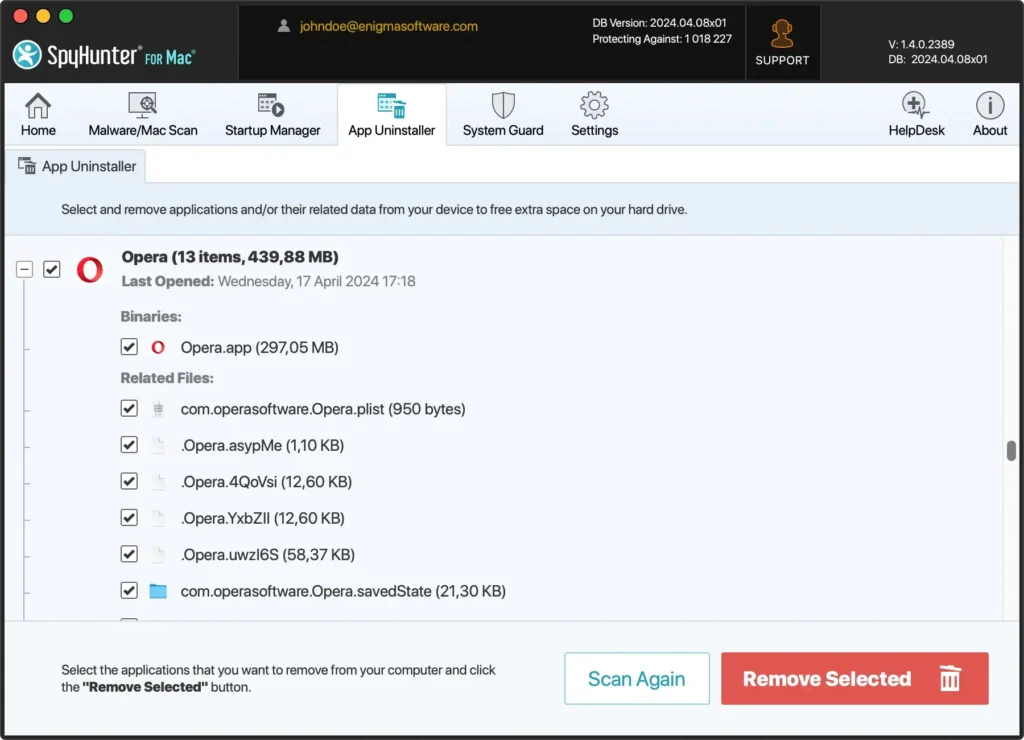
- Fortsätt med avinstallationen genom att följa anvisningarna i SpyHunter. Detta tar effektivt bort Opera och alla dess komponenter från ditt system.
- Starta om din Mac för att slutföra borttagningen och se till att alla ändringar träder i kraft, vilket gör ditt system rent och operafritt.
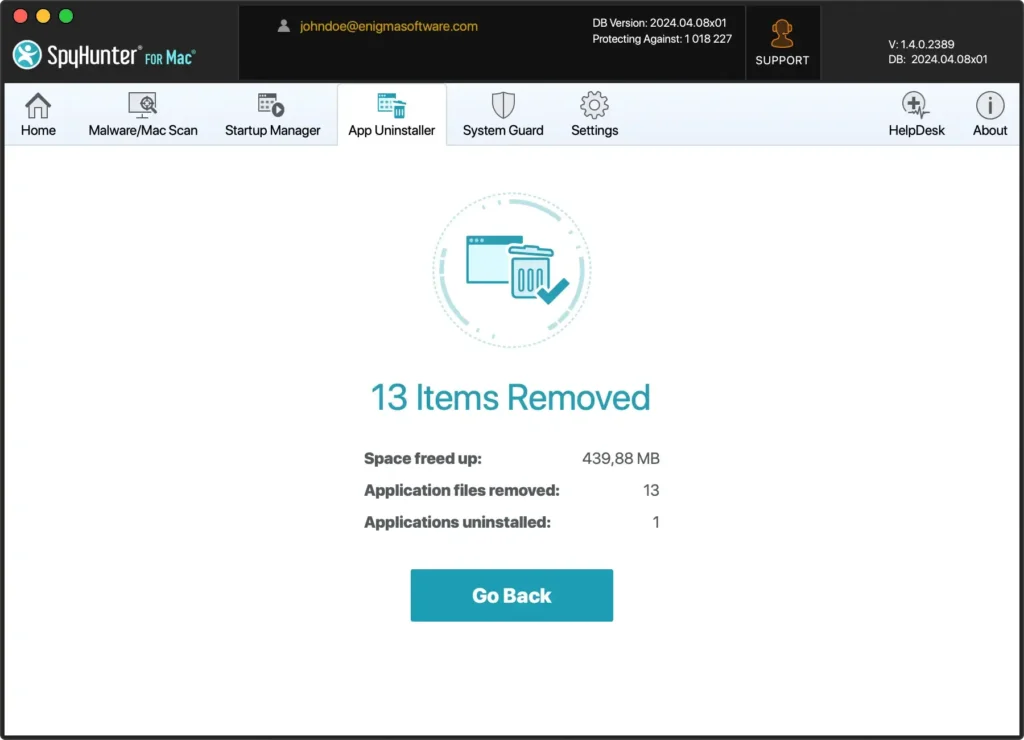
SpyHunters App Uninstaller förenklar processen och ger en grundlig rensning, vilket säkerställer att din Mac förblir optimerad och fri från överblivna filer som kan påverka prestandan.
Avinstallera Opera manuellt på Mac
Att ta bort Opera-webbläsaren manuellt från din Mac innebär några viktiga steg för att säkerställa att programmet och alla dess skräpfiler elimineras.
Så här gör du det effektivt:
Steg 1: Avsluta Opera
Innan du startar avinstallationsprocessen, se till att Opera inte körs.
Högerklicka på Opera-ikonen i Dock och välj Quit för att stänga programmet.
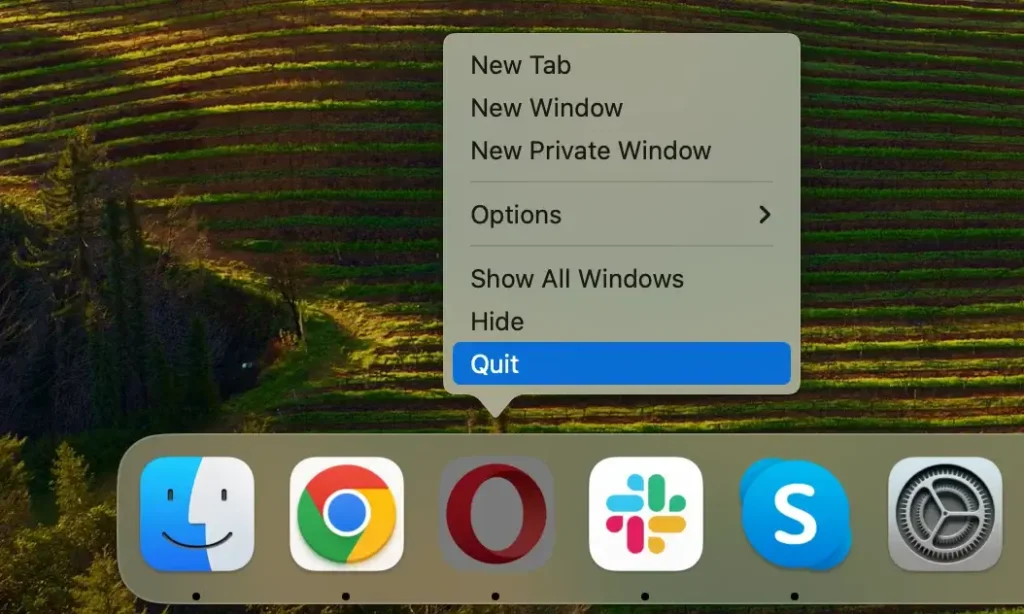
Om appen inte svarar måste du tvinga avsluta den.
Öppna Activity Monitor från Applications > Utilities och skriv “Opera” i sökfältet för att hitta eventuella pågående processer.
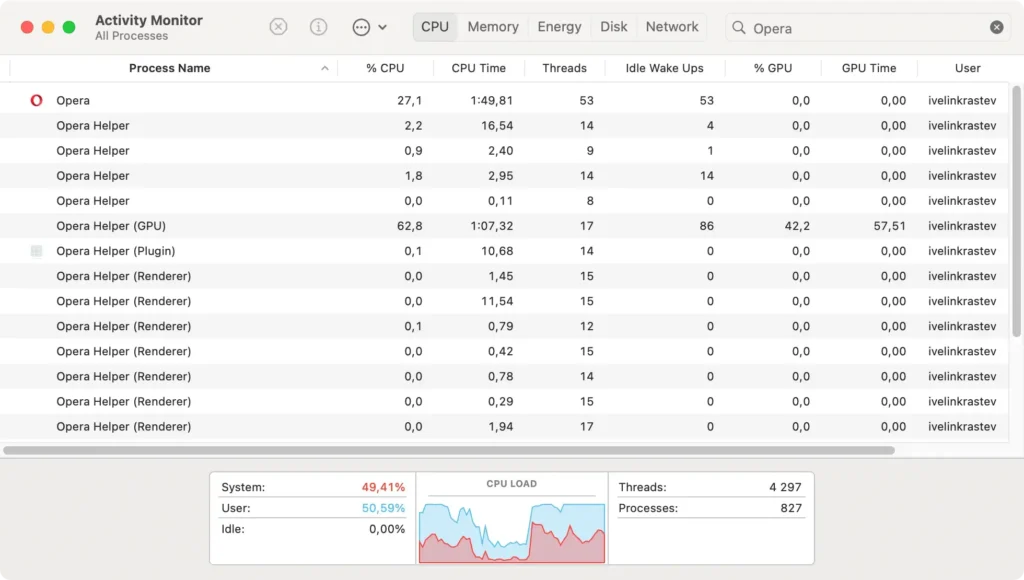
Välj alla aktiva Opera-processer och klicka sedan på knappen [X] längst upp till vänster i fönstret Activity Monitor. Välj alternativet Force Quit för att säkerställa att applikationen är helt avstängd.
Steg 2: Ta bort Opera-appen
När du har bekräftat att Opera är helt stängd fortsätter du med att avinstallera själva programmet:
- Öppna Finder: Klicka på Finder-ikonen i din Dock för att starta.
- Navigera till mappen Applications: Från Finder sidofältet, välj
Applicationsför att se alla appar installerade på din Mac. - Hitta Opera: Skriv “Opera” i sökfältet uppe till höger i Finder-fönstret för att snabbt hitta Opera-applikationen.
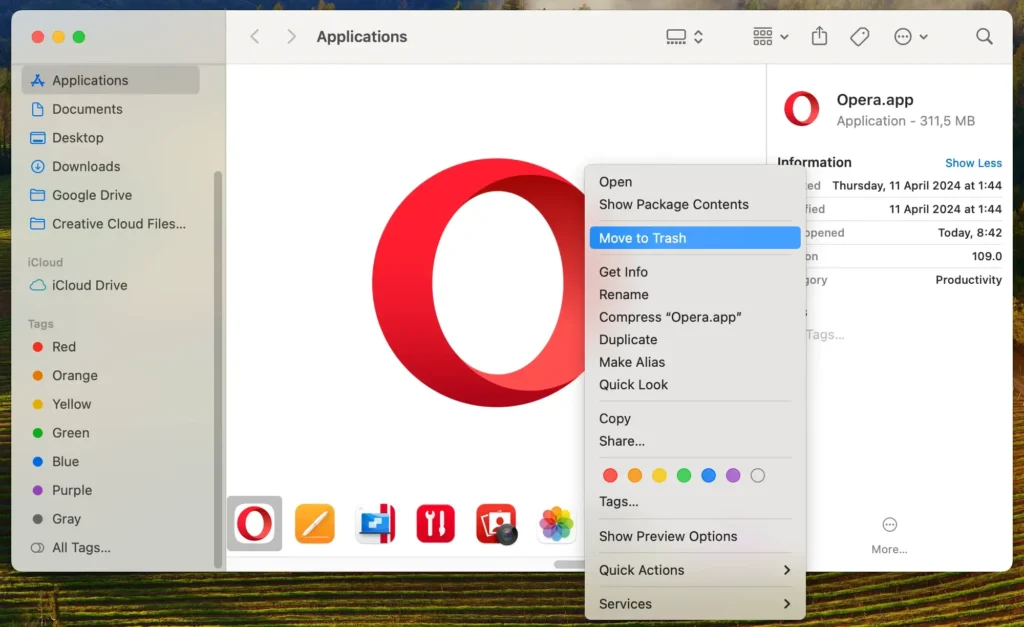
- Ta bort Opera: Dra Opera-ikonen till papperskorgen. Alternativt kan du högerklicka på Opera-ikonen och välja
Move to Trashfrån kontextmenyn för att påbörja borttagningen. - Töm papperskorgen: Högerklicka på papperskorgen och välj
Empty Trashför att faktiskt ta bort appen från din Mac.
Steg 3: Ta bort Opera-relaterade filer och mappar
För att säkerställa att alla överblivna filer relaterade till Opera tas bort:
- Öppna Finder: Starta ett nytt Finder-fönster för filsökning.
- Navigera till specifika mappar: I Finder-menyraden klickar du på
Go-menyn och väljerGo to Folderfrån rullgardinsmenyn för att öppna sökfältet. Sedan:- Ange
~/Library/Application Support/com.operasoftware.Opera/och tryck på Retur. - Skriv in
~/Library/Caches/com.operasoftware.Opera/och tryck på Enter. - Navigera till
~/Library/Preferences/com.operasoftware.Opera.plist - Gå till
~/Library/Saved Application State/com.operasoftware.Opera.savedState
- Ange
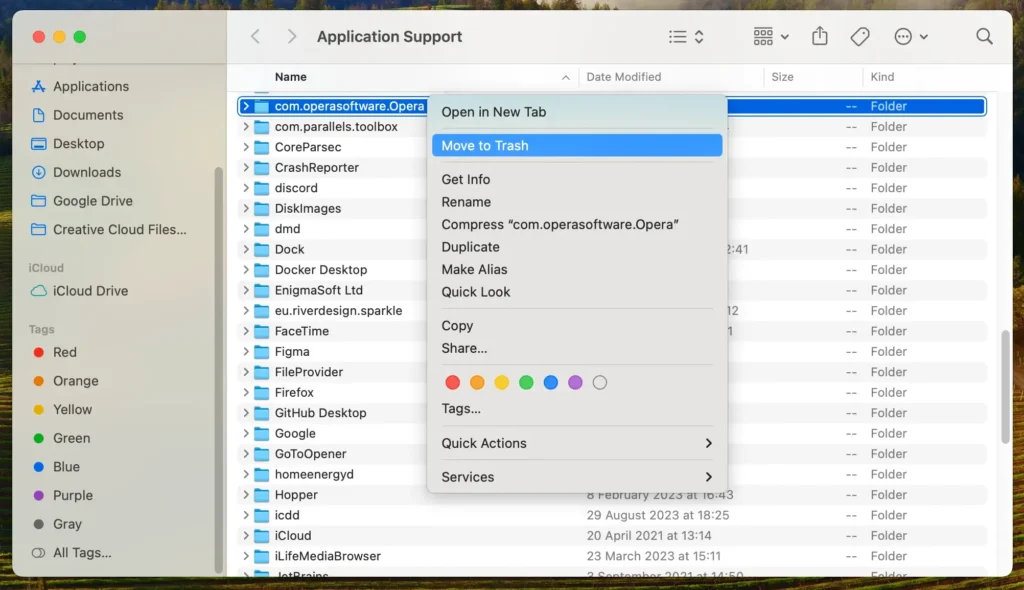
- Identifiera och ta bort Opera-relaterade filer: Leta efter filer och mappar som är associerade med Opera-webbläsaren i varje katalog. Flytta varje utpekad enhet till papperskorgen.
- Töm papperskorgen: Högerklicka på papperskorgen och välj
Empty Trashför att ta bort dessa filer från din Mac helt och hållet.
Genom att följa dessa steg kommer du att ta bort Opera helt från din Mac och se till att programmet och dess skräpfiler tas bort ordentligt.
Denna manuella borttagningsmetod hjälper till att upprätthålla systemets renhet och prestanda genom att eliminera onödig programvara.
Alternativ till Opera på Mac
Om du funderar på att ersätta Opera med ett annat webbläsarverktyg, här är några populära webbläsare som integreras väl med Mac-system:
Safari: Som Apples standardwebbläsare är Safari optimerad för alla Apple-produkter och erbjuder snabb prestanda och energieffektivitet. Det synkroniseras sömlöst med ditt iCloud-konto och andra Apple-appar, vilket gör det till ett toppval för Mac-användare.
Google Chrome: Chrome är välkänt för sin snabbhet och omfattande bibliotek med tillägg. Det är ett populärt val bland användare som behöver en webbläsare som fungerar bra på flera plattformar, inklusive synkronisering utan ansträngning med Googles svit av appar och tjänster.
Mozilla Firefox: Känd för sina robusta integritetsfunktioner, det är ett utmärkt alternativ som tillåter omfattande anpassning genom teman och tillägg. Det är ett bra val för användare som letar efter en säker, användarvänlig webbläsare som skiljer sig från andra webbläsare.
Vanliga frågor om Opera
Här svarar vi på några av de vanligaste frågorna om Opera.
Vad är Opera?
Opera är en webbläsare utvecklad av det norska företaget Opera Software. Det är känt för sitt snygga gränssnitt och olika inbyggda funktioner, inklusive en VPN, annonsblockerare och batterisparläge.
Opera är designad för effektivitet och innovation och erbjuder användarna en unik surfupplevelse med omfattande anpassningsmöjligheter genom tillägg och teman.
Hur installerar jag om Opera på Mac?
Följ dessa steg för att installera om Opera på din Mac:
- Ladda ner den senaste versionen av Opera från Operans officiella webbplats.
- När nedladdningen är klar öppnar du den nedladdade filen för att starta installationsprocessen.
- Följ instruktionerna på skärmen för att installera Opera på din Mac.
- När du har installerat Opera kan du öppna webbläsaren från mappen Applications och börja surfa.
Kommer avinstallation av Opera att radera mina bokmärken och sparade lösenord?
Ja, om du avinstallerar Opera från din Mac kommer all associerad data att tas bort, inklusive bokmärken och sparade lösenord.
Det är viktigt att exportera eller spara dina data innan du avinstallerar. De flesta webbläsare, inklusive Opera, erbjuder ett alternativ att exportera bokmärken och lösenord, som du sedan kan importera till din nya webbläsare.
Hur tar jag bort Opera helt från min Mac?
Samtidigt som att dra Opera till papperskorgen verkar vara ett enkelt sätt att avinstallera det, tar den här metoden inte bort alla associerade filer från din Mac.
Precis som många andra applikationer lämnar Opera efter sig cachefiler, preferensfiler och andra överblivna data som kan ta upp värdefullt utrymme och potentiellt sakta ner ditt system.
Ett dedikerat borttagningsverktyg som SpyHunter är utformat för att navigera i ditt system och säkerställa en grundlig borttagning av applikationen och alla relaterade filer.
Slutsats
Grattis, du har lyckats avinstallera Opera på Mac!
Som en Mac-användare är det avgörande att navigera i processen för borttagning av Opera, antingen genom den manuella metoden eller SpyHunters App Uninstaller-verktyg för att optimera din enhet.
Nu när Opera har avinstallerats är du väl positionerad för att rensa din Mac och överväga alternativa webbläsare, var och en med unika funktioner som kanske bättre passar dina preferenser.
För att ytterligare hjälpa dig att underhålla en effektiv Mac-enhet, erbjuder vår omfattande guide om hur du avinstallerar en Mac-app bredare insikter och tips för att hantera dina program.
