

Como desinstalar o Opera no Mac (Guia completo de 2025)

Antes de mergulharmos
Tentando desinstalar um aplicativo completamente? O SpyHunter para Mac inclui um Desinstalador de Aplicativos que remove aplicativos indesejados e seus arquivos restantes em apenas alguns cliques.
Evite desordem e economize tempo — baixe o SpyHunter aqui e siga os passos para limpar seu sistema.

Você está pensando em desinstalar o Opera do seu Mac?
Esteja você procurando liberar espaço, mudar para um navegador diferente ou resolver problemas com o próprio Opera, este guia completo irá guiá-lo passo a passo pelo processo.
Remover um navegador pode parecer assustador, mas com as instruções adequadas, você achará isso simples e rápido.
Siga em frente para desinstalar completamente o Opera do seu Mac, deixando você com um sistema mais limpo e simplificado.
Razões para remover o Opera do Mac
A escolha de desinstalar o Opera do seu Mac pode ser motivada por vários fatores, cada um refletindo preferências pessoais ou requisitos do sistema.
Aqui estão alguns motivos comuns pelos quais você pode considerar a remoção do Opera:
- Problemas de desempenho: O Opera, como qualquer navegador, pode consumir uma quantidade significativa de recursos do sistema, principalmente se você tiver muitas guias ou extensões em execução. A desinstalação do Opera pode ajudar a melhorar o desempenho do seu Mac, especialmente se você estiver enfrentando lentidão ou travamentos.
- Troca de navegador: Você pode mudar para outro navegador que melhor atenda às suas necessidades. A desinstalação do Opera pode abrir caminho para um novo navegador que se alinhe melhor aos seus hábitos de navegação.
- Preocupações com espaço de armazenamento: Os navegadores podem ocupar um espaço considerável em disco, especialmente com arquivos em cache e extensos históricos de navegação. A remoção do Opera pode liberar espaço no seu Mac, o que é particularmente útil se você estiver trabalhando com armazenamento limitado.
- Problemas de segurança e privacidade: se você tiver dúvidas sobre como o Opera lida com seus dados ou privacidade, ou se tiver encontrado problemas de segurança com o navegador, você pode optar por desinstalá-lo como medida de precaução.
- Uso pouco frequente: Se o Opera não for seu navegador preferido e você raramente o usa, desinstalá-lo pode desorganizar seu sistema e simplificar o gerenciamento de software.

Esses motivos podem levar você a reavaliar a utilidade de manter o Opera no seu Mac.
A remoção do navegador pode liberar recursos do sistema e garantir que seu dispositivo permaneça adaptado às suas necessidades e preferências específicas.
Desinstale completamente o Opera no Mac com SpyHunter
Usar o recurso App Uninstaller do SpyHunter é uma solução eficaz para remover o Opera do seu Mac e garantir que nenhum arquivo residual seja deixado para trás.
Veja como utilizar o SpyHunter para desinstalar completamente o Opera no Mac:
- Baixe o SpyHunter aqui e siga as instruções para instalá-lo em seu Mac.
- Abra o SpyHunter e navegue até a guia Desinstalador de aplicativos. Isso verificará automaticamente todos os aplicativos instalados e seus arquivos associados.
- Assim que a verificação for concluída, encontre e selecione Opera para remoção. Certifique-se de que todos os arquivos relacionados ao Opera também estejam selecionados para garantir uma limpeza abrangente.
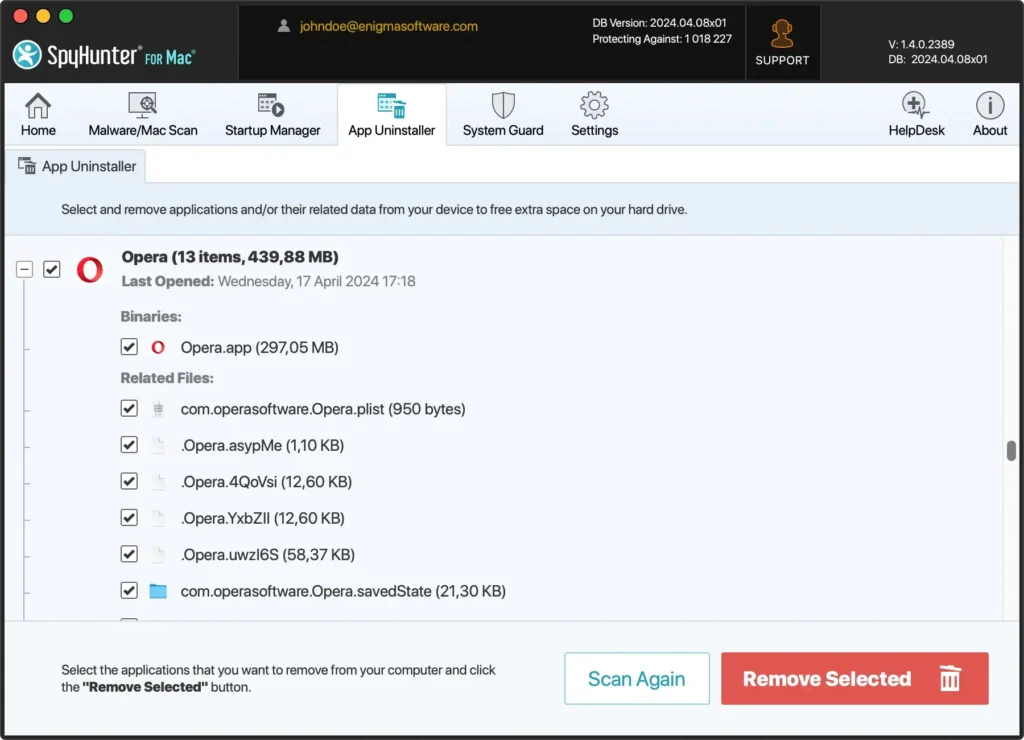
- Prossiga com a desinstalação seguindo as instruções do SpyHunter. Isso removerá efetivamente o Opera e todos os seus componentes do seu sistema.
- Reinicie o seu Mac para finalizar a remoção e garantir que todas as alterações tenham efeito, deixando o seu sistema limpo e sem Opera.
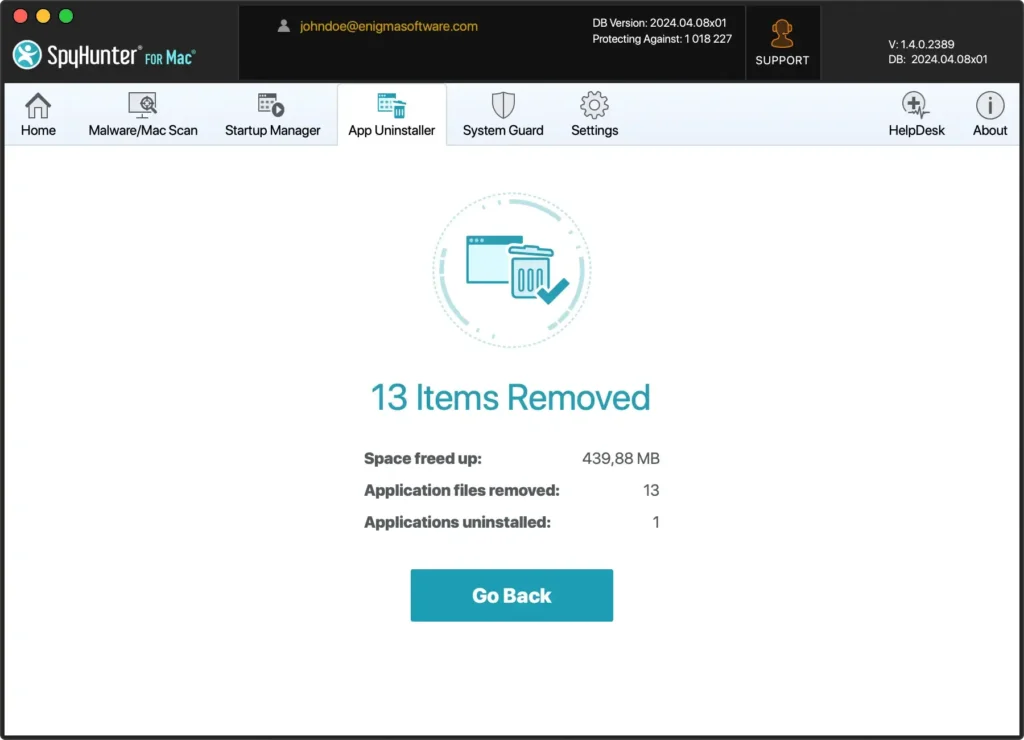
O Desinstalador de Aplicativos do SpyHunter simplifica o processo e fornece uma limpeza completa, garantindo que seu Mac permaneça otimizado e livre de arquivos restantes que possam afetar o desempenho.
Desinstale manualmente o Opera no Mac
Remover manualmente o navegador Opera do seu Mac envolve algumas etapas essenciais para garantir que o aplicativo e todos os seus arquivos indesejados sejam eliminados.
Veja como fazer isso de forma eficaz:
Passo 1: Saia do Opera
Antes de iniciar o processo de desinstalação, certifique-se de que o Opera não esteja em execução.
Clique com o botão direito no ícone do Opera no Dock e selecione Quit para fechar o aplicativo.
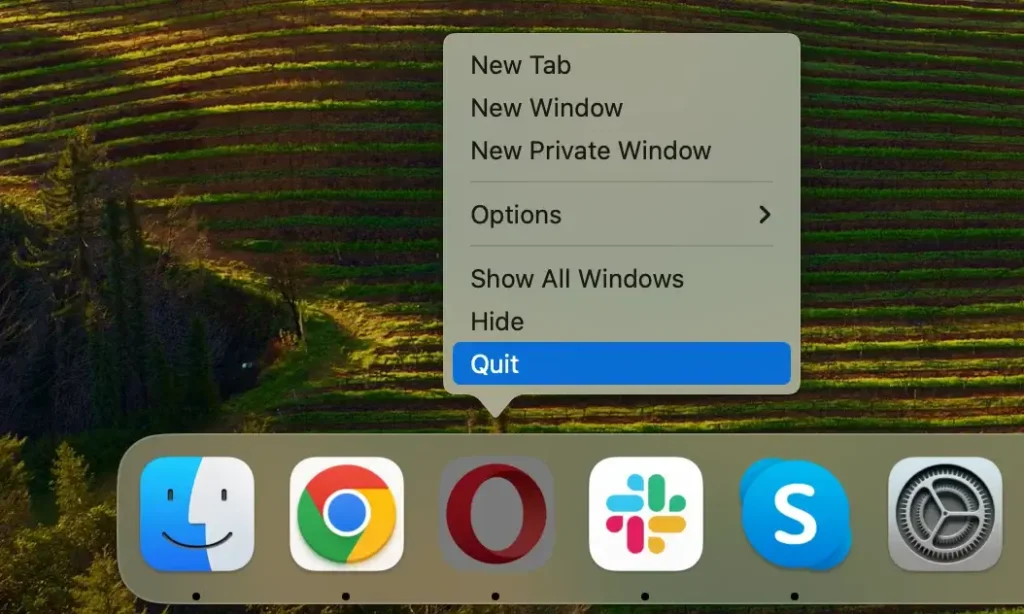
Se o aplicativo não responder, você deverá forçá-lo a encerrá-lo.
Abra Activity Monitor em Applications > Utilities e digite “Opera” na barra de pesquisa para localizar quaisquer processos em execução.
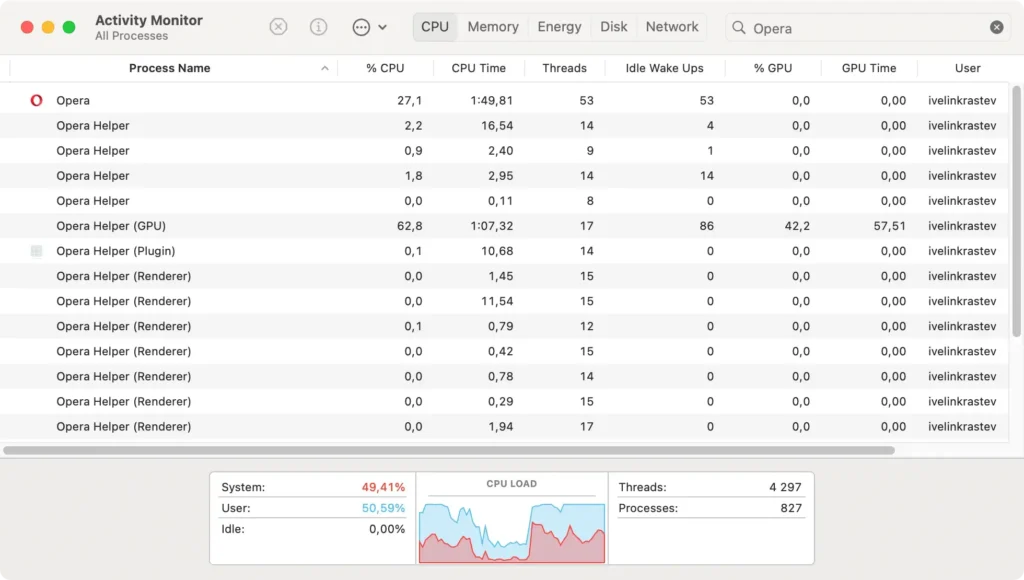
Selecione qualquer processo ativo do Opera e clique no botão [X] no canto superior esquerdo da janela do Activity Monitor. Escolha a opção Force Quit para garantir que o aplicativo seja completamente encerrado.
Passo 2: Remova o aplicativo Opera
Depois de confirmar que o Opera está totalmente fechado, prossiga com a desinstalação do aplicativo:
- Abra o Finder: Clique no ícone do Finder no Dock para iniciar.
- Navegue até a pasta Aplicativos: Na barra lateral do Finder, selecione
Applicationspara visualizar todos os aplicativos instalados no seu Mac. - Localize o Opera: digite “Opera” no campo de pesquisa no canto superior direito da janela do Finder para encontrar rapidamente o aplicativo Opera.
- Remover o Opera: arraste o ícone do Opera para a Lixeira. Alternativamente, clique com o botão direito no ícone do Opera e escolha
Move to Trashno menu contextual para iniciar a remoção. - Esvazie a Lixeira: clique com o botão direito no ícone da Lixeira e selecione
Empty Trashpara realmente excluir o aplicativo do seu Mac.
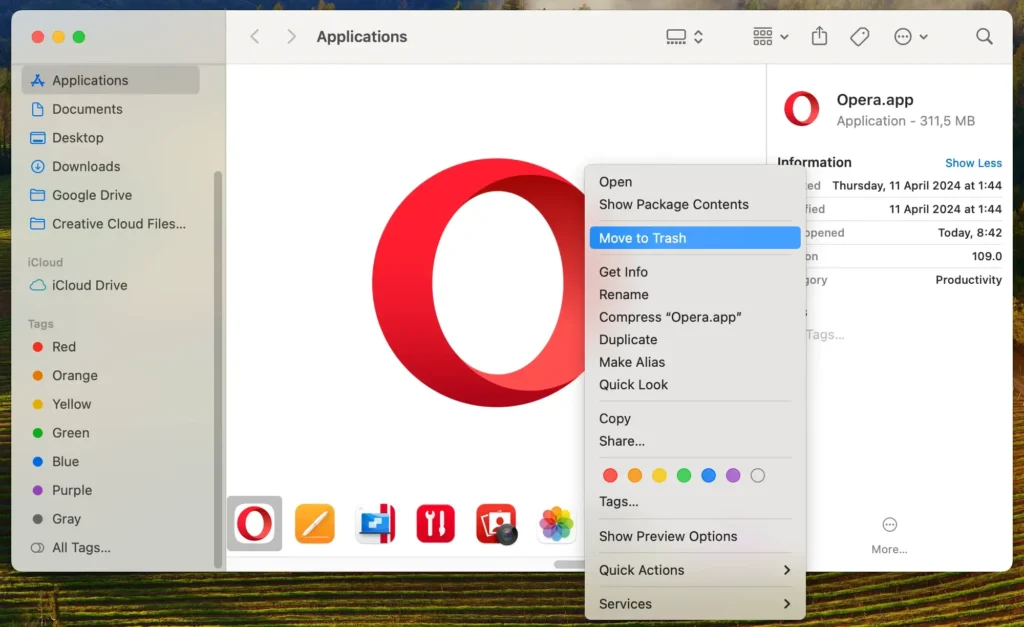
Passo 3: Exclua arquivos e pastas relacionados ao Opera
Para garantir que todos os arquivos restantes relacionados ao Opera sejam removidos:
- Abra o Finder: abra uma nova janela do Finder para pesquisa de arquivos.
- Navegue até pastas específicas: Na barra de menu do Finder, clique no menu
Goe selecioneGo to Folderno menu suspenso para abrir o campo de pesquisa. Então:- Digite
~/Library/Application Support/com.operasoftware.Opera/e pressione Return. - Digite
~/Library/Caches/com.operasoftware.Opera/e pressione Enter. - Navegue para
~/Library/Preferences/com.operasoftware.Opera.plist - Vá para
~/Library/Saved Application State/com.operasoftware.Opera.savedState
- Digite
- Identifique e remova arquivos relacionados ao Opera: Procure arquivos e pastas associados ao navegador Opera em cada diretório. Mova cada entidade identificada para a Lixeira.
- Esvazie a Lixeira: clique com o botão direito no ícone da Lixeira e selecione
Empty Trashpara remover completamente esses arquivos do seu Mac.
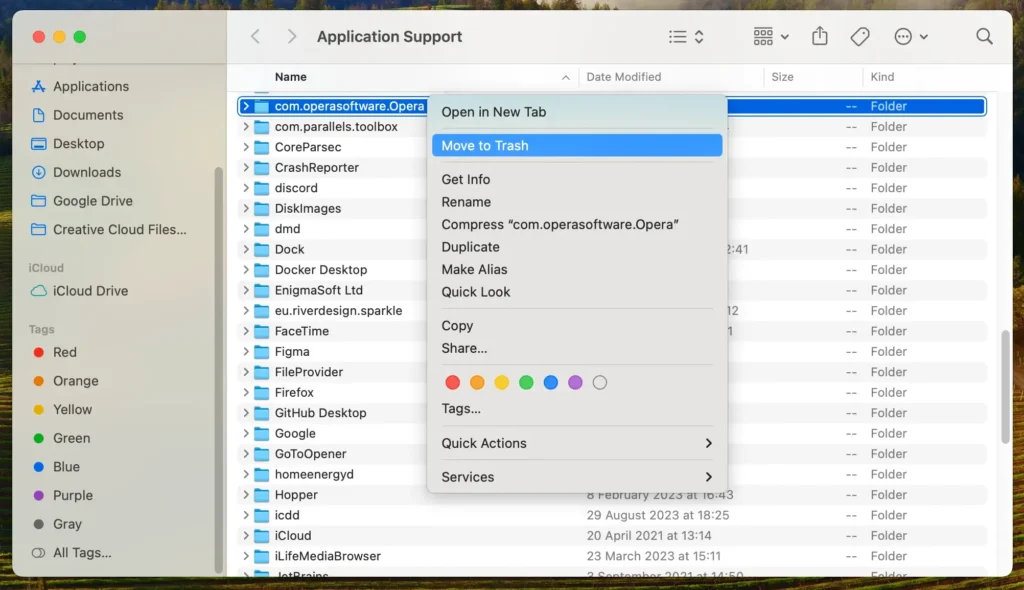
Seguindo essas etapas, você removerá completamente o Opera do seu Mac, garantindo que o aplicativo e seus arquivos inúteis sejam completamente removidos.
Este método de remoção manual ajuda a manter a limpeza e o desempenho do seu sistema, eliminando software desnecessário.
Alternativas ao Opera no Mac
Se você está pensando em substituir o Opera por outra ferramenta de navegação na web, aqui estão alguns navegadores populares que se integram bem aos sistemas Mac:
Safari: Como navegador padrão da Apple, o Safari é otimizado para todos os produtos Apple, oferecendo desempenho rápido e eficiência energética. Ele sincroniza perfeitamente com sua conta iCloud e outros aplicativos da Apple, tornando-o a melhor escolha para usuários de Mac.
Google Chrome: o Chrome é conhecido por sua velocidade e extensa biblioteca de extensões. É uma escolha popular entre usuários que precisam de um navegador com bom desempenho em várias plataformas, incluindo sincronização fácil com o conjunto de aplicativos e serviços do Google.
Mozilla Firefox: Conhecido por seus robustos recursos de privacidade, é uma ótima alternativa, permitindo ampla personalização por meio de temas e extensões. É uma escolha sólida para usuários que procuram um navegador seguro e fácil de usar que se destaque de outros navegadores.
Perguntas frequentes sobre o Ópera
Aqui, respondemos algumas das perguntas mais comuns sobre o Opera.
O que é ópera?
Opera é um navegador desenvolvido pela empresa norueguesa Opera Software. É conhecido por sua interface elegante e vários recursos integrados, incluindo VPN, bloqueador de anúncios e modo de economia de bateria.
O Opera foi projetado para eficiência e inovação, oferecendo aos usuários uma experiência de navegação única com amplas opções de personalização por meio de extensões e temas.
Como reinstalar o Opera no Mac?
Para reinstalar o Opera no seu Mac, siga estas etapas:
- Baixe a versão mais recente do Opera no site oficial do Opera.
- Assim que o download for concluído, abra o arquivo baixado para iniciar o processo de instalação.
- Siga as instruções na tela para instalar o Opera no seu Mac.
- Depois de instalar o Opera, você pode abrir o navegador na pasta Aplicativos e começar a navegar.
A desinstalação do Opera excluirá meus favoritos e senhas salvas?
Sim, desinstalar o Opera do seu Mac removerá todos os dados associados, incluindo favoritos e senhas salvas.
É importante exportar ou salvar seus dados antes da desinstalação. A maioria dos navegadores, incluindo o Opera, oferece uma opção para exportar favoritos e senhas, que você pode importar para o novo navegador de sua preferência.
Como remover completamente o Opera do meu Mac?
Embora arrastar o Opera para a lixeira pareça uma maneira simples de desinstalá-lo, esse método não remove todos os arquivos associados do seu Mac.
Como muitos outros aplicativos, o Opera deixa para trás arquivos de cache, arquivos de preferências e outros dados restantes que podem ocupar espaço valioso e potencialmente tornar o sistema lento.
Uma ferramenta de remoção dedicada como o SpyHunter foi projetada para navegar no seu sistema e garantir a remoção completa do aplicativo e de todos os arquivos relacionados.
Conclusão
Parabéns, você conseguiu desinstalar o Opera no Mac com sucesso!
Como usuário de Mac, navegar no processo de remoção do Opera, seja através do método manual ou da ferramenta App Uninstaller do SpyHunter, é crucial para otimizar seu dispositivo.
Agora que o Opera foi desinstalado, você está bem posicionado para organizar seu Mac e considerar navegadores alternativos, cada um com recursos exclusivos que podem se alinhar melhor às suas preferências.
Para ajudá-lo ainda mais a manter um dispositivo Mac eficiente, nosso guia completo sobre como desinstalar um aplicativo Mac oferece insights e dicas mais amplas para gerenciar seus aplicativos.
