

Opera op Mac verwijderen (Volledige gids voor 2025)

Voordat we erin duiken
Probeer je een app volledig te verwijderen? SpyHunter voor Mac bevat een app-verwijderaar die ongewenste apps en hun achtergebleven bestanden met slechts een paar klikken verwijdert.
Vermijd rommel en bespaar tijd — Download SpyHunter hier en volg de stappen om uw systeem op te schonen.

Overweegt u Opera van uw Mac te verwijderen?
Of u nu ruimte wilt vrijmaken, naar een andere browser wilt overschakelen of problemen met Opera zelf wilt oplossen: deze uitgebreide gids leidt u stap voor stap door het proces.
Het verwijderen van een browser kan lastig lijken, maar met de juiste instructies is dit eenvoudig en snel te doen.
Volg mee om Opera volledig van uw Mac te verwijderen, waardoor u een schoner, gestroomlijnder systeem krijgt.
Redenen om Opera van Mac te verwijderen
Ervoor kiezen om Opera van uw Mac te verwijderen kan worden veroorzaakt door verschillende factoren, die elk persoonlijke voorkeuren of systeemvereisten weerspiegelen.
Hier zijn enkele veelvoorkomende redenen waarom u zou kunnen overwegen om Opera te verwijderen:
- Prestatieproblemen: Opera kan, net als elke andere browser, een aanzienlijke hoeveelheid systeembronnen verbruiken, vooral als er veel tabbladen of extensies actief zijn. Het verwijderen van Opera kan de prestaties van uw Mac helpen verbeteren, vooral als u last heeft van vertragingen of crashes.
- Van browser wisselen: U kunt overschakelen naar een andere browser die beter aan uw behoeften voldoet. Het verwijderen van Opera kan plaats maken voor een nieuwe browser die beter aansluit bij uw surfgedrag.
- Bezorgdheid over opslagruimte: Browsers kunnen aanzienlijke schijfruimte in beslag nemen, vooral met bestanden in de cache en een uitgebreide browsegeschiedenis. Als u Opera verwijdert, kan er ruimte op uw Mac vrijkomen, wat vooral handig is als u met beperkte opslagruimte werkt.
- Beveiligings- en privacyproblemen: Als u zich zorgen maakt over de manier waarop Opera omgaat met uw gegevens of privacy, of als u beveiligingsproblemen met de browser heeft ondervonden, kunt u ervoor kiezen deze uit voorzorg te verwijderen.
- Onregelmatig gebruik: Als Opera niet uw favoriete browser is en u deze zelden gebruikt, kan het verwijderen ervan uw systeem overzichtelijker maken en uw softwarebeheer vereenvoudigen.
Deze redenen kunnen u ertoe aanzetten om het nut van het behouden van Opera op uw Mac opnieuw te beoordelen.
Het verwijderen van de browser kan systeembronnen vrijmaken en ervoor zorgen dat uw apparaat afgestemd blijft op uw specifieke behoeften en voorkeuren.
Verwijder Opera op Mac volledig met SpyHunter
Het gebruik van SpyHunter’s App Uninstaller-functie is een effectieve oplossing om Opera van uw Mac te verwijderen en ervoor te zorgen dat er geen resterende bestanden achterblijven.
Hier leest u hoe u SpyHunter kunt gebruiken om Opera op de Mac volledig te verwijderen:
- Download SpyHunter vanaf hier en volg de instructies om het op uw Mac te installeren.
- Open SpyHunter en navigeer naar het tabblad App Uninstaller. Hiermee worden automatisch alle geïnstalleerde applicaties en de bijbehorende bestanden gescand.
- Zodra de scan is voltooid, zoekt en selecteert u Opera voor verwijdering. Zorg ervoor dat alle Opera-gerelateerde bestanden ook zijn geselecteerd om een uitgebreide opschoning te garanderen.
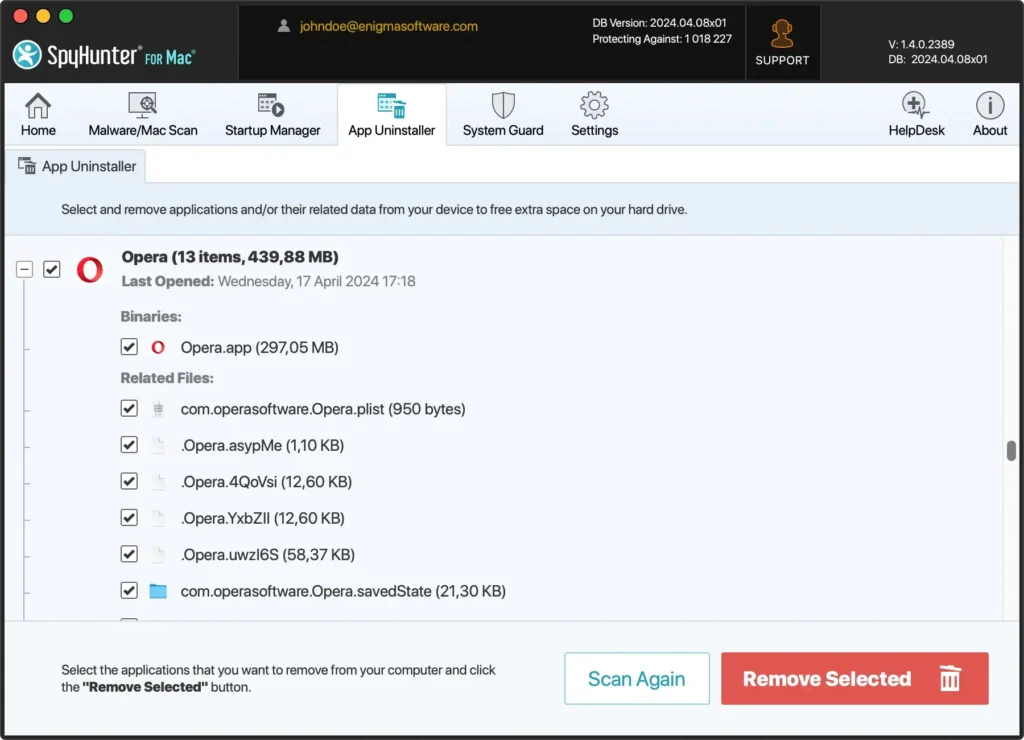
- Ga verder met het verwijderen door de aanwijzingen in SpyHunter te volgen. Hierdoor worden Opera en al zijn componenten effectief van uw systeem verwijderd.
- Start uw Mac opnieuw op om de verwijdering te voltooien en ervoor te zorgen dat alle wijzigingen van kracht worden, zodat uw systeem schoon en Opera-vrij blijft.
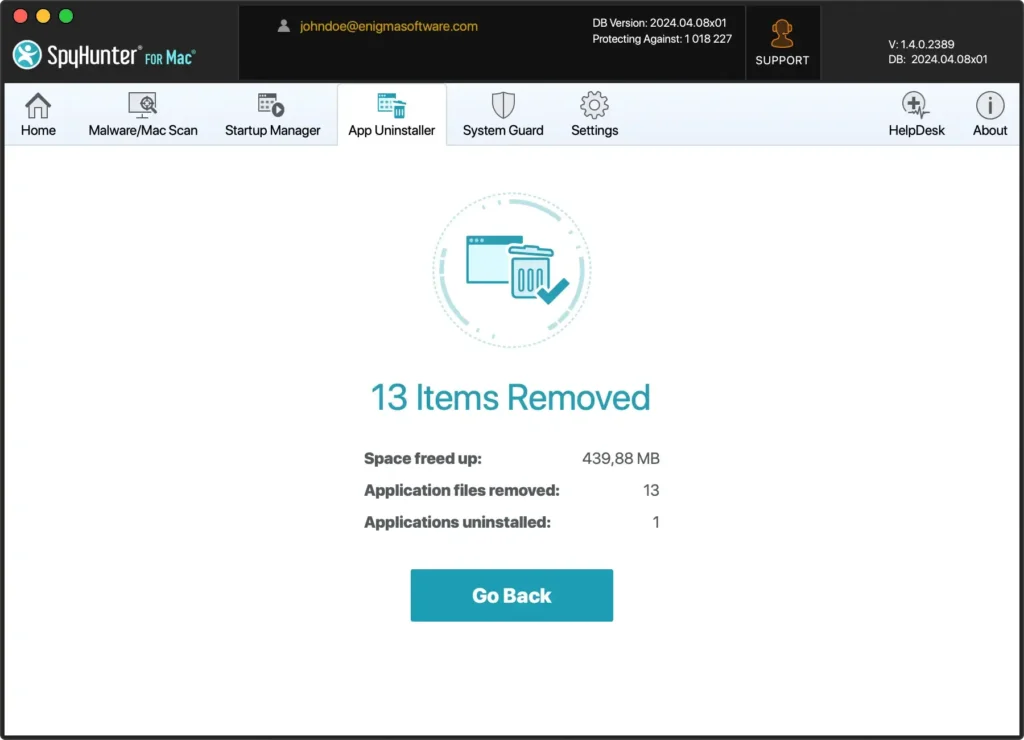
SpyHunter’s App Uninstaller vereenvoudigt het proces en zorgt voor een grondige opschoning, zodat uw Mac geoptimaliseerd blijft en vrij is van overgebleven bestanden die de prestaties kunnen beïnvloeden.
Verwijder Opera handmatig op Mac
Het handmatig verwijderen van de Opera Browser van uw Mac omvat een paar essentiële stappen om ervoor te zorgen dat de toepassing en alle ongewenste bestanden worden verwijderd.
Hier ziet u hoe u dit effectief kunt doen:
Stap 1: Sluit Opera af
Zorg ervoor dat Opera niet actief is voordat u het verwijderingsproces start.
Klik met de rechtermuisknop op het Opera-pictogram in het Dock en selecteer Quit om de toepassing te sluiten.
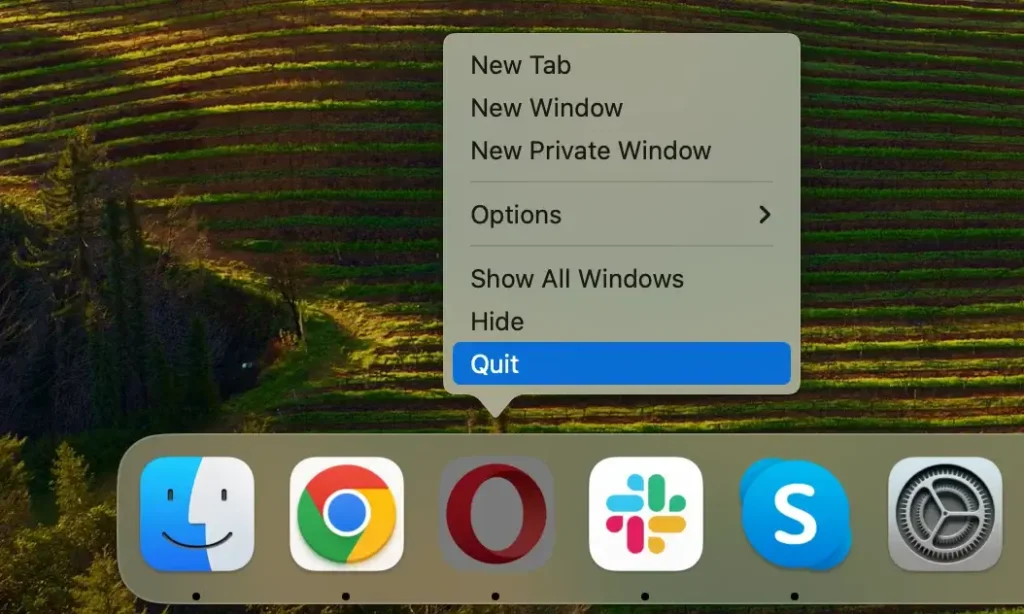
Als de app niet reageert, moet u deze geforceerd afsluiten.
Open Activity Monitor vanuit Applications > Utilities en typ ‘Opera’ in de zoekbalk om eventuele actieve processen te lokaliseren.
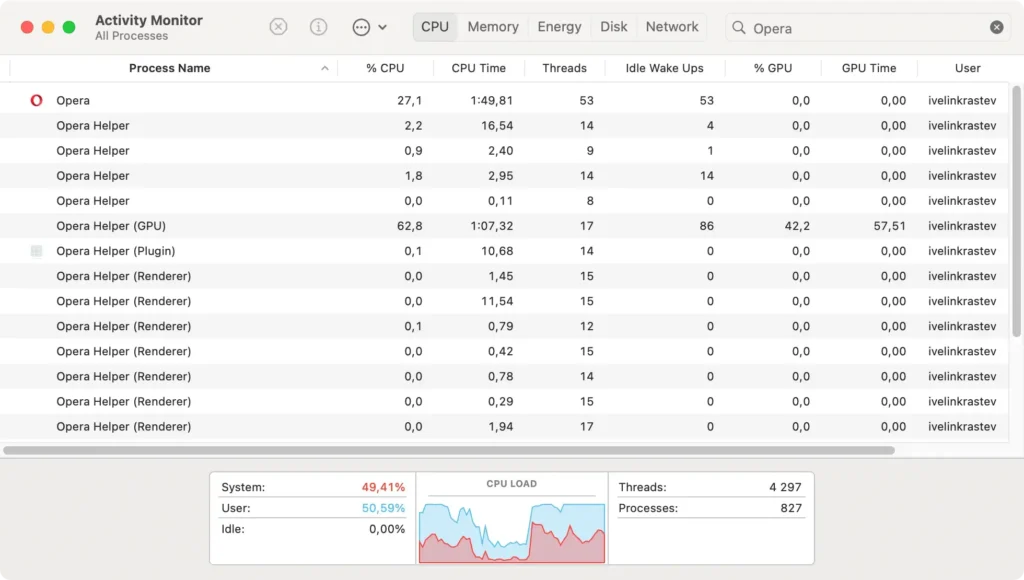
Selecteer eventuele actieve Opera-processen en klik vervolgens op de knop [X] linksboven in het Activity Monitor-venster. Kies de optie Force Quit om ervoor te zorgen dat de toepassing volledig wordt afgesloten.
Stap 2: Verwijder de Opera-app
Zodra je hebt bevestigd dat Opera volledig is afgesloten, ga je verder met het verwijderen van de applicatie zelf:
- Open Finder: Klik op het Finder-pictogram in uw Dock om te starten.
- Navigeer naar de map Programma’s: Selecteer in de navigatiekolom van Finder
Applicationsom alle apps te bekijken die op uw Mac zijn geïnstalleerd. - Opera zoeken: Typ ‘Opera’ in het zoekveld rechtsboven in het Finder-venster om snel de Opera-toepassing te vinden.
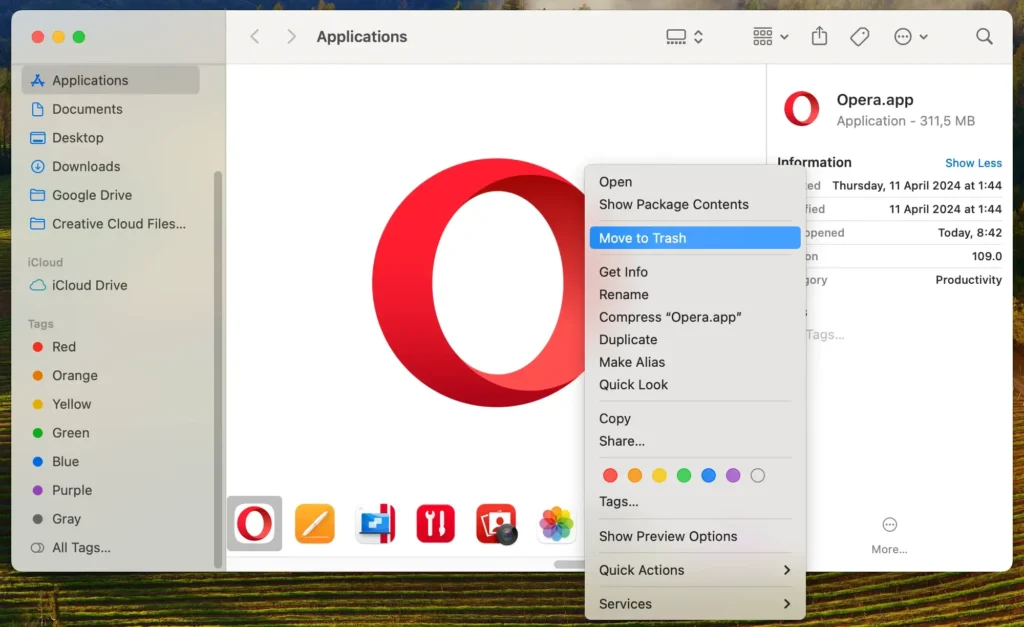
- Opera verwijderen: Sleep het Opera-pictogram naar de prullenbak. U kunt ook met de rechtermuisknop op het Opera-pictogram klikken en
Move to Trashkiezen in het contextmenu om de verwijdering te starten. - De prullenmand leegmaken: Klik met de rechtermuisknop op het prullenbakpictogram en selecteer
Empty Trashom de app daadwerkelijk van uw Mac te verwijderen.
Stap 3: Verwijder Opera-gerelateerde bestanden en mappen
Om ervoor te zorgen dat alle overgebleven bestanden met betrekking tot Opera worden verwijderd:
- Open Finder: Start een nieuw Finder-venster voor het zoeken naar bestanden.
- Navigeer naar specifieke mappen: Klik in de Finder-menubalk op het menu
Goen selecteerGo to Folderin de vervolgkeuzelijst om het zoekveld te openen. Dan:- Voer
~/Library/Application Support/com.operasoftware.Opera/in en druk op Return. - Typ
~/Library/Caches/com.operasoftware.Opera/en druk op Enter. - Navigeer naar
~/Library/Preferences/com.operasoftware.Opera.plist - Ga naar
~/Library/Saved Application State/com.operasoftware.Opera.savedState
- Voer
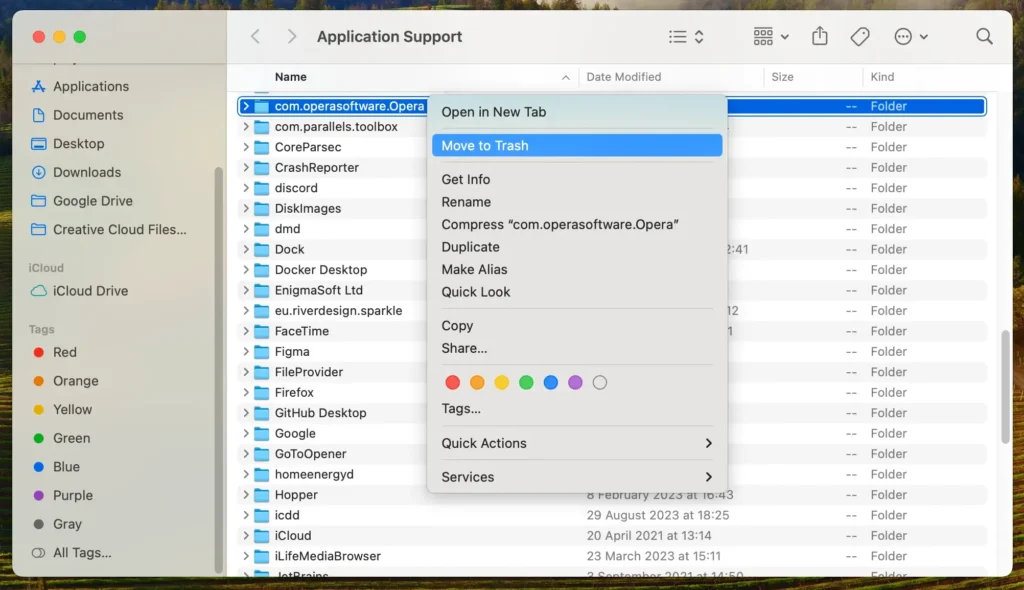
- Identificeer en verwijder Opera-gerelateerde bestanden: Zoek in elke map naar bestanden en mappen die aan de Opera Browser zijn gekoppeld. Verplaats elke aangewezen entiteit naar de prullenbak.
- De prullenmand leegmaken: Klik met de rechtermuisknop op het prullenbakpictogram en selecteer
Empty Trashom deze bestanden helemaal van uw Mac te verwijderen.
Door deze stappen te volgen, verwijdert u Opera volledig van uw Mac, waarbij u ervoor zorgt dat de toepassing en de ongewenste bestanden grondig worden verwijderd.
Deze handmatige verwijderingsmethode helpt de zuiverheid en prestaties van uw systeem te behouden door onnodige software te elimineren.
Alternatieven voor Opera op Mac
Als u overweegt Opera te vervangen door een ander webbrowserprogramma, volgen hier enkele populaire browsers die goed met Mac-systemen kunnen worden geïntegreerd:
Safari: Safari is de standaardbrowser van Apple en is geoptimaliseerd voor alle Apple-producten, waardoor snelle prestaties en energiezuinigheid worden geboden. Het synchroniseert naadloos met uw iCloud-account en andere Apple-apps, waardoor het een topkeuze is voor Mac-gebruikers.
Google Chrome: Chrome staat bekend om zijn snelheid en uitgebreide bibliotheek met extensies. Het is een populaire keuze onder gebruikers die een browser nodig hebben die goed presteert op meerdere platforms, inclusief moeiteloos synchroniseren met de reeks apps en services van Google.
Mozilla Firefox: Het staat bekend om zijn robuuste privacyfuncties en is een geweldig alternatief, dat uitgebreide aanpassingen mogelijk maakt via thema’s en extensies. Het is een solide keuze voor gebruikers die op zoek zijn naar een veilige, gebruiksvriendelijke browser die zich onderscheidt van andere browsers.
Veelgestelde vragen over Opera
Hier beantwoorden we enkele van de meest gestelde vragen over Opera.
Wat is Opera?
Opera is een webbrowser ontwikkeld door het Noorse bedrijf Opera Software. Het staat bekend om zijn strakke interface en verschillende ingebouwde functies, waaronder een VPN, adblocker en batterijbesparingsmodus.
Opera is ontworpen met het oog op efficiëntie en innovatie en biedt gebruikers een unieke browse-ervaring met uitgebreide aanpassingsmogelijkheden via extensies en thema’s.
Hoe Opera opnieuw installeren op Mac?
Volg deze stappen om Opera opnieuw op uw Mac te installeren:
- Download de nieuwste versie van Opera van de officiële Opera-website.
- Zodra het downloaden is voltooid, opent u het gedownloade bestand om het installatieproces te starten.
- Volg de instructies op het scherm om Opera op uw Mac te installeren.
- Nadat u Opera hebt geïnstalleerd, kunt u de browser openen vanuit de map Programma’s en beginnen met browsen.
Zal het verwijderen van Opera mijn bladwijzers en opgeslagen wachtwoorden verwijderen?
Ja, als u Opera van uw Mac verwijdert, worden alle bijbehorende gegevens verwijderd, inclusief bladwijzers en opgeslagen wachtwoorden.
Het is belangrijk dat u uw gegevens exporteert of opslaat voordat u de installatie ongedaan maakt. De meeste browsers, waaronder Opera, bieden een optie om bladwijzers en wachtwoorden te exporteren, die u vervolgens in uw nieuwe browser naar keuze kunt importeren.
Hoe kan ik Opera volledig van mijn Mac verwijderen?
Hoewel het slepen van Opera naar de prullenbak een eenvoudige manier lijkt om het te verwijderen, verwijdert deze methode niet alle bijbehorende bestanden van je Mac.
Net als veel andere toepassingen laat Opera cachebestanden, voorkeursbestanden en andere overgebleven gegevens achter die waardevolle ruimte in beslag kunnen nemen en mogelijk uw systeem kunnen vertragen.
Een speciale verwijderingstool zoals SpyHunter is ontworpen om door uw systeem te navigeren en een grondige verwijdering van de applicatie en alle gerelateerde bestanden te garanderen.
Conclusie
Gefeliciteerd, het is je gelukt om Opera op de Mac te verwijderen!
Als Mac-gebruiker is het navigeren door het proces van het verwijderen van Opera, hetzij via de handmatige methode, hetzij via SpyHunter’s App Uninstaller-tool, cruciaal voor het optimaliseren van uw apparaat.
Nu Opera is verwijderd, bent u goed gepositioneerd om uw Mac op te ruimen en alternatieve webbrowsers te overwegen, elk met unieke functies die wellicht beter aansluiten bij uw voorkeuren.
Om u verder te helpen bij het onderhouden van een efficiënt Mac-apparaat, biedt onze uitgebreide handleiding over het verwijderen van een Mac-app bredere inzichten en tips voor het beheren van uw applicaties.
