

Sådan afinstalleres Opera på Mac (Komplet 2025-vejledning)

Inden vi dykker ind
Forsøger du at afinstallere en app helt? SpyHunter til Mac inkluderer en App Uninstaller, der fjerner uønskede apps og deres resterende filer med blot et par klik.
Undgå rod og spar tid — download SpyHunter lige her og følg trinene for at rense dit system.

Overvejer du at afinstallere Opera fra din Mac?
Uanset om du ønsker at frigøre plads, skifte til en anden browser eller løse problemer med Opera selv, vil denne omfattende guide guide dig gennem processen trin for trin.
Det kan virke skræmmende at fjerne en browser, men med de rigtige instruktioner vil du finde det ligetil og hurtigt.
Følg med for helt at afinstallere Opera fra din Mac, så du får et renere, mere strømlinet system.
Grunde til at fjerne Opera fra Mac
Valget af at afinstallere Opera fra din Mac kan være drevet af forskellige faktorer, der hver især afspejler personlige præferencer eller systemkrav.
Her er nogle almindelige årsager til, at du kan overveje at fjerne Opera:
- Ydelsesproblemer: Opera, som enhver browser, kan forbruge en betydelig mængde systemressourcer, især hvis du har mange faner eller udvidelser kørende. Afinstallation af Opera kan hjælpe med at forbedre din Macs ydeevne, især hvis du oplever langsommere eller nedbrud.
- Skift browser: Du kan skifte til en anden browser, der bedre opfylder dine behov. Afinstallation af Opera kan give plads til en ny browser, der passer bedre til dine browservaner.
- Bekymringer om lagerplads: Browsere kan optage betydelig diskplads, især med cachelagrede filer og omfattende browserhistorik. Fjernelse af Opera kan frigøre plads på din Mac, hvilket er særligt nyttigt, hvis du arbejder med begrænset lagerplads.
- Sikkerheds- og privatlivsproblemer: Hvis du er i tvivl om, hvordan Opera håndterer dine data eller privatliv, eller hvis du har stødt på sikkerhedsproblemer med browseren, kan du vælge at afinstallere den som en sikkerhedsforanstaltning.
- Sjælden brug: Hvis Opera ikke er din foretrukne browser, og du sjældent bruger den, kan afinstallation af den ryste dit system og forenkle din softwareadministration.
Disse grunde kan bede dig om at revurdere nytten af at beholde Opera på din Mac.
Fjernelse af browseren kan frigøre systemressourcer og sikre, at din enhed forbliver skræddersyet til dine specifikke behov og præferencer.
Afinstaller Opera helt på Mac med SpyHunter
Brug af SpyHunters App Uninstaller-funktion er en effektiv løsning til at fjerne Opera fra din Mac og sikre, at ingen resterende filer efterlades.
Sådan bruger du SpyHunter til helt at afinstallere Opera på Mac:
- Download SpyHunter herfra og følg instruktionerne for at installere det på din Mac.
- Åbn SpyHunter, og naviger til fanen App Uninstaller. Dette vil automatisk scanne alle installerede programmer og deres tilknyttede filer.
- Når scanningen er færdig, skal du finde og vælge Opera til fjernelse. Sørg for, at alle Opera-relaterede filer også er valgt for at garantere en omfattende oprydning.
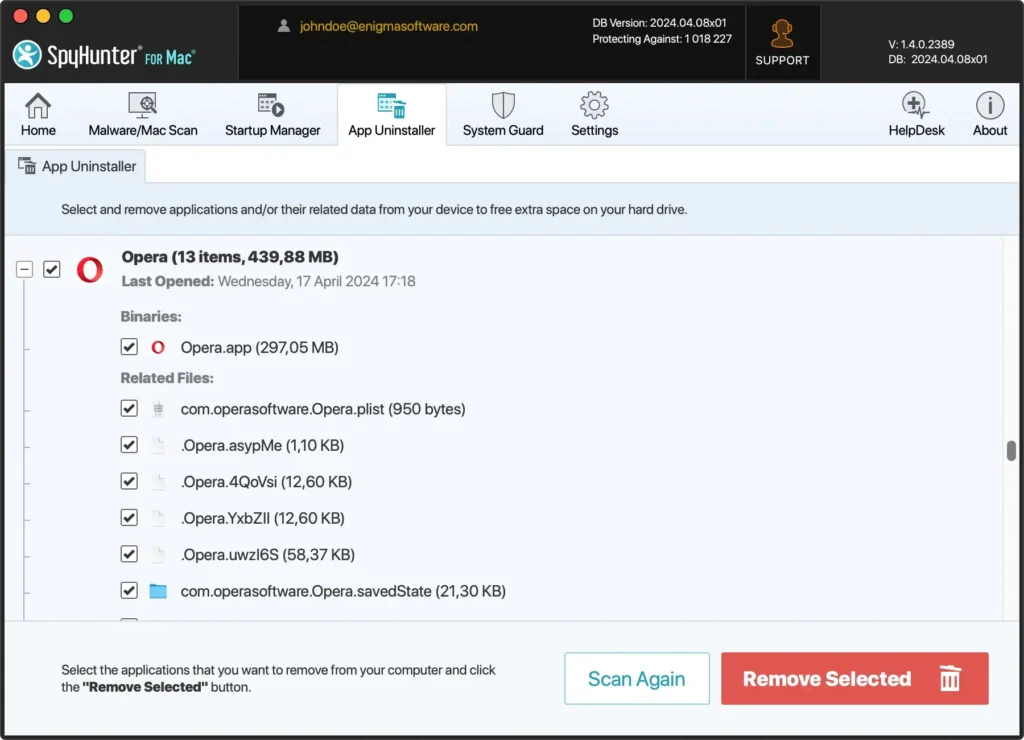
- Fortsæt med afinstallationen ved at følge anvisningerne i SpyHunter. Dette vil effektivt fjerne Opera og alle dets komponenter fra dit system.
- Genstart din Mac for at afslutte fjernelsen og sikre, at alle ændringer træder i kraft, så dit system efterlades rent og Opera-frit.
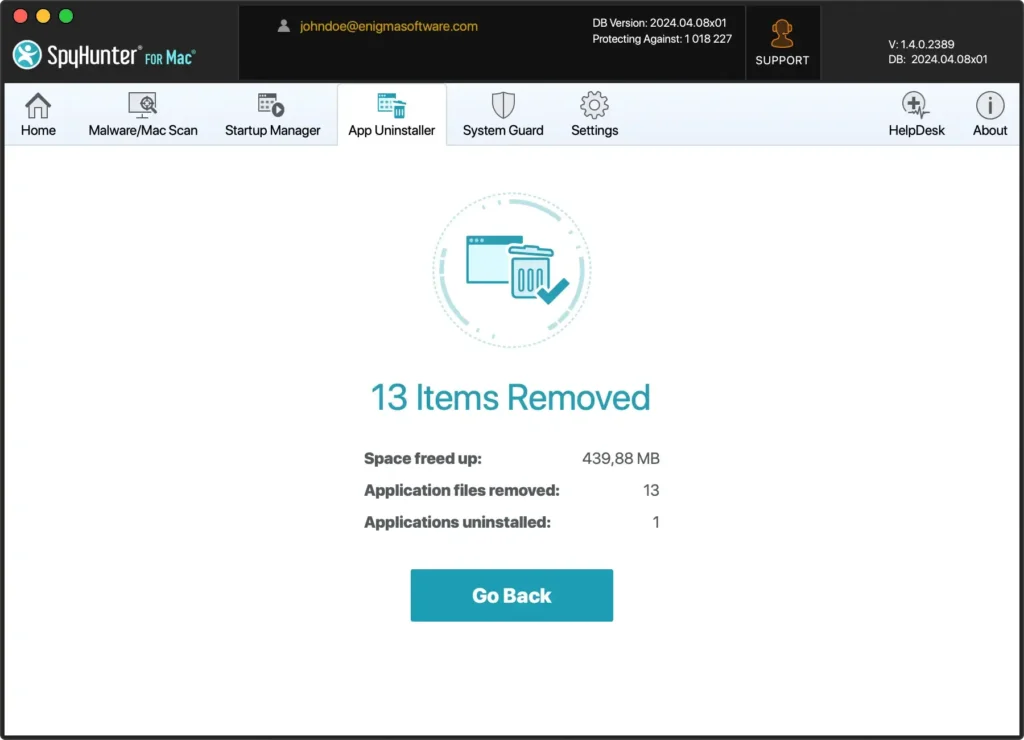
SpyHunters App Uninstaller forenkler processen og sørger for en grundig oprydning, der sikrer, at din Mac forbliver optimeret og fri for filer, som kan have indflydelse på ydeevnen.
Afinstaller Opera manuelt på Mac
Fjernelse af Opera-browseren manuelt fra din Mac involverer et par vigtige trin for at sikre, at programmet og alle dets uønskede filer er elimineret.
Sådan gør du det effektivt:
Trin 1: Afslut Opera
Før du starter afinstallationsprocessen, skal du sørge for, at Opera ikke kører.
Højreklik på Opera-ikonet i Dock, og vælg Quit for at lukke programmet.
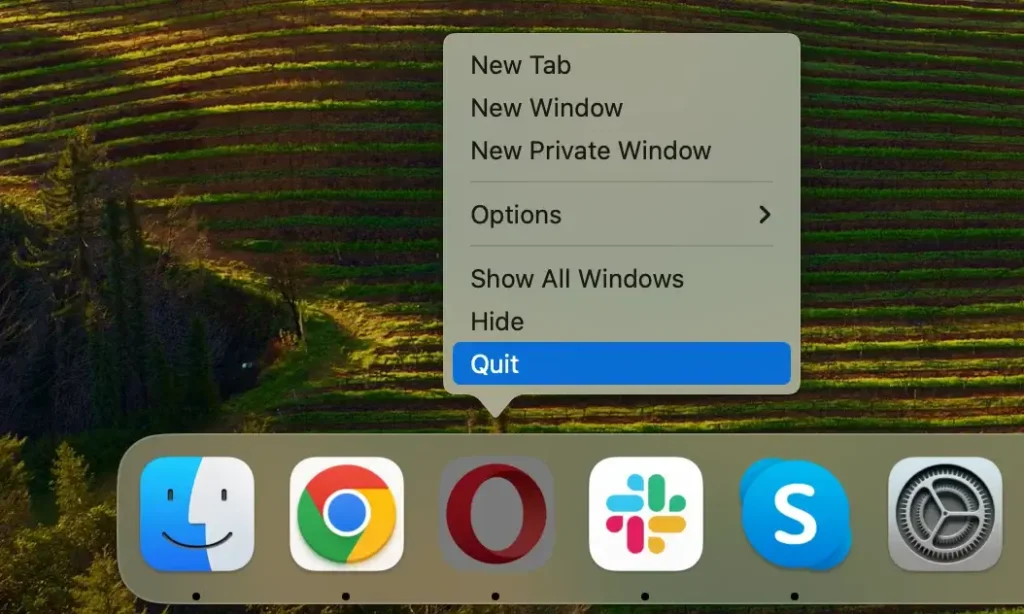
Hvis appen ikke reagerer, skal du tvinge den til at afslutte.
Åbn Activity Monitor fra Applications > Utilities og skriv “Opera” i søgefeltet for at finde eventuelle kørende processer.
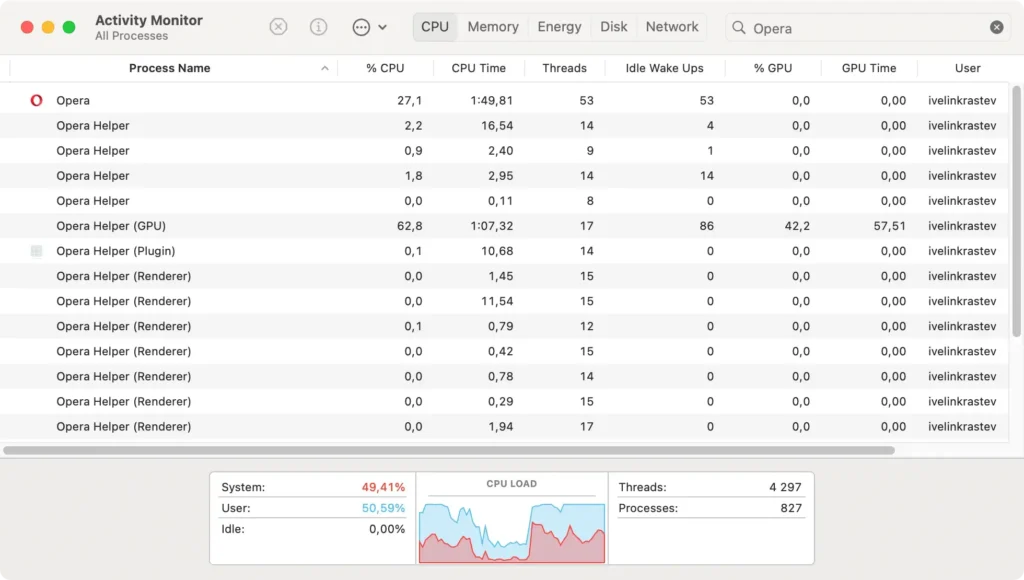
Vælg alle aktive Opera-processer, og klik derefter på knappen [X] øverst til venstre i vinduet Aktivitetsovervågning. Vælg indstillingen Force Quit for at sikre, at applikationen er helt lukket ned.
Trin 2: Fjern Opera-appen
Når du har bekræftet, at Opera er helt lukket, skal du fortsætte med at afinstallere selve applikationen:
- Åbn Finder: Klik på Finder-ikonet i din Dock for at starte.
- Naviger til mappen Programmer: Fra sidebjælken i Finder skal du vælge
Applicationsfor at se alle apps, der er installeret på din Mac. - Find Opera: Skriv “Opera” i søgefeltet øverst til højre i Finder-vinduet for hurtigt at finde Opera-applikationen.
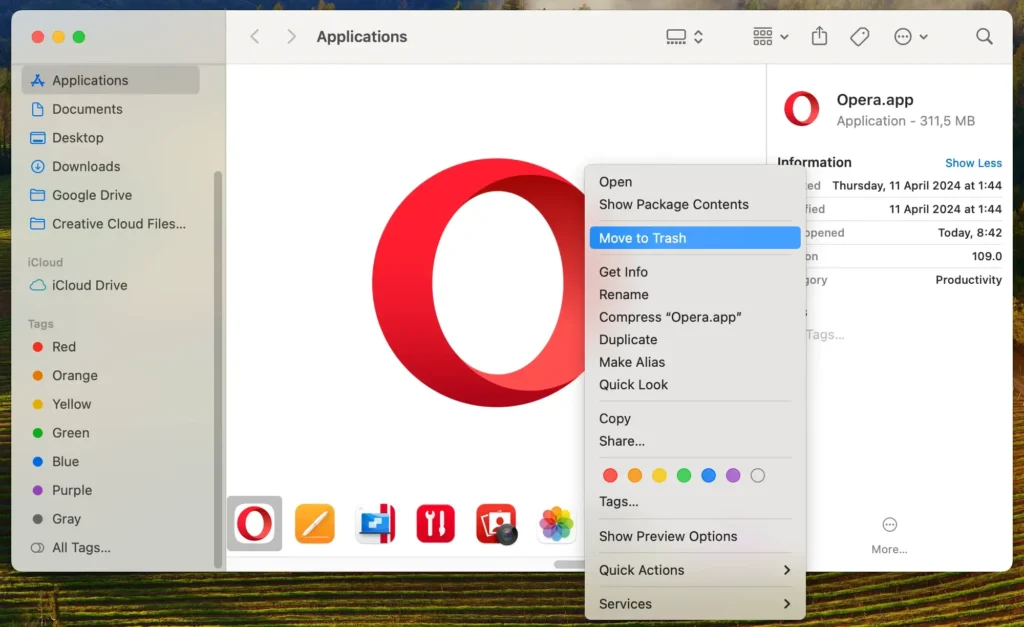
- Fjern Opera: Træk Opera-ikonet til papirkurven. Alternativt kan du højreklikke på Opera-ikonet og vælge
Move to Trashfra kontekstmenuen for at starte fjernelsen. - Tøm papirkurven: Højreklik på papirkurven, og vælg
Empty Trashfor rent faktisk at slette appen fra din Mac.
Trin 3: Slet Opera-relaterede filer og mapper
For at sikre, at alle resterende filer relateret til Opera fjernes:
- Åbn Finder: Start et nyt Finder-vindue til filsøgning.
- Naviger til specifikke mapper: I Finder-menulinjen skal du klikke på menuen
Goog vælgeGo to Folderfra rullemenuen for at åbne søgefeltet. Derefter:- Indtast
~/Library/Application Support/com.operasoftware.Opera/og tryk på Retur. - Indtast
~/Library/Caches/com.operasoftware.Opera/og tryk på Enter. - Naviger til
~/Library/Preferences/com.operasoftware.Opera.plist - Gå til
~/Library/Saved Application State/com.operasoftware.Opera.savedState
- Indtast
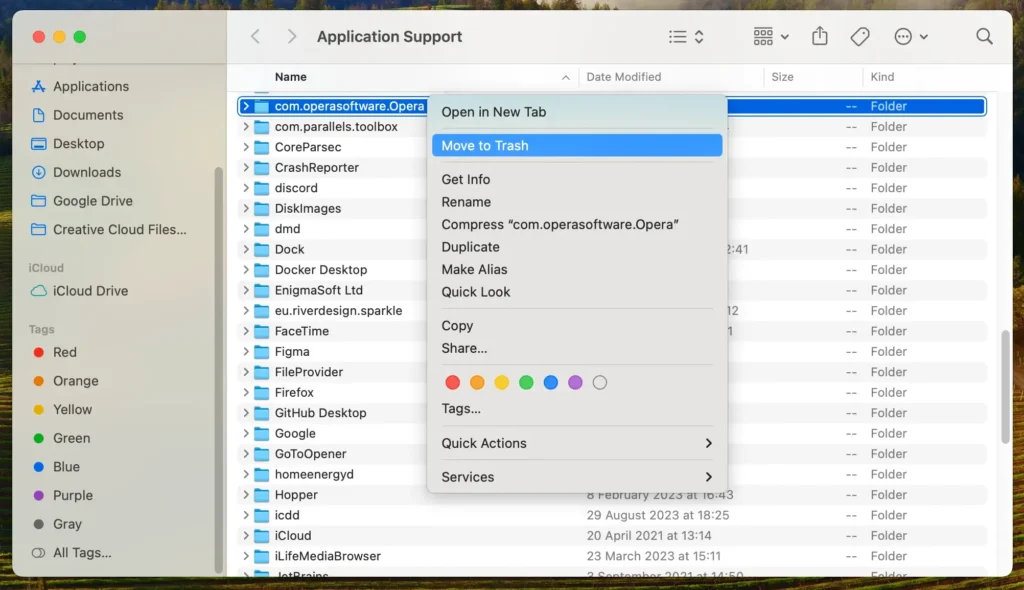
- Identificer og fjern Opera-relaterede filer: Se efter filer og mapper, der er knyttet til Opera-browseren i hver mappe. Flyt hver enkelt udpeget enhed til papirkurven.
- Tøm papirkurven: Højreklik på papirkurven, og vælg
Empty Trashfor at fjerne disse filer fra din Mac helt.
Ved at følge disse trin fjerner du Opera fuldstændigt fra din Mac og sikrer, at programmet og dets uønskede filer er grundigt fjernet.
Denne manuelle fjernelsesmetode hjælper med at opretholde dit systems renhed og ydeevne ved at eliminere unødvendig software.
Alternativer til Opera på Mac
Hvis du overvejer at erstatte Opera med et andet browserværktøj, er her nogle populære browsere, der kan integreres godt med Mac-systemer:
Safari: Som Apples standardbrowser er Safari optimeret til alle Apple-produkter og tilbyder hurtig ydeevne og energieffektivitet. Det synkroniserer problemfrit med din iCloud-konto og andre Apple-apps, hvilket gør det til et topvalg for Mac-brugere.
Google Chrome: Chrome er kendt for sin hastighed og omfattende bibliotek af udvidelser. Det er et populært valg blandt brugere, der har brug for en browser, der fungerer godt på tværs af flere platforme, herunder synkronisering uden besvær med Googles suite af apps og tjenester.
Mozilla Firefox: Kendt for sine robuste privatlivsfunktioner er det et godt alternativ, der tillader omfattende tilpasning gennem temaer og udvidelser. Det er et solidt valg for brugere, der leder efter en sikker, brugervenlig browser, der adskiller sig fra andre browsere.
Ofte stillede spørgsmål om Opera
Her besvarer vi nogle af de mest almindelige spørgsmål om Opera.
Hvad er Opera?
Opera er en webbrowser udviklet af det norske firma Opera Software. Den er kendt for sin slanke grænseflade og forskellige indbyggede funktioner, herunder en VPN, annonceblokering og batterisparetilstand.
Opera er designet til effektivitet og innovation og tilbyder brugerne en unik browsingoplevelse med omfattende tilpasningsmuligheder gennem udvidelser og temaer.
Hvordan geninstallerer man Opera på Mac?
Følg disse trin for at geninstallere Opera på din Mac:
- Download den seneste version af Opera fra det officielle Opera-websted.
- Når overførslen er fuldført, skal du åbne den downloadede fil for at starte installationsprocessen.
- Følg instruktionerne på skærmen for at installere Opera på din Mac.
- Når du har installeret Opera, kan du åbne browseren fra mappen Programmer og begynde at browse.
Vil afinstallation af Opera slette mine bogmærker og gemte adgangskoder?
Ja, afinstallation af Opera fra din Mac vil fjerne alle tilknyttede data, inklusive bogmærker og gemte adgangskoder.
Det er vigtigt at eksportere eller gemme dine data før afinstallation. De fleste browsere, inklusive Opera, tilbyder en mulighed for at eksportere bogmærker og adgangskoder, som du derefter kan importere til din nye foretrukne browser.
Hvordan fjerner jeg Opera helt fra min Mac?
Selvom det virker som en ligetil måde at afinstallere det på at trække Opera i papirkurven, fjerner denne metode ikke alle tilknyttede filer fra din Mac.
Som mange andre applikationer efterlader Opera cachefiler, præferencefiler og andre resterende data, der kan optage værdifuld plads og potentielt bremse dit system.
Et dedikeret fjernelsesværktøj som SpyHunter er designet til at navigere dit system og sikre en grundig fjernelse af applikationen og alle relaterede filer.
Konklusion
Tillykke, det er lykkedes dig at afinstallere Opera på Mac!
Som en Mac-bruger er det afgørende for at optimere din enhed, at navigere i processen med fjernelse af Opera, uanset om det er den manuelle metode eller SpyHunters App Uninstaller-værktøj.
Nu hvor Opera er afinstalleret, er du godt positioneret til at rydde op i din Mac og overveje alternative webbrowsere, hver med unikke funktioner, der måske bedre stemmer overens med dine præferencer.
For yderligere at hjælpe dig med at vedligeholde en effektiv Mac-enhed, giver vores omfattende guide til, hvordan du afinstallerer en Mac-app, bredere indsigt og tips til at administrere dine programmer.
