

Slik Avinstallerer Du Opera På Mac (Komplett Veiledning)

Før vi stuper inn
Prøver du å avinstallere en app fullstendig? SpyHunter for Mac inkluderer et appavinstalleringsprogram som fjerner uønskede apper og deres gjenværende filer med bare noen få klikk.
Unngå rot og spar tid — last ned SpyHunter her og følg trinnene for å rydde opp i systemet.

Vurderer du å avinstallere Opera fra Mac-en?
Enten du ønsker å frigjøre plass, bytte til en annen nettleser eller løse problemer med Opera selv, vil denne omfattende guiden lede deg gjennom prosessen trinn for trinn.
Å fjerne en nettleser kan virke skremmende, men med de riktige instruksjonene vil du finne det enkelt og raskt.
Følg med for å avinstallere Opera fullstendig fra Mac-en din, slik at du får et renere, mer strømlinjeformet system.
Grunner til å fjerne Opera fra Mac
Valget av å avinstallere Opera fra Mac-en kan være drevet av ulike faktorer, som hver gjenspeiler personlige preferanser eller systemkrav.
Her er noen vanlige årsaker til at du kan vurdere å fjerne Opera:
- Ytelsesproblemer: Opera, som enhver nettleser, kan bruke en betydelig mengde systemressurser, spesielt hvis du har mange faner eller utvidelser som kjører. Avinstallering av Opera kan bidra til å forbedre Mac-ens ytelse, spesielt hvis du opplever nedganger eller krasjer.
- Bytte nettleser: Du kan bytte til en annen nettleser som bedre dekker dine behov. Avinstallering av Opera kan gjøre plass for en ny nettleser som passer bedre med nettleservanene dine.
- Bekymringer om lagringsplass: Nettlesere kan oppta betydelig diskplass, spesielt med bufrede filer og omfattende nettleserhistorikk. Fjerning av Opera kan frigjøre plass på Mac-en, noe som er spesielt nyttig hvis du jobber med begrenset lagringsplass.
- Sikkerhets- og personvernproblemer: Hvis du er bekymret for hvordan Opera håndterer dataene dine eller personvernet ditt, eller hvis du har støtt på sikkerhetsproblemer med nettleseren, kan du velge å avinstallere den som en forholdsregel.
- Sjelden bruk: Hvis Opera ikke er den foretrukne nettleseren din og du sjelden bruker den, kan avinstallering av den rydde opp i systemet og forenkle programvareadministrasjonen.
Disse årsakene kan be deg om å revurdere nytten av å beholde Opera på Mac-en.
Fjerning av nettleseren kan frigjøre systemressurser og sikre at enheten din forblir skreddersydd til dine spesifikke behov og preferanser.
Avinstaller Opera helt på Mac med SpyHunter
Å bruke SpyHunters App Uninstaller-funksjon er en effektiv løsning for å fjerne Opera fra Mac-en og sikre at ingen gjenværende filer blir igjen.
Slik bruker du SpyHunter til å fullstendig avinstallere Opera på Mac:
- Last ned SpyHunter herfra og følg instruksjonene for å installere den på din Mac.
- Åpne SpyHunter og naviger til fanen App Uninstaller. Dette vil automatisk skanne alle installerte applikasjoner og tilhørende filer.
- Når skanningen er fullført, finn og velg Opera for fjerning. Sørg for at alle Opera-relaterte filer også er valgt for å garantere en omfattende opprydding.
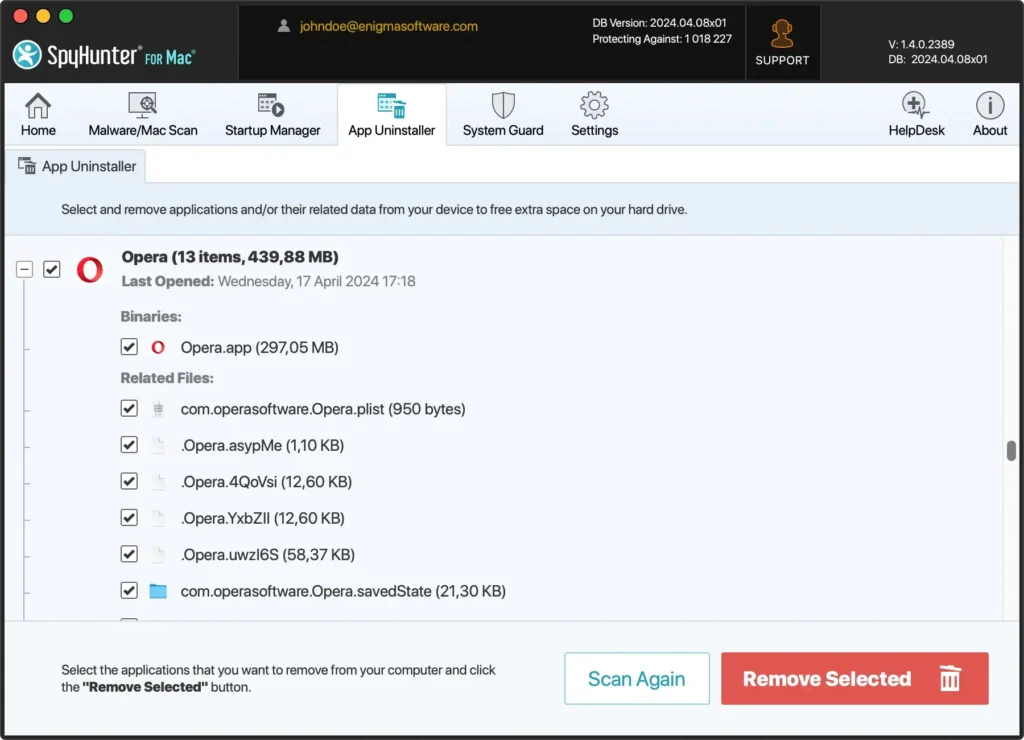
- Fortsett med avinstalleringen ved å følge instruksjonene i SpyHunter. Dette vil effektivt fjerne Opera og alle komponentene fra systemet ditt.
- Start Mac-en på nytt for å fullføre fjerningen og sikre at alle endringer trer i kraft, slik at systemet blir rent og operafritt.
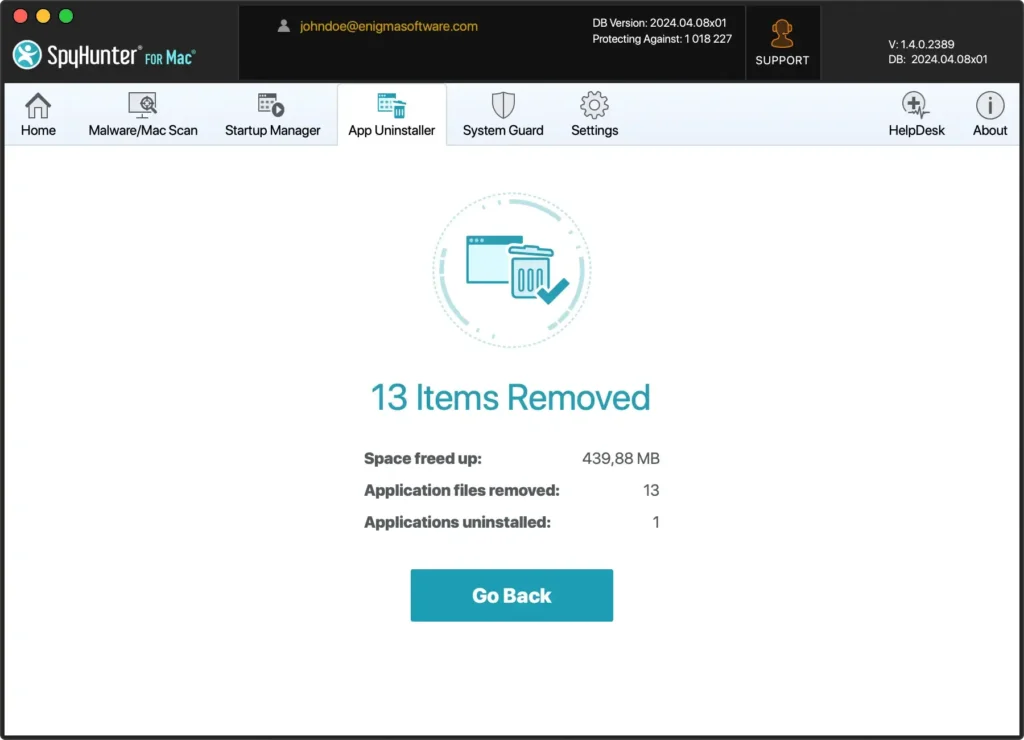
SpyHunters App Uninstaller forenkler prosessen og gir en grundig opprydding, og sikrer at Mac-en din forblir optimalisert og fri for filer som kan ha innvirkning på ytelsen.
Avinstaller Opera manuelt på Mac
Å fjerne Opera-nettleseren manuelt fra Mac-en din innebærer noen få viktige trinn for å sikre at applikasjonen og alle søppelfiler blir eliminert.
Slik gjør du det effektivt:
Trinn 1: Avslutt Opera
Før du starter avinstallasjonsprosessen, sørg for at Opera ikke kjører.
Høyreklikk på Opera-ikonet i Dock og velg Quit for å lukke programmet.
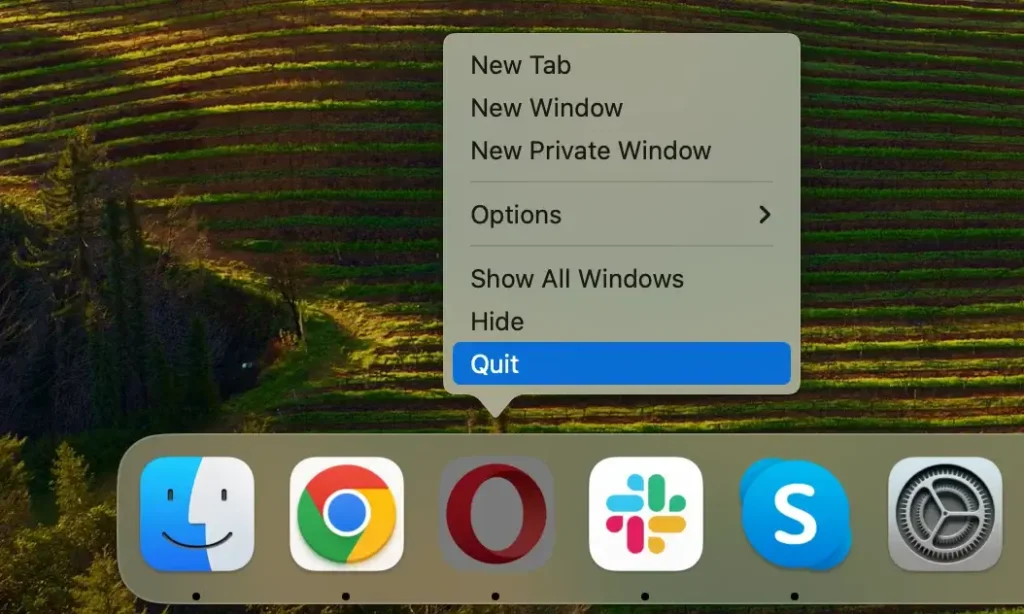
Hvis appen ikke reagerer, må du tvinge den til å avslutte.
Åpne Activity Monitor fra Applications > Utilities og skriv “Opera” i søkefeltet for å finne eventuelle kjørende prosesser.
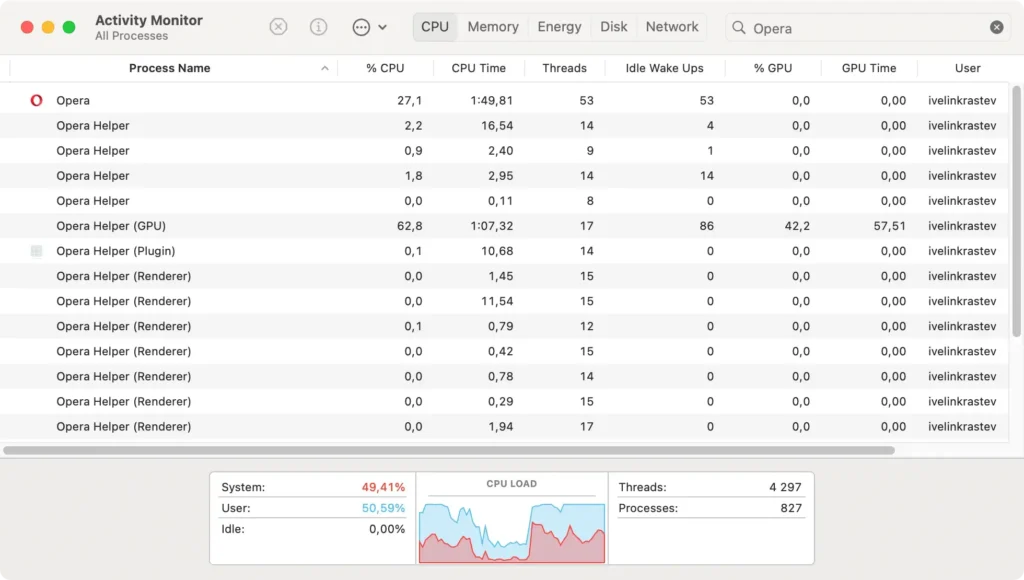
Velg alle aktive Opera-prosesser, og klikk deretter på [X] -knappen øverst til venstre i aktivitetsovervåkingsvinduet. Velg alternativet Force Quit for å sikre at applikasjonen er fullstendig stengt.
Trinn 2: Fjern Opera-appen
Når du har bekreftet at Opera er helt lukket, fortsett med å avinstallere selve applikasjonen:
- Åpne Finder: Klikk på Finder-ikonet i Dock for å starte.
- Naviger til Applications-mappen: Fra Finder-sidefeltet, velg
Applicationsfor å se alle appene som er installert på Mac-en. - Finn Opera: Skriv “Opera” i søkefeltet øverst til høyre i Finder-vinduet for raskt å finne Opera-applikasjonen.
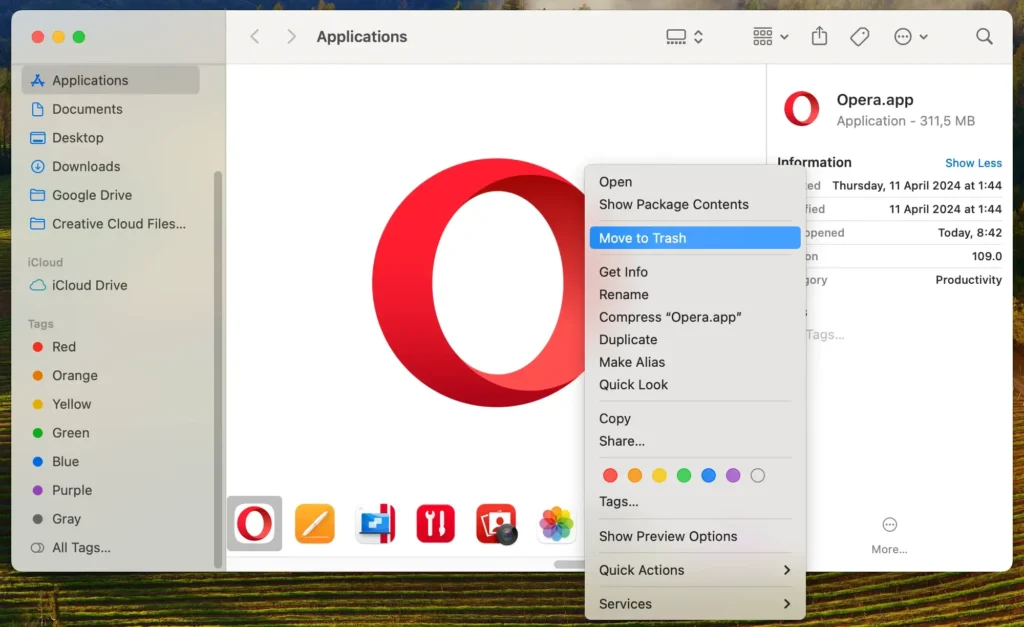
- Fjern Opera: Dra Opera-ikonet til papirkurven. Alternativt kan du høyreklikke på Opera-ikonet og velge
Move to Trashfra kontekstmenyen for å starte fjerningen. - Tøm papirkurven: Høyreklikk på søppelikonet og velg
Empty Trashfor å faktisk slette appen fra Mac-en.
Trinn 3: Slett Opera-relaterte filer og mapper
For å sikre at alle resterende filer relatert til Opera fjernes:
- Åpne Finder: Start et nytt Finder-vindu for filsøk.
- Naviger til spesifikke mapper: I Finder-menylinjen klikker du på
Go-menyen og velgerGo to Folderfra rullegardinmenyen for å åpne søkefeltet. Da:- Skriv inn
~/Library/Application Support/com.operasoftware.Opera/og trykk på Retur. - Skriv inn
~/Library/Caches/com.operasoftware.Opera/og trykk Enter. - Naviger til
~/Library/Preferences/com.operasoftware.Opera.plist - Gå til
~/Library/Saved Application State/com.operasoftware.Opera.savedState
- Skriv inn
- Identifiser og fjern Opera-relaterte filer: Se etter filer og mapper knyttet til Opera-nettleseren i hver katalog. Flytt hver enkelt enhet til papirkurven.
- Tøm papirkurven: Høyreklikk på søppelikonet og velg
Empty Trashfor å fjerne disse filene fra Mac-en din.
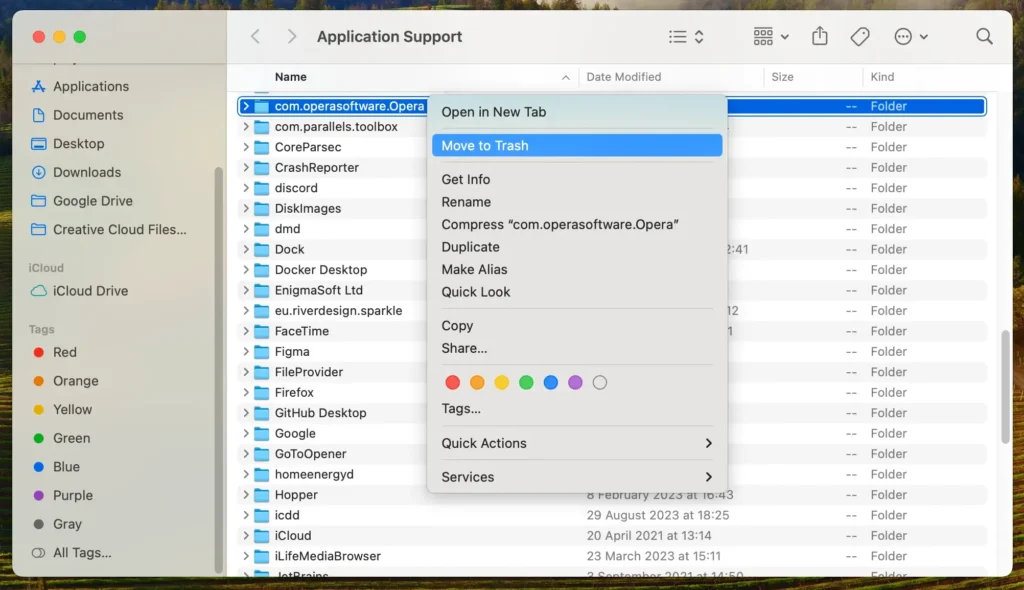
Ved å følge disse trinnene vil du fjerne Opera fullstendig fra Mac-en, og sørge for at applikasjonen og søppelfilene blir grundig fjernet.
Denne manuelle fjerningsmetoden bidrar til å opprettholde systemets renslighet og ytelse ved å eliminere unødvendig programvare.
Alternativer til Opera på Mac
Hvis du vurderer å erstatte Opera med et annet nettlesingsverktøy, her er noen populære nettlesere som integreres godt med Mac-systemer:
Safari: Som Apples standardnettleser er Safari optimalisert for alle Apple-produkter, og tilbyr rask ytelse og energieffektivitet. Den synkroniseres sømløst med iCloud-kontoen din og andre Apple-apper, noe som gjør den til et toppvalg for Mac-brukere.
Google Chrome: Chrome er kjent for sin hastighet og omfattende bibliotek med utvidelser. Det er et populært valg blant brukere som trenger en nettleser som gir gode resultater på flere plattformer, inkludert synkronisering uten problemer med Googles pakke med apper og tjenester.
Mozilla Firefox: Kjent for sine robuste personvernfunksjoner, er det et flott alternativ, som tillater omfattende tilpasning gjennom temaer og utvidelser. Det er et solid valg for brukere som leter etter en sikker, brukervennlig nettleser som skiller seg fra andre nettlesere.
Vanlige spørsmål om Opera
Her svarer vi på noen av de vanligste spørsmålene om Opera.
Hva er Opera?
Opera er en nettleser utviklet av det norske selskapet Opera Software. Det er kjent for sitt slanke grensesnitt og ulike innebygde funksjoner, inkludert en VPN, annonseblokkering og batterisparemodus.
Opera er designet for effektivitet og innovasjon, og tilbyr brukere en unik nettleseropplevelse med omfattende tilpasningsmuligheter gjennom utvidelser og temaer.
Hvordan installere Opera på Mac på nytt?
Følg disse trinnene for å installere Opera på nytt på Mac-en din:
- Last ned den nyeste versjonen av Opera fra den offisielle Opera-nettsiden.
- Når nedlastingen er fullført, åpner du den nedlastede filen for å starte installasjonsprosessen.
- Følg instruksjonene på skjermen for å installere Opera på din Mac.
- Når du har installert Opera, kan du åpne nettleseren fra Programmer-mappen og begynne å surfe.
Vil avinstallering av Opera slette bokmerkene og lagrede passordene mine?
Ja, avinstallering av Opera fra Mac-en vil fjerne alle tilknyttede data, inkludert bokmerker og lagrede passord.
Det er viktig å eksportere eller lagre dataene dine før avinstallering. De fleste nettlesere, inkludert Opera, tilbyr et alternativ for å eksportere bokmerker og passord, som du deretter kan importere til den nye nettleseren du ønsker.
Hvordan fjerne Opera helt fra Macen min?
Selv om det virker som en enkel måte å avinstallere det å dra Opera inn i papirkurven, fjerner ikke denne metoden alle tilknyttede filer fra Mac-en.
Som mange andre applikasjoner, etterlater Opera cache-filer, preferansefiler og andre data som kan ta opp verdifull plass og potensielt redusere hastigheten på systemet.
Et dedikert fjerningsverktøy som SpyHunter er designet for å navigere i systemet ditt og sikre grundig fjerning av applikasjonen og alle relaterte filer.
Konklusjon
Gratulerer, du har klart å avinstallere Opera på Mac!
Som Mac-bruker er det avgjørende å navigere i prosessen med fjerning av Opera, enten gjennom den manuelle metoden eller SpyHunters App Uninstaller-verktøy for å optimalisere enheten din.
Nå som Opera er avinstallert, er du godt posisjonert til å rydde opp i Mac-en og vurdere alternative nettlesere, hver med unike funksjoner som kanskje bedre stemmer overens med dine preferanser.
For ytterligere å hjelpe deg med å opprettholde en effektiv Mac-enhet, tilbyr vår omfattende veiledning om hvordan du avinstallerer en Mac-app bredere innsikt og tips for å administrere applikasjonene dine.
