

Avinstaller Sourcetree På Mac (Komplett Veiledning)

Før vi stuper inn
Prøver du å avinstallere en app fullstendig? SpyHunter for Mac inkluderer et appavinstalleringsprogram som fjerner uønskede apper og deres gjenværende filer med bare noen få klikk.
Unngå rot og spar tid — last ned SpyHunter her og følg trinnene for å rydde opp i systemet.

Vurderer du å avinstallere Sourcetree fra Mac-en?
Enten du ønsker å strømlinjeforme utviklingsverktøyene dine eller gå over til et nytt versjonskontrollsystem, vil denne veiledningen hjelpe deg med å fjerne Sourcetree og alle tilhørende filer.
Følg disse enkle trinnene for å sikre at Mac-en forblir ren og optimalisert, slik at du kan vedlikeholde eller forbedre utviklingsarbeidsflyten din effektivt.
La oss komme i gang!
Grunner til å fjerne Sourcetree fra MacOS
Avinstallering av Sourcetree fra Mac-en kan være drevet av ulike praktiske hensyn, hver skreddersydd til dine unike utviklingsbehov eller systempreferanser.
Her er noen vanlige årsaker til at utviklere velger å fjerne Sourcetree:
- Ytelsesproblemer: Appen kan noen ganger bremse systemet ditt, spesielt hvis du administrerer store depoter eller flere prosjekter.
- Bytte til et nytt verktøy: Med mange tilgjengelige Git-klienter, kan du finne et annet verktøy som passer bedre til arbeidsflyten din.
- Forenkling av utviklingsoppsettet: Hvis du går mot et mer minimalistisk oppsett eller foretrekker å bruke kommandolinjen for versjonskontroll.
- Redundans og mangel på bruk: Hvis Sourcetree ikke lenger brukes ofte, kan det ta opp verdifull plass som andre applikasjoner kan utnytte bedre.
- Tekniske problemer eller feil: Pågående feil eller kompatibilitetsproblemer med de siste macOS-oppdateringene kan også be om fjerning av Sourcetree.

Å forstå disse årsakene kan hjelpe deg med å bestemme om du vil beholde Sourcetree eller fjerne den, og sikre at utviklingsverktøyene dine stemmer godt overens med dine behov og bidrar positivt til produktiviteten din.
Avinstaller Sourcetree helt på Mac ved å bruke SpyHunter
For en omfattende fjerning av Sourcetree fra Mac-en din, sikrer bruk av App Uninstaller-funksjonen i SpyHunter at ingen rester blir etterlatt.
Slik bruker du SpyHunter til å avinstallere Sourcetree grundig:
- Last ned SpyHunter herfra og følg instruksjonene for å installere programmet på enheten din.
- Åpne SpyHunter og naviger til fanen App Uninstaller. Denne handlingen vil automatisk starte en skanning av alle installerte applikasjoner og deres relaterte enheter.
- Finn Sourcetree fra listen over applikasjoner. Sjekk den og eventuelle tilknyttede enheter som SpyHunter har identifisert for å sikre en grundig opprydding.
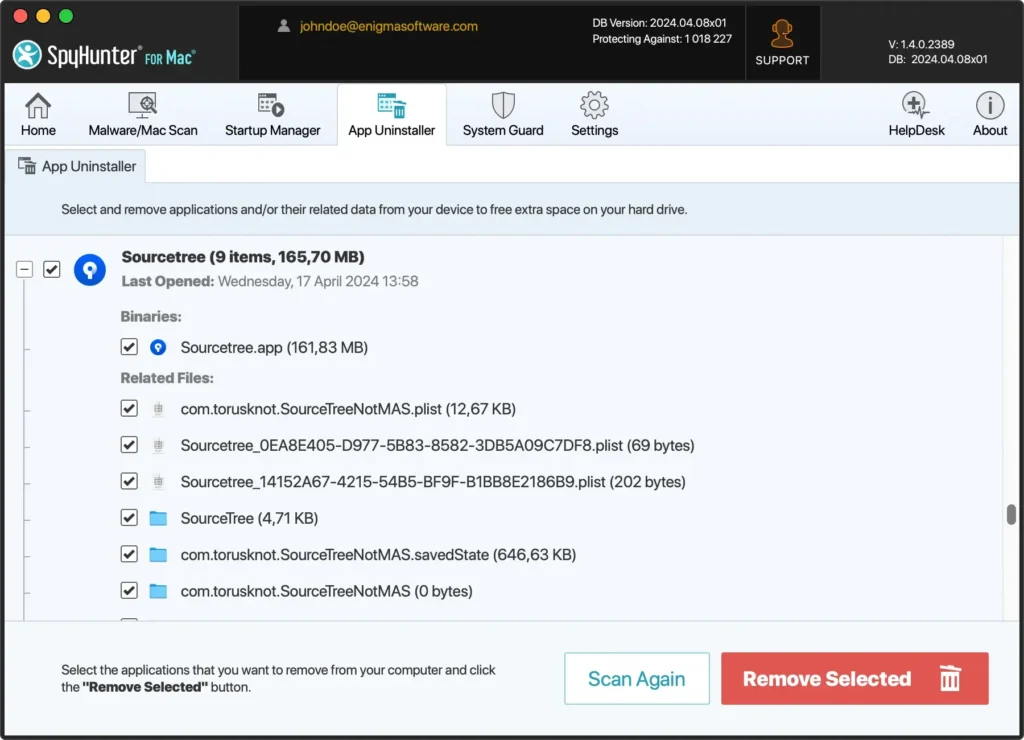
- Med Sourcetree og tilhørende filer valgt, fortsett å avinstallere dem ved å følge instruksjonene på skjermen fra SpyHunter. Denne prosessen vil fjerne Sourcetree fra systemet ditt helt.
- Etter avinstalleringen anbefales det å starte enheten på nytt for å fullføre fjerningsprosessen.
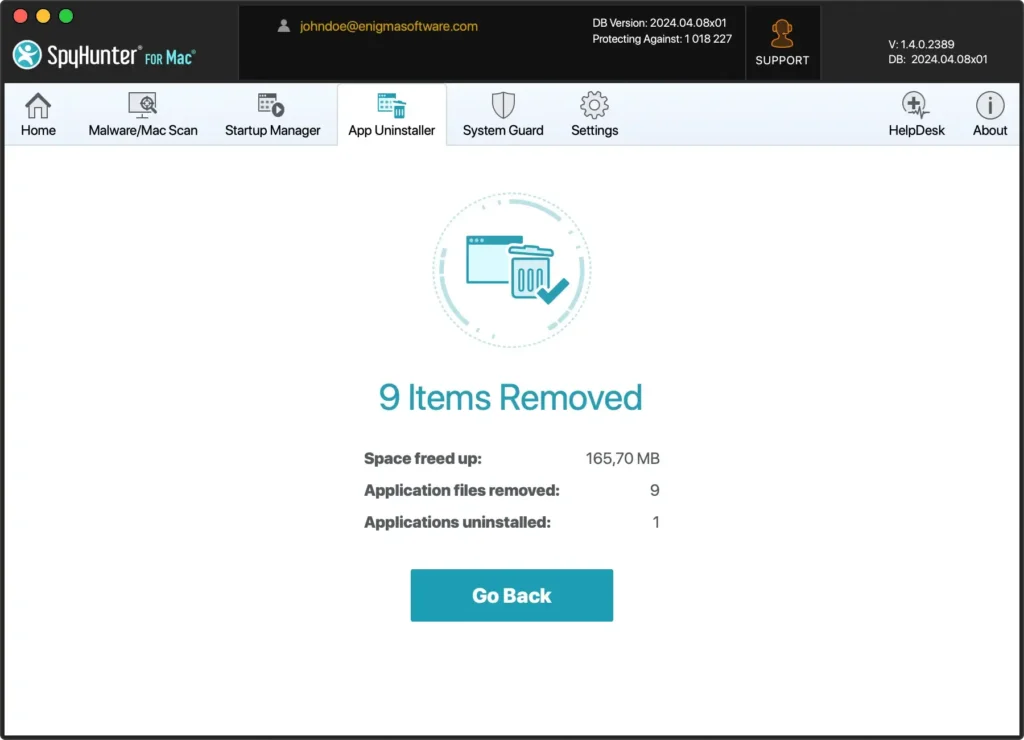
Å bruke SpyHunters App Uninstaller-funksjon forenkler fjerning av Sourcetree, og sikrer at alle komponentene effektivt blir fjernet fra datamaskinen din.
Denne metoden er til fordel for brukere som søker en problemfri løsning for å opprettholde filsystemets renslighet og ytelse.
Avinstaller Sourcetree på Mac manuelt
Manuell avinstallering av Sourcetree fra macOS sikrer at applikasjonen og tilhørende mapper blir fullstendig fjernet, noe som frigjør plass og potensielt løser ytelsesproblemer.
Følg disse trinnene for en grundig manuell avinstallering:
Trinn 1: Avslutt Sourcetree-appen
Før du avinstallerer, sørg for at Sourcetree ikke kjører.
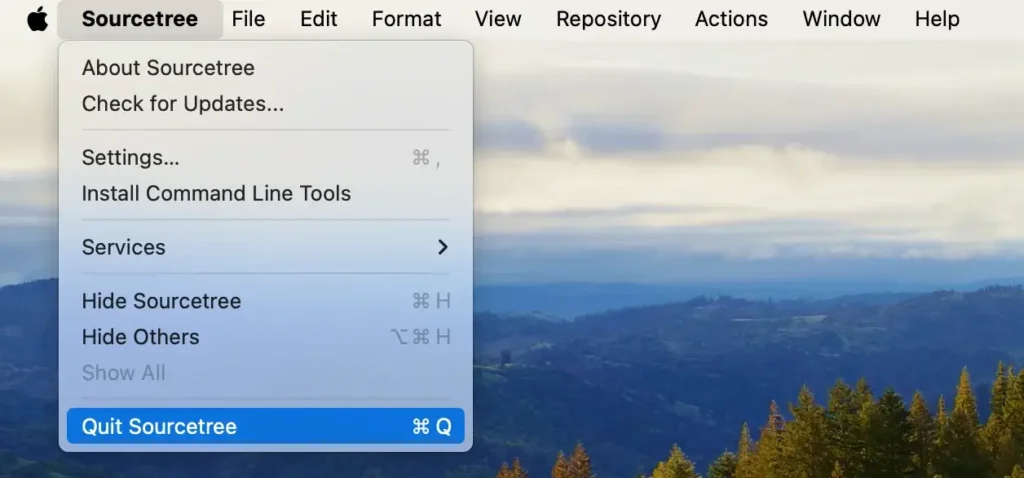
Åpne kildetreet. I den øverste menylinjen, klikk på Sourcetree, og velg deretter Quit Sourcetree for å lukke programmet.
Hvis programmet ikke reagerer, må du tvinge det til å avslutte. Åpne Activity Monitor fra Applications > Utilities og skriv “Sourcetree” i søkefeltet for å finne aktive prosesser.
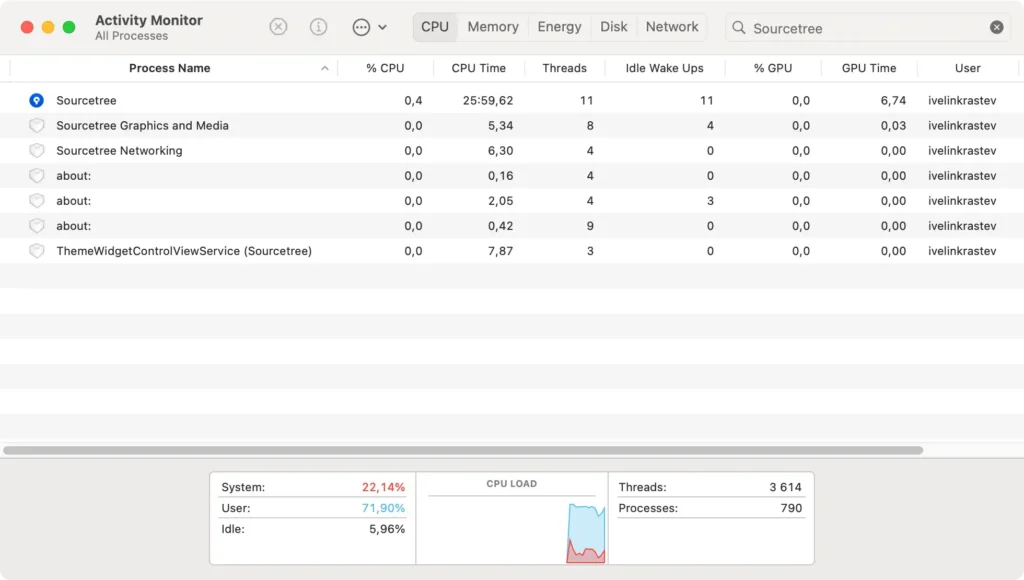
Hvis du finner noen, velg dem og klikk på [X] -knappen øverst til venstre i vinduet, klikk deretter Force Quit for å lukke dem helt.
Trinn 2: Fjern Sourcetree-applikasjonen
Etter å ha sikret at appen ikke kjører, fortsett å fjerne den fra systemet:
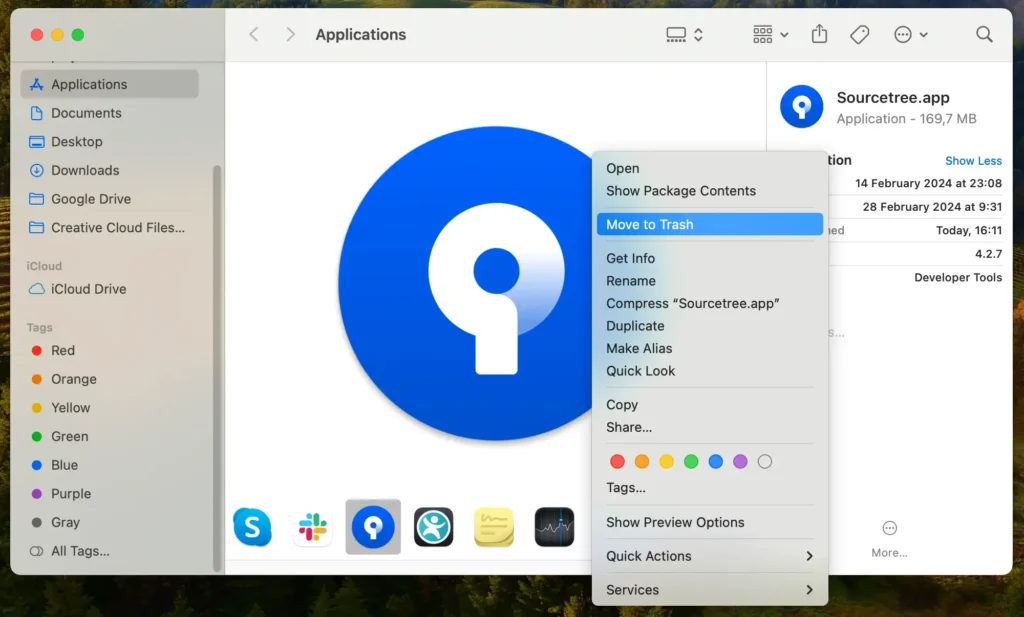
- Åpne Finder og gå til
Applicationsmappen. - Bla gjennom programlisten eller bruk søkefeltet øverst til høyre i vinduet for å finne Sourcetree.
- Dra programmet til papirkurven, eller høyreklikk på Kildetreet-ikonet og velg
Move to Trashfra kontekstmenyen.
Trinn 3: Slett filer og mapper relatert til Sourcetree
For å fullføre avinstalleringen, fjern eventuelle rester:
- Åpne Finder igjen, klikk på
Goi menylinjen, og velg deretterGo to Folderfra rullegardinmenyen. - Skriv inn banene og slett hvert kildetre-relatert element:
~/Library/Application Support/Sourcetree/~/Library/Preferences/com.torusknot.SourceTreeNotMAS.plist~/Library/Caches/com.torusknot.SourceTreeNotMAS/~/Library/Logs/com.torusknot.SourceTreeNotMAS/
- Høyreklikk på søppelikonet i dokken og velg
Empty Trashfor å slette disse enhetene permanent.
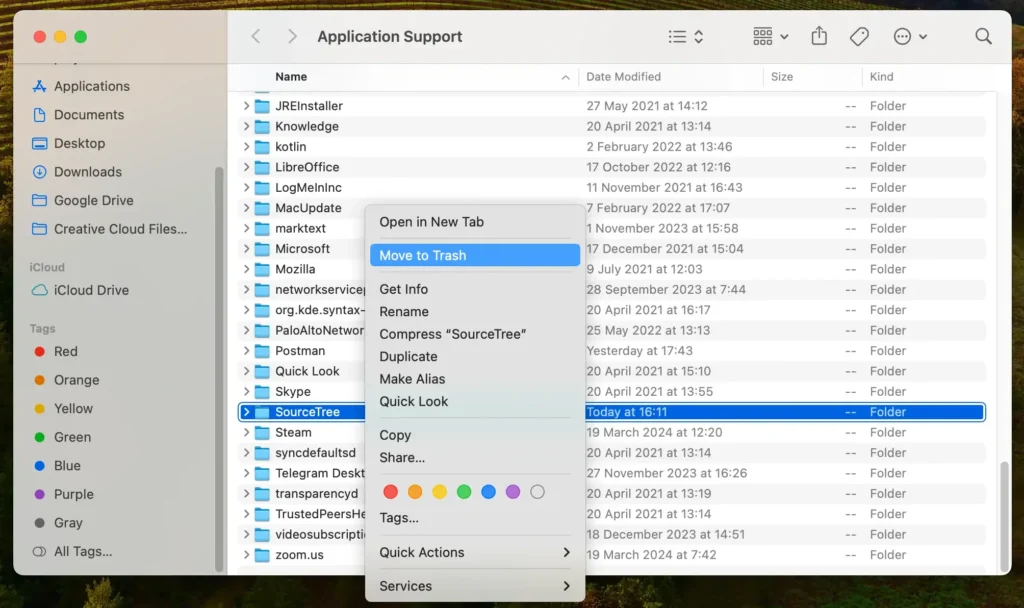
Disse trinnene vil effektivt avinstallere Sourcetree fra Mac-en din, inkludert programmet og alle tilknyttede filer og mapper.
Konklusjon
Gratulerer, du har avinstallert Sourcetree fra din Mac!
Ved å fjerne denne applikasjonen og tilhørende filer, har du tatt et viktig skritt mot å optimalisere systemets ytelse og rydde opp i det digitale arbeidsområdet ditt.
For mer innsikt og tips om effektiv administrasjon av applikasjonene dine, kan vårt omfattende innlegg om hvordan du avinstallerer et Mac-program hjelpe deg med å opprettholde et effektivt og sikkert system.
Takk for at du følger denne veiledningen, og måtte utviklingsarbeidet ditt være sømløst og produktivt med ditt nylig organiserte oppsett.
