Comment désinstaller Sourcetree sur Mac (Guide complet)

Avant de plonger

Vous essayez de désinstaller complètement une application ? SpyHunter pour Mac inclut un désinstallateur d'applications qui supprime les applications indésirables et leurs fichiers résiduels en quelques clics.

Évitez l'encombrement et gagnez du temps — Téléchargez SpyHunter ici et suivez les étapes pour nettoyer votre système.

Download SpyHunter

Envisagez-vous de désinstaller Sourcetree de votre Mac ?

Que vous souhaitiez rationaliser vos outils de développement ou passer à un nouveau système de contrôle de version, ce guide vous aidera à supprimer Sourcetree et tous ses fichiers associés.

Suivez ces étapes simples pour vous assurer que votre Mac reste propre et optimisé, vous permettant ainsi de maintenir ou d’améliorer efficacement votre flux de travail de développement.

Commençons!

Raisons de supprimer Sourcetree de votre MacOS

La désinstallation de Sourcetree de votre Mac peut être motivée par diverses considérations pratiques, chacune adaptée à vos besoins de développement uniques ou à vos préférences système.

Voici quelques raisons courantes pour lesquelles les développeurs choisissent de supprimer Sourcetree :

  • Problèmes de performances : l’application peut parfois ralentir votre système, surtout si vous gérez de grands référentiels ou plusieurs projets.
  • Passer à un nouvel outil : avec de nombreux clients Git disponibles, vous trouverez peut-être un autre outil qui correspond mieux à votre flux de travail.
  • Simplifier votre configuration de développement : si vous évoluez vers une configuration plus minimaliste ou si vous préférez utiliser la ligne de commande pour le contrôle de version.
  • Redondance et manque d’utilisation : si Sourcetree n’est plus utilisé fréquemment, il peut occuper un espace précieux que d’autres applications pourraient mieux utiliser.
  • Problèmes techniques ou bugs : des bugs persistants ou des problèmes de compatibilité avec les dernières mises à jour de macOS peuvent également entraîner la suppression de Sourcetree.

désinstaller sourcetree sur mac

Comprendre ces raisons peut vous aider à décider de conserver Sourcetree ou de le supprimer, en garantissant que vos outils de développement correspondent étroitement à vos besoins et contribuent positivement à votre productivité.

Désinstallez complètement Sourcetree sur Mac à l’aide de SpyHunter

Pour une suppression complète de Sourcetree de votre Mac, l’utilisation de la fonctionnalité App Uninstaller de SpyHunter garantit qu’aucun reste n’est laissé pour compte.

Voici comment utiliser SpyHunter pour désinstaller complètement Sourcetree :

  1. Téléchargez SpyHunter à partir d'ici et suivez les instructions pour installer le programme sur votre appareil.
  2. Ouvrez SpyHunter et accédez à l’onglet App Uninstaller. Cette action lancera automatiquement une analyse de toutes les applications installées et de leurs entités associées.
  3. Dans la liste des applications, recherchez Sourcetree. Vérifiez-le ainsi que toutes les entités associées identifiées par SpyHunter pour garantir un nettoyage approfondi.
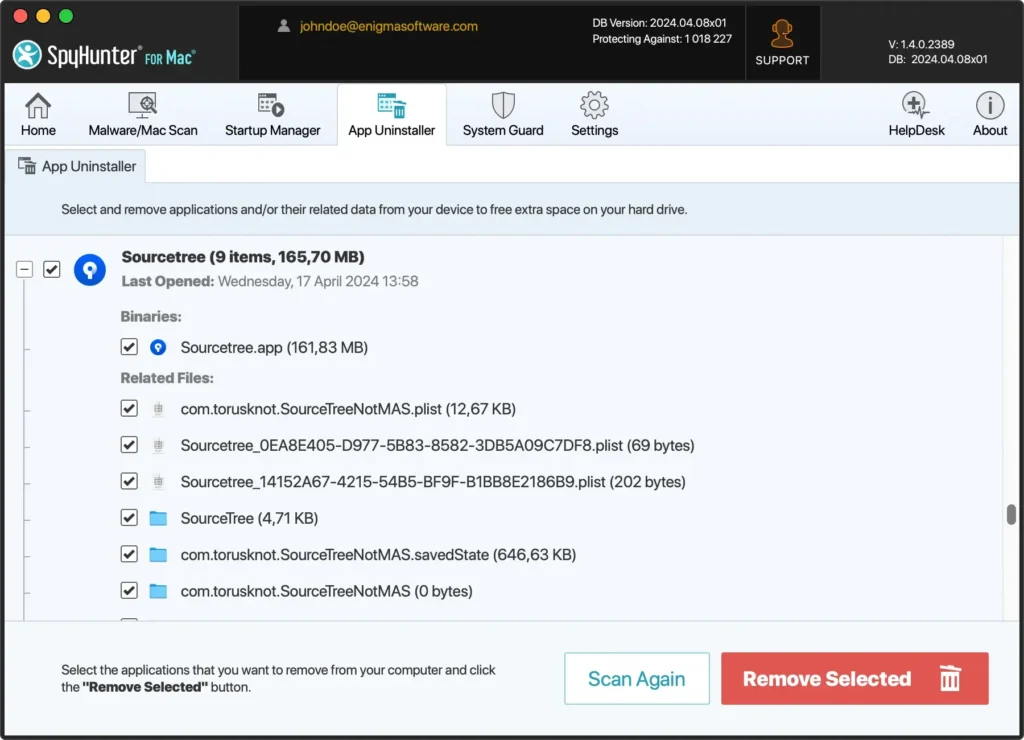
désinstaller complètement sourcetree avec spyhunter
  1. Une fois Sourcetree et ses fichiers associés sélectionnés, procédez à leur désinstallation en suivant les invites à l’écran fournies par SpyHunter. Ce processus supprimera entièrement Sourcetree de votre système.
  2. Après la désinstallation, il est recommandé de redémarrer votre appareil pour finaliser le processus de suppression.
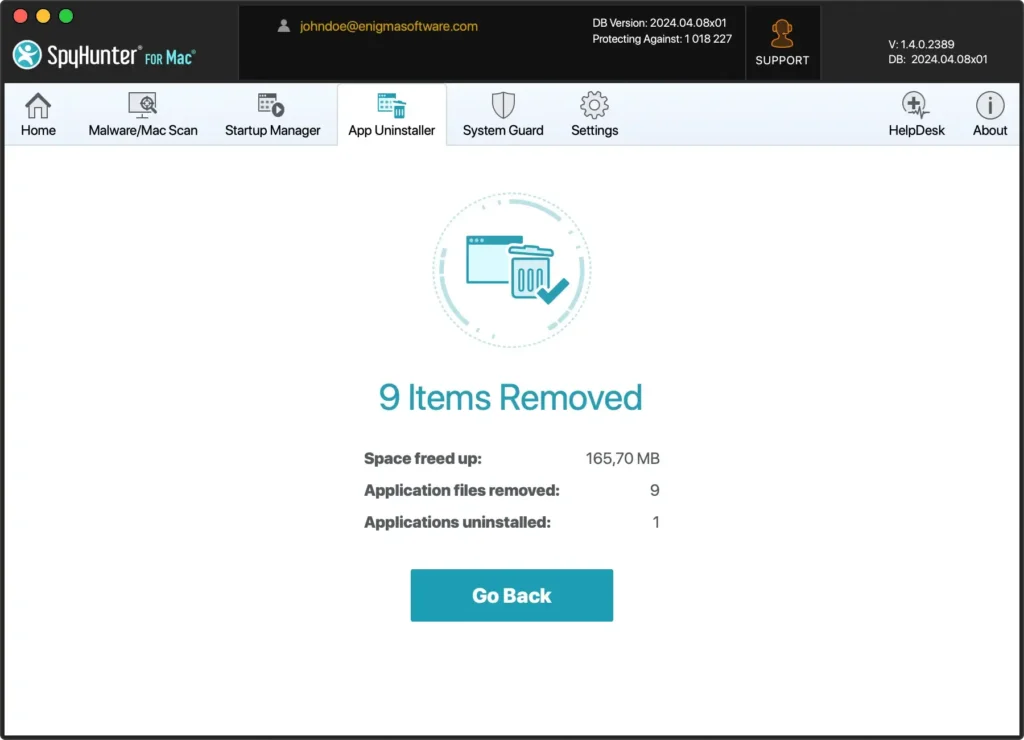
Spyhunter peut désinstaller complètement Sourcetre sur Mac

L’utilisation de la fonctionnalité App Uninstaller de SpyHunter simplifie la suppression de Sourcetree, garantissant que tous les composants sont efficacement éradiqués de votre ordinateur.

Cette méthode profite aux utilisateurs qui recherchent une solution simple pour maintenir la propreté et les performances de leur système de fichiers.

Désinstaller manuellement Sourcetree sur Mac

La désinstallation manuelle de Sourcetree de votre macOS garantit que l’application et ses dossiers associés sont entièrement supprimés, libérant ainsi de l’espace et résolvant potentiellement les problèmes de performances.

Suivez ces étapes pour une désinstallation manuelle approfondie :

Étape 1 : Quittez l’application Sourcetree

Avant de désinstaller, assurez-vous que Sourcetree n’est pas en cours d’exécution.

Arbre source ouvert. Dans la barre de menu supérieure, cliquez sur Sourcetree, puis sélectionnez Quit Sourcetree pour fermer l’application.
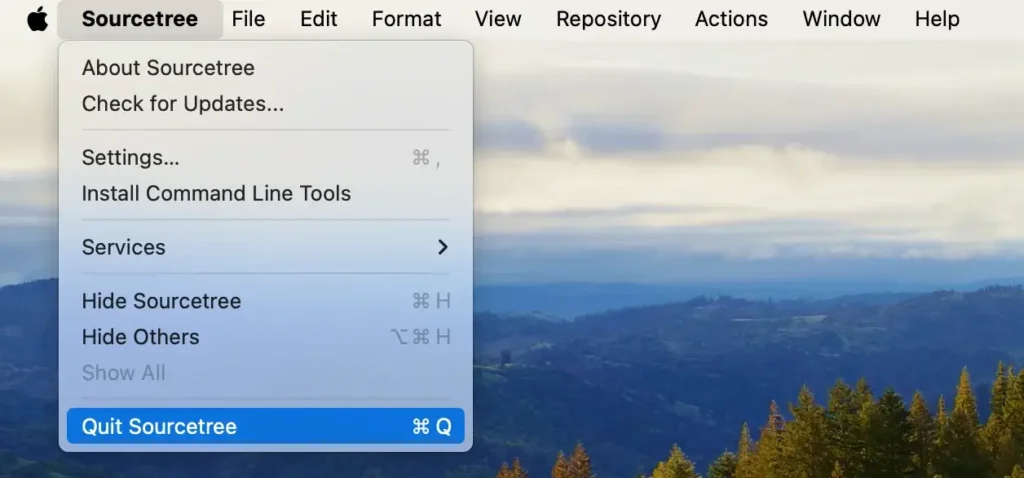
quitter l'application sourcetree depuis le menu

Si le programme ne répond pas, vous devez forcer sa fermeture. Ouvrez Activity Monitor depuis Applications > Utilities et tapez « Sourcetree » dans la barre de recherche pour localiser les processus actifs.
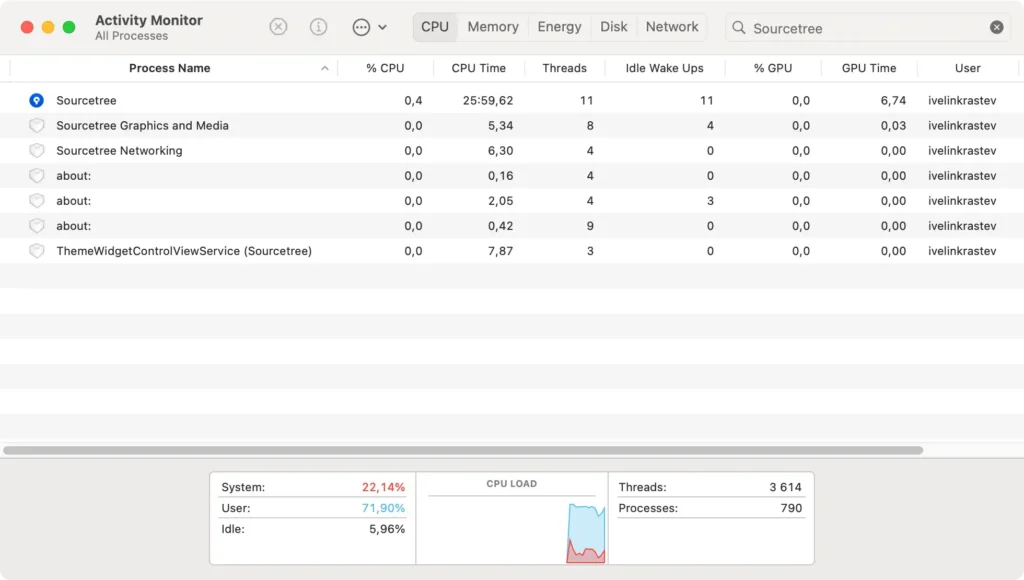
quitter sourcetree via le moniteur d'activité

Si vous en trouvez, sélectionnez-les et cliquez sur le bouton [X] en haut à gauche de la fenêtre, puis cliquez sur Force Quit pour les fermer complètement.

Étape 2 : Supprimez l’application Sourcetree

Après vous être assuré que l’application n’est pas en cours d’exécution, supprimez-la de votre système :

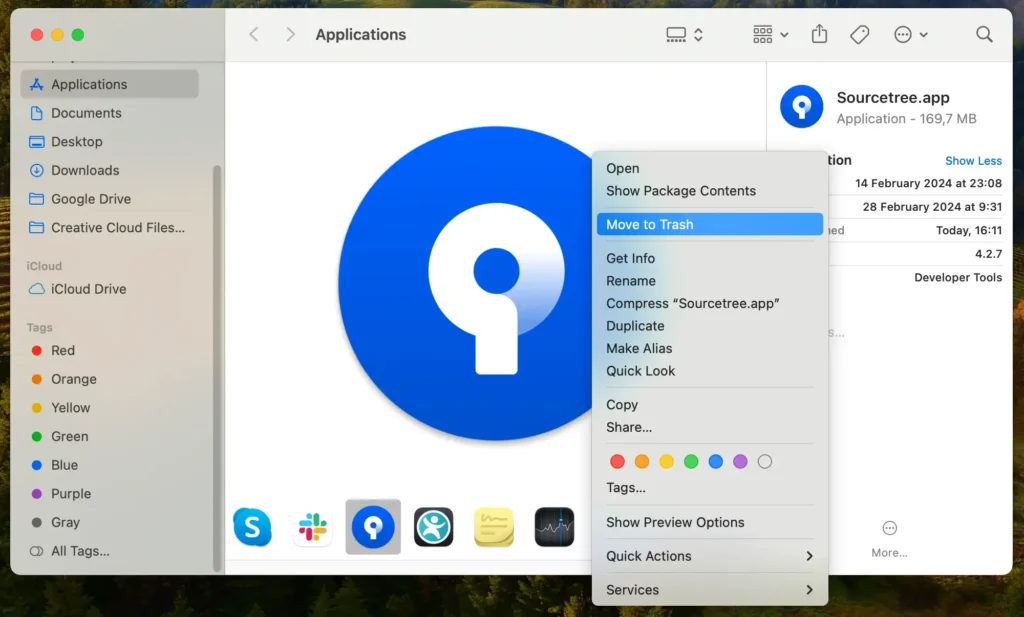
  1. Ouvrez le Finder et accédez au dossier Applications.
  2. Faites défiler la liste des applications ou utilisez la barre de recherche en haut à droite de la fenêtre pour localiser Sourcetree.
  3. Faites glisser l’application vers la corbeille ou cliquez avec le bouton droit sur l’icône Sourcetree et sélectionnez Move to Trash dans le menu contextuel.
supprimer l'arbre source de l'application

Étape 3 : Supprimer les fichiers et dossiers liés à Sourcetree

Pour terminer la désinstallation, supprimez tous les résidus :

  1. Ouvrez à nouveau le Finder, cliquez sur Go dans la barre de menu, puis sélectionnez Go to Folder dans le menu déroulant.
  2. Entrez les chemins et supprimez chaque élément lié à Sourcetree :
    • ~/Library/Application Support/Sourcetree/
    • ~/Library/Preferences/com.torusknot.SourceTreeNotMAS.plist
    • ~/Library/Caches/com.torusknot.SourceTreeNotMAS/
    • ~/Library/Logs/com.torusknot.SourceTreeNotMAS/
  3. Cliquez avec le bouton droit sur l’icône de la corbeille dans le dock et sélectionnez Empty Trash pour supprimer définitivement ces entités.
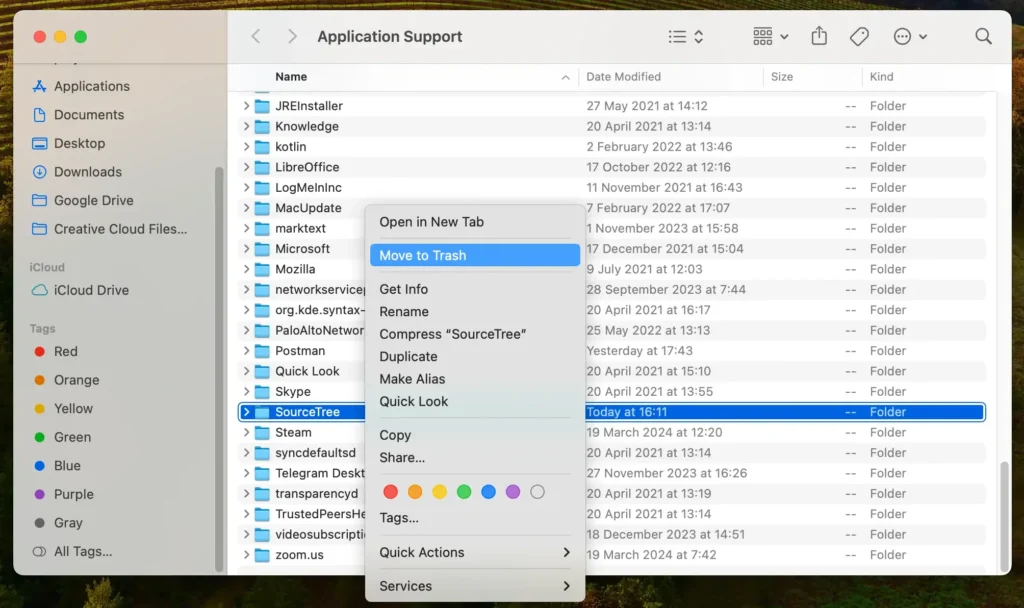
supprimer le dossier ~/library/application support/sourcetree

Ces étapes désinstalleront efficacement Sourcetree de votre Mac, y compris l’application et tous les fichiers et dossiers associés.

Conclusion

Félicitations, vous avez désinstallé avec succès Sourcetree de votre Mac !

En supprimant cette application et ses fichiers associés, vous avez franchi une étape essentielle vers l’optimisation des performances de votre système et le désencombrement de votre espace de travail numérique.

Pour plus d’informations et de conseils sur la gestion efficace de vos applications, notre article complet sur la désinstallation d’un programme Mac peut vous aider davantage à maintenir un système efficace et sécurisé.

Merci d’avoir suivi ce guide et que vos efforts de développement soient fluides et productifs avec votre nouvelle configuration organisée.

Partagez cette publication sur vos réseaux sociaux préférés
Gardez votre Mac rapide et sécurisé
Optimisez votre Mac et restez sans malware avec SpyHunter

Pour une meilleure compréhension de nos politiques, veuillez consulter notre offre d'essai gratuit ci-dessous, notre CLUF et notre politique de confidentialité/cookies.

Essai gratuit de SpyHunter : conditions générales importantes

La version d'essai de SpyHunter comprend, pour un appareil, une période d'essai unique de 7 jours pour SpyHunter 5 Pro (Windows) ou SpyHunter pour Mac, offrant une fonctionnalité complète de détection et de suppression des logiciels malveillants, des protections hautes performances pour protéger activement votre système contre les logiciels malveillants. menaces et accès à notre équipe de support technique via le SpyHunter HelpDesk. Vous ne serez pas facturé d’avance pendant la période d’essai, bien qu’une carte de crédit soit requise pour activer l’essai. (Les cartes de crédit prépayées, les cartes de débit et les cartes cadeaux ne sont pas acceptées dans le cadre de cette offre.) L'exigence relative à votre mode de paiement est de contribuer à garantir une protection de sécurité continue et ininterrompue pendant votre transition d'un abonnement d'essai à un abonnement payant si vous décidez d'acheter. Votre méthode de paiement ne sera pas facturée d'un montant de paiement à l'avance pendant l'essai, bien que des demandes d'autorisation puissent être envoyées à votre institution financière pour vérifier que votre méthode de paiement est valide (ces soumissions d'autorisation ne constituent pas des demandes de frais ou de frais par EnigmaSoft mais, en fonction de votre mode de paiement et/ou votre institution financière, peuvent avoir une incidence sur la disponibilité de votre compte). Vous pouvez annuler votre essai en contactant le processeur de paiement d'EnigmaSoft (identifié dans votre e-mail de confirmation) ou directement EnigmaSoft au plus tard deux jours ouvrables avant l'expiration de la période d'essai de 7 jours pour éviter que des frais ne soient dus et ne soient traités immédiatement après l'expiration de votre essai. Si vous décidez d'annuler pendant votre essai, vous perdrez immédiatement l'accès à SpyHunter. Si, pour une raison quelconque, vous pensez qu'un débit que vous ne souhaitiez pas effectuer a été traité (ce qui peut se produire en raison de l'administration du système, par exemple), vous pouvez également annuler et recevoir un remboursement complet du débit à tout moment dans les 30 jours suivant la date des frais d'achat. Voir FAQ.

À la fin de la période d'essai, vous serez facturé immédiatement au prix et pour la période d'abonnement tels qu'indiqués dans les documents de l'offre et les conditions de la page d'inscription/d'achat (qui sont incorporées aux présentes par référence ; les prix peuvent varier selon les pays en fonction des détails de la page d'achat) si vous n'avez pas annulé dans les délais. Les prix commencent généralement à $72 pour 3 mois (SpyHunter Pro Windows) et $42 pour 3 mois (SpyHunter pour Mac). Votre abonnement acheté sera automatiquement renouvelé conformément aux conditions de la page d'inscription/d'achat, qui prévoient des renouvellements automatiques au tarif d'abonnement standard alors applicable en vigueur au moment de votre achat initial et pour la même période d'abonnement, à condition que vous soyez un utilisateur d'abonnement continu et ininterrompu. Veuillez consulter la page d'achat pour plus de détails. Essai soumis aux présentes conditions, à votre accord avec le CLUF/TOS, à la politique de confidentialité/cookies et aux conditions de remise. Si vous souhaitez désinstaller SpyHunter, découvrez comment.

Pour le paiement lors du renouvellement automatique de votre abonnement, un email de rappel vous sera envoyé à l'adresse email que vous avez renseignée lors de votre inscription avant votre prochaine date de paiement. Au début de votre essai, vous recevrez un code d'activation dont l'utilisation est limitée à un seul essai et à un seul appareil par compte. Votre abonnement sera automatiquement renouvelé au prix et pour la période d'abonnement conformément aux documents d'offre et aux conditions de la page d'inscription/achat (qui sont incorporées ici par référence ; le prix peut varier selon les pays selon les détails de la page d'achat), à condition que vous soyez un abonné continu., utilisateur d'abonnement ininterrompu. Pour les utilisateurs d'abonnement payant, si vous annulez, vous continuerez à avoir accès à votre (vos) produit(s) jusqu'à la fin de votre période d'abonnement payant. Si vous souhaitez recevoir un remboursement pour votre période d'abonnement en cours, vous devez annuler et demander un remboursement dans les 30 jours suivant votre achat le plus récent, et vous cesserez immédiatement de recevoir toutes les fonctionnalités une fois votre remboursement traité.

Pour les CONSOMMATEURS DE CALIFORNIE, veuillez consulter les dispositions de notification :
AVIS AUX CONSOMMATEURS CALIFORNIENS : Conformément à la loi californienne sur le renouvellement automatique, vous pouvez annuler un abonnement comme suit :

  1. Allez sur www.enigmasoftware.com et cliquez sur le bouton "Connexion" dans le coin supérieur droit.
  2. Connectez-vous avec votre identifiant et votre mot de passe.
  3. Dans le menu de navigation, allez dans « Commander/Licences ». A côté de votre commande/licence, un bouton est disponible pour annuler votre abonnement le cas échéant. Remarque : Si vous avez plusieurs commandes/produits, vous devrez les annuler individuellement.

Si vous avez des questions ou des problèmes, vous pouvez contacter notre équipe d'assistance EnigmaSoft par téléphone au +1 (888) 360-0646 (USA sans frais) / +353 76 680 3523 (Irlande/International) ou par e-mail à support@enigmasoftware.com.
Comment annuler un essai SpyHunter ? Si votre essai SpyHunter a été enregistré via MyCommerce, vous pouvez annuler l'essai via MyCommerce en vous connectant à la section MyAccount de MyCommerce (voir votre e-mail de confirmation pour plus de détails). Vous pouvez également contacter MyCommerce par téléphone ou par e-mail pour annuler. Pour contacter MyCommerce par téléphone, vous pouvez appeler le +1-800-406-4966 (numéro gratuit aux États-Unis) ou le +1-952-646-5022 (24x7x356). Vous pouvez contacter MyCommerce par e-mail à ordersupport@mycommerce.com. Vous pouvez facilement identifier si votre essai a été enregistré via MyCommerce en vérifiant les e-mails de confirmation qui vous ont été envoyés lors de l'inscription. Alternativement, tous les utilisateurs peuvent également contacter directement EnigmaSoft Limited. Les utilisateurs peuvent contacter notre équipe d'assistance technique en envoyant un e-mail à support@enigmasoftware.com, en ouvrant un ticket dans le HelpDesk de SpyHunter ou en appelant le +1 (888) 360-0646 (États-Unis) / +353 76 680 3523 (Irlande/International). Vous pouvez accéder au HelpDesk de SpyHunter depuis l'écran principal de SpyHunter. Pour ouvrir un ticket de support, cliquez sur l'icône "HelpDesk". Dans la fenêtre qui apparaît, cliquez sur l'onglet « Nouveau ticket ». Remplissez le formulaire et cliquez sur le bouton "Soumettre". Si vous n'êtes pas sûr du « Type de problème » sélectionner, veuillez choisir l'option « Questions générales ». Nos agents d'assistance traiteront rapidement votre demande et vous répondront.

———

Détails de l'achat de SpyHunter
Vous avez également la possibilité de vous abonner immédiatement à SpyHunter pour bénéficier de toutes les fonctionnalités, y compris la suppression des logiciels malveillants et l'accès à notre service d'assistance via notre HelpDesk, à partir de $42 pour 3 mois (SpyHunter Basic Windows) et $42 pour 3 mois (SpyHunter pour Mac), conformément aux documents de l'offre et aux conditions de la page d'inscription/d'achat (qui sont incorporées ici par référence ; les prix peuvent varier selon le pays en fonction des détails de la page d'achat). Votre abonnement sera automatiquement renouvelé au tarif d'abonnement standard alors applicable en vigueur au moment de votre abonnement d'achat initial et pour la même période d'abonnement, à condition que vous soyez un utilisateur d'abonnement continu et ininterrompu et pour lequel vous recevrez un avis des frais à venir avant l'expiration de votre abonnement. L'achat de SpyHunter est soumis aux conditions générales de la page d'achat, au CLUF/TOS, à la politique de confidentialité/cookies et aux conditions de remise.

———

Conditions générales
Tout achat pour SpyHunter à un prix réduit est valable pour la durée d'abonnement à prix réduit proposée. Après cela, le tarif standard alors applicable s’appliquera pour les renouvellements automatiques et/ou les achats futurs. Les prix sont sujets à changement, même si nous vous informerons à l'avance des changements de prix.
Toutes les versions de SpyHunter sont soumises à votre acceptation de nos CLUF/TOS, Politique de confidentialité/cookies et Conditions de remise. Veuillez également consulter notre FAQ et nos critères d'évaluation des menaces. Si vous souhaitez désinstaller SpyHunter, découvrez comment.