5 Façons De Régler Une Alarme Sur Mac [Guide Rapide]

Avant de plonger

Avant de commencer, assurons-nous que vous restez en sécurité en ligne. Nous avons créé SpyHunter parce que votre sécurité est importante pour nous.

Protégez votre ordinateur aujourd'hui — Téléchargez SpyHunter ici ! Consultez nos meilleurs conseils ci-dessous pour assurer la sécurité de votre ordinateur.

Download SpyHunter

Vous devez vous lever tôt pour une réunion ou penser à rattraper votre retard en pâtisserie ? Votre Mac ne sert pas uniquement à travailler ou à surfer sur le Web ; c’est également un outil puissant pour gérer vos tâches quotidiennes et vos rappels.

Avec des fonctionnalités intégrées telles que l’application Horloge et Siri, ainsi que des applications tierces pratiques, le réglage des alarmes sur votre Mac est simple et personnalisé en fonction de votre style de vie.

Cet article vous donnera des étapes simples pour définir une alarme sur Mac et vous proposera des conseils pour tirer le meilleur parti de cette fonctionnalité.

Comment régler l’alarme sur Mac ?

Que vous vous réveilliez pour aller travailler ou que vous régliez une minuterie pour cuisiner, votre Mac peut gérer efficacement vos besoins de synchronisation.
il y a un ordinateur portable posé sur un bureau avec une horloge sur l'écran

De l’utilisation d’applications intégrées comme Siri et Rappels à l’exploration de logiciels tiers, les options d’utilisation de votre Mac comme réveil avancé sont polyvalentes et répondent à différentes préférences et besoins.

1. Utilisez l’application Horloge intégrée

Si votre Mac exécute macOS Ventura ou une version ultérieure, l’application Horloge sera préinstallée sur votre système. Il s’agit d’un moyen simple de régler des alarmes et des minuteries.

Il dispose d’une interface intuitive où vous pouvez rapidement ajouter et gérer plusieurs alarmes. Voici comment l’utiliser :

  1. Ouvrez l’application Clock depuis votre dossier Applications.
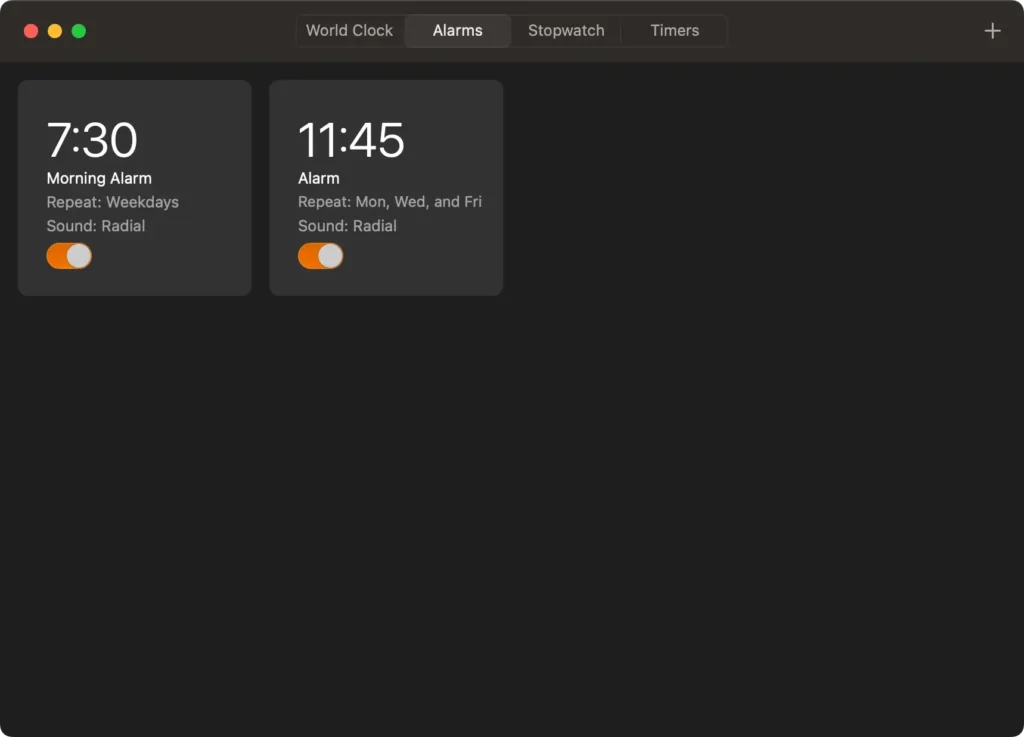
  2. Cliquez sur l’onglet Alarm en haut de la fenêtre.
onglet alarme dans l'application horloge
  1. Pour créer une nouvelle alarme, cliquez sur le bouton (+) à droite.
  2. Réglez l’heure d’alerte de votre alarme et sélectionnez les paramètres de répétition ou le son d’alerte comme vous le souhaitez.
  3. Cliquez sur OK pour enregistrer l’alarme et assurez-vous que votre Mac est allumé à l’heure définie.
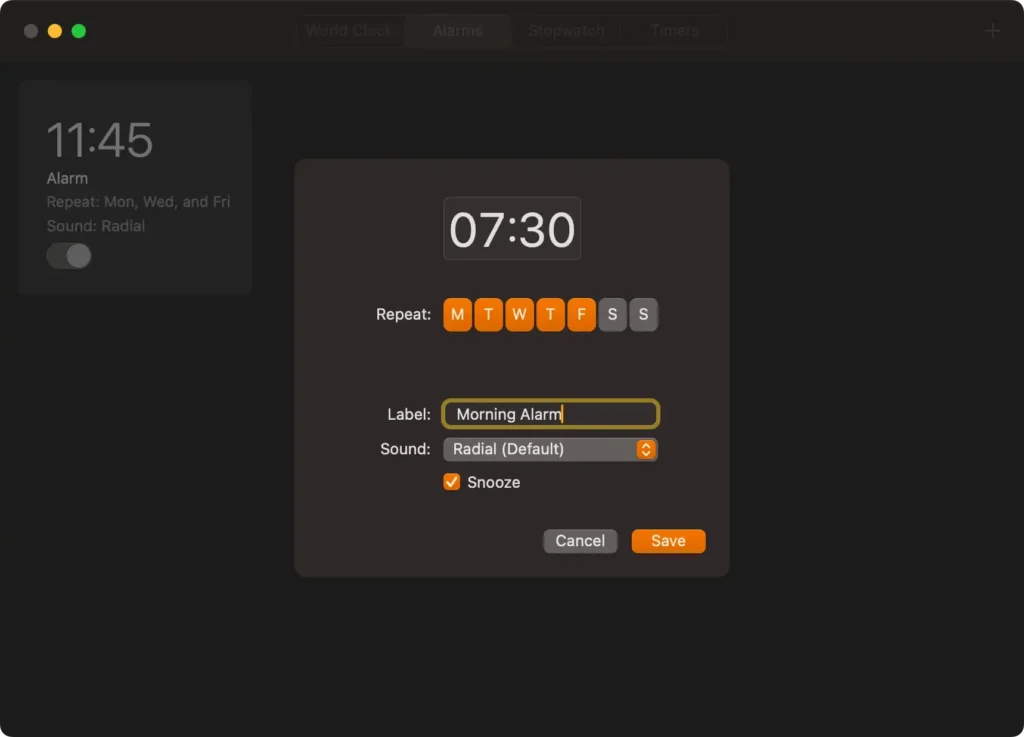
régler une alarme à l'aide de l'application horloge

N’oubliez pas que l’alarme ne vous avertira que si votre Mac est réveillé, alors pensez à ajuster vos paramètres énergétiques pour l’empêcher de se mettre en veille si vous comptez sur cette alarme.

2. Utilisez le calendrier Apple pour configurer une alarme

L’application Calendrier Mac ne dispose pas d’une fonction « alarme » directe comme l’application Horloge, mais vous pouvez définir des rappels ou des alertes pour des événements à une heure précise, ce qui fonctionne efficacement comme une alarme.

Voici un guide étape par étape sur la façon de définir un événement de type alarme à l’aide de l’application Calendrier Mac :

  1. Lancez l’application Calendar depuis le Dock ou Launchpad.
  2. Double-cliquez sur la date souhaitée ou cliquez sur le bouton (+).
  3. Nommez l’événement (par exemple, « Anniversaire ») et définissez l’heure.
  4. Définissez une fréquence de répétition sous Repeat si nécessaire.
  5. Cliquez en dehors de la zone des paramètres de l’événement pour enregistrer l’événement.
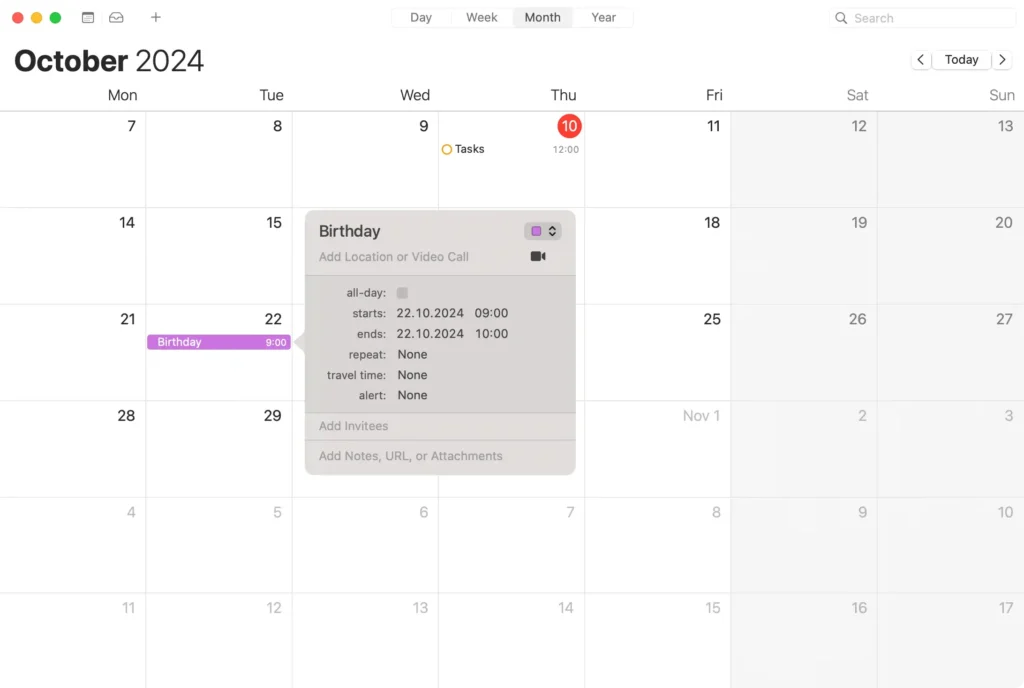
définir une alarme pour un événement dans l'application de calendrier

3. Configurer une alarme avec Siri

Pour ceux qui utilisent macOS Sierra ou une version plus récente, Siri propose une méthode pratique d’activation vocale pour définir rapidement des rappels et des alertes :

  1. Activez Siri en cliquant sur l’icône Siri dans votre barre de menu ou en utilisant la commande vocale "Hey Siri" si elle est activée.
  2. Dites simplement votre rappel à voix haute, par exemple : « Rappelle-moi d’assister à la réunion de 15 heures demain. »
  3. Si vous devez annuler ou modifier le rappel, réactivez Siri et donnez les instructions appropriées, telles que « Changer mon rappel de 15h à 16h ».

Bien que Siri ne puisse pas définir de son d’alarme traditionnel, il est parfait pour les rappels qui peuvent s’intégrer à votre application Calendrier et à vos notifications.

4. Utilisez l’application Rappels pour les alertes et les alarmes

L’application Rappels sur votre Mac peut servir d’outil d’alarme efficace, en particulier pour les tâches et les réunions.

Voici comment maximiser ses fonctionnalités et définir des alarmes :

  1. Ouvrez l’application Reminders depuis votre dossier Applications.
  2. Cliquez sur le bouton New Reminder ou tapez directement dans la liste pour ajouter un rappel.
  3. Cliquez sur le bouton (i) à côté de votre rappel pour ajouter des détails tels que des heures, des dates et des notes.
  4. Définissez une heure de rappel pour que l’entrée agisse comme une alarme.
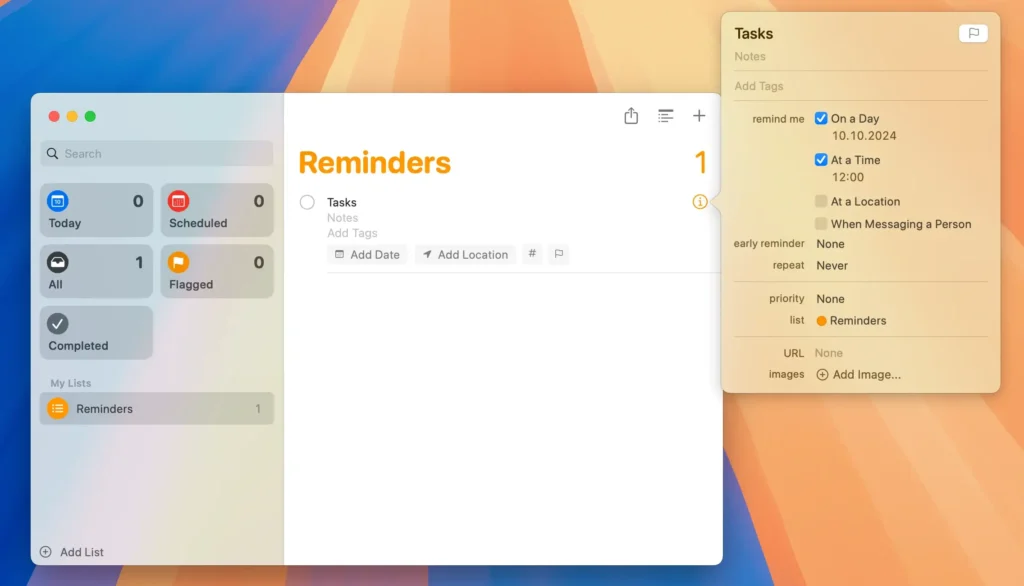
définir un rappel dans l'application Rappels

Cette application de rappel est excellente pour suivre plusieurs tâches et peut se synchroniser sur tous vos appareils avec iCloud.

5. Autres moyens de régler une alarme sur un Mac

Si vous avez besoin de plus de moyens pour régler une alarme sur votre Mac, vous pouvez toujours vous tourner vers des applications tierces qui offrent des fonctionnalités similaires. Comme toujours, utilisez le Mac App Store officiel lorsque vous recherchez ces applications.

Vous pouvez également consulter les fonctionnalités de l’application Raccourcis et l’utiliser pour configurer des raccourcis d’alarme rapides.

Enfin, vous pouvez utiliser un site Web qui propose une fonctionnalité de réveil en ligne. Il existe plusieurs pages similaires que vous pouvez consulter.

Évidemment, si vous utilisez un site Web, votre Mac devra être allumé lorsque l’heure du réveil arrive.

Pourquoi compter sur votre Mac pour respecter votre calendrier ?

Utiliser votre Mac pour gérer votre temps et vos tâches offre une commodité et une efficacité indéniables.

Votre Mac peut intégrer de manière transparente tous les aspects de votre vie en un seul endroit, servant de centre centralisé pour le travail et la gestion personnelle.

Que vous suiviez les délais d’un projet ou que vous planifiiez des pauses café, les applications natives de votre Mac et les outils tiers offrent des fonctionnalités robustes pour vous permettre de rester organisé sans avoir besoin d’appareils supplémentaires.

De plus, aligner toutes vos alertes et rappels sur votre Mac peut améliorer votre productivité. En faisant apparaître des rappels sur l’écran sur lequel vous travaillez déjà, vous risquez moins de manquer des tâches ou des réunions importantes, ce qui vous permet d’avoir toujours une longueur d’avance.

De plus, cette méthode d’organisation est particulièrement bénéfique pour ceux qui passent beaucoup de temps sur leur ordinateur portable, ce qui en fait une solution pratique pour gérer les responsabilités urgentes directement depuis votre espace de travail.

Les avantages d’utiliser votre Mac comme agenda

L’un des principaux avantages de l’utilisation de votre Mac comme agenda est son accessibilité. Grâce à vos outils de planification disponibles sur le même appareil que celui que vous utilisez pour la plupart de vos activités quotidiennes, vous pouvez rapidement ajouter ou modifier des plans sans détourner votre attention de vos tâches actuelles.

Cette rationalisation des processus augmente naturellement votre efficacité et peut réduire considérablement les risques de négliger des engagements importants.

De plus, les capacités d’intégration avec d’autres appareils via iCloud le rendent encore plus efficace. Les modifications que vous apportez au calendrier de votre Mac peuvent être automatiquement synchronisées sur votre iPhone, iPad ou même Apple Watch.

Cette connectivité garantit que quel que soit l’appareil que vous utilisez, vous êtes toujours équipé de votre emploi du temps le plus récent.

Ce système interconnecté permet une transition transparente entre la gestion de la vie personnelle et professionnelle, optimisant ainsi votre flux de travail organisationnel.

Comment pouvez-vous être sûr de ne jamais manquer une alarme ?

Pour vous assurer de ne jamais manquer une alarme sur votre Mac, il est essentiel de configurer correctement votre appareil afin qu’il reste actif pour exécuter les alarmes.

Tout d’abord, utilisez l’application Horloge intégrée pour configurer des alertes récurrentes ou des rappels spécifiques.

De plus, il est essentiel d’empêcher un ordinateur portable Mac de passer en mode veille lorsque des alarmes sont programmées. Accédez à System Settings > Battery > Options et activez le paramètre Prevent automatic sleeping on power adapter when the display is off lorsqu’il est branché.

Ce paramètre garantit que même si vous n’utilisez pas activement votre Mac, il ne manquera pas d’exécuter une alarme.

Réponses aux questions courantes sur les alarmes Mac

L’alarme Mac fonctionne-t-elle lorsque l’appareil est en veille ?

De nombreux utilisateurs de Mac se demandent si l’alarme fonctionnera toujours lorsque leur appareil est en mode veille.

Les alarmes du Mac, définies via l’application Horloge, ne sonnent pas si l’appareil est en veille. Pour que les alarmes fonctionnent, votre Mac doit être activé.

Pour vous assurer de ne pas manquer une alarme, pensez à ajuster vos paramètres pour empêcher le Mac de se mettre en veille à l’heure à laquelle vous prévoyez que l’alarme se déclenche, comme décrit ci-dessus.

Partagez cette publication sur vos réseaux sociaux préférés
Gardez votre Mac rapide et sécurisé
Optimisez votre Mac et restez sans malware avec SpyHunter

Pour une meilleure compréhension de nos politiques, veuillez consulter notre offre d'essai gratuit ci-dessous, notre CLUF et notre politique de confidentialité/cookies.

Essai gratuit de SpyHunter : conditions générales importantes

La version d'essai de SpyHunter comprend, pour un appareil, une période d'essai unique de 7 jours pour SpyHunter 5 Pro (Windows) ou SpyHunter pour Mac, offrant une fonctionnalité complète de détection et de suppression des logiciels malveillants, des protections hautes performances pour protéger activement votre système contre les logiciels malveillants. menaces et accès à notre équipe de support technique via le SpyHunter HelpDesk. Vous ne serez pas facturé d’avance pendant la période d’essai, bien qu’une carte de crédit soit requise pour activer l’essai. (Les cartes de crédit prépayées, les cartes de débit et les cartes cadeaux ne sont pas acceptées dans le cadre de cette offre.) L'exigence relative à votre mode de paiement est de contribuer à garantir une protection de sécurité continue et ininterrompue pendant votre transition d'un abonnement d'essai à un abonnement payant si vous décidez d'acheter. Votre méthode de paiement ne sera pas facturée d'un montant de paiement à l'avance pendant l'essai, bien que des demandes d'autorisation puissent être envoyées à votre institution financière pour vérifier que votre méthode de paiement est valide (ces soumissions d'autorisation ne constituent pas des demandes de frais ou de frais par EnigmaSoft mais, en fonction de votre mode de paiement et/ou votre institution financière, peuvent avoir une incidence sur la disponibilité de votre compte). Vous pouvez annuler votre essai en contactant le processeur de paiement d'EnigmaSoft (identifié dans votre e-mail de confirmation) ou directement EnigmaSoft au plus tard deux jours ouvrables avant l'expiration de la période d'essai de 7 jours pour éviter que des frais ne soient dus et ne soient traités immédiatement après l'expiration de votre essai. Si vous décidez d'annuler pendant votre essai, vous perdrez immédiatement l'accès à SpyHunter. Si, pour une raison quelconque, vous pensez qu'un débit que vous ne souhaitiez pas effectuer a été traité (ce qui peut se produire en raison de l'administration du système, par exemple), vous pouvez également annuler et recevoir un remboursement complet du débit à tout moment dans les 30 jours suivant la date des frais d'achat. Voir FAQ.

À la fin de la période d'essai, vous serez facturé immédiatement au prix et pour la période d'abonnement tels qu'indiqués dans les documents de l'offre et les conditions de la page d'inscription/d'achat (qui sont incorporées aux présentes par référence ; les prix peuvent varier selon les pays en fonction des détails de la page d'achat) si vous n'avez pas annulé dans les délais. Les prix commencent généralement à $72 pour 3 mois (SpyHunter Pro Windows) et $42 pour 3 mois (SpyHunter pour Mac). Votre abonnement acheté sera automatiquement renouvelé conformément aux conditions de la page d'inscription/d'achat, qui prévoient des renouvellements automatiques au tarif d'abonnement standard alors applicable en vigueur au moment de votre achat initial et pour la même période d'abonnement, à condition que vous soyez un utilisateur d'abonnement continu et ininterrompu. Veuillez consulter la page d'achat pour plus de détails. Essai soumis aux présentes conditions, à votre accord avec le CLUF/TOS, à la politique de confidentialité/cookies et aux conditions de remise. Si vous souhaitez désinstaller SpyHunter, découvrez comment.

Pour le paiement lors du renouvellement automatique de votre abonnement, un email de rappel vous sera envoyé à l'adresse email que vous avez renseignée lors de votre inscription avant votre prochaine date de paiement. Au début de votre essai, vous recevrez un code d'activation dont l'utilisation est limitée à un seul essai et à un seul appareil par compte. Votre abonnement sera automatiquement renouvelé au prix et pour la période d'abonnement conformément aux documents d'offre et aux conditions de la page d'inscription/achat (qui sont incorporées ici par référence ; le prix peut varier selon les pays selon les détails de la page d'achat), à condition que vous soyez un abonné continu., utilisateur d'abonnement ininterrompu. Pour les utilisateurs d'abonnement payant, si vous annulez, vous continuerez à avoir accès à votre (vos) produit(s) jusqu'à la fin de votre période d'abonnement payant. Si vous souhaitez recevoir un remboursement pour votre période d'abonnement en cours, vous devez annuler et demander un remboursement dans les 30 jours suivant votre achat le plus récent, et vous cesserez immédiatement de recevoir toutes les fonctionnalités une fois votre remboursement traité.

Pour les CONSOMMATEURS DE CALIFORNIE, veuillez consulter les dispositions de notification :
AVIS AUX CONSOMMATEURS CALIFORNIENS : Conformément à la loi californienne sur le renouvellement automatique, vous pouvez annuler un abonnement comme suit :

  1. Allez sur www.enigmasoftware.com et cliquez sur le bouton "Connexion" dans le coin supérieur droit.
  2. Connectez-vous avec votre identifiant et votre mot de passe.
  3. Dans le menu de navigation, allez dans « Commander/Licences ». A côté de votre commande/licence, un bouton est disponible pour annuler votre abonnement le cas échéant. Remarque : Si vous avez plusieurs commandes/produits, vous devrez les annuler individuellement.

Si vous avez des questions ou des problèmes, vous pouvez contacter notre équipe d'assistance EnigmaSoft par téléphone au +1 (888) 360-0646 (USA sans frais) / +353 76 680 3523 (Irlande/International) ou par e-mail à support@enigmasoftware.com.
Comment annuler un essai SpyHunter ? Si votre essai SpyHunter a été enregistré via MyCommerce, vous pouvez annuler l'essai via MyCommerce en vous connectant à la section MyAccount de MyCommerce (voir votre e-mail de confirmation pour plus de détails). Vous pouvez également contacter MyCommerce par téléphone ou par e-mail pour annuler. Pour contacter MyCommerce par téléphone, vous pouvez appeler le +1-800-406-4966 (numéro gratuit aux États-Unis) ou le +1-952-646-5022 (24x7x356). Vous pouvez contacter MyCommerce par e-mail à ordersupport@mycommerce.com. Vous pouvez facilement identifier si votre essai a été enregistré via MyCommerce en vérifiant les e-mails de confirmation qui vous ont été envoyés lors de l'inscription. Alternativement, tous les utilisateurs peuvent également contacter directement EnigmaSoft Limited. Les utilisateurs peuvent contacter notre équipe d'assistance technique en envoyant un e-mail à support@enigmasoftware.com, en ouvrant un ticket dans le HelpDesk de SpyHunter ou en appelant le +1 (888) 360-0646 (États-Unis) / +353 76 680 3523 (Irlande/International). Vous pouvez accéder au HelpDesk de SpyHunter depuis l'écran principal de SpyHunter. Pour ouvrir un ticket de support, cliquez sur l'icône "HelpDesk". Dans la fenêtre qui apparaît, cliquez sur l'onglet « Nouveau ticket ». Remplissez le formulaire et cliquez sur le bouton "Soumettre". Si vous n'êtes pas sûr du « Type de problème » sélectionner, veuillez choisir l'option « Questions générales ». Nos agents d'assistance traiteront rapidement votre demande et vous répondront.

———

Détails de l'achat de SpyHunter
Vous avez également la possibilité de vous abonner immédiatement à SpyHunter pour bénéficier de toutes les fonctionnalités, y compris la suppression des logiciels malveillants et l'accès à notre service d'assistance via notre HelpDesk, à partir de $42 pour 3 mois (SpyHunter Basic Windows) et $42 pour 3 mois (SpyHunter pour Mac), conformément aux documents de l'offre et aux conditions de la page d'inscription/d'achat (qui sont incorporées ici par référence ; les prix peuvent varier selon le pays en fonction des détails de la page d'achat). Votre abonnement sera automatiquement renouvelé au tarif d'abonnement standard alors applicable en vigueur au moment de votre abonnement d'achat initial et pour la même période d'abonnement, à condition que vous soyez un utilisateur d'abonnement continu et ininterrompu et pour lequel vous recevrez un avis des frais à venir avant l'expiration de votre abonnement. L'achat de SpyHunter est soumis aux conditions générales de la page d'achat, au CLUF/TOS, à la politique de confidentialité/cookies et aux conditions de remise.

———

Conditions générales
Tout achat pour SpyHunter à un prix réduit est valable pour la durée d'abonnement à prix réduit proposée. Après cela, le tarif standard alors applicable s’appliquera pour les renouvellements automatiques et/ou les achats futurs. Les prix sont sujets à changement, même si nous vous informerons à l'avance des changements de prix.
Toutes les versions de SpyHunter sont soumises à votre acceptation de nos CLUF/TOS, Politique de confidentialité/cookies et Conditions de remise. Veuillez également consulter notre FAQ et nos critères d'évaluation des menaces. Si vous souhaitez désinstaller SpyHunter, découvrez comment.