5 Sätt Att Ställa In Ett Larm På Mac [Snabbguide]

Innan vi dyker in

Innan vi dyker in, låt oss se till att du är säker online. Vi skapade SpyHunter eftersom din säkerhet är viktig för oss.

Skydda din dator idag — ladda ner SpyHunter här! Kolla in våra bästa tips nedan för att hålla din dator säker och säker.

Download SpyHunter

Behöver du vakna tidigt för ett möte eller komma ihåg att hinna med ditt bakande? Din Mac är inte bara för arbete eller webbsurfning; det är också ett kraftfullt verktyg för att hantera dina dagliga uppgifter och påminnelser.

Med inbyggda funktioner som Clock-appen och Siri, tillsammans med praktiska tredjepartsprogram, är det enkelt och anpassat att ställa in larm på din Mac för att passa din livsstil.

Den här artikeln ger dig enkla steg om hur du ställer in ett alarm på Mac och ger dig tips om hur du får ut det mesta av den funktionen.

Hur ställer jag in alarm på Mac?

Oavsett om du vaknar till jobbet eller ställer in en timer för bakning, kan din Mac hantera dina tidsbehov effektivt.

det finns en bärbar dator som sitter på ett skrivbord med en klocka på skärmen

Från att använda inbyggda applikationer som Siri och Påminnelser till att utforska programvara från tredje part, alternativen för att använda din Mac som en avancerad väckarklocka är mångsidiga och tillgodoser olika preferenser och behov.

1. Använd den inbyggda Klocka-appen

Om din Mac kör macOS Ventura eller senare kommer appen Klocka att vara förinstallerad på ditt system. Det är ett enkelt sätt att ställa in alarm och timers.

Den har ett intuitivt gränssnitt där du snabbt kan lägga till och hantera flera larm. Så här använder du det:

  1. Öppna appen Clock från Applications.
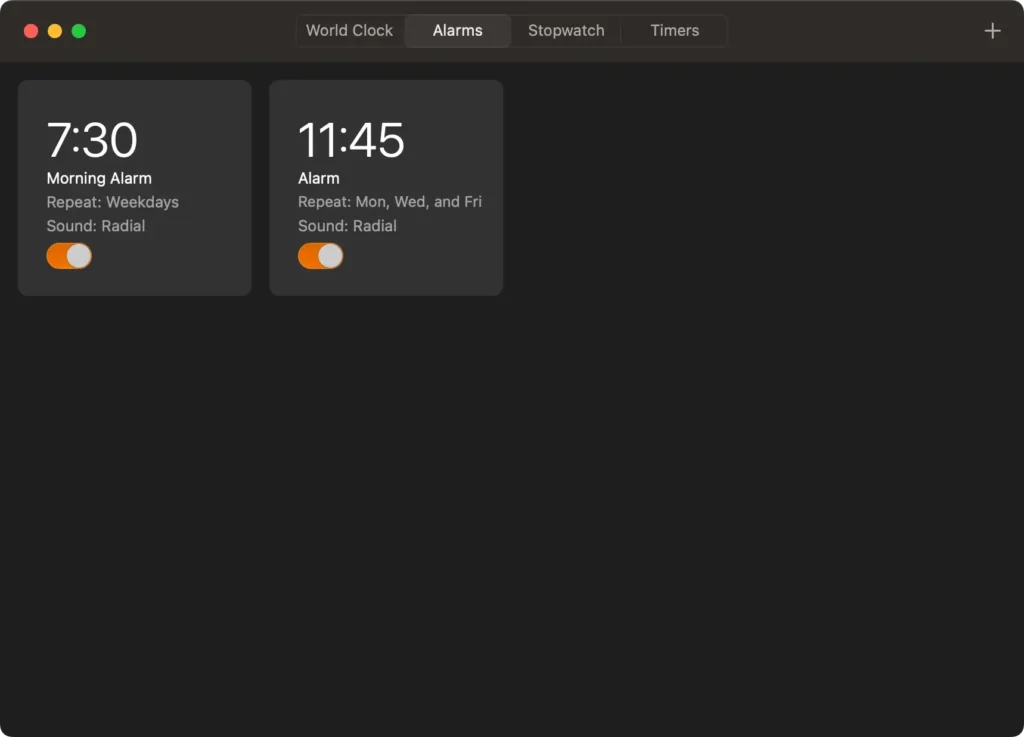
  2. Klicka på fliken Alarm högst upp i fönstret.
larmfliken i klockappen
  1. För att skapa ett nytt larm, klicka på (+) -knappen till höger.
  2. Ställ in larmtiden för ditt alarm och välj upprepa inställningar eller larmljud efter önskemål.
  3. Klicka på OK för att spara alarmet och se till att din Mac är påslagen vid den inställda tiden.
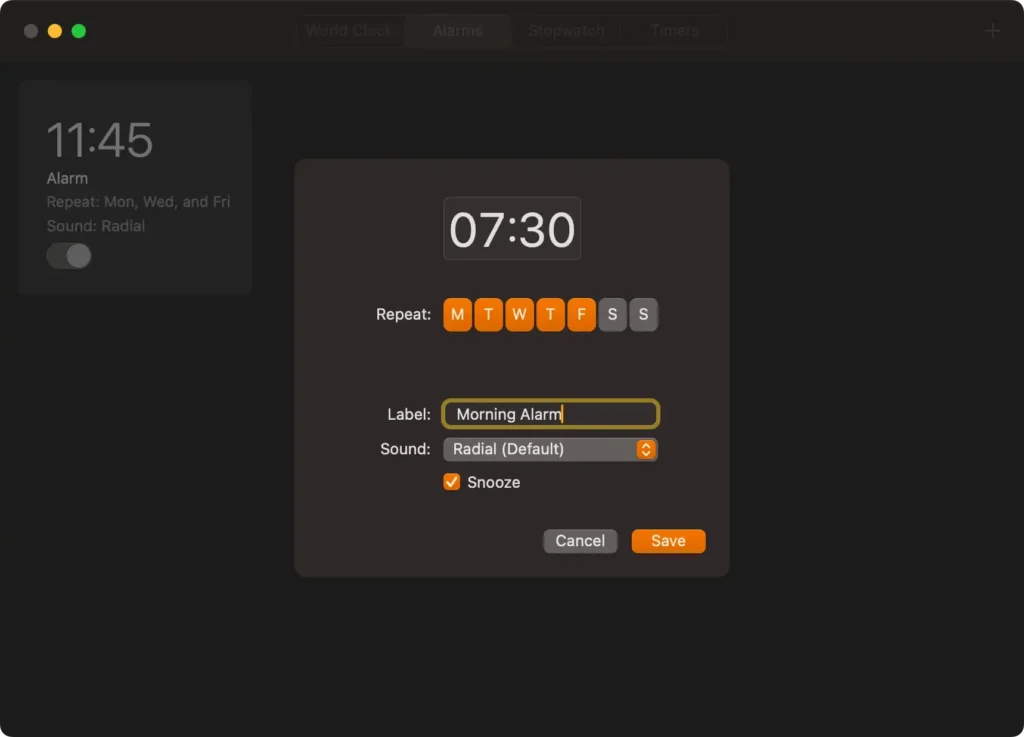
ställ in ett alarm med klockappen

Kom ihåg att larmet bara varnar dig om din Mac är vaken, så överväg att justera dina energiinställningar för att förhindra att den går i viloläge om du förlitar dig på detta alarm.

2. Använd Apple Calendar för att ställa in ett alarm

Mac Calendar-appen har inte en direkt “alarm”-funktion som Klocka-appen, men du kan ställa in påminnelser eller varningar för händelser vid en viss tidpunkt, vilket effektivt fungerar som ett alarm.

Här är en steg-för-steg-guide om hur du ställer in en larmliknande händelse med Mac Calendar-appen:

  1. Starta Calendar appen från Dock eller Launchpad.
  2. Dubbelklicka på önskat datum eller klicka på knappen (+).
  3. Namnge händelsen (t.ex. “Födelsedag”) och ställ in tiden.
  4. Ställ in en upprepningsfrekvens under Repeat om det behövs.
  5. Klicka utanför rutan för händelseinställningar för att spara händelsen.
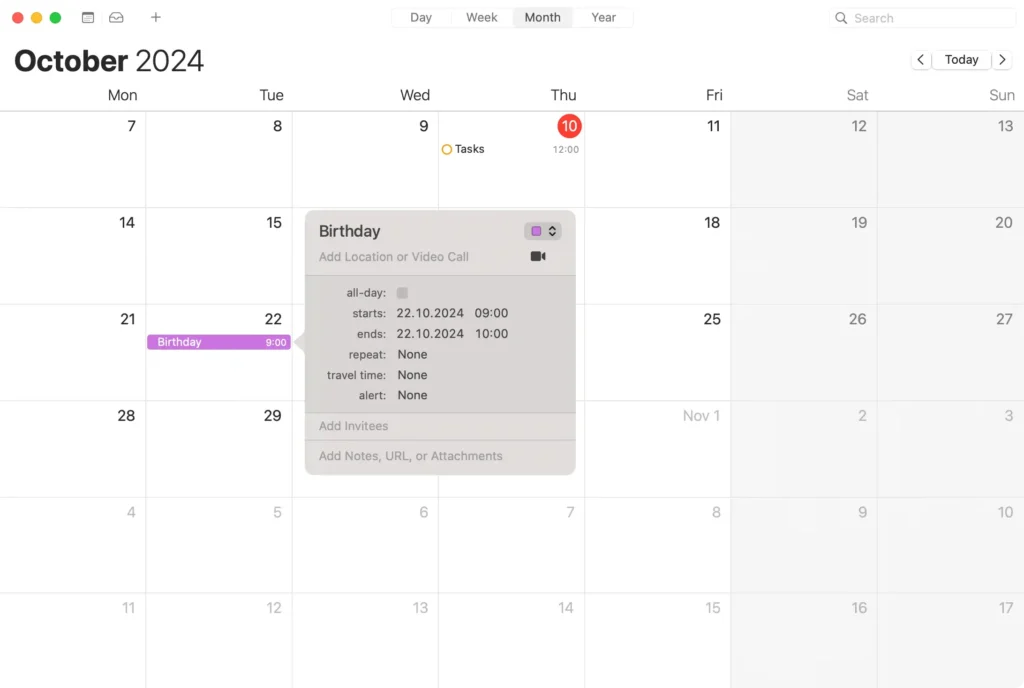
ställa in alarm till händelse i kalenderappen

3. Ställa in ett larm med Siri

För dem som använder macOS Sierra eller senare erbjuder Siri en bekväm röstaktiverad metod för att snabbt ställa in påminnelser och varningar:

  1. Aktivera Siri genom att klicka på Siri-ikonen i menyraden eller använda röstkommandot "Hey Siri" om det är aktiverat.
  2. Säg helt enkelt din påminnelse högt, till exempel “Påminn mig om att delta i mötet kl. 15.00 imorgon.”
  3. Om du behöver avbryta eller ändra påminnelsen, aktivera Siri igen och ge lämpliga instruktioner, till exempel “Ändra min 15.00-påminnelse till 16.00”.

Även om Siri inte kan ställa in ett traditionellt alarmljud, är det perfekt för påminnelser som kan integreras med din kalenderapp och aviseringar.

4. Använd appen Påminnelser för varningar och larm

Påminnelser-appen på din Mac kan fungera som ett effektivt larmverktyg, särskilt för uppgifter och möten.

Så här maximerar du dess funktioner och ställer in larm:

  1. Öppna appen Reminders från mappen Applications.
  2. Klicka på knappen New Reminder eller skriv direkt i listan för att lägga till en påminnelse.
  3. Klicka på knappen (i) bredvid din påminnelse för att lägga till detaljer som tider, datum och anteckningar.
  4. Ställ in en påminnelsestid för att posten ska fungera som ett alarm.
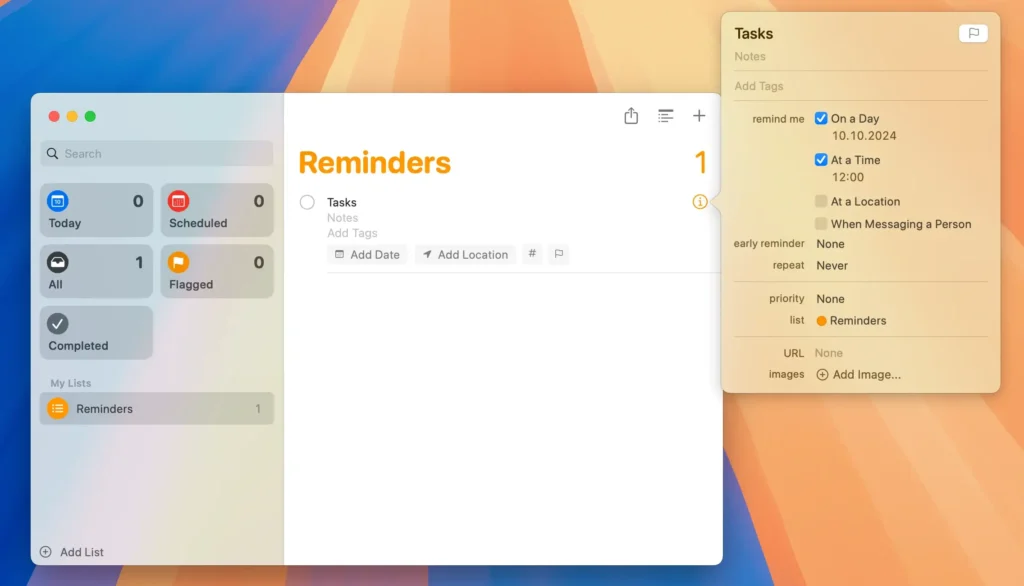
ställ in påminnelse i påminnelseappen

Denna Påminnelse-app är utmärkt för att hålla reda på flera uppgifter och kan synkronisera över alla dina enheter med iCloud.

5. Bonussätt att ställa alarm på en Mac

Om du behöver ännu fler sätt att ställa in ett larm på din Mac kan du alltid titta på appar från tredje part som erbjuder liknande funktionalitet. Som alltid, använd den officiella Mac App Store när du letar efter dessa appar.

Du kan också titta på funktionaliteten i appen Genvägar och använda den för att ställa in snabba larmgenvägar.

Slutligen kan du använda en webbplats som erbjuder väckarklocka online. Det finns flera liknande sidor som du kan titta på.

Uppenbarligen, om du använder en webbplats, måste din Mac vara påslagen när alarmet kommer.

Varför lita på din Mac för att hålla dig i tid?

Att använda din Mac för att hantera din tid och dina uppgifter erbjuder obestridlig bekvämlighet och effektivitet.

Din Mac kan sömlöst integrera alla aspekter av ditt liv på ett ställe och fungerar som ett centraliserat nav för arbete och personlig hantering.

Oavsett om du spårar projektdeadlines eller schemalägger kafferaster, erbjuder din Macs inbyggda appar och tredjepartsverktyg robusta funktioner för att hålla dig organiserad utan att behöva ytterligare enheter.

Dessutom kan du förbättra din produktivitet genom att anpassa alla dina varningar och påminnelser på din Mac. Genom att påminnelser dyker upp på skärmen du redan arbetar med, är det mindre troligt att du missar viktiga uppgifter eller möten, vilket säkerställer att du alltid ligger steget före.

Dessutom är denna metod för organisation särskilt fördelaktig för dem som spenderar mycket tid på sina bärbara datorer, vilket gör det till en praktisk lösning för att hantera tidskänsliga ansvarsområden direkt från din arbetsplats.

Fördelarna med att använda din Mac som planerare

En stor fördel med att använda din Mac som planerare är dess tillgänglighet. Med dina schemaläggningsverktyg tillgängliga på samma enhet som du använder för de flesta av dina dagliga aktiviteter, kan du snabbt lägga till eller ändra planer utan att flytta fokus från dina nuvarande uppgifter.

Denna effektivisering av processer ökar naturligtvis din effektivitet och kan avsevärt minska chanserna att förbise viktiga åtaganden.

Dessutom gör integrationsmöjligheterna med andra enheter via iCloud det ännu mer effektivt. Ändringar du gör i din Macs kalender kan automatiskt synkroniseras mellan din iPhone, iPad eller till och med Apple Watch.

Den här anslutningen säkerställer att du, oavsett vilken enhet du använder, alltid är utrustad med ditt senaste schema.

Detta sammankopplade system möjliggör en sömlös övergång mellan personligt och professionellt liv, vilket optimerar ditt organisatoriska arbetsflöde.

Hur kan du säkerställa att du aldrig missar ett larm?

För att säkerställa att du aldrig missar ett larm på din Mac är det viktigt att ställa in enheten på rätt sätt så att den förblir aktiv för att utföra larm.

Använd först den inbyggda Klocka-appen för att ställa in återkommande varningar eller specifika påminnelser.

Dessutom är det viktigt att förhindra att en bärbar Mac går in i viloläge när larm är schemalagda. Navigera till System Settings > Battery > Options och aktivera inställningen Prevent automatic sleeping on power adapter when the display is off när den är ansluten.

Den här inställningen säkerställer att även om du inte aktivt använder din Mac, kommer den inte att missa att köra ett larm.

Vanliga frågor om Mac-larm besvaras

Fungerar Mac-larmet när enheten ligger i viloläge?

Många Mac-användare undrar om larmet fortfarande fungerar när deras enhet är i viloläge.

Macens larm, inställda via appen Klocka, kommer inte att ljuda om enheten ligger i viloläge. För att larm ska fungera måste din Mac vara vaken.

För att säkerställa att du inte missar ett larm, överväg att justera dina inställningar för att förhindra att Mac-datorn går i viloläge vid den tidpunkt du förväntar dig att alarmet ska gå, enligt beskrivningen ovan.

Dela detta inlägg på dina favorit sociala medier
Håll din Mac snabb och säker
Optimera din Mac och håll dig fri från skadlig programvara med SpyHunter

För en bättre förståelse av våra policyer, läs vårt kostnadsfria testerbjudande nedan, EULA och sekretess-/cookiespolicy.

SpyHunter gratis provperiod: Viktiga villkor

SpyHunter-testversionen inkluderar, för en enhet, en engångsprovperiod på 7 dagar för SpyHunter 5 Pro (Windows) eller SpyHunter för Mac, och erbjuder omfattande funktionalitet för upptäckt och borttagning av skadlig programvara, högpresterande skydd för att aktivt skydda ditt system från skadlig programvara hot och tillgång till vårt tekniska supportteam via SpyHunter HelpDesk. Du kommer inte att debiteras i förskott under provperioden, även om ett kreditkort krävs för att aktivera provperioden. (Förbetalda kreditkort, betalkort och presentkort accepteras inte under detta erbjudande.) Kravet på din betalningsmetod är att hjälpa till att säkerställa ett kontinuerligt, oavbrutet säkerhetsskydd under din övergång från en provversion till en betalprenumeration om du skulle besluta dig för att köpa. Din betalningsmetod kommer inte att debiteras ett betalningsbelopp i förskott under provperioden, även om auktoriseringsförfrågningar kan skickas till din finansinstitution för att verifiera att din betalningsmetod är giltig (sådana auktoriseringsinlämningar är inte förfrågningar om avgifter eller avgifter från EnigmaSoft utan beroende på din betalningsmetod och/eller din finansiella institution, kan reflektera över ditt kontos tillgänglighet). Du kan avbryta din provperiod genom att kontakta EnigmaSofts betalningsprocessor (identifierad i ditt bekräftelsemail) eller EnigmaSoft direkt senast två arbetsdagar innan 7-dagars provperioden löper ut för att undvika att en debitering förfaller och behandlas omedelbart efter att din provperiod löper ut. Om du bestämmer dig för att avbryta under din provperiod kommer du omedelbart att förlora åtkomsten till SpyHunter. Om du av någon anledning tror att en debitering har behandlats som du inte ville göra (vilket kan ske baserat på systemadministration, till exempel), kan du också avbryta och få full återbetalning för debiteringen när som helst inom 30 dagar efter datumet för inköpsavgiften. Se vanliga frågor.

I slutet av provperioden kommer du att faktureras i förskott omedelbart till det pris och för prenumerationsperioden som anges i erbjudandematerialet och registrerings-/köpsidans villkor (som ingår häri genom referens; priset kan variera beroende på land och inköpssida detaljer) om du inte har avbokat i tid. Prissättningen börjar vanligtvis på $72 för 3 månader (SpyHunter Pro Windows) och $42 för 3 månader (SpyHunter för Mac). Din köpta prenumeration förnyas automatiskt i enlighet med registrerings-/köpsidans villkor, som ger automatiska förnyelser till den då tillämpliga standardprenumerationsavgiften som gäller vid tidpunkten för ditt ursprungliga köp och för samma prenumerationsperiod, förutsatt att du en kontinuerlig, oavbruten prenumerationsanvändare. Se köpsidan för detaljer. Provperiod enligt dessa villkor, ditt samtycke till EULA/TOS, sekretess-/cookiespolicy och rabattvillkor. Om du vill avinstallera SpyHunter, läs hur.

För betalning vid automatisk förnyelse av din prenumeration kommer en e-postpåminnelse att skickas till den e-postadress du angav när du registrerade dig före ditt nästa betalningsdatum. I början av din provperiod kommer du att få en aktiveringskod som är begränsad till användning för endast en provperiod och för endast en enhet per konto. Din prenumeration kommer automatiskt att förnyas till priset och för prenumerationsperioden i enlighet med erbjudandematerialet och registrerings-/köpsidans villkor (som ingår häri genom referens; priserna kan variera beroende på land per köpsida), förutsatt att du är en kontinuerlig, oavbruten prenumerationsanvändare. För användare av betalprenumerationer, om du avbryter, kommer du att fortsätta att ha tillgång till dina produkter till slutet av din betalda prenumerationsperiod. Om du vill få en återbetalning för din då aktuella prenumerationsperiod måste du avbryta och ansöka om återbetalning inom 30 dagar efter ditt senaste köp, och du kommer omedelbart att sluta få full funktionalitet när din återbetalning har behandlats.

För CALIFORNIA CONSUMERS, se meddelandebestämmelserna:
MEDDELANDE TILL KALIFORNISKA KONSUMENT: Enligt California Automatic Renewal Law kan du avbryta en prenumeration enligt följande:

  1. Gå till www.enigmasoftware.com och klicka på knappen "Logga in" i det övre högra hörnet.
  2. Logga in med ditt användarnamn och lösenord.
  3. Gå till "Beställning/licenser" i navigeringsmenyn. Bredvid din beställning/licens finns en knapp tillgänglig för att avbryta din prenumeration om tillämpligt. Obs: Om du har flera beställningar/produkter måste du avbryta dem på individuell basis.

Om du har några frågor eller problem kan du kontakta vårt EnigmaSoft supportteam per telefon på +1 (888) 360-0646 (USA avgiftsfritt) / +353 76 680 3523 (Irland/International) eller via e-post på support@enigmasoftware.com.
Hur avbryter du en SpyHunter-provversion? Om din SpyHunter-provperiod registrerades via MyCommerce, kan du avbryta provperioden via MyCommerce genom att logga in på MyAccount-delen av MyCommerce (se ditt bekräftelsemail för mer information). Du kan också kontakta MyCommerce via telefon eller e-post för att avbryta. För att kontakta MyCommerce via telefon kan du ringa +1-800-406-4966 (USA avgiftsfritt) eller +1-952-646-5022 (24x7x356). Du kan kontakta MyCommerce via e-post på ordersupport@mycommerce.com. Du kan enkelt identifiera om din provperiod registrerades via MyCommerce genom att kontrollera bekräftelsemailen som skickades till dig vid registreringen. Alternativt kan alla användare också kontakta EnigmaSoft Limited direkt. Användare kan kontakta vårt tekniska supportteam genom att maila support@enigmasoftware.com, öppna en biljett i SpyHunter HelpDesk eller ringa +1 (888) 360-0646 (USA) / +353 76 680 3523 (Irland/International). Du kan komma åt SpyHunter HelpDesk från SpyHunters huvudskärm. För att öppna ett supportärende, klicka på "HelpDesk"-ikonen. Klicka på fliken "Ny biljett" i fönstret som visas. Fyll i formuläret och klicka på knappen "Skicka". Om du är osäker på vilken "Problemtyp" du ska välja, välj alternativet "Allmänna frågor". Våra supportagenter kommer omedelbart att behandla din förfrågan och svara dig.

———

SpyHunter köpinformation
Du kan också välja att prenumerera på SpyHunter omedelbart för full funktionalitet, inklusive borttagning av skadlig programvara och tillgång till vår supportavdelning via vår HelpDesk, vanligtvis från $42 för 3 månader (SpyHunter Basic Windows) och $42 för 3 månader (SpyHunter för Mac) i i enlighet med erbjudandematerialet och villkoren för registrerings-/köpsidan (som ingår häri genom hänvisning; priserna kan variera beroende på land per inköpssida). Din prenumeration kommer automatiskt att förnyas till den då tillämpliga standardprenumerationsavgiften som gäller vid tidpunkten för din ursprungliga köpprenumeration och för samma prenumerationsperiod, förutsatt att du är en kontinuerlig, oavbruten prenumerationsanvändare och för vilken du kommer att få ett meddelande om kommande prenumeration. avgifter innan ditt abonnemang löper ut. Köp av SpyHunter är föremål för villkoren på köpsidan, EULA/TOS, sekretess-/cookiespolicy och rabattvillkor.

———

Allmänna villkor
Alla köp för SpyHunter under ett rabatterat pris gäller under den erbjudna rabatterade prenumerationsperioden. Därefter kommer den då gällande standardprissättningen att gälla för automatiska förnyelser och/eller framtida köp. Priserna kan ändras, även om vi kommer att meddela dig i förväg om prisändringar.
Alla SpyHunter-versioner är föremål för att du godkänner våra EULA/TOS, integritets-/cookiepolicy och rabattvillkor. Se även våra vanliga frågor och hotbedömningskriterier. Om du vill avinstallera SpyHunter, läs hur.