

5 Ideen Zum Einstellen Eines Alarms Auf Mac [Kurzanleitung]

Bevor wir eintauchen
Bevor wir loslegen, stellen wir sicher, dass Sie online sicher sind. Wir haben SpyHunter entwickelt, weil uns Ihre Sicherheit wichtig ist.
Schützen Sie Ihren Computer noch heute — Laden Sie SpyHunter hier herunter! Sehen Sie sich unten unsere Top-Tipps an, um die Sicherheit Ihres Computers zu gewährleisten.

Müssen Sie früh aufstehen, um an einer Besprechung teilzunehmen, oder daran denken, Ihre Backarbeiten nachzuholen? Ihr Mac ist nicht nur zum Arbeiten oder Surfen im Internet gedacht; er ist auch ein leistungsstarkes Tool zum Verwalten Ihrer täglichen Aufgaben und Erinnerungen.
Mit integrierten Funktionen wie der Uhr-App und Siri sowie praktischen Anwendungen von Drittanbietern können Sie auf Ihrem Mac ganz einfach Wecker stellen und sie an Ihren Lebensstil anpassen.
In diesem Artikel erfahren Sie in wenigen Schritten, wie Sie auf dem Mac einen Alarm einstellen, und erhalten Tipps, wie Sie diese Funktion optimal nutzen.
Wie stelle ich den Alarm auf dem Mac ein?
Egal, ob Sie für die Arbeit aufstehen oder einen Timer zum Backen einstellen, Ihr Mac kann Ihre Zeitanforderungen effizient erfüllen.
Von der Verwendung integrierter Anwendungen wie Siri und Erinnerungen bis hin zur Erkundung von Software von Drittanbietern sind die Optionen, Ihren Mac als erweiterten Wecker zu verwenden, vielseitig und berücksichtigen unterschiedliche Vorlieben und Bedürfnisse.
1. Verwenden Sie die integrierte Uhr-App
Wenn auf Ihrem Mac macOS Ventura oder höher läuft, ist die Uhr-App auf Ihrem System vorinstalliert. Damit können Sie ganz einfach Alarme und Timer einstellen.
Es verfügt über eine intuitive Benutzeroberfläche, mit der Sie schnell mehrere Alarme hinzufügen und verwalten können. So verwenden Sie es:
- Öffnen Sie die
ClockApp in IhremApplications. - Klicken Sie oben im Fenster auf die Registerkarte
Alarm.
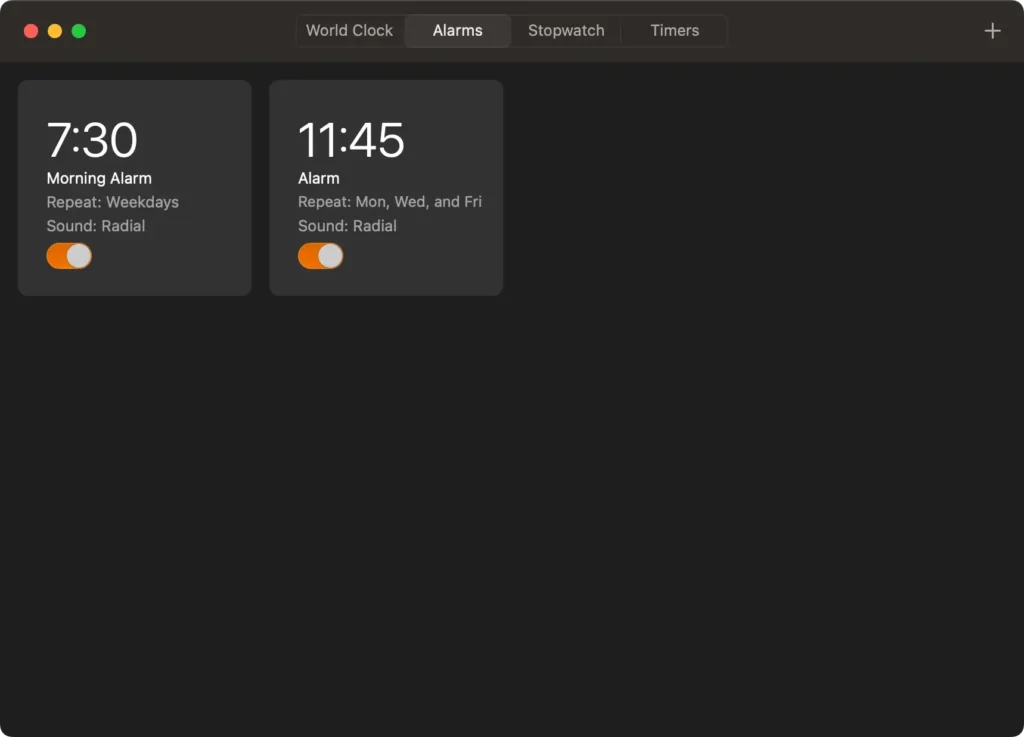
- Um einen neuen Alarm zu erstellen, klicken Sie rechts auf die Schaltfläche
(+). - Stellen Sie die Weckzeit für Ihren Wecker ein und wählen Sie nach Wunsch Wiederholungseinstellungen oder Weckton aus.
- Klicken Sie auf
OK, um den Alarm zu speichern, und stellen Sie sicher, dass Ihr Mac zur eingestellten Zeit eingeschaltet ist.
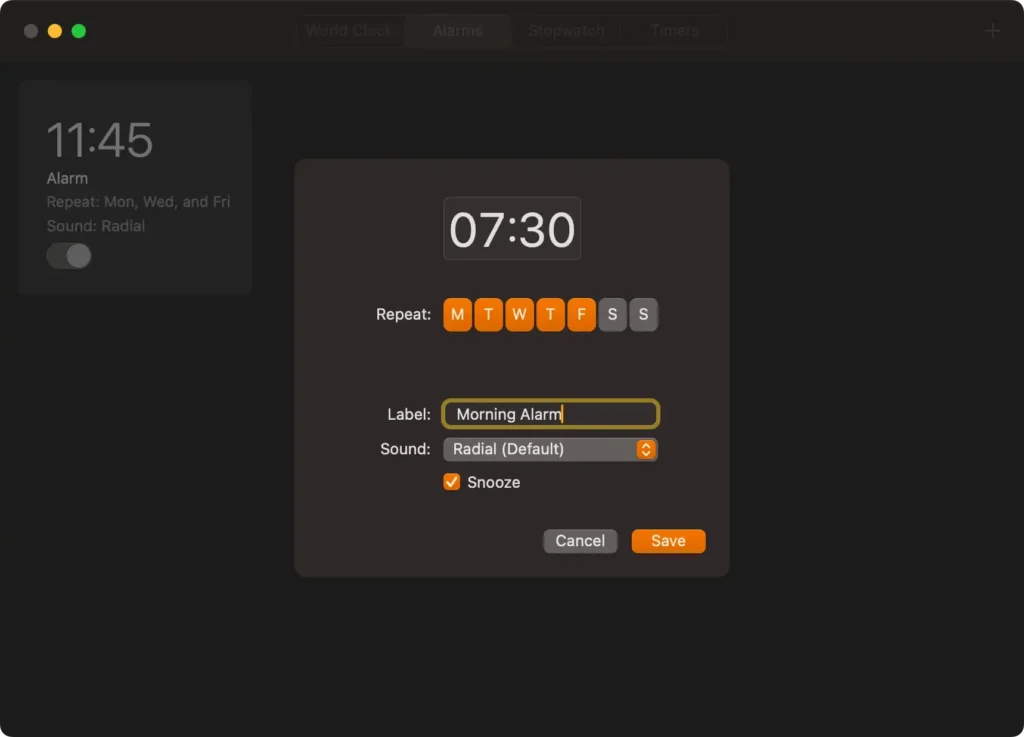
Denken Sie daran, dass der Alarm Sie nur benachrichtigt, wenn Ihr Mac aktiv ist. Wenn Sie sich also auf diesen Alarm verlassen, sollten Sie Ihre Energieeinstellungen anpassen, um zu verhindern, dass er in den Ruhezustand wechselt.
2. Verwenden Sie den Apple-Kalender, um einen Alarm einzurichten
Die Kalender-App des Mac verfügt nicht über eine direkte „Wecker“-Funktion wie die Uhr-App, Sie können jedoch Erinnerungen oder Benachrichtigungen für Ereignisse zu einer bestimmten Zeit festlegen, die effektiv als Wecker fungieren.
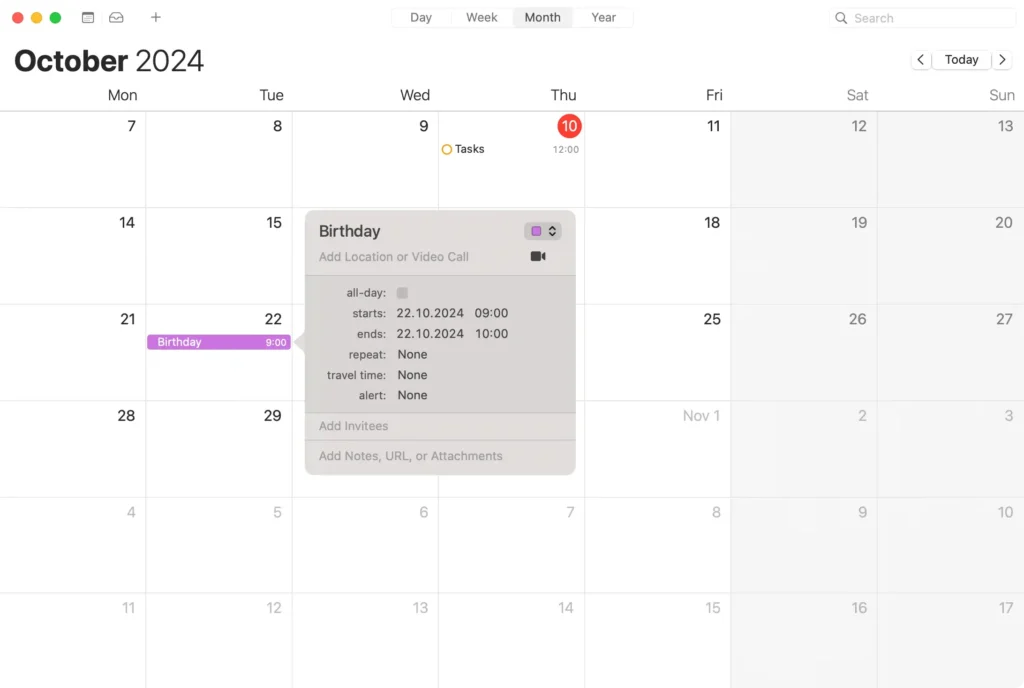
Hier finden Sie eine Schritt-für-Schritt-Anleitung zum Einrichten eines alarmähnlichen Ereignisses mit der Mac-Kalender-App:
- Starten Sie die
CalendarApp vomDockoderLaunchpadaus. - Doppelklicken Sie auf das gewünschte Datum oder klicken Sie auf die Schaltfläche
(+). - Geben Sie dem Ereignis einen Namen (z. B. „Geburtstag“) und legen Sie die Uhrzeit fest.
- Legen Sie bei Bedarf unter
Repeateine Wiederholungshäufigkeit fest. - Klicken Sie außerhalb des Ereigniseinstellungsfelds, um das Ereignis zu speichern.
3. Alarm mit Siri einrichten
Für Benutzer von macOS Sierra oder neuer bietet Siri eine praktische sprachaktivierte Methode zum schnellen Einstellen von Erinnerungen und Benachrichtigungen:
- Aktivieren Sie Siri, indem Sie auf das Siri-Symbol in Ihrer Menüleiste klicken oder den Sprachbefehl
"Hey Siri"verwenden, sofern aktiviert. - Sagen Sie Ihre Erinnerung einfach laut, zum Beispiel: „Erinnere mich daran, morgen um 15:00 Uhr an der Besprechung teilzunehmen.“
- Wenn Sie die Erinnerung löschen oder ändern müssen, aktivieren Sie Siri erneut und geben Sie die entsprechende Anweisung, beispielsweise „Ändern Sie meine Erinnerung von 15:00 Uhr auf 16:00 Uhr“.
Obwohl Siri keinen herkömmlichen Alarmton einstellen kann, eignet es sich perfekt für Erinnerungen, die in Ihre Kalender-App und Benachrichtigungen integriert werden können.
4. Verwenden Sie die Erinnerungs-App für Warnungen und Alarme
Die Erinnerungen-App auf Ihrem Mac kann als effektives Wecktool dienen, insbesondere für Aufgaben und Meetings.
So können Sie die Funktionen optimal nutzen und Alarme einstellen:
- Öffnen Sie die
Reminders-App in IhremApplications. - Klicken Sie auf die Schaltfläche
New Reminderoder geben Sie eine Erinnerung direkt in die Liste ein. - Klicken Sie auf die Schaltfläche
(i)neben Ihrer Erinnerung, um Details wie Uhrzeiten, Daten und Notizen hinzuzufügen. - Legen Sie für den Eintrag eine Erinnerungszeit fest, die als Alarm fungiert.
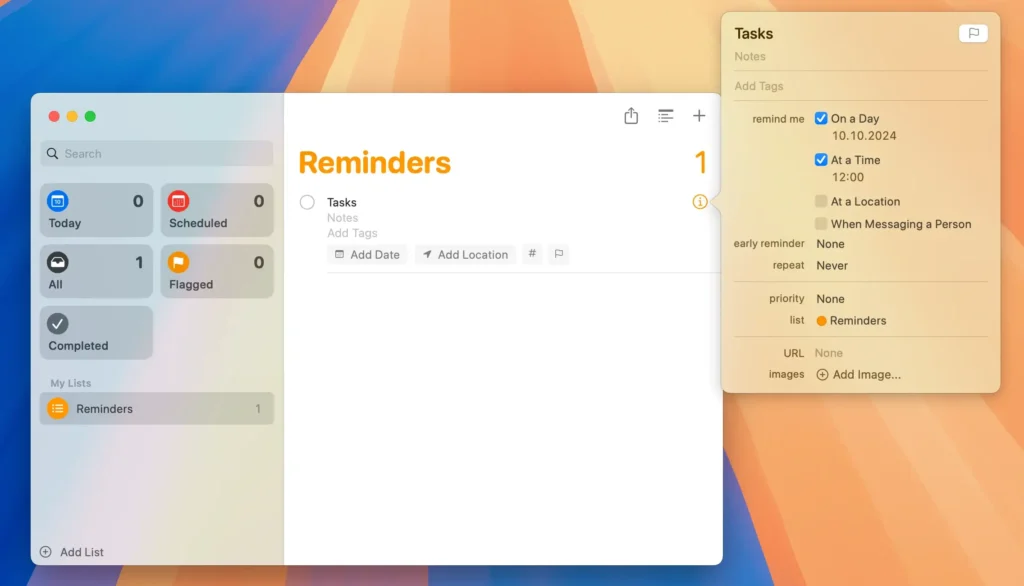
Mit dieser Erinnerungs-App können Sie mehrere Aufgaben hervorragend im Auge behalten und sie mit iCloud auf allen Ihren Geräten synchronisieren.
5. Weitere Möglichkeiten zum Einstellen des Alarms auf einem Mac
Wenn Sie noch mehr Möglichkeiten zum Einstellen eines Alarms auf Ihrem Mac benötigen, können Sie sich jederzeit nach Apps von Drittanbietern umsehen, die ähnliche Funktionen bieten. Verwenden Sie wie immer den offiziellen Mac App Store, wenn Sie nach diesen Apps suchen.
Sie können sich auch die Funktionalität der Shortcuts-App ansehen und diese zum Einrichten schneller Alarmverknüpfungen verwenden.
Schließlich können Sie eine Website verwenden, die eine Online-Weckerfunktion bietet. Es gibt mehrere ähnliche Seiten, die Sie sich ansehen können.
Wenn Sie eine Website verwenden, muss Ihr Mac zur Weckzeit natürlich eingeschaltet sein.
Warum sollten Sie sich bei der Einhaltung Ihres Zeitplans auf Ihren Mac verlassen?
Die Nutzung Ihres Macs zur Verwaltung Ihrer Zeit und Aufgaben bietet unbestreitbaren Komfort und Effizienz.
Ihr Mac kann alle Aspekte Ihres Lebens nahtlos an einem Ort integrieren und als zentraler Knotenpunkt für die Arbeit und das persönliche Management dienen.
Egal ob Sie Projektfristen im Auge behalten oder Kaffeepausen planen, die nativen Apps und Tools von Drittanbietern Ihres Mac bieten leistungsstarke Funktionen, mit denen Sie den Überblick behalten, ohne dass Sie zusätzliche Geräte benötigen.
Darüber hinaus können Sie Ihre Produktivität steigern, indem Sie alle Ihre Alarme und Erinnerungen auf Ihrem Mac aufeinander abstimmen. Wenn Erinnerungen auf dem Bildschirm angezeigt werden, an dem Sie gerade arbeiten, ist die Wahrscheinlichkeit geringer, dass Sie wichtige Aufgaben oder Besprechungen verpassen, und Sie sind immer einen Schritt voraus.
Darüber hinaus ist diese Organisationsmethode besonders für diejenigen von Vorteil, die viel Zeit an ihrem Laptop verbringen, da sie eine praktische Lösung für die Verwaltung zeitkritischer Aufgaben direkt von Ihrem Arbeitsplatz aus darstellt.
Die Vorteile der Verwendung Ihres Mac als Planer
Ein großer Vorteil der Verwendung Ihres Macs als Planer ist seine Zugänglichkeit. Da Ihre Planungstools auf demselben Gerät verfügbar sind, das Sie für die meisten Ihrer täglichen Aktivitäten verwenden, können Sie schnell Pläne hinzufügen oder ändern, ohne Ihren Fokus von Ihren aktuellen Aufgaben abzuwenden.
Diese Prozessstraffung steigert natürlich Ihre Effizienz und kann die Wahrscheinlichkeit, wichtige Verpflichtungen zu übersehen, erheblich verringern.
Darüber hinaus wird es durch die Integrationsmöglichkeiten mit anderen Geräten über iCloud noch effektiver. Änderungen, die Sie am Kalender Ihres Mac vornehmen, können automatisch mit Ihrem iPhone, iPad oder sogar Ihrer Apple Watch synchronisiert werden.
Diese Konnektivität stellt sicher, dass Sie unabhängig vom verwendeten Gerät immer über Ihren aktuellsten Zeitplan verfügen.
Dieses vernetzte System ermöglicht einen nahtlosen Übergang zwischen der Verwaltung Ihres Privat- und Berufslebens und optimiert so Ihren organisatorischen Arbeitsablauf.
Wie können Sie sicherstellen, dass Sie nie einen Alarm verpassen?
Um sicherzustellen, dass Sie nie einen Alarm auf Ihrem Mac verpassen, ist es wichtig, Ihr Gerät richtig einzurichten, sodass es aktiv bleibt und Alarme auslöst.
Verwenden Sie zunächst die integrierte Uhr-App zum Einrichten wiederkehrender Alarme oder bestimmter Erinnerungen.
Darüber hinaus ist es wichtig, den Ruhemodus eines Laptops zu verhindern, wenn Wecker programmiert sind. Navigieren Sie zu System Settings > Battery > Options und aktivieren Sie die Prevent automatic sleeping on power adapter when the display is off.
Diese Einstellung stellt sicher, dass Ihr Mac auch dann keinen Alarm ausführt, wenn Sie ihn nicht aktiv verwenden.
Antworten auf häufige Fragen zu Mac-Alarmen
Funktioniert der Mac-Alarm, wenn das Gerät im Ruhezustand ist?
Viele Mac-Benutzer fragen sich, ob der Alarm auch funktioniert, wenn sich ihr Gerät im Ruhemodus befindet.
Die Alarme des Mac, die über die Uhr-App eingestellt werden, ertönen nicht, wenn das Gerät im Ruhezustand ist. Damit Alarme funktionieren, muss Ihr Mac wach sein.
Um sicherzustellen, dass Sie keinen Alarm verpassen, sollten Sie Ihre Einstellungen so anpassen, dass der Mac nicht in den Ruhezustand wechselt, wenn der Alarm zu der Zeit klingeln soll (siehe oben).
