

5 Måter å Stille Inn En Alarm På Mac [Hurtigguide]

Før vi stuper inn
Før vi dykker inn, la oss sørge for at du er trygg på nettet. Vi opprettet SpyHunter fordi sikkerheten din er viktig for oss.
Beskytt datamaskinen din i dag — last ned SpyHunter her! Sjekk ut våre beste tips nedenfor for å holde datamaskinen din trygg og sikker.

Trenger du å stå opp tidlig til et møte eller huske å ta igjen bakingen? Mac-en din er ikke bare for jobb eller nettsurfing; det er også et kraftig verktøy for å administrere dine daglige oppgaver og påminnelser.
Med innebygde funksjoner som Klokke-appen og Siri, sammen med nyttige tredjepartsapplikasjoner, er det enkelt å stille inn alarmer på Mac-en din og tilpasses til din livsstil.
Denne artikkelen vil gi deg enkle trinn for hvordan du setter en alarm på Mac og gir tips om hvordan du får mest mulig ut av denne funksjonaliteten.
Hvordan stille inn alarm på Mac?
Enten du våkner for å jobbe eller stiller inn en tidtaker for baking, kan Mac-en håndtere timingbehovene dine effektivt.
Fra å bruke innebygde applikasjoner som Siri og Påminnelser til å utforske tredjepartsprogramvare, alternativene for å bruke Mac-en som en avansert vekkerklokke er allsidige og imøtekommer ulike preferanser og behov.
1. Bruk den innebygde Klokke-appen
Hvis Mac-en din kjører macOS Ventura eller nyere, vil Klokke-appen være forhåndsinstallert på systemet ditt. Det er en enkel måte å stille inn alarmer og tidtakere på.
Den har et intuitivt grensesnitt der du raskt kan legge til og administrere flere alarmer. Slik bruker du det:
- Åpne
Clock-appen fraApplicationsmappen. - Klikk på
Alarm-fanen øverst i vinduet.
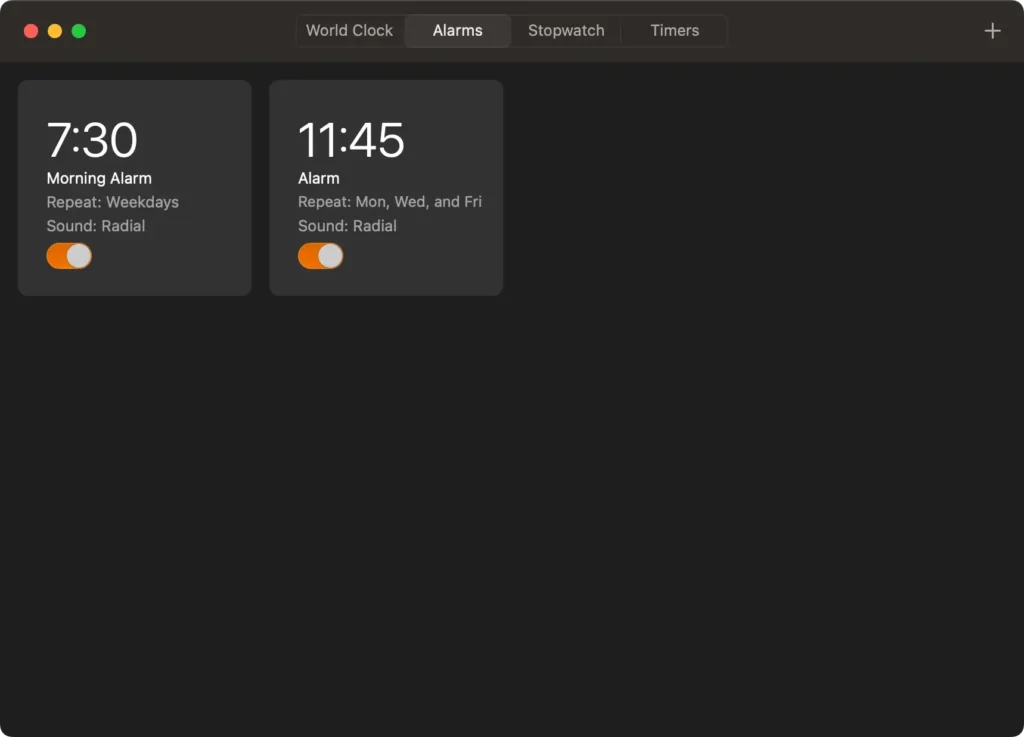
- For å opprette en ny alarm, klikk på
(+)-knappen til høyre. - Still inn varseltiden for alarmen og velg gjenta innstillinger eller varsellyd etter ønske.
- Klikk
OKfor å lagre alarmen, og sørg for at Mac-en er på til det angitte tidspunktet.
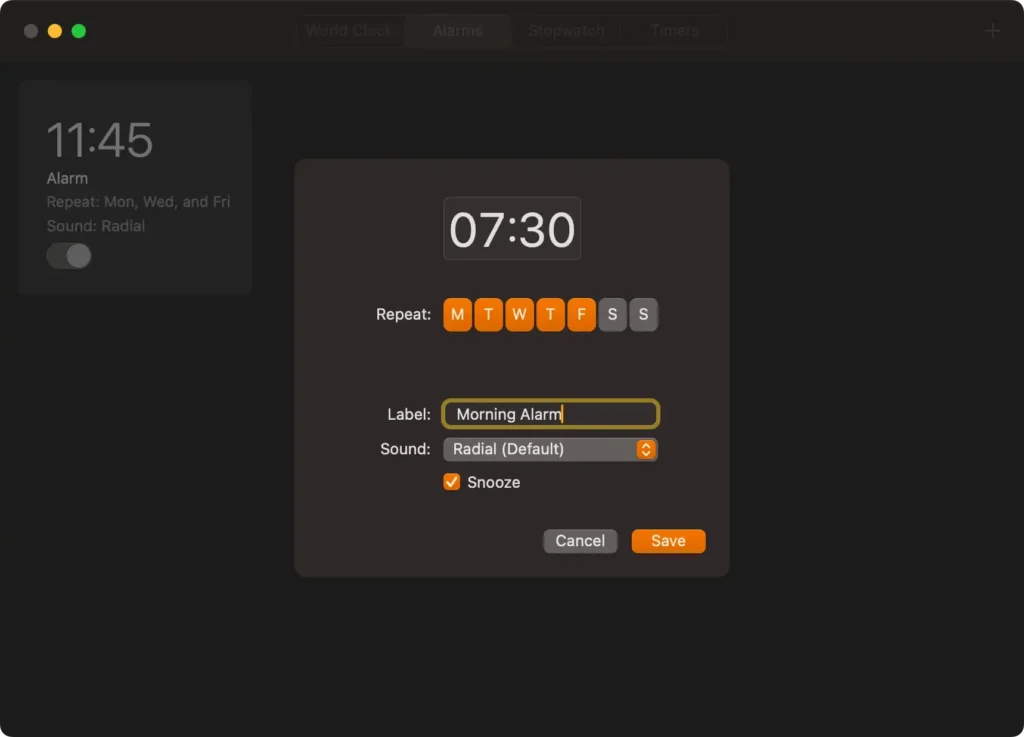
Husk at alarmen bare vil varsle deg hvis Mac-en er våken, så vurder å justere energiinnstillingene for å forhindre at den går i dvale hvis du er avhengig av denne alarmen.
2. Bruk Apple-kalenderen til å sette opp en alarm
Mac Calendar-appen har ikke en direkte “alarm”-funksjon som Klokke-appen, men du kan stille inn påminnelser eller varsler for hendelser på et spesifisert tidspunkt, som effektivt fungerer som en alarm.
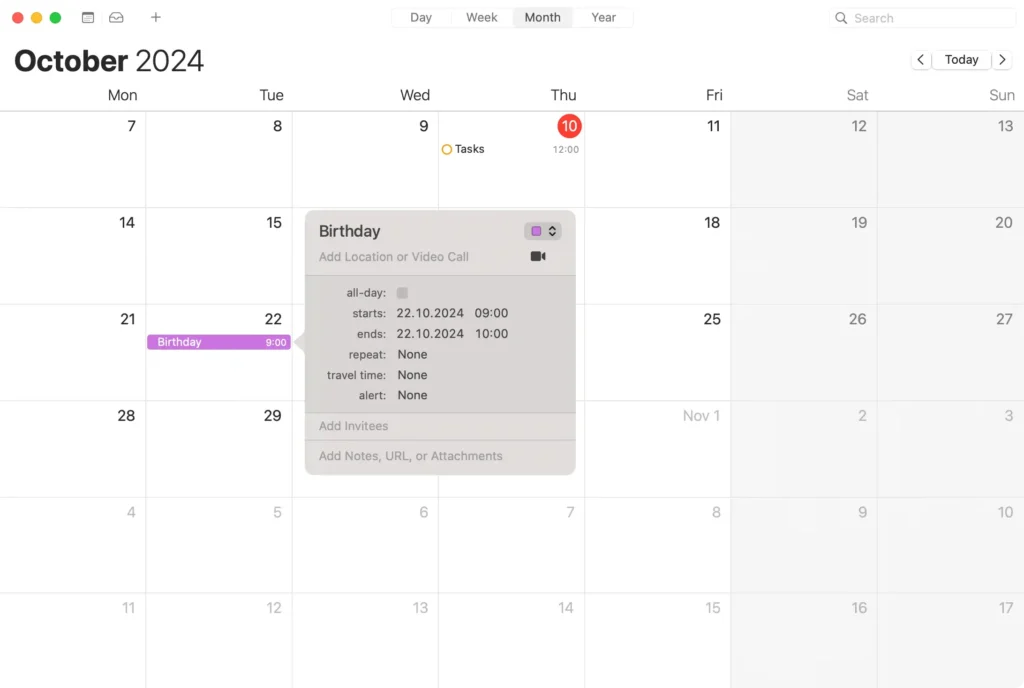
Her er en trinn-for-trinn-guide for hvordan du stiller inn en alarmlignende hendelse ved hjelp av Mac Calendar-appen:
- Start
Calendarappen fraDockellerLaunchpad. - Dobbeltklikk på ønsket dato eller klikk på
(+)-knappen. - Gi hendelsen et navn (f.eks. “Bursdag”) og still inn klokkeslettet.
- Angi en gjentakelsesfrekvens under
Repeatom nødvendig. - Klikk utenfor hendelsesinnstillingsboksen for å lagre hendelsen.
3. Sette opp en alarm ved hjelp av Siri
For de som bruker macOS Sierra eller nyere, tilbyr Siri en praktisk stemmeaktivert metode for å stille inn påminnelser og varsler raskt:
- Aktiver Siri ved å klikke på Siri-ikonet i menylinjen eller bruke talekommandoen
"Hey Siri"hvis aktivert. - Bare si påminnelsen høyt, for eksempel “Minn meg på å delta på møtet kl. 15.00 i morgen.”
- Hvis du trenger å avbryte eller endre påminnelsen, aktiverer du Siri igjen og gir riktig instruksjon, for eksempel “Endre min 15.00-påminnelse til 16.00”.
Selv om Siri ikke kan stille inn en tradisjonell alarmlyd, er den perfekt for påminnelser som kan integreres med kalenderappen og varsler.
4. Bruk Påminnelser-appen for varsler og alarmer
Påminnelser-appen på Mac-en din kan fungere som et effektivt alarmverktøy, spesielt for oppgaver og møter.
Slik maksimerer du funksjonene og stiller inn alarmer:
- Åpne
Reminders-appen fraApplicationsmappen. - Klikk på
New Reminderknappen eller skriv direkte inn i listen for å legge til en påminnelse. - Klikk på
(i)-knappen ved siden av påminnelsen for å legge til detaljer som klokkeslett, datoer og notater. - Still inn en påminnelsestid for at oppføringen skal fungere som en alarm.
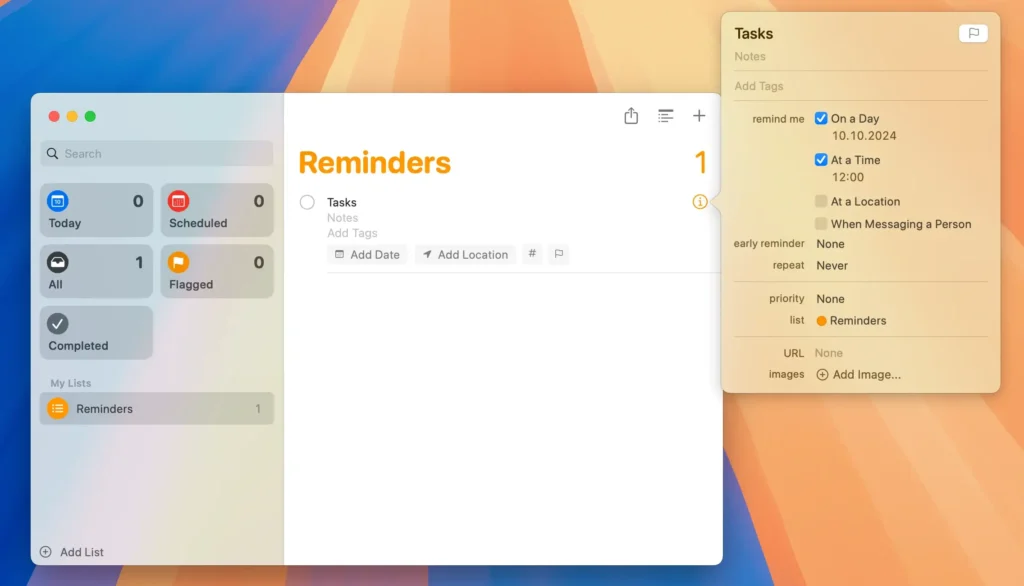
Denne påminnelsesappen er utmerket for å holde styr på flere oppgaver og kan synkronisere på tvers av alle enhetene dine med iCloud.
5. Bonusmåter for å sette alarm på en Mac
Hvis du trenger enda flere måter å stille inn en alarm på Mac-en din, kan du alltid se på tredjepartsapper som tilbyr lignende funksjonalitet. Som alltid, bruk den offisielle Mac App Store når du leter etter disse appene.
Du kan også se på funksjonaliteten til Snarveier-appen og bruke den til å sette opp hurtigalarmsnarveier.
Til slutt kan du bruke et nettsted som tilbyr online vekkerklokkefunksjonalitet. Det er flere lignende sider du kan se på.
Selvfølgelig, hvis du bruker et nettsted, må Mac-en din være slått på når alarmtidspunktet kommer.
Hvorfor stole på at Mac-en holder deg i rute?
Å bruke Mac-en til å administrere tid og oppgaver gir ubestridelig bekvemmelighet og effektivitet.
Mac-en kan sømløst integrere alle aspekter av livet ditt på ett sted, og fungerer som et sentralisert knutepunkt for arbeid og personlig ledelse.
Enten du sporer prosjekttidsfrister eller planlegger kaffepauser, tilbyr Mac-ens opprinnelige apper og tredjepartsverktøy robuste funksjoner for å holde deg organisert uten å trenge ekstra enheter.
I tillegg kan du øke produktiviteten din ved å justere alle varslene og påminnelsene på Mac-en. Ved at påminnelser dukker opp på skjermen du allerede jobber med, er det mindre sannsynlig at du går glipp av viktige oppgaver eller møter, noe som sikrer at du alltid er et skritt foran.
Dessuten er denne organiseringsmetoden spesielt gunstig for de som bruker mye tid på sine bærbare datamaskiner, noe som gjør den til en praktisk løsning for å administrere tidssensitive oppgaver direkte fra arbeidsområdet.
Fordelene ved å bruke Mac som planlegger
En stor fordel med å bruke Mac-en som planlegger er tilgjengeligheten. Med planleggingsverktøyene dine tilgjengelig på den samme enheten du bruker til de fleste av dine daglige aktiviteter, kan du raskt legge til eller endre planer uten å flytte fokuset bort fra de nåværende oppgavene dine.
Denne strømlinjeformingen av prosesser øker naturligvis effektiviteten din og kan redusere sjansene for å overse viktige forpliktelser betydelig.
Dessuten gjør integrasjonsmulighetene med andre enheter via iCloud det enda mer effektivt. Endringer du gjør på Mac-kalenderen kan automatisk synkroniseres på tvers av iPhone, iPad eller til og med Apple Watch.
Denne tilkoblingen sikrer at uansett hvilken enhet du bruker, er du alltid utstyrt med den nyeste tidsplanen din.
Dette sammenkoblede systemet muliggjør en sømløs overgang mellom personlig og profesjonell livsledelse, og optimerer dermed din organisatoriske arbeidsflyt.
Hvordan kan du sikre at du aldri går glipp av en alarm?
For å sikre at du aldri går glipp av en alarm på Mac-en din, er det avgjørende å konfigurere enheten riktig slik at den forblir aktiv for å utføre alarmer.
Først bruker du den innebygde Klokke-appen for å sette opp gjentatte varsler eller spesifikke påminnelser.
I tillegg er det viktig å forhindre at en bærbar Mac går inn i hvilemodus når alarmer er planlagt. Naviger til System Settings > Battery > Options og aktiver innstillingen Prevent automatic sleeping on power adapter when the display is off når den er koblet til.
Denne innstillingen sikrer at selv om du ikke aktivt bruker Mac-en, vil den ikke gå glipp av å utføre en alarm.
Vanlige spørsmål om Mac-alarmer besvart
Fungerer Mac-alarmen når enheten er i dvale?
Mange Mac-brukere lurer på om alarmen fortsatt vil fungere når enheten er i hvilemodus.
Mac-alarmene, stilt inn via Klokke-appen, vil ikke høres hvis enheten er i dvale. For at alarmer skal fungere, må Mac-en være våken.
For å sikre at du ikke går glipp av en alarm, bør du vurdere å justere innstillingene dine for å forhindre at Mac-en går i dvale på det tidspunktet du forventer at alarmen skal gå, som beskrevet ovenfor.
