5 Manieren Om Een Alarm In Te Stellen Op Mac [Handleiding]

Voordat we erin duiken

Voordat we erin duiken, laten we ervoor zorgen dat u online veilig blijft. We hebben SpyHunter gemaakt omdat uw veiligheid belangrijk voor ons is.

Bescherm uw computer vandaag nog — Download SpyHunter hier! Bekijk hieronder onze beste tips om uw computer veilig en beveiligd te houden.

Download SpyHunter

Moet u vroeg opstaan voor een vergadering of moet u eraan denken om uw bakwerk in te halen? Uw Mac is niet alleen voor werk of surfen op het web; het is ook een krachtig hulpmiddel voor het beheren van uw dagelijkse taken en herinneringen.

Dankzij ingebouwde functies zoals de Klok-app en Siri, samen met handige applicaties van derden, kunt u op uw Mac eenvoudig wekkers instellen die passen bij uw levensstijl.

In dit artikel leggen we je stap voor stap uit hoe je een alarm op een Mac instelt en geven we tips om deze functionaliteit optimaal te benutten.

Hoe stel ik een alarm in op een Mac?

Of u nu wakker wordt om te gaan werken of een timer instelt om te bakken, uw Mac kan uw timing efficiënt verwerken.

Er staat een laptop op een bureau met een klok op het scherm

Van het gebruik van ingebouwde applicaties zoals Siri en Herinneringen tot het verkennen van software van derden: De mogelijkheden om uw Mac te gebruiken als geavanceerde wekker zijn veelzijdig en spelen in op verschillende voorkeuren en behoeften.

1. Gebruik de ingebouwde Klok-app

Als uw Mac macOS Ventura of later draait, wordt de Clock-app vooraf geïnstalleerd op uw systeem. Het is een eenvoudige manier om alarmen en timers in te stellen.

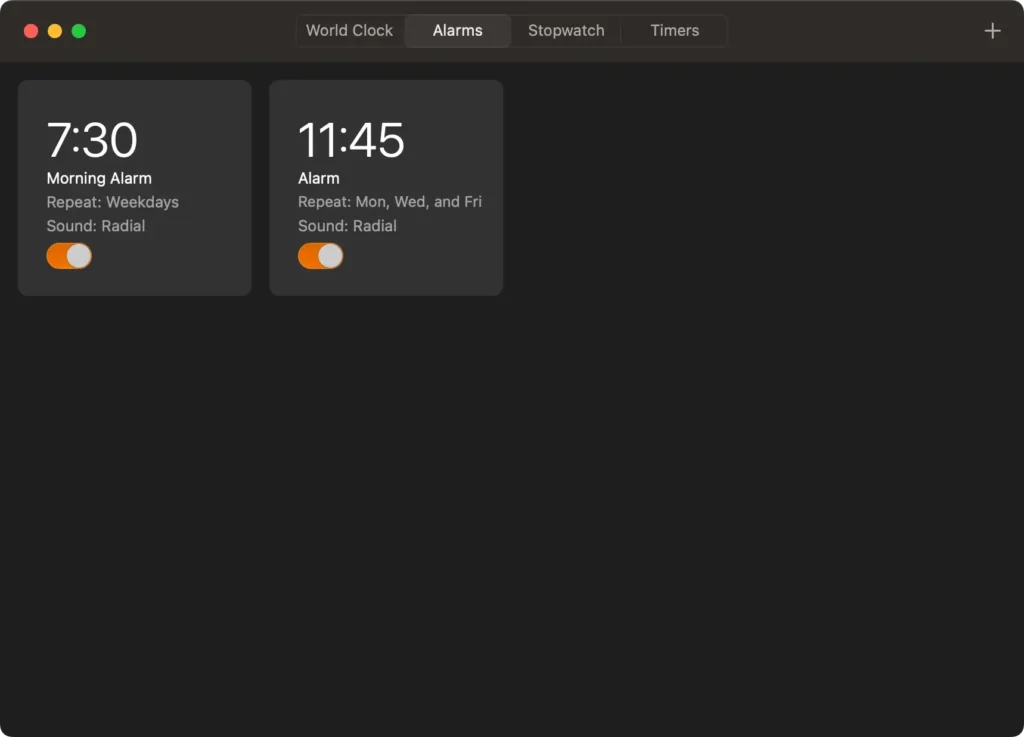
Het heeft een intuïtieve interface waar u snel meerdere alarmen kunt toevoegen en beheren. Zo gebruikt u het:

  1. Open de Clock app vanuit de map Applications ‘s.
  2. Klik op het tabblad Alarm boven in het venster.
alarmtabblad in de klok-app
  1. Om een nieuw alarm te maken, klikt u op de knop (+) aan de rechterkant.
  2. Stel de waarschuwingstijd voor uw alarm in en selecteer de gewenste herhaalinstellingen of waarschuwingsgeluiden.
  3. Klik op OK om het alarm op te slaan en zorg ervoor dat uw Mac op het ingestelde tijdstip aan staat.
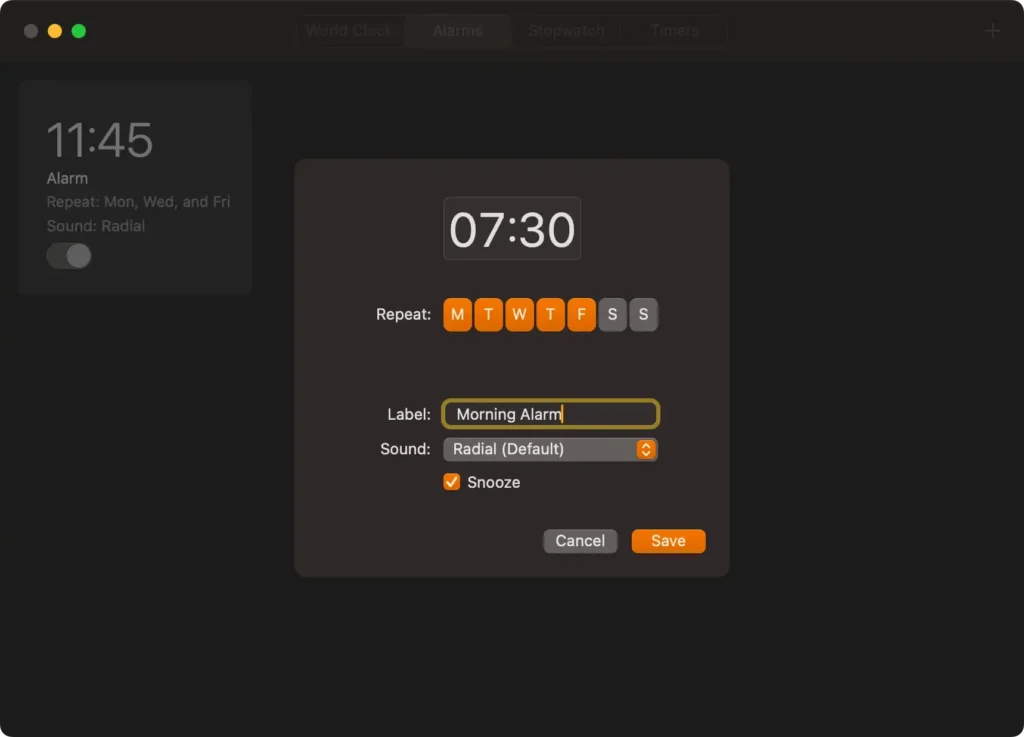
een alarm instellen met de klok-app

Houd er rekening mee dat het alarm u alleen waarschuwt als uw Mac actief is. Pas daarom uw energie-instellingen aan om te voorkomen dat uw Mac in de slaapstand gaat als u op dit alarm vertrouwt.

2. Gebruik de Apple Agenda om een alarm in te stellen

De Agenda-app op de Mac heeft geen directe ‘alarm’-functie zoals de Klok-app, maar u kunt wel herinneringen of meldingen instellen voor gebeurtenissen op een bepaald tijdstip. Dit werkt in feite als een alarm.

Hieronder vindt u een stapsgewijze handleiding voor het instellen van een alarmachtige gebeurtenis met behulp van de Mac Agenda-app:

  1. Start de Calendar app vanuit het Dock of Launchpad.
  2. Dubbelklik op de gewenste datum of klik op de (+) knop.
  3. Geef de gebeurtenis een naam (bijvoorbeeld ‘Verjaardag’) en stel de tijd in.
  4. Stel indien nodig een herhaalfrequentie in onder Repeat.
  5. Klik buiten het venster met gebeurtenisinstellingen om de gebeurtenis op te slaan.
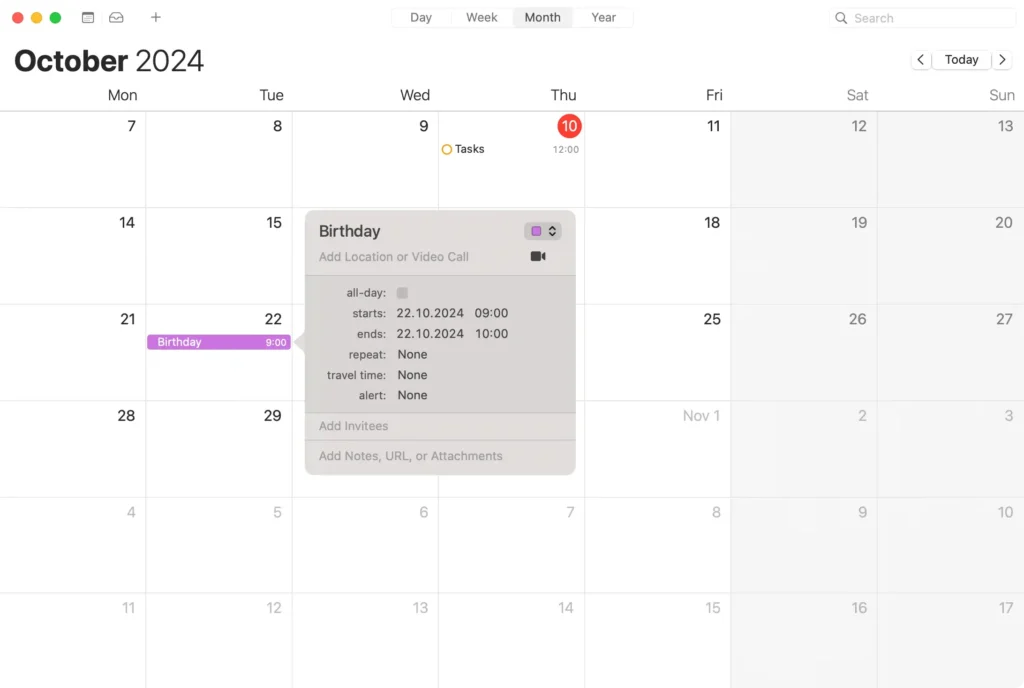
alarm instellen voor gebeurtenis in agenda-app

3. Een alarm instellen met Siri

Voor gebruikers van macOS Sierra of nieuwer biedt Siri een handige spraakgestuurde methode om snel herinneringen en meldingen in te stellen:

  1. Activeer Siri door op het Siri-icoontje in de menubalk te klikken of door de spraakopdracht "Hey Siri" te gebruiken, indien ingeschakeld.
  2. Spreek uw herinnering gewoon hardop uit, bijvoorbeeld: “Herinner me eraan dat ik morgen om 15.00 uur naar de vergadering moet komen.”
  3. Als u de herinnering wilt annuleren of wijzigen, activeert u Siri opnieuw en geeft u de juiste instructie, bijvoorbeeld: “Verander mijn herinnering van 15:00 uur naar 16:00 uur”.

Siri kan geen traditioneel alarmgeluid instellen, maar het is perfect voor herinneringen die geïntegreerd kunnen worden met uw Agenda-app en meldingen.

4. Gebruik de Herinneringen-app voor waarschuwingen en alarmen

De app Herinneringen op uw Mac kan dienen als een effectief alarminstrument, vooral voor taken en vergaderingen.

Zo kunt u de functies optimaal benutten en alarmen instellen:

  1. Open de app Reminders in de map Applications ‘s.
  2. Klik op de knop New Reminder of typ rechtstreeks in de lijst om een herinnering toe te voegen.
  3. Klik op de (i) -knop naast uw herinnering om details toe te voegen, zoals tijden, data en notities.
  4. Stel een herinneringstijd in voor de vermelding, zodat deze als alarm fungeert.
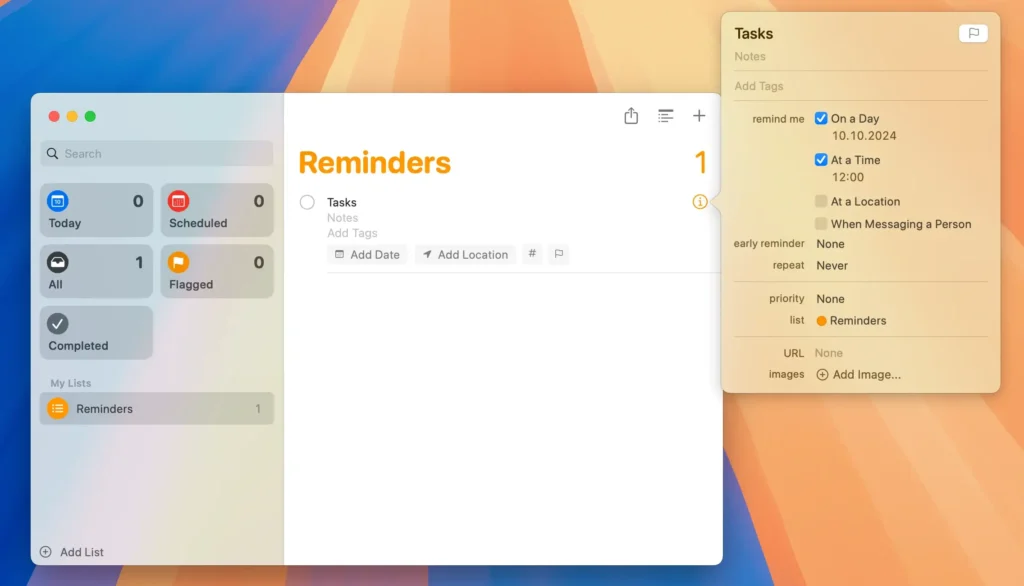
Herinnering instellen in de herinneringen-app

Deze Herinneringen-app is uitstekend geschikt voor het bijhouden van meerdere taken en kan worden gesynchroniseerd op al uw apparaten met iCloud.

5. Extra manieren om een alarm in te stellen op een Mac

Als je nog meer manieren nodig hebt om een alarm in te stellen op je Mac, kun je altijd kijken naar apps van derden die vergelijkbare functionaliteit bieden. Gebruik zoals altijd de officiële Mac App Store als je op zoek bent naar die apps.

U kunt ook de functionaliteit van de Snelkoppelingen-app bekijken en deze gebruiken om snelle alarmsnelkoppelingen in te stellen.

Ten slotte kunt u een website gebruiken die online wekkerfunctionaliteit biedt. Er zijn meerdere vergelijkbare pagina’s die u kunt bekijken.

Als u een website bezoekt, moet uw Mac uiteraard aan staan wanneer het alarm afgaat.

Waarom zou u op uw Mac vertrouwen om op schema te blijven?

Het gebruiken van uw Mac om uw tijd en taken te beheren biedt onmiskenbaar gemak en efficiëntie.

Met uw Mac kunt u alle aspecten van uw leven naadloos op één plek integreren en fungeren als een centrale hub voor werk en persoonlijk beheer.

Of u nu projectdeadlines bijhoudt of koffiepauzes plant, de ingebouwde apps en hulpmiddelen van derden op uw Mac bieden robuuste functies waarmee u georganiseerd blijft zonder dat u extra apparaten nodig hebt.

Bovendien kan het afstemmen van al uw meldingen en herinneringen op uw Mac uw productiviteit verbeteren. Door herinneringen te laten verschijnen op het scherm waar u al mee bezig bent, is de kans kleiner dat u belangrijke taken of vergaderingen mist, waardoor u altijd een stap voor bent.

Bovendien is deze manier van organiseren vooral handig voor mensen die veel tijd achter hun laptop doorbrengen. Het is een praktische oplossing om tijdgevoelige taken rechtstreeks vanaf uw werkplek te beheren.

De voordelen van het gebruik van uw Mac als planner

Een groot voordeel van het gebruiken van je Mac als planner is de toegankelijkheid ervan. Met je planningstools beschikbaar op hetzelfde apparaat dat je gebruikt voor de meeste van je dagelijkse activiteiten, kun je snel plannen toevoegen of wijzigen zonder je focus van je huidige taken af te leiden.

Door processen te stroomlijnen, vergroot u op natuurlijke wijze uw efficiëntie en verkleint u de kans dat u belangrijke verplichtingen over het hoofd ziet.

Bovendien maken de integratiemogelijkheden met andere apparaten via iCloud het nog effectiever. Wijzigingen die u aanbrengt in de agenda van uw Mac kunnen automatisch worden gesynchroniseerd op uw iPhone, iPad of zelfs Apple Watch.

Dankzij deze connectiviteit beschikt u altijd over de meest recente planning, ongeacht welk apparaat u gebruikt.

Dit onderling verbonden systeem zorgt voor een naadloze overgang tussen uw persoonlijke en professionele leven, waardoor de workflow in uw organisatie wordt geoptimaliseerd.

Hoe kunt u ervoor zorgen dat u nooit een alarm mist?

Om ervoor te zorgen dat u nooit een alarm op uw Mac mist, is het van groot belang dat u uw apparaat goed instelt, zodat het actief blijft om alarmen uit te voeren.

Gebruik eerst de ingebouwde Klok-app om terugkerende waarschuwingen of specifieke herinneringen in te stellen.

Bovendien is het van vitaal belang om te voorkomen dat een laptop Mac in de slaapstand gaat wanneer alarmen worden gepland. Navigeer naar System Settings > Battery > Options en schakel de Prevent automatic sleeping on power adapter when the display is off wanneer aangesloten in.

Met deze instelling weet u zeker dat uw Mac geen enkel alarm mist, zelfs als u hem niet actief gebruikt.

Veelgestelde vragen over Mac-alarmen beantwoord

Werkt het alarm van de Mac ook als het apparaat in slaapstand staat?

Veel Mac-gebruikers vragen zich af of het alarm nog steeds werkt als hun apparaat in de slaapstand staat.

De alarmen van de Mac, ingesteld via de Klok-app, klinken niet als het apparaat in slaapstand staat. Om alarmen te laten werken, moet uw Mac wakker zijn.

Om er zeker van te zijn dat u geen alarm mist, kunt u overwegen om de instellingen zo aan te passen dat de Mac niet in de slaapstand gaat op het verwachte tijdstip van het alarm, zoals hierboven beschreven.

Deel dit bericht op je favoriete sociale media
Houd uw Mac snel en veilig
Optimaliseer uw Mac en blijf malwarevrij met SpyHunter

Voor een beter begrip van ons beleid kunt u ons gratis proefaanbod hieronder, de EULA en het privacy-/cookiebeleid raadplegen.

Gratis proefversie van SpyHunter: belangrijke algemene voorwaarden

De SpyHunter-proefversie omvat, voor één apparaat, een eenmalige proefperiode van 7 dagen voor SpyHunter 5 Pro (Windows) of SpyHunter voor Mac, met uitgebreide functionaliteit voor het detecteren en verwijderen van malware en krachtige bewakers om uw systeem actief te beschermen tegen malware bedreigingen en toegang tot ons technische ondersteuningsteam via de SpyHunter HelpDesk. Tijdens de proefperiode worden er geen kosten vooraf in rekening gebracht, hoewel een creditcard vereist is om de proefperiode te activeren. (Prepaid creditcards, debetkaarten en cadeaubonnen worden niet geaccepteerd in deze aanbieding.) De vereiste voor uw betaalmethode is dat u een continue, ononderbroken beveiligingsbescherming kunt garanderen tijdens uw overgang van een proefabonnement naar een betaald abonnement, mocht u besluiten tot aanschaf over te gaan. Tijdens de Proefperiode wordt er vooraf geen betalingsbedrag in rekening gebracht bij uw betalingsmethode, hoewel autorisatieverzoeken naar uw financiële instelling kunnen worden gestuurd om te verifiëren dat uw betalingsmethode geldig is (dergelijke autorisatie-inzendingen zijn geen verzoeken om kosten of vergoedingen door EnigmaSoft, maar, afhankelijk van uw betaalmethode en/of uw financiële instelling, kunnen van invloed zijn op de beschikbaarheid van uw account). U kunt uw proefperiode annuleren door contact op te nemen met de betalingsverwerker van EnigmaSoft (aangeduid in uw bevestigingsmail) of rechtstreeks met EnigmaSoft, uiterlijk twee werkdagen voordat de proefperiode van 7 dagen afloopt, om te voorkomen dat er kosten in rekening worden gebracht en onmiddellijk worden verwerkt nadat uw proefperiode is verlopen. Als u tijdens uw proefperiode besluit te annuleren, verliest u onmiddellijk de toegang tot SpyHunter. Als u, om welke reden dan ook, denkt dat er een afschrijving is verwerkt die u niet wilde doen (wat bijvoorbeeld kan gebeuren op basis van systeembeheer), kunt u op elk gewenst moment binnen 30 dagen na ontvangst annuleren en een volledige terugbetaling van de afschrijving ontvangen. de datum van de aankoopprijs. Zie Veelgestelde vragen.

Aan het einde van de proefperiode wordt u direct vooraf gefactureerd tegen de prijs en voor de abonnementsperiode zoals uiteengezet in de aanbiedingsmaterialen en de voorwaarden op de registratie-/aankooppagina (die hierbij door verwijzing zijn opgenomen; prijzen kunnen per land verschillen per aankooppaginadetails) als u niet tijdig hebt geannuleerd. Prijzen beginnen doorgaans bij $ 72 voor 3 maanden (SpyHunter Pro Windows) en $ 42 voor 3 maanden (SpyHunter voor Mac). Uw gekochte abonnement wordt automatisch verlengd in overeenstemming met de voorwaarden op de registratie-/aankooppagina, die voorzien in automatische verlengingen tegen het dan geldende standaardabonnementstarief dat van kracht was op het moment van uw oorspronkelijke aankoop en voor dezelfde abonnementsperiode, op voorwaarde dat u een continue, ononderbroken abonnementsgebruiker bent. Zie de aankooppagina voor meer informatie. De proefperiode is onderworpen aan deze voorwaarden, uw akkoord met EULA/TOS, Privacy-/cookiebeleid en kortingsvoorwaarden. Als u SpyHunter wilt verwijderen, lees dan hoe.

Voor betaling bij de automatische verlenging van uw abonnement wordt vóór uw volgende betalingsdatum een e-mailherinnering verzonden naar het e-mailadres dat u heeft opgegeven bij uw registratie. Bij aanvang van uw proefperiode ontvangt u een activeringscode die beperkt is tot gebruik voor slechts één proefperiode en voor slechts één apparaat per account. Uw abonnement wordt automatisch verlengd tegen de prijs en voor de abonnementsperiode in overeenstemming met het aanbiedingsmateriaal en de voorwaarden voor de registratie-/aankooppagina (die hierin ter referentie zijn opgenomen; de prijzen kunnen variëren per land per aankooppagina), op voorwaarde dat u een doorlopend, ononderbroken abonnementgebruiker. Voor gebruikers van een betaald abonnement: als u opzegt, blijft u toegang houden tot uw product(en) tot het einde van uw betaalde abonnementsperiode. Als u een terugbetaling wenst te ontvangen voor uw op dat moment lopende abonnementsperiode, moet u binnen 30 dagen na uw meest recente aankoop opzeggen en een terugbetaling aanvragen. U ontvangt dan onmiddellijk geen volledige functionaliteit meer wanneer uw terugbetaling is verwerkt.

Voor CONSUMENTEN IN CALIFORNIË: zie de kennisgevingsbepalingen:
MEDEDELING AAN CONSUMENTEN IN CALIFORNIË: Volgens de California Automatic Renewal Law kunt u een abonnement als volgt opzeggen:

  1. Ga naar www.enigmasoftware.com en klik op de knop "Inloggen" in de rechterbovenhoek.
  2. Log in met uw gebruikersnaam en wachtwoord.
  3. Ga in het navigatiemenu naar 'Bestellen/Licenties'. Naast uw bestelling/licentie is een knop beschikbaar om uw abonnement op te zeggen, indien van toepassing. Let op: Als u meerdere bestellingen/producten heeft, dient u deze individueel te annuleren.

Mocht u vragen of problemen hebben, dan kunt u telefonisch contact opnemen met ons EnigmaSoft-ondersteuningsteam op +1 (888) 360-0646 (gratis VS) / +353 76 680 3523 (Ierland/internationaal) of per e-mail op support@enigmasoftware.com.
Hoe annuleert u een SpyHunter-proefperiode? Als uw SpyHunter-proefversie is geregistreerd via MyCommerce, kunt u de proefperiode annuleren via MyCommerce door in te loggen op het MyAccount-gedeelte van MyCommerce (zie uw bevestigingsmail voor meer informatie). U kunt ook telefonisch of per e-mail contact opnemen met MyCommerce om te annuleren. Als u telefonisch contact wilt opnemen met MyCommerce, kunt u bellen met +1-800-406-4966 (gratis in de VS) of +1-952-646-5022 (24x7x356). U kunt per e-mail contact opnemen met MyCommerce via ordersupport@mycommerce.com. U kunt eenvoudig vaststellen of uw proefperiode via MyCommerce is geregistreerd door de bevestigingsmails te controleren die u bij registratie hebt ontvangen. Als alternatief kunnen alle gebruikers ook rechtstreeks contact opnemen met EnigmaSoft Limited. Gebruikers kunnen contact opnemen met ons technische ondersteuningsteam door een e-mail te sturen naar support@enigmasoftware.com, een ticket te openen in de SpyHunter HelpDesk of te bellen naar +1 (888) 360-0646 (VS) / +353 76 680 3523 (Ierland/internationaal). U kunt de SpyHunter HelpDesk openen vanuit het hoofdscherm van SpyHunter. Om een supportticket te openen, klikt u op het pictogram "HelpDesk". In het venster dat verschijnt, klikt u op het tabblad 'Nieuw ticket'. Vul het formulier in en klik op de knop "Verzenden". Als u niet zeker weet welk 'Probleemtype' u moet selecteren, kies dan de optie 'Algemene vragen'. Onze ondersteuningsagenten zullen uw verzoek onmiddellijk verwerken en op u reageren.

———

SpyHunter-aankoopgegevens
U hebt ook de keuze om u direct te abonneren op SpyHunter voor volledige functionaliteit, inclusief het verwijderen van malware en toegang tot onze supportafdeling via onze HelpDesk, doorgaans vanaf $ 42 voor 3 maanden (SpyHunter Basic Windows) en $ 42 voor 3 maanden (SpyHunter voor Mac) in overeenstemming met de aanbiedingsmaterialen en de voorwaarden op de registratie-/aankooppagina (die hierbij door verwijzing zijn opgenomen; prijzen kunnen per land verschillen per aankooppagina). Uw abonnement wordt automatisch verlengd tegen het dan geldende standaardabonnementstarief dat van kracht is op het moment van uw oorspronkelijke aankoopabonnement en voor dezelfde abonnementsperiode, op voorwaarde dat u een continue, ononderbroken abonnementsgebruiker bent en waarvoor u vóór het verstrijken van uw abonnement een kennisgeving van aankomende kosten ontvangt. De aankoop van SpyHunter is onderworpen aan de algemene voorwaarden op de aankooppagina, EULA/TOS, Privacy-/Cookiebeleid en Kortingsvoorwaarden.

———

Algemene voorwaarden
Elke aankoop voor SpyHunter onder een gereduceerde prijs is geldig voor de aangeboden abonnementsperiode met korting. Daarna gelden de dan geldende standaardprijzen voor automatische verlengingen en/of toekomstige aankopen. Prijzen zijn onderhevig aan verandering, hoewel we u vooraf op de hoogte stellen van prijswijzigingen.
Voor alle versies van SpyHunter geldt dat u akkoord gaat met onze EULA/TOS, het Privacy-/Cookiebeleid en de Kortingsvoorwaarden. Zie ook onze Veelgestelde vragen en criteria voor dreigingsanalyse. Als u SpyHunter wilt verwijderen, leest u hoe.