

5 Modi Per Impostare Una Sveglia Su Mac [Guida Rapida]

Prima di immergerci
Prima di immergerci, assicuriamoci che tu sia al sicuro online. Abbiamo creato SpyHunter perché la tua sicurezza è importante per noi.
Proteggi il tuo computer oggi stesso — Scarica SpyHunter proprio qui! Di seguito sono riportati i nostri migliori consigli per proteggere il tuo computer.

Devi svegliarti presto per una riunione o ricordarti di recuperare la tua preparazione di dolci? Il tuo Mac non serve solo per lavorare o navigare sul web; è anche un potente strumento per gestire le tue attività quotidiane e i tuoi promemoria.
Grazie a funzionalità integrate come l’app Orologio e Siri, insieme a pratiche applicazioni di terze parti, impostare le sveglie sul tuo Mac è facile e personalizzabile in base al tuo stile di vita.
In questo articolo ti spiegheremo come impostare una sveglia su Mac in modo semplice e ti daremo suggerimenti su come sfruttare al meglio questa funzionalità.
Come impostare la sveglia su Mac?
Che tu voglia svegliarti per andare al lavoro o impostare un timer per preparare un dolce, il tuo Mac può gestire le tue esigenze di tempistica in modo efficiente.
Dall’uso di applicazioni integrate come Siri e Promemoria all’esplorazione di software di terze parti, le opzioni per utilizzare il tuo Mac come sveglia avanzata sono versatili e soddisfano diverse preferenze ed esigenze.
1. Utilizzare l’app Orologio integrata
Se il tuo Mac esegue macOS Ventura o versione successiva, l’app Orologio sarà preinstallata sul tuo sistema. È un modo semplice per impostare sveglie e timer.
È dotato di un’interfaccia intuitiva in cui puoi aggiungere e gestire rapidamente più allarmi. Ecco come utilizzarlo:
- Apri l’app
Clockdalla cartellaApplications. - Fare clic sulla scheda
Alarmnella parte superiore della finestra.
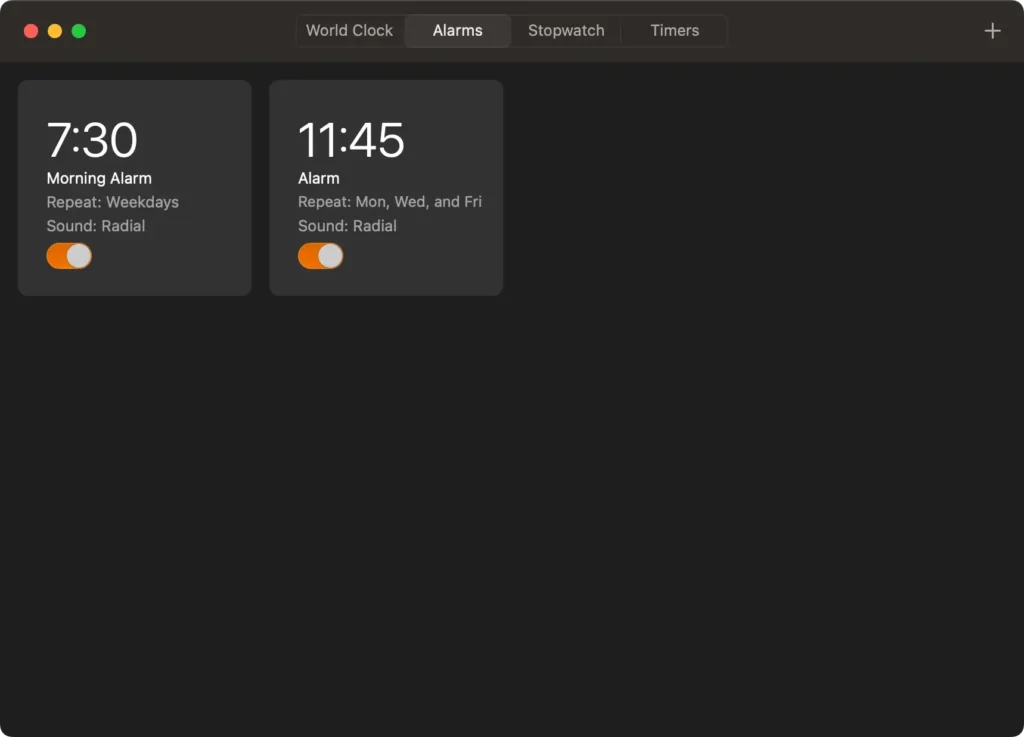
- Per creare una nuova sveglia, fare clic sul pulsante
(+)a destra. - Imposta l’orario di avviso della sveglia e seleziona le impostazioni di ripetizione o il suono di avviso a seconda delle tue preferenze.
- Fai clic su
OKper salvare la sveglia e assicurati che il Mac sia acceso all’ora impostata.
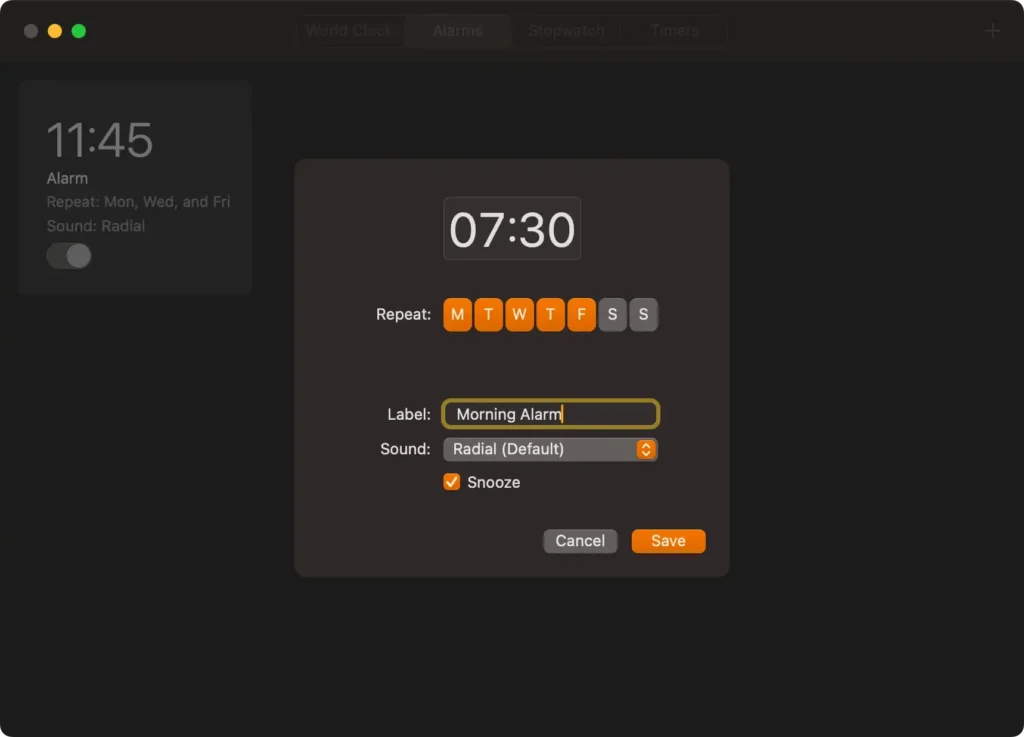
Ricorda che la sveglia ti avviserà solo se il tuo Mac è attivo, quindi se fai affidamento su questa sveglia, valuta la possibilità di modificare le impostazioni energetiche per evitare che vada in modalità sospensione.
2. Utilizzare il Calendario Apple per impostare una sveglia
L’app Calendario del Mac non ha una funzione di “sveglia” diretta come l’app Orologio, ma puoi impostare promemoria o avvisi per eventi a un orario specifico, che funzionano effettivamente come una sveglia.
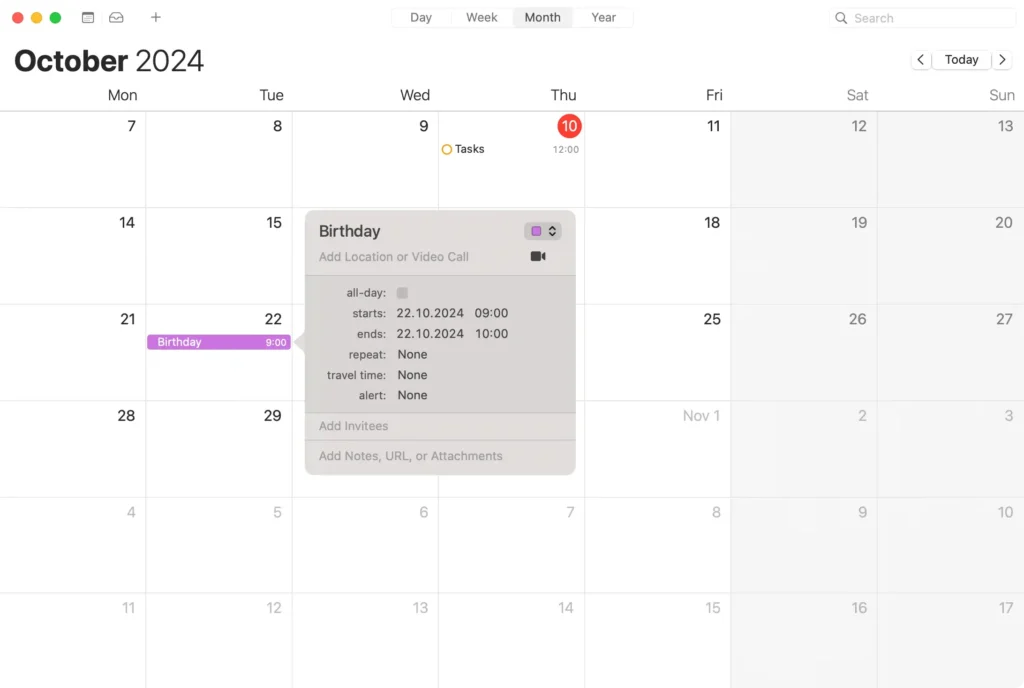
Ecco una guida dettagliata su come impostare un evento simile a una sveglia utilizzando l’app Calendario del Mac:
- Avvia l’app
CalendardalDockoLaunchpad. - Fare doppio clic sulla data desiderata oppure fare clic sul pulsante
(+). - Assegna un nome all’evento (ad esempio “Compleanno”) e imposta l’ora.
- Se necessario, imposta una frequenza di ripetizione in
Repeat. - Fare clic all’esterno della casella delle impostazioni dell’evento per salvarlo.
3. Impostare una sveglia tramite Siri
Per chi utilizza macOS Sierra o una versione successiva, Siri offre un comodo metodo di attivazione vocale per impostare rapidamente promemoria e avvisi:
- Attiva Siri cliccando sull’icona Siri nella barra dei menu o utilizzando il comando vocale
"Hey Siri"se abilitato. - Basta dire ad alta voce il promemoria, ad esempio: “Ricordami di partecipare alla riunione di domani alle 15:00”.
- Se devi annullare o modificare il promemoria, attiva nuovamente Siri e impartisci l’istruzione appropriata, ad esempio “Cambia il mio promemoria delle 15:00 in quello delle 16:00”.
Sebbene Siri non possa impostare un suono di sveglia tradizionale, è perfetta per i promemoria che possono essere integrati con l’app Calendario e le notifiche.
4. Utilizzare l’app Promemoria per avvisi e allarmi
L’app Promemoria sul tuo Mac può essere un efficace strumento di allarme, in particolare per attività e riunioni.
Ecco come sfruttare al meglio le sue funzionalità e impostare gli allarmi:
- Apri l’app
Remindersdalla cartellaApplications. - Fare clic sul pulsante
New Reminderoppure digitare direttamente nell’elenco per aggiungere un promemoria. - Fai clic sul pulsante
(i)accanto al promemoria per aggiungere dettagli come orari, date e note. - Imposta un orario di promemoria affinché la voce funzioni come allarme.
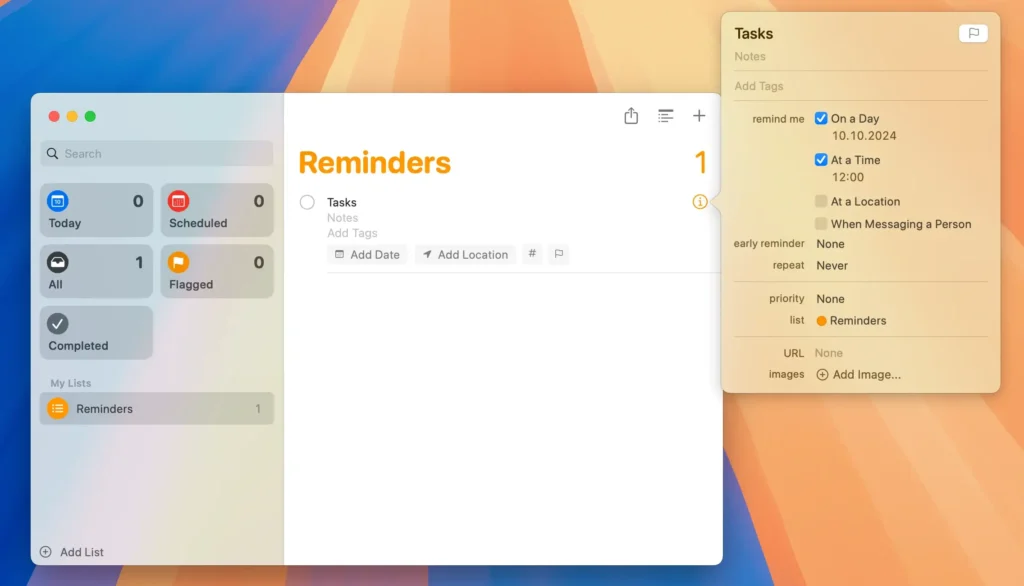
Questa app Promemoria è perfetta per tenere traccia di più attività e può essere sincronizzata su tutti i tuoi dispositivi con iCloud.
5. Modi bonus per impostare la sveglia su un Mac
Se hai bisogno di altri modi per impostare una sveglia sul tuo Mac, puoi sempre cercare app di terze parti che offrono funzionalità simili. Come sempre, usa il Mac App Store ufficiale quando cerchi queste app.
Puoi anche dare un’occhiata alle funzionalità dell’app Comandi rapidi e usarla per impostare scorciatoie rapide per la sveglia.
Infine, puoi usare un sito web che offre funzionalità di sveglia online. Ci sono diverse pagine simili che puoi consultare.
Ovviamente, se stai utilizzando un sito web, il tuo Mac dovrà essere acceso quando suona la sveglia.
Perché affidarsi al Mac per rispettare i tempi?
Utilizzare il Mac per gestire tempo e attività offre innegabili comodità ed efficienza.
Il tuo Mac può integrare perfettamente tutti gli aspetti della tua vita in un unico posto, fungendo da hub centralizzato per il lavoro e la gestione personale.
Che tu voglia monitorare le scadenze di un progetto o programmare le pause caffè, le app native del tuo Mac e gli strumenti di terze parti offrono funzionalità affidabili per aiutarti a organizzare il tuo lavoro senza dover usare dispositivi aggiuntivi.
Inoltre, allineare tutti gli avvisi e i promemoria sul tuo Mac può migliorare la tua produttività. Facendo comparire i promemoria sullo schermo su cui stai già lavorando, è meno probabile che tu perda attività o riunioni importanti, assicurandoti di essere sempre un passo avanti.
Inoltre, questo metodo di organizzazione è particolarmente utile per chi trascorre molto tempo al computer portatile, il che lo rende una soluzione pratica per gestire le responsabilità urgenti direttamente dal proprio spazio di lavoro.
I vantaggi di usare il tuo Mac come planner
Uno dei principali vantaggi dell’uso del tuo Mac come pianificatore è la sua accessibilità. Con i tuoi strumenti di pianificazione disponibili sullo stesso dispositivo che usi per la maggior parte delle tue attività quotidiane, puoi aggiungere o modificare rapidamente i piani senza spostare la tua attenzione dalle tue attività correnti.
Questa semplificazione dei processi aumenta naturalmente la tua efficienza e può ridurre significativamente le possibilità di trascurare impegni importanti.
Inoltre, le capacità di integrazione con altri dispositivi tramite iCloud lo rendono ancora più efficace. Le modifiche apportate al calendario del tuo Mac possono essere sincronizzate automaticamente su iPhone, iPad o persino Apple Watch.
Questa connettività garantisce che, indipendentemente dal dispositivo utilizzato, avrai sempre a disposizione la tua programmazione più aggiornata.
Questo sistema interconnesso consente una transizione fluida tra la gestione della vita personale e quella professionale, ottimizzando così il flusso di lavoro organizzativo.
Come puoi assicurarti di non perdere mai una sveglia?
Per assicurarti di non perdere mai una sveglia sul tuo Mac, è fondamentale configurare correttamente il dispositivo in modo che rimanga attivo per eseguire le sveglie.
Per prima cosa, utilizza l’app Orologio integrata per impostare avvisi ricorrenti o promemoria specifici.
Inoltre, impedire che un laptop Mac entri in modalità sospensione è fondamentale quando sono programmate le sveglie. Vai su System Settings > Battery > Options e abilita l’impostazione Prevent automatic sleeping on power adapter when the display is off quando è collegato.
Questa impostazione garantisce che anche se non stai utilizzando attivamente il tuo Mac, questo non perderà l’esecuzione di una sveglia.
Risposte alle domande più comuni sugli allarmi Mac
La sveglia del Mac funziona quando il dispositivo è in modalità sospensione?
Molti utenti Mac si chiedono se la sveglia funzionerà anche quando il dispositivo è in modalità sospensione.
Le sveglie del Mac, impostate tramite l’app Orologio, non suoneranno se il dispositivo è in modalità sospensione. Per far funzionare le sveglie, il Mac deve essere sveglio.
Per assicurarti di non perdere una sveglia, potresti modificare le impostazioni per evitare che il Mac vada in stop all’ora in cui dovrebbe suonare la sveglia, come descritto sopra.
