5 Formas De Configurar Una Alarma En Mac [Guía Rápida]

Antes de sumergirnos

Antes de profundizar, asegurémonos de que estés seguro en Internet. Creamos SpyHunter porque tu seguridad nos importa.

Proteja su computadora hoy — ¡Descarga SpyHunter aquí mismo! Consulta nuestros principales consejos a continuación para mantener tu computadora segura y protegida.

Download SpyHunter

¿Necesitas levantarte temprano para una reunión o acordarte de ponerte al día con la repostería? Tu Mac no solo sirve para trabajar o navegar por Internet; también es una herramienta poderosa para administrar tus tareas y recordatorios diarios.

Con funciones integradas como la aplicación Reloj y Siri, junto con prácticas aplicaciones de terceros, configurar alarmas en tu Mac es fácil y personalizado para adaptarse a tu estilo de vida.

Este artículo le brindará pasos sencillos sobre cómo configurar una alarma en Mac y le ofrecerá consejos sobre cómo aprovechar al máximo esa funcionalidad.

¿Cómo configurar la alarma en Mac?

Ya sea que te despiertes para ir a trabajar o configures un temporizador para hornear, tu Mac puede manejar tus necesidades de tiempo de manera eficiente.

Hay una computadora portátil sobre un escritorio con un reloj en la pantalla.

Desde el uso de aplicaciones integradas como Siri y Recordatorios hasta la exploración de software de terceros, las opciones para usar su Mac como un reloj despertador avanzado son versátiles y se adaptan a diferentes preferencias y necesidades.

1. Utilice la aplicación Reloj incorporada

Si tu Mac tiene macOS Ventura o una versión posterior, la aplicación Reloj estará preinstalada en tu sistema. Es una forma sencilla de configurar alarmas y temporizadores.

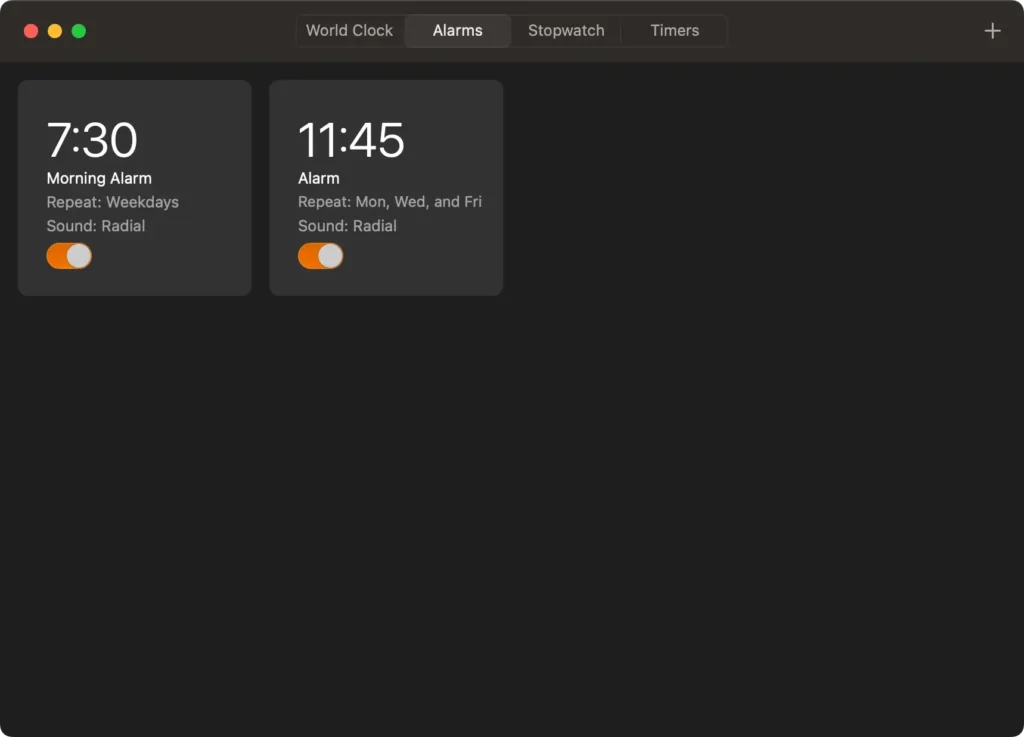
Cuenta con una interfaz intuitiva en la que puedes agregar y administrar rápidamente múltiples alarmas. A continuación, te indicamos cómo utilizarla:

  1. Abra la aplicación Clock desde su carpeta Applications.
  2. Haga clic en la pestaña Alarm en la parte superior de la ventana.
Pestaña de alarma en la aplicación de reloj.
  1. Para crear una nueva alarma, haga clic en el botón (+) a la derecha.
  2. Establezca la hora de alerta para su alarma y seleccione la configuración de repetición o el sonido de alerta según lo desee.
  3. Haga clic en OK para guardar la alarma y asegurarse de que su Mac esté encendida a la hora establecida.
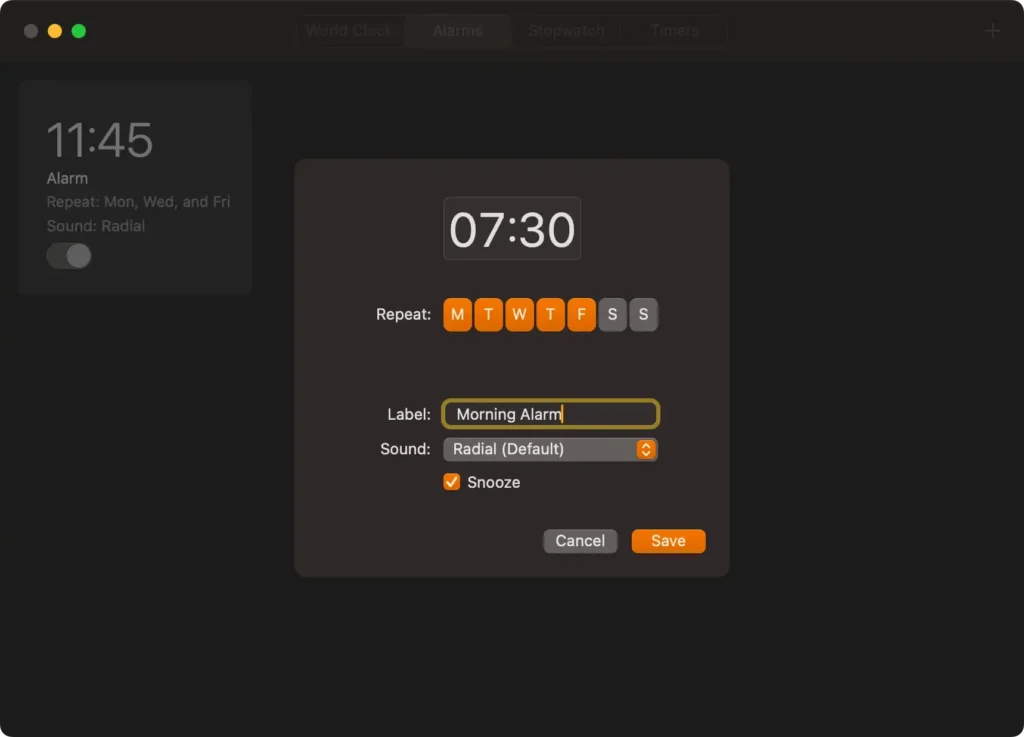
Configurar una alarma usando la aplicación de reloj

Recuerde que la alarma solo le avisará si su Mac está activa, así que considere ajustar su configuración de energía para evitar que entre en modo de suspensión si confía en esta alarma.

2. Utilice el Calendario de Apple para configurar una alarma

La aplicación Calendario de Mac no tiene una función de “alarma” directa como la aplicación Reloj, pero puedes configurar recordatorios o alertas para eventos a una hora específica, lo que funciona efectivamente como una alarma.

Aquí tienes una guía paso a paso sobre cómo configurar un evento similar a una alarma usando la aplicación Calendario de Mac:

  1. Inicie la aplicación Calendar desde el Dock o Launchpad.
  2. Haga doble clic en la fecha deseada o haga clic en el botón (+).
  3. Nombra el evento (por ejemplo, “Cumpleaños”) y establece la hora.
  4. Establezca una frecuencia de repetición en Repeat si es necesario.
  5. Haga clic fuera del cuadro de configuración del evento para guardar el evento.
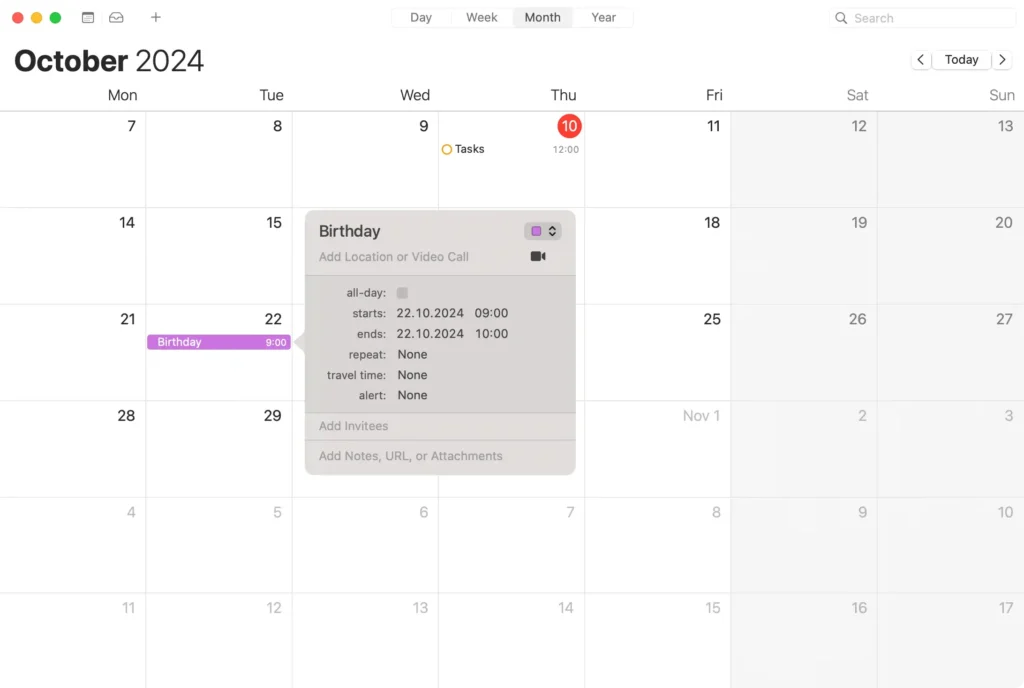
Configurar alarma para eventos en la aplicación de calendario

3. Configurar una alarma mediante Siri

Para quienes usan macOS Sierra o versiones más nuevas, Siri ofrece un método conveniente activado por voz para configurar recordatorios y alertas rápidamente:

  1. Active Siri haciendo clic en el ícono de Siri en la barra de menú o usando el comando de voz "Hey Siri" si está habilitado.
  2. Simplemente diga su recordatorio en voz alta, como por ejemplo: “Recuérdame asistir a la reunión mañana a las 3:00 p. m.”.
  3. Si necesita cancelar o modificar el recordatorio, active Siri nuevamente y dé la instrucción adecuada, como Cambiar mi recordatorio de las 3 p.m. a las 4 p.m.”.

Si bien Siri no puede configurar un sonido de alarma tradicional, es perfecto para recordatorios que pueden integrarse con la aplicación Calendario y las notificaciones.

4. Utilice la aplicación Recordatorios para alertas y alarmas

La aplicación Recordatorios de tu Mac puede servir como una herramienta de alarma eficaz, especialmente para tareas y reuniones.

A continuación te explicamos cómo maximizar sus funciones y configurar alarmas:

  1. Abra la aplicación Reminders desde su carpeta Applications.
  2. Haga clic en el botón New Reminder o escriba directamente en la lista para agregar un recordatorio.
  3. Haga clic en el botón (i) junto a su recordatorio para agregar detalles como horas, fechas y notas.
  4. Establezca una hora de recordatorio para que la entrada actúe como alarma.
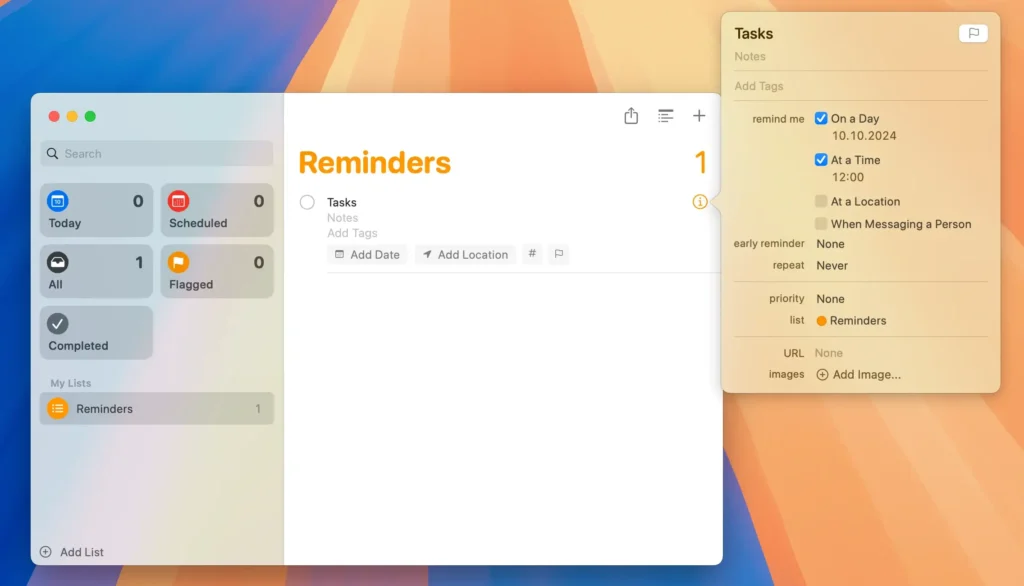
Establecer recordatorio en la aplicación de recordatorios

Esta aplicación de recordatorio es excelente para realizar un seguimiento de múltiples tareas y puede sincronizarse en todos sus dispositivos con iCloud.

5 formas adicionales de configurar la alarma en una Mac

Si necesitas más formas de configurar una alarma en tu Mac, siempre puedes buscar aplicaciones de terceros que ofrezcan funciones similares. Como siempre, utiliza la tienda de aplicaciones oficial de Mac cuando busques esas aplicaciones.

También puedes consultar la funcionalidad de la aplicación Atajos y usarla para configurar atajos de alarma rápidos.

Por último, puedes utilizar un sitio web que ofrezca la función de despertador en línea. Hay varias páginas similares que puedes consultar.

Obviamente, si estás usando un sitio web, tu Mac deberá estar encendida cuando suene la alarma.

¿Por qué confiar en tu Mac para mantenerte al día con tus horarios?

Utilizar su Mac para administrar su tiempo y sus tareas ofrece una comodidad y eficiencia innegables.

Tu Mac puede integrar perfectamente todos los aspectos de tu vida en un solo lugar, sirviendo como un centro centralizado para el trabajo y la gestión personal.

Ya sea que estés haciendo un seguimiento de los plazos de un proyecto o programando pausas para tomar café, las aplicaciones nativas de tu Mac y las herramientas de terceros ofrecen funciones sólidas para mantenerte organizado sin necesidad de dispositivos adicionales.

Además, alinear todas las alertas y recordatorios en tu Mac puede mejorar tu productividad. Al tener recordatorios que aparecen en la pantalla en la que ya estás trabajando, es menos probable que te pierdas tareas o reuniones importantes, lo que te garantiza que siempre estarás un paso adelante.

Además, este método de organización es especialmente beneficioso para aquellos que pasan mucho tiempo frente a sus computadoras portátiles, lo que lo convierte en una solución práctica para gestionar responsabilidades urgentes directamente desde su espacio de trabajo.

Los beneficios de usar tu Mac como agenda

Una de las principales ventajas de usar tu Mac como planificador es su accesibilidad. Con tus herramientas de programación disponibles en el mismo dispositivo que usas para la mayoría de tus actividades diarias, puedes agregar o modificar planes rápidamente sin desviar tu atención de tus tareas actuales.

Esta racionalización de procesos aumenta naturalmente su eficiencia y puede reducir significativamente las posibilidades de pasar por alto compromisos importantes.

Además, las funciones de integración con otros dispositivos a través de iCloud lo hacen aún más eficaz. Los cambios que realices en el calendario de tu Mac se pueden sincronizar automáticamente en tu iPhone, iPad o incluso Apple Watch.

Esta conectividad garantiza que, sin importar el dispositivo que estés usando, siempre estarás equipado con tu programación más actualizada.

Este sistema interconectado permite una transición fluida entre la gestión de la vida personal y profesional, optimizando así el flujo de trabajo de su organización.

¿Cómo puedes asegurarte de no perderte nunca una alarma?

Para garantizar que nunca te pierdas una alarma en tu Mac, es fundamental configurar tu dispositivo correctamente para que permanezca activo para ejecutar alarmas.

Primero, use la aplicación Reloj incorporada para configurar alertas recurrentes o recordatorios específicos.

Además, es fundamental evitar que la computadora portátil Mac entre en modo de suspensión cuando se programan alarmas. Vaya a System Settings > Battery > Options y habilite la configuración Prevent automatic sleeping on power adapter when the display is off cuando esté enchufada.

Esta configuración garantiza que incluso si no está usando activamente su Mac, no dejará de ejecutar una alarma.

Respuestas a preguntas frecuentes sobre alarmas de Mac

¿Funciona la alarma de Mac cuando el dispositivo está en reposo?

Muchos usuarios de Mac se preguntan si la alarma seguirá funcionando cuando su dispositivo esté en modo de suspensión.

Las alarmas de la Mac, configuradas a través de la aplicación Reloj, no sonarán si el dispositivo está en modo de suspensión. Para que las alarmas funcionen, la Mac debe estar activa.

Para asegurarse de no perderse ninguna alarma, considere ajustar su configuración para evitar que la Mac entre en suspensión a la hora en que espera que suene la alarma, como se describe arriba.

Comparte esta publicación en tus redes sociales favoritas.
Mantenga su Mac rápido y seguro
Optimice su Mac y manténgase libre de malware con SpyHunter

Para comprender mejor nuestras políticas, revise nuestra Oferta de prueba gratuita a continuación, el CLUF y la Política de privacidad/cookies.

Prueba gratuita de SpyHunter: términos y condiciones importantes

La versión de prueba de SpyHunter incluye, para un dispositivo, un período de prueba único de 7 días para SpyHunter 5 Pro (Windows) o SpyHunter para Mac, que ofrece una funcionalidad integral de detección y eliminación de malware y protectores de alto rendimiento para proteger activamente su sistema contra el malware. amenazas y acceso a nuestro equipo de soporte técnico a través del servicio de asistencia de SpyHunter. No se le cobrará por adelantado durante el período de prueba, aunque se requiere una tarjeta de crédito para activar la prueba. (Esta oferta no acepta tarjetas de crédito, tarjetas de débito ni tarjetas de regalo prepagas). El requisito de su método de pago es ayudar a garantizar una protección de seguridad continua e ininterrumpida durante su transición de una suscripción de prueba a una suscripción paga en caso de que decida comprar. A su método de pago no se le cobrará un monto de pago por adelantado durante la Prueba, aunque se pueden enviar solicitudes de autorización a su institución financiera para verificar que su método de pago sea válido (dichas presentaciones de autorización no son solicitudes de cargos o tarifas por parte de EnigmaSoft pero, dependiendo de su método de pago y/o su institución financiera, pueden reflejarse en la disponibilidad de su cuenta). Puede cancelar su prueba comunicándose con el procesador de pagos de EnigmaSoft (identificado en su correo electrónico de confirmación) o directamente con EnigmaSoft a más tardar dos días hábiles antes de que expire el período de prueba de 7 días para evitar que un cargo venza y se procese inmediatamente después de que expire su prueba. Si decide cancelar durante su prueba, inmediatamente perderá el acceso a SpyHunter. Si, por algún motivo, cree que se procesó un cargo que no deseaba realizar (lo que podría ocurrir debido a la administración del sistema, por ejemplo), también puede cancelar y recibir un reembolso completo por el cargo en cualquier momento dentro de los 30 días posteriores a la fecha del cargo de compra. Ver preguntas frecuentes.

Al final de la prueba, se le facturará por adelantado de inmediato al precio y por el período de suscripción según lo establecido en los materiales de oferta y los términos de la página de registro/compra (que se incorporan aquí como referencia; el precio puede variar según el país según los detalles de la página de compra) si no ha cancelado a tiempo. El precio suele comenzar en $72 por 3 meses (SpyHunter Pro Windows) y $42 por 3 meses (SpyHunter para Mac). Su suscripción comprada se renovará automáticamente de acuerdo con los términos de la página de registro/compra, que establecen renovaciones automáticas a la tarifa de suscripción estándar aplicable en ese momento en vigor en el momento de su compra original y por el mismo período de suscripción, siempre que sea un usuario de suscripción continuo e ininterrumpido. Consulte la página de compra para obtener más detalles. La prueba está sujeta a estos Términos, su aceptación de EULA/TOS, Política de privacidad/cookies y Términos de descuento. Si desea desinstalar SpyHunter, obtenga información sobre cómo.

Para el pago de la renovación automática de su suscripción, se enviará un recordatorio por correo electrónico a la dirección de correo electrónico que proporcionó cuando se registró antes de la próxima fecha de pago. Al inicio de su prueba, recibirá un código de activación cuyo uso está limitado a una sola prueba y solo a un dispositivo por cuenta. Su suscripción se renovará automáticamente al precio y durante el período de suscripción de acuerdo con los materiales de oferta y los términos de la página de registro/compra (que se incorporan aquí como referencia; el precio puede variar según el país según los detalles de la página de compra), siempre que sea un usuario continuo, usuario de suscripción ininterrumpida. Para los usuarios de suscripción paga, si cancela, seguirá teniendo acceso a su(s) producto(s) hasta el final de su período de suscripción paga. Si desea recibir un reembolso por su período de suscripción actual, debe cancelar y solicitar un reembolso dentro de los 30 días posteriores a su compra más reciente, e inmediatamente dejará de recibir la funcionalidad completa cuando se procese su reembolso.

Para los CONSUMIDORES de CALIFORNIA, consulte las disposiciones del aviso:
AVISO A LOS CONSUMIDORES DE CALIFORNIA: Según la Ley de Renovación Automática de California, puede cancelar una suscripción de la siguiente manera:

  1. Vaya a www.enigmasoftware.com y haga clic en el botón "Iniciar sesión" en la esquina superior derecha.
  2. Inicia sesión con tu nombre de usuario y contraseña.
  3. En el menú de navegación, vaya a "Pedido/Licencias". Junto a su pedido/licencia, hay un botón disponible para cancelar su suscripción, si corresponde. Nota: Si tiene varios pedidos/productos, deberá cancelarlos de forma individual.

Si tiene alguna pregunta o problema, puede comunicarse con nuestro equipo de soporte de EnigmaSoft por teléfono al +1 (888) 360-0646 (llamada gratuita en EE. UU.) / +353 76 680 3523 (Irlanda/internacional) o por correo electrónico a support@enigmasoftware.com.
¿Cómo se cancela una prueba de SpyHunter? Si su prueba de SpyHunter se registró a través de MyCommerce, puede cancelar la prueba a través de MyCommerce iniciando sesión en la sección Mi cuenta de MyCommerce (consulte su correo electrónico de confirmación para obtener más detalles). También puede comunicarse con MyCommerce por teléfono o correo electrónico para cancelar. Para comunicarse con MyCommerce por teléfono, puede llamar al +1-800-406-4966 (número gratuito en EE. UU.) o al +1-952-646-5022 (24x7x356). Puede ponerse en contacto con MyCommerce por correo electrónico a ordersupport@mycommerce.com. Puede identificar fácilmente si su prueba se registró a través de MyCommerce revisando los correos electrónicos de confirmación que se le enviaron al registrarse. Alternativamente, todos los usuarios también pueden comunicarse directamente con EnigmaSoft Limited. Los usuarios pueden ponerse en contacto con nuestro equipo de soporte técnico enviando un correo electrónico a support@enigmasoftware.com, abriendo un ticket en el servicio de asistencia de SpyHunter o llamando al +1 (888) 360-0646 (EE. UU.) / +353 76 680 3523 (Irlanda/Internacional). Puede acceder al servicio de asistencia de SpyHunter desde la pantalla principal de SpyHunter. Para abrir un ticket de soporte, haga clic en el icono "HelpDesk". En la ventana que aparece, haga clic en la pestaña "Nuevo ticket". Complete el formulario y haga clic en el botón "Enviar". Si no está seguro de qué "Tipo de problema" seleccionar, elija la opción "Preguntas generales". Nuestros agentes de soporte procesarán rápidamente su solicitud y le responderán.

———

Detalles de compra de SpyHunter
También tiene la opción de suscribirse a SpyHunter inmediatamente para obtener todas las funciones, incluida la eliminación de malware y el acceso a nuestro departamento de soporte a través de nuestro HelpDesk, que normalmente comienza en $42 por 3 meses (SpyHunter Basic Windows) y $42 por 3 meses (SpyHunter para Mac) de acuerdo con los materiales de la oferta y los términos de la página de registro/compra (que se incorporan aquí como referencia; el precio puede variar según el país según los detalles de la página de compra). Su suscripción se renovará automáticamente con la tarifa de suscripción estándar aplicable en ese momento en vigencia en el momento de su suscripción de compra original y por el mismo período de tiempo de suscripción, siempre que sea un usuario de suscripción continuo e ininterrumpido y para el cual recibirá un aviso de los próximos cargos antes del vencimiento de su suscripción. La compra de SpyHunter está sujeta a los términos y condiciones de la página de compra, EULA/TOS, Política de privacidad/cookies y Términos de descuento.

———

Términos generales
Cualquier compra de SpyHunter a un precio con descuento es válida durante el plazo de suscripción con descuento ofrecido. Después de eso, se aplicará el precio estándar vigente en ese momento para renovaciones automáticas y/o compras futuras. El precio está sujeto a cambios, aunque le notificaremos con antelación sobre los cambios de precio.
Todas las versiones de SpyHunter están sujetas a su aceptación de nuestro EULA/TOS, Política de privacidad/cookies y Términos de descuento. Consulte también nuestras Preguntas frecuentes y Criterios de evaluación de amenazas. Si desea desinstalar SpyHunter, aprenda cómo hacerlo.