5 Maneiras De Definir Um Alarme No Mac [Guia Rápido]

Antes de mergulharmos

Antes de mergulharmos, vamos garantir que você fique seguro online. Criamos o SpyHunter porque sua segurança é importante para nós.

Proteja seu computador hoje — baixe o SpyHunter aqui mesmo! Confira abaixo nossas principais dicas para manter seu computador seguro e protegido.

Download SpyHunter

Você precisa acordar cedo para uma reunião ou lembrar de colocar seus assados em dia? Seu Mac não serve apenas para trabalhar ou navegar na web; ele também é uma ferramenta poderosa para gerenciar suas tarefas e lembretes diários.

Com recursos integrados como o aplicativo Relógio e a Siri, além de aplicativos úteis de terceiros, definir alarmes no seu Mac é fácil e personalizado para se adequar ao seu estilo de vida.

Este artigo mostrará etapas fáceis sobre como definir um alarme no Mac e oferecerá dicas sobre como aproveitar ao máximo essa funcionalidade.

Como definir alarme no Mac?

Não importa se você está acordando para trabalhar ou programando um timer para assar algo, seu Mac pode atender às suas necessidades de tempo com eficiência.

há um laptop sobre uma mesa com um relógio na tela

Desde o uso de aplicativos integrados como Siri e Lembretes até a exploração de softwares de terceiros, as opções para usar seu Mac como um despertador avançado são versáteis e atendem a diferentes preferências e necessidades.

1. Use o aplicativo Relógio integrado

Se o seu Mac estiver executando o macOS Ventura ou posterior, o aplicativo Clock estará pré-instalado no seu sistema. É uma maneira direta de definir alarmes e timers.

Ele apresenta uma interface intuitiva onde você pode adicionar e gerenciar rapidamente vários alarmes. Veja como usá-lo:

  1. Abra o aplicativo Clock na pasta Applications.
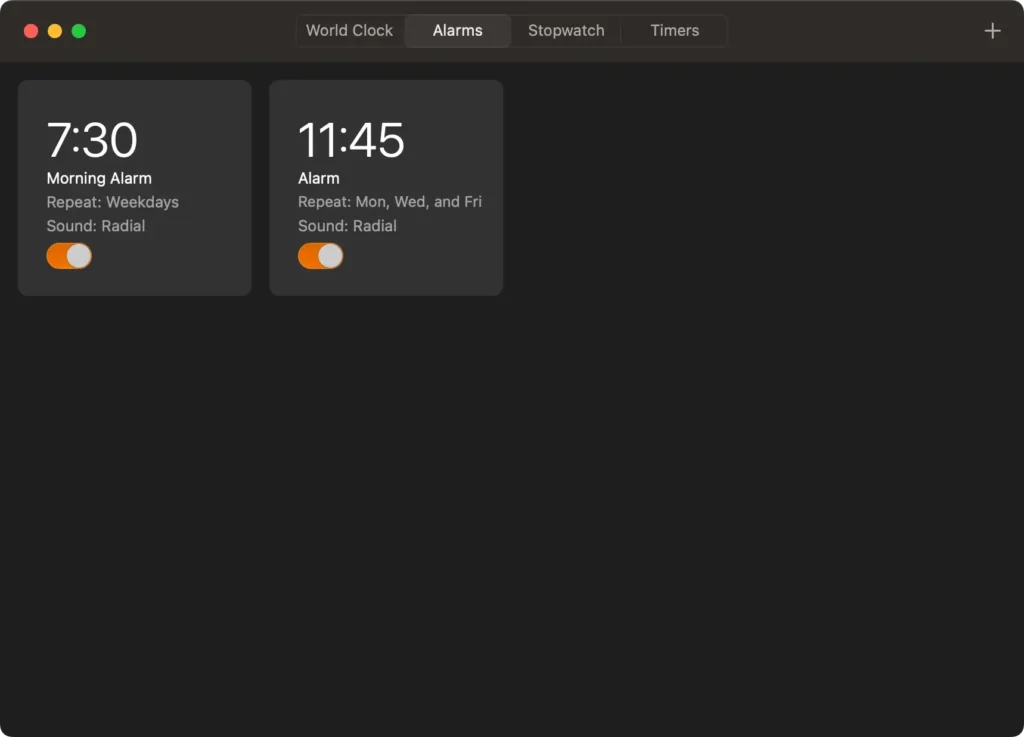
  2. Clique na aba Alarm na parte superior da janela.
aba de alarme no aplicativo de relógio
  1. Para criar um novo alarme, clique no botão (+) à direita.
  2. Defina o horário de alerta para seu alarme e selecione configurações de repetição ou som de alerta, conforme desejado.
  3. Clique em OK para salvar o alarme e certifique-se de que seu Mac esteja ligado no horário definido.
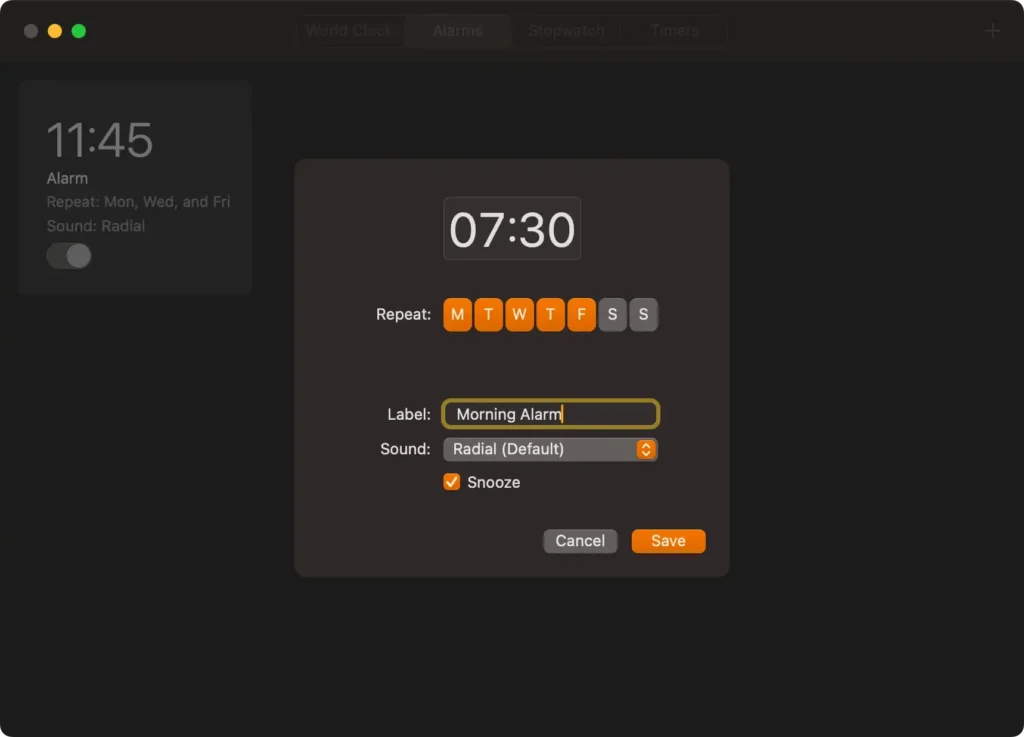
definir um alarme usando o aplicativo de relógio

Lembre-se de que o alarme só o alertará se o seu Mac estiver ativo, então considere ajustar suas configurações de energia para evitar que ele entre no modo de espera se você depender desse alarme.

2. Use o Calendário da Apple para configurar um alarme

O aplicativo Calendário do Mac não tem um recurso de “alarme” direto como o aplicativo Relógio, mas você pode definir lembretes ou alertas para eventos em um horário específico, o que funciona efetivamente como um alarme.

Aqui está um guia passo a passo sobre como definir um evento semelhante a um alarme usando o aplicativo Calendário do Mac:

  1. Inicie o aplicativo Calendar no Dock ou Launchpad.
  2. Clique duas vezes na data desejada ou clique no botão (+).
  3. Dê um nome ao evento (por exemplo, “Aniversário”) e defina a hora.
  4. Defina uma frequência de repetição em Repeat se necessário.
  5. Clique fora da caixa de configurações do evento para salvá-lo.
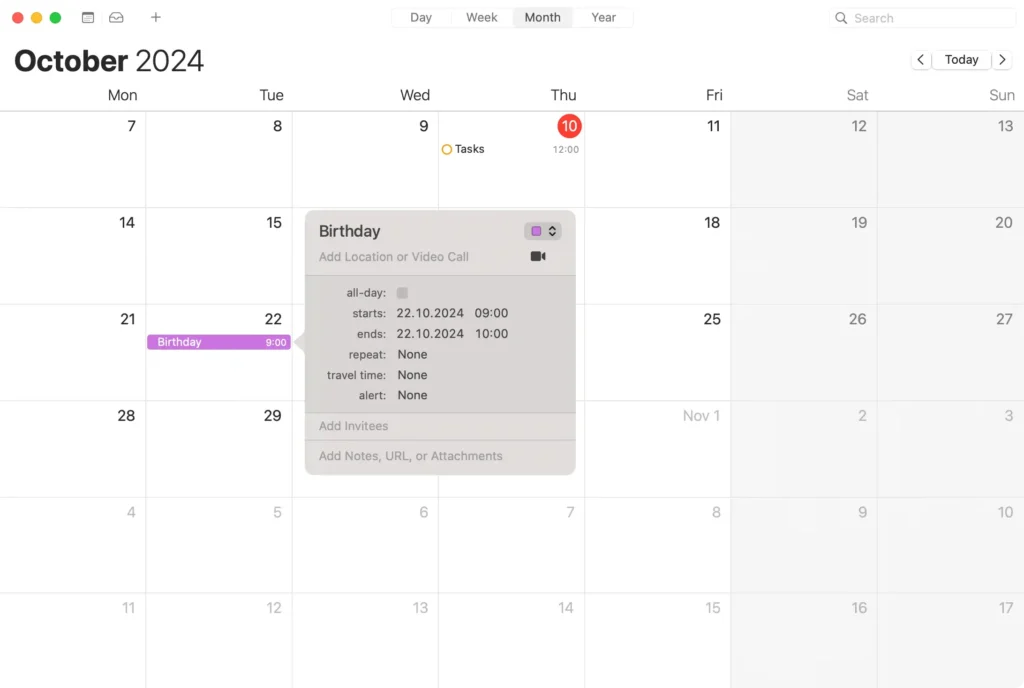
configurando alarme para evento no aplicativo de calendário

3. Configurando um alarme usando Siri

Para aqueles que usam o macOS Sierra ou mais recente, a Siri oferece um método prático ativado por voz para definir lembretes e alertas rapidamente:

  1. Ative a Siri clicando no ícone da Siri na barra de menu ou usando o comando de voz "Hey Siri" se habilitado.
  2. Basta dizer seu lembrete em voz alta, como: “Lembre-me de comparecer à reunião às 15h amanhã”.
  3. Se precisar cancelar ou modificar o lembrete, ative a Siri novamente e dê a instrução apropriada, como Alterar meu lembrete das 15h para 16h”.

Embora a Siri não possa definir um som de alarme tradicional, ele é perfeito para lembretes que podem ser integrados ao seu aplicativo Calendário e notificações.

4. Use o aplicativo Lembretes para alertas e alarmes

O aplicativo Lembretes no seu Mac pode servir como uma ferramenta de alarme eficaz, especialmente para tarefas e reuniões.

Veja como maximizar seus recursos e definir alarmes:

  1. Abra o aplicativo Reminders na pasta Applications.
  2. Clique no botão New Reminder ou digite diretamente na lista para adicionar um lembrete.
  3. Clique no botão (i) ao lado do seu lembrete para adicionar detalhes como horários, datas e notas.
  4. Defina um horário para que a entrada funcione como um alarme.
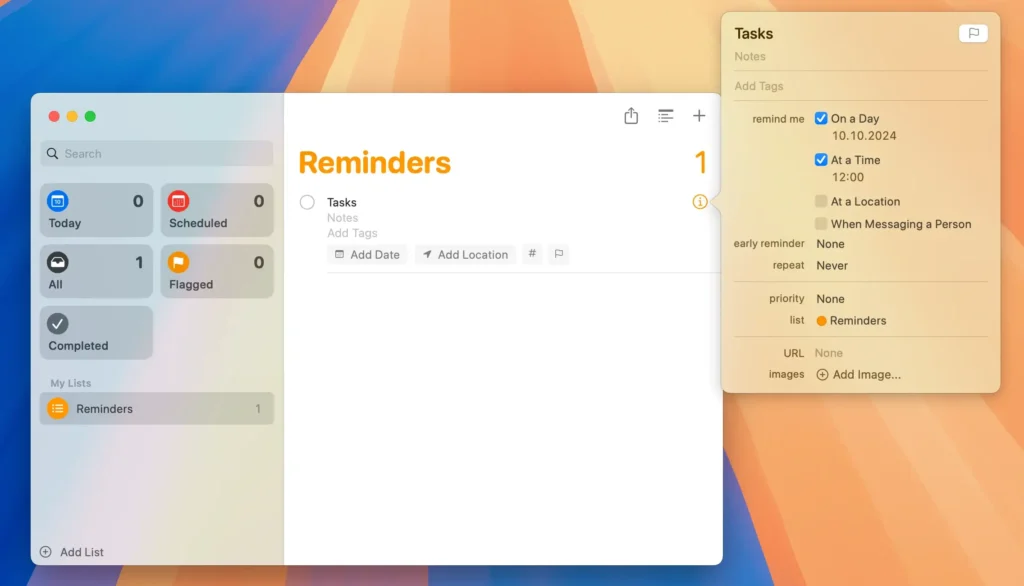
definir lembrete no aplicativo de lembretes

Este aplicativo Lembrete é excelente para monitorar diversas tarefas e pode ser sincronizado em todos os seus dispositivos com o iCloud.

5. Maneiras bônus de definir alarme em um Mac

Se você precisar de ainda mais maneiras de definir um alarme no seu Mac, você sempre pode procurar por aplicativos de terceiros que oferecem funcionalidade semelhante. Como sempre, use a Mac App Store oficial quando estiver procurando por esses aplicativos.

Você também pode verificar a funcionalidade do aplicativo Atalhos e usá-lo para configurar atalhos rápidos de alarme.

Por fim, você pode usar um site que ofereça funcionalidade de despertador online. Há várias páginas semelhantes que você pode consultar.

Obviamente, se você estiver usando um site, seu Mac terá que estar ligado quando chegar a hora do alarme.

Por que confiar no seu Mac para manter seu cronograma?

Utilizar seu Mac para gerenciar seu tempo e tarefas oferece conveniência e eficiência inegáveis.

Seu Mac pode integrar perfeitamente todos os aspectos da sua vida em um só lugar, servindo como um centro centralizado para trabalho e gerenciamento pessoal.

Quer você esteja monitorando prazos de projetos ou agendando pausas para o café, os aplicativos nativos do seu Mac e as ferramentas de terceiros oferecem recursos robustos para mantê-lo organizado sem precisar de dispositivos adicionais.

Além disso, alinhar todos os seus alertas e lembretes no seu Mac pode aumentar sua produtividade. Ao ter lembretes aparecendo na tela em que você já está trabalhando, é menos provável que você perca tarefas ou reuniões importantes, garantindo que você esteja sempre um passo à frente.

Além disso, esse método de organização é particularmente benéfico para aqueles que passam muito tempo em seus laptops, o que o torna uma solução prática para gerenciar responsabilidades urgentes diretamente do seu espaço de trabalho.

Os benefícios de usar seu Mac como um planejador

Um grande benefício de usar seu Mac como um planejador é sua acessibilidade. Com suas ferramentas de agendamento disponíveis no mesmo dispositivo que você usa para a maioria de suas atividades diárias, você pode adicionar ou alterar planos rapidamente sem desviar seu foco de suas tarefas atuais.

Essa simplificação de processos aumenta naturalmente sua eficiência e pode diminuir significativamente as chances de negligenciar compromissos importantes.

Além disso, os recursos de integração com outros dispositivos via iCloud o tornam ainda mais eficaz. As alterações que você faz no calendário do seu Mac podem sincronizar automaticamente no seu iPhone, iPad ou até mesmo no Apple Watch.

Essa conectividade garante que, não importa o dispositivo que você esteja usando, você sempre estará equipado com sua programação mais recente.

Este sistema interconectado permite uma transição perfeita entre a gestão da vida pessoal e profissional, otimizando assim o fluxo de trabalho organizacional.

Como você pode garantir que nunca perderá um alarme?

Para garantir que você nunca perca um alarme no seu Mac, é crucial configurar seu dispositivo corretamente para que ele permaneça ativo para executar alarmes.

Primeiro, use o aplicativo Relógio integrado para configurar alertas recorrentes ou lembretes específicos.

Além disso, evitar que um laptop Mac entre no modo de hibernação é vital quando alarmes são programados. Navegue até System Settings > Battery > Options e habilite a configuração Prevent automatic sleeping on power adapter when the display is off quando conectado.

Essa configuração garante que, mesmo que você não esteja usando ativamente o Mac, ele não deixará de executar um alarme.

Perguntas comuns sobre alarmes do Mac respondidas

O alarme do Mac funciona quando o dispositivo está em modo de espera?

Muitos usuários de Mac se perguntam se o alarme ainda funcionará quando o dispositivo estiver no modo de suspensão.

Os alarmes do Mac, definidos pelo aplicativo Relógio, não soarão se o dispositivo estiver em modo de espera. Para que os alarmes funcionem, seu Mac precisa estar acordado.

Para garantir que você não perca um alarme, considere ajustar suas configurações para evitar que o Mac hiberne no horário em que você espera que o alarme toque, conforme descrito acima.

Compartilhe esta postagem em suas redes sociais favoritas
Mantenha seu Mac rápido e seguro
Otimize seu Mac e fique livre de malware com o SpyHunter

Para uma melhor compreensão de nossas políticas, consulte nossa oferta de avaliação gratuita abaixo, o EULA e a Política de privacidade/cookies.

Avaliação gratuita do SpyHunter: Termos e condições importantes

A versão de avaliação do SpyHunter inclui, para um dispositivo, um período de avaliação único de 7 dias para SpyHunter 5 Pro (Windows) ou SpyHunter para Mac, oferecendo funcionalidade abrangente de detecção e remoção de malware, proteções de alto desempenho para proteger ativamente seu sistema contra malware ameaças e acesso à nossa equipe de suporte técnico através do HelpDesk do SpyHunter. Você não será cobrado antecipadamente durante o período de avaliação, embora seja necessário um cartão de crédito para ativar a avaliação. (Cartões de crédito pré-pagos, cartões de débito e cartões-presente não são aceitos nesta oferta.) O requisito para seu método de pagamento é ajudar a garantir proteção de segurança contínua e ininterrupta durante a transição de uma assinatura de avaliação para uma assinatura paga, caso você decida comprar. Não será cobrado um valor de pagamento adiantado do seu método de pagamento durante o Teste, embora solicitações de autorização possam ser enviadas à sua instituição financeira para verificar se o seu método de pagamento é válido (tais envios de autorização não são solicitações de cobranças ou taxas da EnigmaSoft, mas, dependendo seu método de pagamento e/ou sua instituição financeira pode refletir na disponibilidade de sua conta). Você pode cancelar sua avaliação entrando em contato com o processador de pagamentos da EnigmaSoft (identificado em seu e-mail de confirmação) ou diretamente com a EnigmaSoft, no máximo dois dias úteis antes do término do período de avaliação de 7 dias, para evitar que uma cobrança seja devida e processada imediatamente após o término da avaliação. Se decidir cancelar durante o período de avaliação, você perderá imediatamente o acesso ao SpyHunter. Se, por qualquer motivo, você acreditar que foi processada uma cobrança que você não desejava fazer (o que pode ocorrer com base na administração do sistema, por exemplo), você também poderá cancelar e receber um reembolso total pela cobrança a qualquer momento dentro de 30 dias após a data da cobrança da compra. Consulte Perguntas frequentes.

No final do teste, você será cobrado imediatamente pelo preço e pelo período de assinatura conforme estabelecido nos materiais de oferta e nos termos da página de registro/compra (que são incorporados aqui por referência; os preços podem variar de acordo com o país por detalhes da página de compra) se você não tiver cancelado em tempo hábil. O preço normalmente começa em $72 por 3 meses (SpyHunter Pro Windows) e $42 por 3 meses (SpyHunter para Mac). Sua assinatura adquirida será renovada automaticamente de acordo com os termos da página de registro/compra, que fornecem renovações automáticas na taxa de assinatura padrão aplicável em vigor no momento da sua compra original e pelo mesmo período de assinatura, desde que você seja um usuário de assinatura contínua e ininterrupta. Consulte a página de compra para obter detalhes. O teste está sujeito a estes Termos, sua concordância com o EULA/TOS, a Política de Privacidade/Cookies e os Termos de Desconto. Se você deseja desinstalar o SpyHunter, saiba como.

Para o pagamento da renovação automática da sua assinatura, um lembrete por e-mail será enviado para o endereço de e-mail que você forneceu quando se registrou antes da próxima data de pagamento. No início da sua avaliação, você receberá um código de ativação que pode ser usado apenas em uma avaliação e em apenas um dispositivo por conta. Sua assinatura será renovada automaticamente pelo preço e pelo período de assinatura de acordo com os materiais de oferta e os termos da página de registro/compra (que são incorporados aqui por referência; o preço pode variar de acordo com o país por detalhes da página de compra), desde que você seja um cliente contínuo, usuário de assinatura ininterrupta. Para usuários de assinatura paga, se você cancelar, você continuará tendo acesso ao(s) seu(s) produto(s) até o final do período de assinatura paga. Se desejar receber um reembolso pelo período de assinatura atual, você deverá cancelar e solicitar um reembolso no prazo de 30 dias após sua compra mais recente e deixará imediatamente de receber todas as funcionalidades quando seu reembolso for processado.

Para CONSUMIDORES DA CALIFÓRNIA, consulte as disposições do aviso:
AVISO AOS CONSUMIDORES DA CALIFÓRNIA: De acordo com a Lei de Renovação Automática da Califórnia, você pode cancelar uma assinatura da seguinte forma:

  1. Acesse www.enigmasoftware.com e clique no botão "Login" no canto superior direito.
  2. Faça login com seu usuário e senha.
  3. No menu de navegação, vá em “Pedido/Licenças”. Ao lado do seu pedido/licença, um botão está disponível para cancelar sua assinatura, se aplicável. Observação: se você tiver vários pedidos/produtos, precisará cancelá-los individualmente.

Caso tenha alguma dúvida ou problema, você pode entrar em contato com nossa equipe de suporte da EnigmaSoft pelo telefone +1 (888) 360-0646 (ligação gratuita nos EUA) / +353 76 680 3523 (Irlanda/Internacional) ou por e-mail para support@enigmasoftware.com.
Como você cancela uma avaliação do SpyHunter? Se o seu teste do SpyHunter foi registrado via MyCommerce, você pode cancelar o teste via MyCommerce fazendo login na seção MyAccount do MyCommerce (veja seu e-mail de confirmação para obter mais detalhes). Você também pode entrar em contato com o MyCommerce por telefone ou e-mail para cancelar. Para entrar em contato com o MyCommerce por telefone, você pode ligar para +1-800-406-4966 (ligação gratuita nos EUA) ou +1-952-646-5022 (24x7x356). Você pode entrar em contato com o MyCommerce por e-mail em ordersupport@mycommerce.com. Você pode identificar facilmente se sua avaliação foi registrada via MyCommerce verificando os e-mails de confirmação que foram enviados a você no momento do registro. Alternativamente, todos os usuários também podem entrar em contato diretamente com a EnigmaSoft Limited. Os usuários podem entrar em contato com nossa equipe de suporte técnico enviando um e-mail para support@enigmasoftware.com, abrindo um ticket no HelpDesk do SpyHunter ou ligando para +1 (888) 360-0646 (EUA) / +353 76 680 3523 (Irlanda/Internacional). Você pode acessar o HelpDesk do SpyHunter na tela principal do SpyHunter. Para abrir um ticket de suporte, clique no ícone “HelpDesk”. Na janela que aparece, clique na aba “Novo Ticket”. Preencha o formulário e clique no botão "Enviar". Se você não tiver certeza de qual “Tipo de problema” selecionar, escolha a opção “Perguntas gerais”. Nossos agentes de suporte processarão prontamente sua solicitação e responderão a você.

———

Detalhes de compra do SpyHunter
Você também tem a opção de assinar o SpyHunter imediatamente para funcionalidade completa, incluindo remoção de malware e acesso ao nosso departamento de suporte por meio do nosso HelpDesk, normalmente a partir de $42 por 3 meses (SpyHunter Basic Windows) e $42 por 3 meses (SpyHunter para Mac) de acordo com os materiais de oferta e os termos da página de registro/compra (que são incorporados aqui por referência; os preços podem variar de acordo com o país, conforme os detalhes da página de compra). Sua assinatura será renovada automaticamente pela taxa de assinatura padrão aplicável em vigor no momento da sua assinatura de compra original e pelo mesmo período de tempo de assinatura, desde que você seja um usuário de assinatura contínua e ininterrupta e para o qual você receberá um aviso de cobranças futuras antes do vencimento de sua assinatura. A compra do SpyHunter está sujeita aos termos e condições na página de compra, EULA/TOS, Política de Privacidade/Cookies e Termos de Desconto.

———

Termos gerais
Qualquer compra do SpyHunter com desconto é válida durante o período de assinatura com desconto oferecido. Depois disso, o preço padrão então aplicável será aplicado para renovações automáticas e/ou compras futuras. Os preços estão sujeitos a alterações, embora iremos notificá-lo com antecedência sobre alterações de preços.
Todas as versões do SpyHunter estão sujeitas à sua concordância com nosso EULA/TOS, Política de Privacidade/Cookies e Termos de Desconto. Consulte também nossas perguntas frequentes e critérios de avaliação de ameaças. Se você deseja desinstalar o SpyHunter, saiba como.