

5 Måder At Indstille En Alarm På Mac [Quick Guide]

Inden vi dykker ind
Før vi dykker ind, lad os sørge for, at du er sikker online. Vi har skabt SpyHunter, fordi din sikkerhed betyder noget for os.
Beskyt din computer i dag — download SpyHunter lige her! Se vores bedste tips nedenfor for at holde din computer sikker.

Skal du stå tidligt op til et møde eller huske at komme i gang med din bagning? Din Mac er ikke kun til arbejde eller websurfing; det er også et kraftfuldt værktøj til at styre dine daglige opgaver og påmindelser.
Med indbyggede funktioner som Clock-appen og Siri sammen med praktiske tredjepartsapplikationer er det nemt at indstille alarmer på din Mac og tilpasset til din livsstil.
Denne artikel giver dig nemme trin til, hvordan du indstiller en alarm på Mac og giver dig tips til, hvordan du får mest muligt ud af denne funktionalitet.
Hvordan indstilles alarm på Mac?
Uanset om du vågner til arbejde eller indstiller en timer til bagning, kan din Mac håndtere dine timingbehov effektivt.
Fra at bruge indbyggede applikationer som Siri og Reminders til at udforske tredjepartssoftware, mulighederne for at bruge din Mac som et avanceret vækkeur er alsidige og imødekommer forskellige præferencer og behov.
1. Brug den indbyggede Ur-app
Hvis din Mac kører macOS Ventura eller nyere, vil Ur-appen være forudinstalleret på dit system. Det er en ligetil måde at indstille alarmer og timere på.
Den har en intuitiv grænseflade, hvor du hurtigt kan tilføje og administrere flere alarmer. Sådan bruger du det:
- Åbn
Clock-appen fra mappenApplications. - Klik på fanen
Alarmøverst i vinduet.
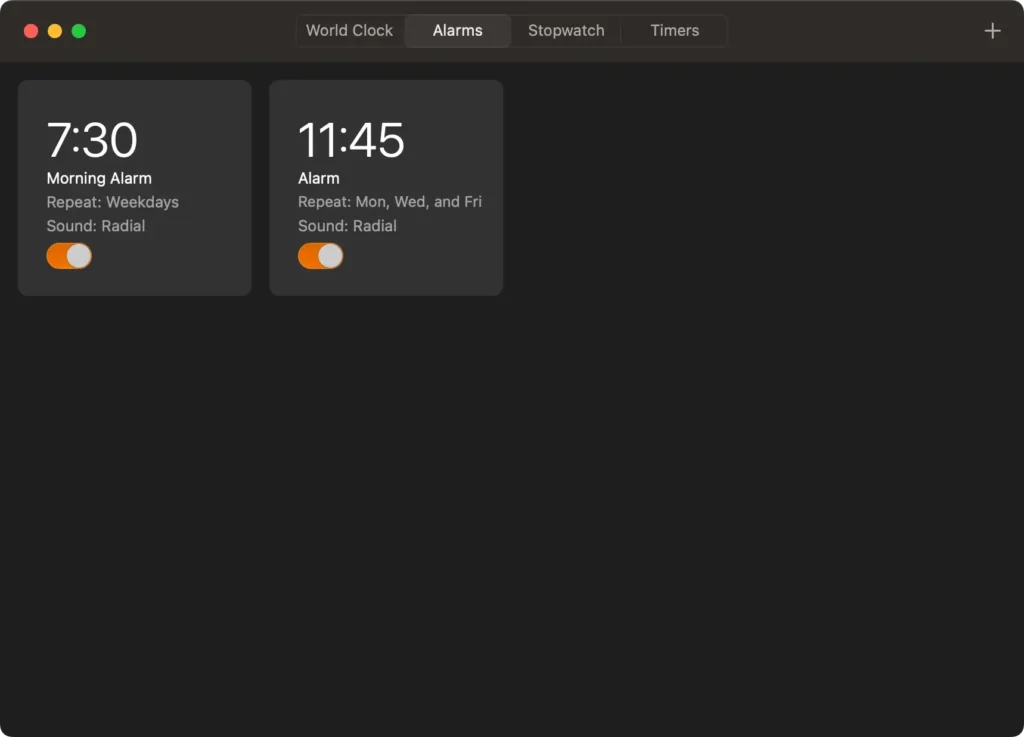
- For at oprette en ny alarm skal du klikke på knappen
(+)til højre. - Indstil alarmtidspunktet for din alarm, og vælg gentag indstillinger eller alarmlyd som ønsket.
- Klik på
OKfor at gemme alarmen, og sørg for, at din Mac er tændt på det indstillede tidspunkt.
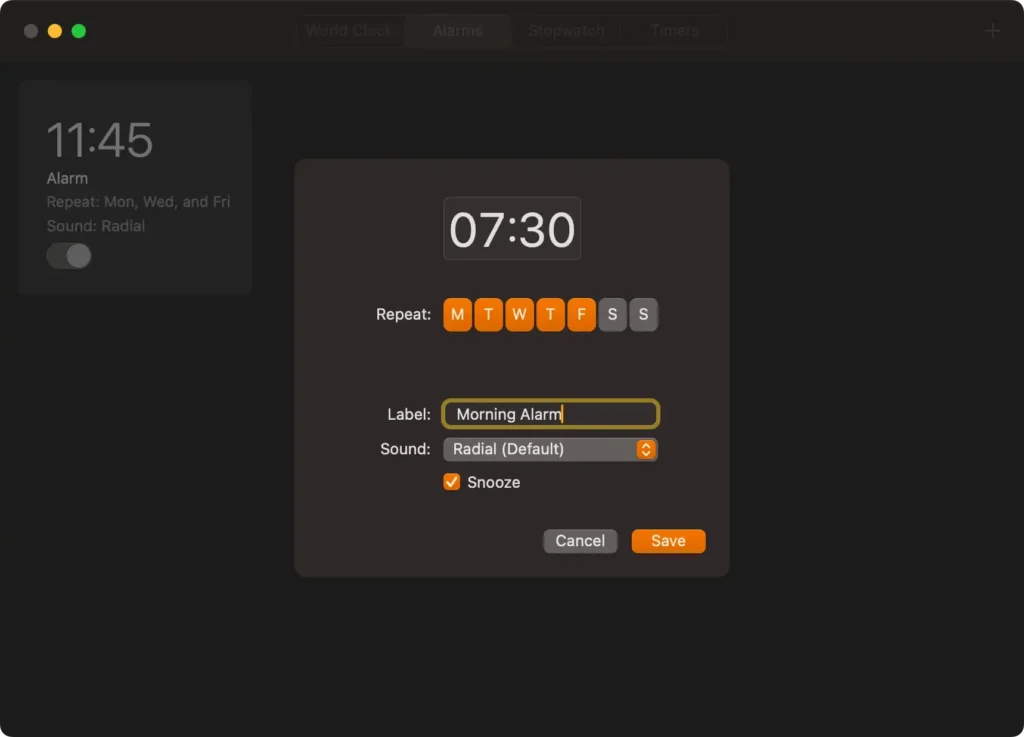
Husk, at alarmen kun vil advare dig, hvis din Mac er vågen, så overvej at justere dine energiindstillinger for at forhindre, at den går i dvale, hvis du er afhængig af denne alarm.
2. Brug Apple-kalenderen til at konfigurere en alarm
Mac Kalender-appen har ikke en direkte “alarm”-funktion som Ur-appen, men du kan indstille påmindelser eller advarsler for begivenheder på et bestemt tidspunkt, hvilket effektivt fungerer som en alarm.
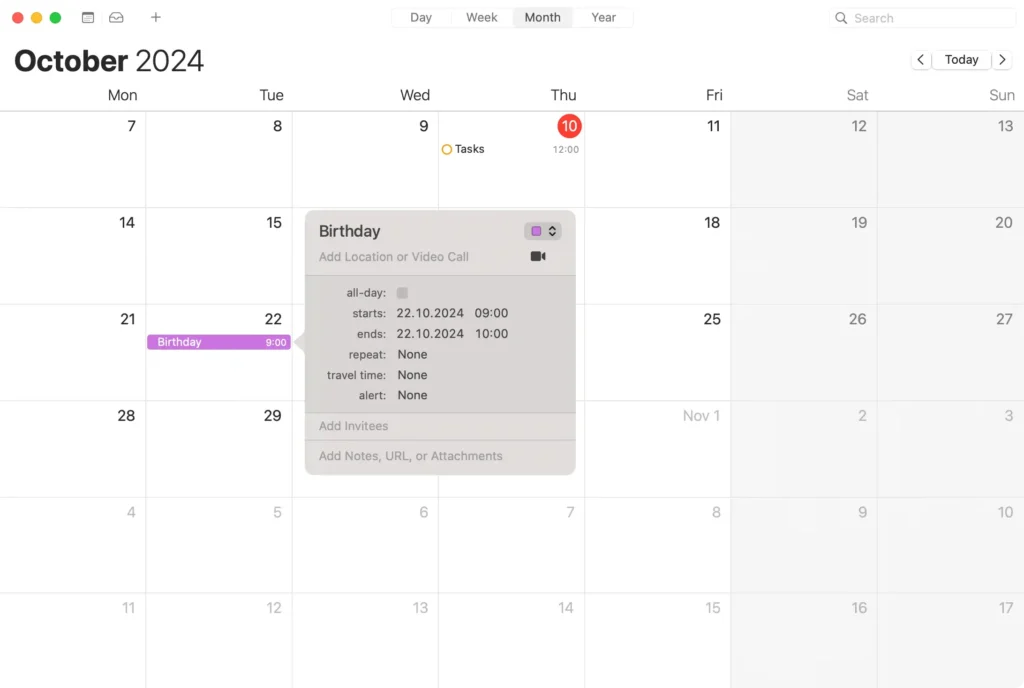
Her er en trin-for-trin guide til, hvordan du indstiller en alarmlignende begivenhed ved hjælp af Mac Calendar-appen:
- Start
Calendarappen fraDockellerLaunchpad. - Dobbeltklik på den ønskede dato eller klik på knappen
(+). - Navngiv begivenheden (f.eks. “Fødselsdag”) og indstil tiden.
- Indstil en gentagelsesfrekvens under
Repeatom nødvendigt. - Klik uden for begivenhedsindstillingsfeltet for at gemme begivenheden.
3. Opsætning af en alarm ved hjælp af Siri
For dem, der bruger macOS Sierra eller nyere, tilbyder Siri en praktisk stemmeaktiveret metode til hurtigt at indstille påmindelser og advarsler:
- Aktiver Siri ved at klikke på Siri-ikonet i din menulinje eller bruge stemmekommandoen
"Hey Siri", hvis den er aktiveret. - Sig blot din påmindelse højt, såsom “Mind mig om at deltage i mødet kl. 15.00 i morgen.”
- Hvis du har brug for at annullere eller ændre påmindelsen, skal du aktivere Siri igen og give den relevante instruktion, såsom “Skift min 15.00-påmindelse til 16.00”.
Selvom Siri ikke kan indstille en traditionel alarmlyd, er den perfekt til påmindelser, der kan integreres med din Kalender-app og meddelelser.
4. Brug appen Påmindelser til advarsler og alarmer
Appen Påmindelser på din Mac kan fungere som et effektivt alarmværktøj, især til opgaver og møder.
Sådan maksimerer du dens funktioner og indstiller alarmer:
- Åbn appen
Remindersfra mappenApplications. - Klik på knappen
New Reminder, eller skriv direkte på listen for at tilføje en påmindelse. - Klik på knappen
(i)ud for din påmindelse for at tilføje detaljer som tidspunkter, datoer og noter. - Indstil en påmindelsestid for indgangen til at fungere som en alarm.
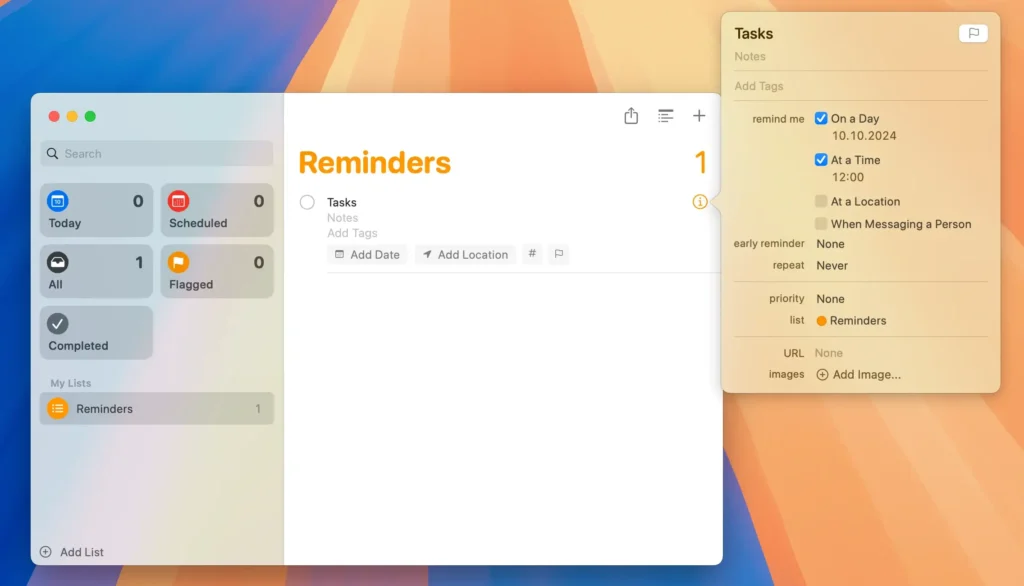
Denne påmindelsesapp er fremragende til at holde styr på flere opgaver og kan synkronisere på tværs af alle dine enheder med iCloud.
5. Bonus måder at indstille alarm på en Mac
Hvis du har brug for endnu flere måder at indstille en alarm på din Mac på, kan du altid se på tredjepartsapps, der tilbyder lignende funktionalitet. Som altid skal du bruge den officielle Mac App Store, når du leder efter disse apps.
Du kan også se på funktionaliteten af appen Genveje og bruge den til at konfigurere hurtige alarmgenveje.
Endelig kan du bruge en hjemmeside, der tilbyder online vækkeur funktionalitet. Der er flere lignende sider, som du kan kigge på.
Det er klart, at hvis du bruger et websted, skal din Mac være tændt, når alarmtidspunktet kommer.
Hvorfor stole på, at din Mac holder dig til tiden?
Brug af din Mac til at administrere din tid og dine opgaver giver ubestridelig bekvemmelighed og effektivitet.
Din Mac kan problemfrit integrere alle aspekter af dit liv på ét sted og fungerer som et centraliseret knudepunkt for arbejde og personlig ledelse.
Uanset om du sporer projektdeadlines eller planlægger kaffepauser, tilbyder din Macs indbyggede apps og tredjepartsværktøjer robuste funktioner til at holde dig organiseret uden behov for yderligere enheder.
Derudover kan det øge din produktivitet ved at justere alle dine advarsler og påmindelser på din Mac. Ved at få påmindelser op på skærmen, du allerede arbejder på, er der mindre sandsynlighed for, at du går glip af vigtige opgaver eller møder, hvilket sikrer, at du altid er et skridt foran.
Desuden er denne organisationsmetode særligt gavnlig for dem, der bruger meget tid på deres bærbare computere, hvilket gør den til en praktisk løsning til styring af tidsfølsomme opgaver direkte fra dit arbejdsområde.
Fordelene ved at bruge din Mac som planlægger
En stor fordel ved at bruge din Mac som planlægger er dens tilgængelighed. Med dine planlægningsværktøjer tilgængelige på den samme enhed, du bruger til de fleste af dine daglige aktiviteter, kan du hurtigt tilføje eller ændre planer uden at flytte dit fokus væk fra dine nuværende opgaver.
Denne strømlining af processer øger naturligvis din effektivitet og kan betydeligt mindske chancerne for at overse vigtige forpligtelser.
Desuden gør integrationsmulighederne med andre enheder via iCloud det endnu mere effektivt. Ændringer, du foretager på din Macs kalender, kan automatisk synkroniseres på tværs af din iPhone, iPad eller endda Apple Watch.
Denne tilslutning sikrer, at uanset hvilken enhed du bruger, er du altid udstyret med din seneste tidsplan.
Dette indbyrdes forbundne system giver mulighed for en problemfri overgang mellem personlig og professionel livsledelse og optimerer dermed din organisatoriske arbejdsgang.
Hvordan kan du sikre, at du aldrig går glip af en alarm?
For at sikre, at du aldrig går glip af en alarm på din Mac, er det afgørende at konfigurere din enhed korrekt, så den forbliver aktiv til at udføre alarmer.
Brug først den indbyggede Ur-app til at konfigurere tilbagevendende advarsler eller specifikke påmindelser.
Derudover er det vigtigt at forhindre, at en bærbar Mac går i dvaletilstand, når alarmer er planlagt. Naviger til System Settings > Battery > Options, og aktiver indstillingen Prevent automatic sleeping on power adapter when the display is off, når den er tilsluttet.
Denne indstilling sikrer, at selvom du ikke aktivt bruger din Mac, vil den ikke gå glip af at udføre en alarm.
Almindelige spørgsmål om Mac-alarmer besvaret
Virker Mac-alarmen, når enheden er i dvale?
Mange Mac-brugere spekulerer på, om alarmen stadig vil fungere, når deres enhed er i dvaletilstand.
Mac’ens alarmer, indstillet via Ur-appen, lyder ikke, hvis enheden er i dvale. For at alarmer skal virke, skal din Mac være vågen.
For at sikre, at du ikke går glip af en alarm, skal du overveje at justere dine indstillinger for at forhindre, at Mac’en går i dvale på det tidspunkt, du forventer, at alarmen skal gå, som beskrevet ovenfor.
