

Résoudre « Original Item Can’t Be Found » Sur Mac (3 Façons)

Avant de plonger
Avant de commencer, assurons-nous que vous restez en sécurité en ligne. Nous avons créé SpyHunter parce que votre sécurité est importante pour nous.
Protégez votre ordinateur aujourd'hui — Téléchargez SpyHunter ici ! Consultez nos meilleurs conseils ci-dessous pour assurer la sécurité de votre ordinateur.

Avez-vous déjà cliqué sur un fichier ou un dossier sur votre Mac et vous êtes retrouvé face à l’erreur déconcertante « élément d’origine non trouvé » ? Que signifie cette erreur et pourquoi réapparaît-elle sans cesse ?
Ce guide aborde les scénarios courants dans lesquels cette erreur se produit, tels que les problèmes avec les lecteurs externes, les mises à jour système qui perturbent les chemins de fichiers ou les problèmes de synchronisation avec le stockage cloud.
De l’identification des causes aux solutions étape par étape, vous apprendrez à dépanner et à résoudre le problème pour que votre Mac fonctionne à nouveau correctement.
Que signifie l’erreur « l’élément d’origine est introuvable » ?
Lorsque vous rencontrez le message d’erreur « l’élément d’origine est introuvable » sur un Mac, cela suggère généralement un problème de localisation ou d’accès à un fichier, un dossier ou un lecteur lié que vous essayez d’ouvrir via le Finder.
Cette situation peut se produire si l’élément a été déplacé, supprimé ou se trouve sur un lecteur qui n’est plus connecté.
Cela peut également provenir de problèmes de synchronisation, en particulier si l’élément faisait partie d’un dossier synchronisé comme les dossiers Bureau et Documents d’iCloud et que le processus de synchronisation a rencontré des problèmes.
Scénarios courants dans lesquels cette erreur apparaît
Cette erreur frustrante peut apparaître dans divers scénarios courants.
Une situation typique se présente lorsque vous essayez d’accéder à des fichiers indexés dans l’onglet de la barre latérale du Finder, mais qui ne se trouvent plus là où le Finder s’attend à ce qu’ils se trouvent. Cela peut être dû au fait que les fichiers ont été déplacés ou supprimés sans que les liens de la barre latérale soient mis à jour.
Un autre scénario fréquent implique les lecteurs externes.
Si vous avez déjà accédé à des fichiers à partir d’un lecteur externe et déconnecté le lecteur sans supprimer les raccourcis de la barre latérale, toute tentative d’accès à ces raccourcis entraînera l’erreur.
Enfin, si vous utilisez des services cloud pour synchroniser des dossiers tels que le Bureau et les Documents, des interruptions ou des erreurs dans le processus de synchronisation peuvent entraîner une indisponibilité temporaire des éléments, ce qui peut déclencher l’erreur.
Qu’il s’agisse de problèmes logiciels internes, de synchronisations problématiques avec les services cloud ou d’un simple mauvais placement de fichier, la racine du problème est généralement liée à l’incapacité du Finder à retrouver l’élément d’origine référencé.
Principales causes de l’erreur « L’élément d’origine est introuvable »
Il peut être frustrant de rencontrer l’erreur « L’élément d’origine est introuvable » sur votre Mac. Cette erreur indique généralement un problème d’accès aux fichiers ou aux répertoires que le système s’attend à trouver, mais ne parvient pas à localiser.
Plusieurs facteurs peuvent déclencher ce problème. Cela peut être dû à des paramètres système obsolètes ou corrompus, à des problèmes d’autorisations de disque ou à des problèmes liés à la synchronisation des fichiers avec le compte iCloud et le lecteur iCloud.
Ce problème se produit souvent après les mises à niveau du système, lorsque les fichiers ou les raccourcis sont mal liés ou ne sont plus situés dans les chemins attendus. Il est essentiel de comprendre ces déclencheurs pour trouver la bonne solution.
Cela pourrait-il être un problème de mise à jour du système d’exploitation ?
L’une des causes courantes de l’erreur « L’élément d’origine est introuvable » peut être une mise à jour récente de macOS. Les mises à jour sont censées améliorer les performances et la sécurité de votre système, mais elles peuvent parfois perturber par inadvertance les chemins d’accès aux fichiers ou les paramètres.
Si vous avez commencé à voir cette erreur après une mise à jour, votre système a peut-être réinitialisé ou modifié le chemin d’accès à certains fichiers ou dossiers, qui semblent désormais manquants pour le système.
Pour résoudre le problème, vous souhaiterez peut-être vérifier d’autres mises à jour susceptibles de contenir des correctifs de bogues ou revenir à un état système antérieur à l’aide de Time Machine si le problème persiste et que vous obtenez le même message d’erreur.
Guide étape par étape pour corriger l’erreur « L’élément d’origine est introuvable »
Si vous rencontrez cette erreur sur votre Mac, cela peut être dû à diverses raisons, telles que des mauvaises configurations du système ou des fichiers corrompus.
Voici une approche organisée pour résoudre et éventuellement récupérer la fonctionnalité de votre système.
Étape 1 : Vérifiez si votre système de fichiers contient des erreurs
Tout d’abord, la vérification et la réparation des erreurs de disque peuvent être cruciales pour résoudre l’erreur. Votre Mac est livré avec un outil intégré appelé Utilitaire de disque qui peut vous aider dans ce processus.
- Ouvrez
Finderen cliquant sur l’icôneFindersur votre Dock et sélectionnezApplicationspuisUtilities. - Lancez
Disk Utilityet sélectionnez votre disque principal dans la barre latérale. - Cliquez sur
First Aidpuis surRunpour démarrer le processus de réparation. Cela permettra de vérifier les erreurs de disque et de les résoudre.
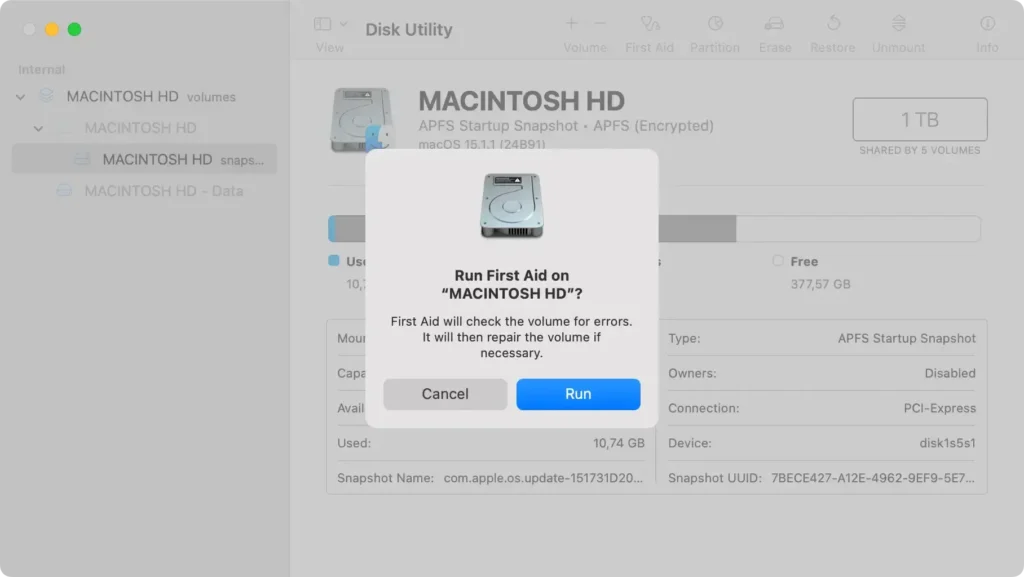
Une fois terminé, redémarrez votre Mac et voyez si l’erreur persiste.
Étape 2 : Réinitialiser les préférences du Finder à l’aide du Terminal
Parfois, la réinitialisation des préférences du Finder à l’aide des commandes du Terminal peut résoudre des problèmes récurrents comme celui-ci.
- Ouvrez
Terminaldepuis votre dossierUtilitiesdansApplications. - Tapez la commande suivante et appuyez sur Entrée :
defaults delete com.apple.finder - Ensuite, tapez
killall Finderet appuyez surReturnpour redémarrerFinder.
Cela réinitialise tous les paramètres du Finder à leurs valeurs par défaut et déclenche le redémarrage du Finder, éliminant potentiellement toutes les erreurs causées par les configurations précédentes.
Étape 3 : Réparez les problèmes liés aux logiciels malveillants avec SpyHunter
Dans les cas où des logiciels malveillants ou des programmes indésirables ont modifié ou caché des fichiers nécessaires, l’utilisation de SpyHunter peut vous aider.
SpyHunter est un outil puissant qui identifie et supprime les menaces de logiciels malveillants. Il peut vous aider à restaurer les fonctionnalités de votre Mac en éliminant les logiciels nuisibles qui pourraient être à l’origine de l’erreur.
- Téléchargez l'application ici et installez-le en suivant les instructions à l’écran.
- Après l’installation, ouvrez SpyHunter et effectuez une analyse complète du système pour détecter toute entité malveillante.
- Si des menaces sont détectées, suivez les instructions fournies par SpyHunter pour les gérer.

- Redémarrez votre Mac si nécessaire pour terminer le processus de suppression.

Une analyse régulière avec SpyHunter peut vous aider à protéger votre système contre les futures intrusions de logiciels malveillants et les erreurs associées.
Que faire si le problème persiste ?
Envisager la restauration du système : Quand et comment
Si le dépannage n’a pas résolu le problème, la restauration de votre système peut être l’étape suivante. Utilisez Time Machine pour une restauration complète si vous disposez d’une sauvegarde :
- Connectez le lecteur contenant votre sauvegarde
Time Machineà votre Mac. - Redémarrez votre Mac et maintenez les touches
Command + Renfoncées pendant le démarrage pour accéder à la récupération macOS. - Choisissez
Restore From Time Machine Backupet suivez les instructions à l’écran.
Si vous n’avez pas configuré Time Machine, pensez à réinstaller macOS, qui peut actualiser le système sans effacer vos données personnelles. Vous pouvez également démarrer ce processus à partir de macOS Recovery.
Contacter l’assistance Apple : Conseils pour une résolution rapide
Lorsque vous contactez l’assistance Apple, le fait de disposer d’informations clés à portée de main peut contribuer à accélérer le processus :
- Préparez le numéro de série de votre Mac, que vous trouverez dans
About This Macsous le menu Apple. - Documentez tous les messages d’erreur et les étapes que vous avez déjà tentées pour résoudre le problème.
- Si vous appelez, essayez de le faire en dehors des heures de pointe pour éviter les longs délais d’attente.
Apple propose également une assistance par chat et par e-mail, qui peut s’avérer plus pratique selon votre situation. Il est conseillé de se rendre dans un Apple Store ou chez un fournisseur de services agréé si le dépannage en ligne échoue.
Prévenir les futures erreurs « l’élément d’origine est introuvable »
Pour éviter l’erreur frustrante « l’élément d’origine est introuvable » sur votre Mac, vous pouvez prendre plusieurs mesures proactives pour assurer le bon fonctionnement de votre système.
Cela permet non seulement d’éviter cette erreur spécifique, mais améliore également les performances globales de votre Mac.
Maintenez la santé de votre Mac grâce à des contrôles réguliers
Des contrôles de maintenance réguliers sont essentiels pour la longévité et l’efficacité de votre Mac. Comme toute machine bien huilée, votre ordinateur a besoin d’une attention périodique pour garantir qu’il fonctionne à des performances optimales.
Voici quelques étapes simples que vous pouvez suivre :
- Mises à jour logicielles régulières : Maintenez toujours votre macOS et toutes les applications installées à jour.
- Nettoyez votre disque : Utilisez des outils intégrés comme Utilitaire de disque pour nettoyer les fichiers système et supprimer les données inutiles qui pourraient causer des problèmes.
- Surveiller l’espace disque : Assurez-vous que votre Mac dispose de suffisamment d’espace disque libre. Un manque d’espace de stockage peut entraîner divers problèmes de fonctionnement, notamment l’erreur « élément d’origine introuvable ».
- Planifiez des sauvegardes régulières : Utilisez Time Machine ou tout autre logiciel de sauvegarde pour sauvegarder régulièrement vos données. Cela vous permet de toujours restaurer votre système à un état de fonctionnement en cas d’erreur persistante.
- Utilisez des outils de diagnostic : Pensez à utiliser des outils comme SpyHunter pour rechercher régulièrement les logiciels malveillants, les logiciels espions ou d’autres vulnérabilités qui pourraient affecter les performances de votre Mac. Vous pouvez télécharger SpyHunter directement depuis son site Web officiel.
En suivant ces pratiques, vous pouvez réduire considérablement la probabilité de rencontrer des erreurs et garantir que votre Mac reste sain et efficace.
