

Repareres Original Item Can’t Be Found Fejl På Mac (3 Måder)

Inden vi dykker ind
Før vi dykker ind, lad os sørge for, at du er sikker online. Vi har skabt SpyHunter, fordi din sikkerhed betyder noget for os.
Beskyt din computer i dag — download SpyHunter lige her! Se vores bedste tips nedenfor for at holde din computer sikker.

Har du nogensinde klikket på en fil eller mappe på din Mac for kun at blive mødt af den forvirrende “oprindelige vare ikke fundet”-fejl? Hvad betyder denne fejl, og hvorfor bliver den ved med at dukke op?
Denne vejledning dykker ned i de almindelige scenarier, hvor denne fejl opstår, såsom problemer med eksterne drev, systemopdateringer, der forstyrrer filstier eller synkroniseringsproblemer med cloud storage.
Fra at identificere årsager til trinvise løsninger, lærer du, hvordan du fejlfinder og løser problemet for at få din Mac til at køre problemfrit igen.
Hvad betyder fejlen “den originale vare kan ikke findes”?
Når du støder på fejlmeddelelsen “det originale element kan ikke findes” på en Mac, tyder det typisk på et problem med at finde eller få adgang til en fil, mappe eller linket drev, som du forsøger at åbne gennem Finder.
Denne situation kan opstå, hvis elementet er blevet flyttet, slettet eller er på et drev, der ikke længere er tilsluttet.
Det kan også opstå som følge af synkroniseringsproblemer, især hvis elementet var en del af en synkroniseret mappe som iClouds Desktop og Dokumenter-mapper, og synkroniseringsprocessen stødte på problemer.
Almindelige scenarier, hvor denne fejl opstår
Denne frustrerende fejl kan dukke op i forskellige almindelige scenarier.
En typisk situation er, når du forsøger at få adgang til filer, der er indekseret i Finder-sidepanelfanen, men som ikke længere er, hvor Finder forventer, at de er. Dette kan skyldes, at filerne er blevet flyttet eller slettet uden at opdatere sidebjælkens links.
Et andet hyppigt scenarie involverer eksterne drev.
Hvis du tidligere har fået adgang til filer fra et eksternt drev og frakoblet drevet uden at fjerne genvejene i sidebjælken, vil forsøg på at få adgang til disse genveje føre til fejlen.
Til sidst, hvis du bruger cloud-tjenester til at synkronisere mapper som skrivebord og dokumenter, kan afbrydelser eller fejl i synkroniseringsprocessen føre til midlertidig utilgængelighed af elementerne, hvilket kan udløse fejlen.
Uanset om det skyldes interne softwarefejl, problematiske synkroniseringer med cloud-tjenester eller simpel filplacering, er roden til problemet generelt bundet til Finders manglende evne til at spore det originale element, der refereres til.
De vigtigste årsager til fejlen “den originale vare kan ikke findes”.
At støde på fejlen “den originale vare kan ikke findes” på din Mac kan være frustrerende. Denne fejl angiver typisk et problem med at få adgang til filer eller mapper, som systemet forventer at være tilgængelige, men ikke kan finde.
Flere faktorer kan udløse dette problem. Det kan skyldes forældede eller beskadigede systemindstillinger, problemer med disktilladelser eller problemer relateret til synkronisering af filer med iCloud-kontoen og iCloud-drevet.
Dette problem ses ofte efter systemopgraderinger, hvor filerne eller genvejene bliver fejlkædet eller ikke længere er placeret i forventede stier. At forstå disse triggere er afgørende for at finde den rigtige løsning.
Kan det være et problem med opdatering af operativsystemet?
En almindelig årsag til fejlen “den originale vare kan ikke findes” kunne være en nylig macOS-opdatering. Opdateringer formodes at forbedre dit systems ydeevne og sikkerhed, men nogle gange kan de utilsigtet forstyrre filstier eller indstillinger.
Hvis du begyndte at se denne fejl efter en opdatering, kan dit system have nulstillet eller ændret stien til visse filer eller mapper, som nu ser ud til at mangle på systemet.
For at fejlfinde vil du måske tjekke for yderligere opdateringer, der kan indeholde fejlrettelser eller vende tilbage til en tidligere systemtilstand ved hjælp af Time Machine, hvis problemet fortsætter, og du får den samme fejlmeddelelse.
Trin-for-trin guide til at rette fejlen “den originale vare kan ikke findes”.
Hvis du står over for denne fejl på din Mac, kan det skyldes en række forskellige årsager som systemfejlkonfigurationer eller beskadigede filer.
Her er en organiseret tilgang til at løse og muligvis genvinde funktionaliteten af dit system.
Trin 1: Tjek dit filsystem for fejl
For det første kan verificering og reparation af diskfejl være afgørende for at løse fejlen. Din Mac leveres med et indbygget værktøj kaldet Diskværktøj, der kan hjælpe dig i denne proces.
- Åbn
Finderved at klikke påFinderikonet på din dock og vælgApplicationsefterfulgt afUtilities. - Start
Disk Utility, og vælg din hoveddisk fra sidebjælken. - Klik på
First Aidog derefter påRunfor at starte reparationsprocessen. Dette vil kontrollere for diskfejl og løse dem.
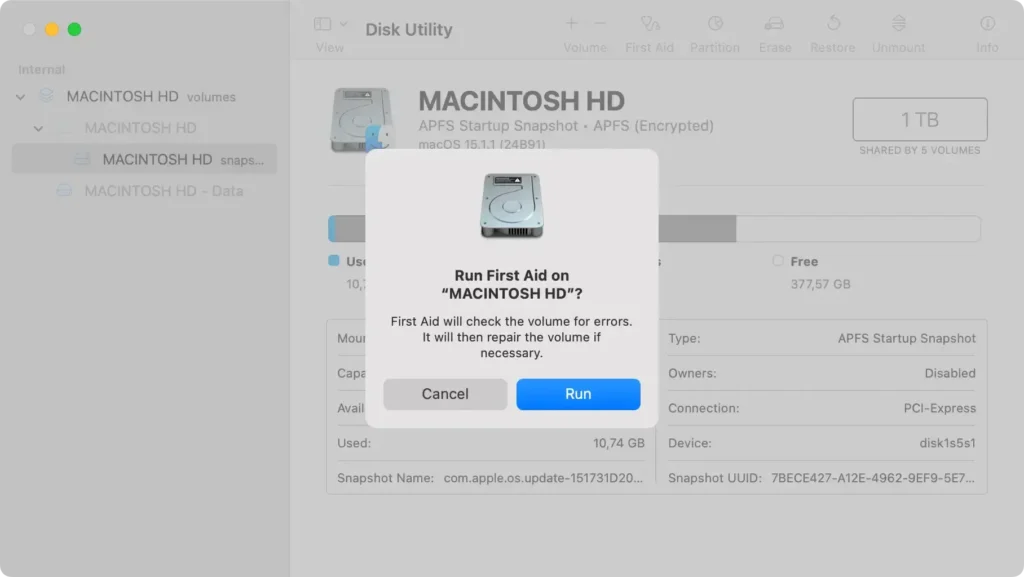
Når du er færdig, genstart din Mac og se, om fejlen fortsætter.
Trin 2: Nulstil Finders præferencer ved hjælp af Terminal
Nogle gange kan nulstilling af Finders præferencer ved hjælp af Terminal-kommandoer løse tilbagevendende problemer som dette.
- Åbn
Terminalfra mappenUtilitiesiApplications. - Skriv følgende kommando, og tryk på Enter:
defaults delete com.apple.finder - Skriv derefter
killall Finderog tryk påReturnfor at genstarteFinder.
Dette nulstiller alle indstillinger i Finder til deres standardindstillinger og udløser genstart af Finder, hvilket potentielt eliminerer eventuelle fejl forårsaget af tidligere konfigurationer.
Trin 3: Reparer malware-relaterede problemer med SpyHunter
I tilfælde, hvor malware eller uønskede programmer har ændret eller skjult nødvendige filer, kan brug af SpyHunter hjælpe.
SpyHunter er et kraftfuldt værktøj, der identificerer og fjerner malware-trusler. Det kan hjælpe med at genoprette funktionaliteten af din Mac ved at eliminere skadelig software, der kan forårsage fejlen.
- Download appen her og installer den ved at følge instruktionerne på skærmen.
- Efter installationen skal du åbne SpyHunter og udføre en fuld systemscanning for at opdage eventuelle ondsindede entiteter.
- Hvis der findes trusler, skal du følge anvisningerne fra SpyHunter for at håndtere dem.

- Genstart din Mac, hvis det er nødvendigt for at fuldføre fjernelsesprocessen.

Regelmæssig scanning med SpyHunter kan hjælpe med at holde dit system sikkert mod fremtidige indtrængen af malware og tilknyttede fejl.
Hvad hvis problemet fortsætter?
Overvej systemgendannelse: Hvornår og hvordan
Hvis fejlfinding ikke har løst problemet, kan gendannelse af dit system være det næste trin. Brug Time Machine til en omfattende gendannelse, hvis du har en sikkerhedskopi tilgængelig:
- Tilslut drevet, der indeholder din
Time Machinesikkerhedskopi, til din Mac. - Genstart din Mac, og hold
Command + R-tasterne nede under opstart for at åbne macOS-gendannelse. - Vælg
Restore From Time Machine Backup, og følg instruktionerne på skærmen.
Hvis du ikke har konfigureret Time Machine, kan du overveje at geninstallere macOS, som kan opdatere systemet uden at slette dine personlige data. Du kan også starte denne proces fra macOS Recovery.
Kontakt Apple-support: Tips til en hurtig løsning
Når du kontakter Apple Support, kan det hjælpe med at fremskynde processen, hvis du har nøgleoplysninger klar:
- Forbered serienummeret på din Mac, som kan findes i
About This Macunder Apple-menuen. - Dokumenter eventuelle fejlmeddelelser og de trin, du allerede har forsøgt at løse problemet.
- Hvis du ringer, så prøv at gøre det uden for myldretiden for at undgå lange ventetider.
Apple tilbyder også chat- og e-mail-support, hvilket kan være mere praktisk afhængigt af din situation. Det anbefales at besøge en Apple Store eller en autoriseret tjenesteudbyder, hvis online fejlfinding mislykkes.
Forebyg fremtidige “originale vare kan ikke findes”-fejl
For at undgå den frustrerende “oprindelige vare kan ikke findes”-fejl på din Mac, kan du tage flere proaktive foranstaltninger for at holde dit system kørende.
Dette hjælper ikke kun med at forhindre denne specifikke fejl, men forbedrer også den overordnede ydeevne af din Mac.
Vedligehold din Macs sundhed med regelmæssige kontroller
Regelmæssige vedligeholdelsestjek er afgørende for din Macs levetid og effektivitet. Ligesom enhver velsmurt maskine har din computer brug for periodisk opmærksomhed for at sikre, at den fungerer optimalt.
Her er nogle enkle trin, du kan følge:
- Regelmæssige softwareopdateringer: Hold altid din macOS og alle installerede programmer opdateret.
- Ryd op på din disk: Brug indbyggede værktøjer som Diskværktøj til at rydde op i systemfiler og fjerne unødvendige data, der kan forårsage problemer.
- Overvåg diskplads: Sørg for, at din Mac har nok ledig diskplads. Mangel på lagerplads kan føre til forskellige driftsproblemer, herunder fejlen “den originale vare kan ikke findes”.
- Planlæg regelmæssige sikkerhedskopier: Brug Time Machine eller anden backupsoftware til regelmæssigt at sikkerhedskopiere dine data. Dette sikrer, at du altid kan gendanne dit system til en fungerende tilstand, hvis en fejl fortsætter.
- Brug diagnostiske værktøjer: Overvej at bruge værktøjer som SpyHunter til regelmæssigt at tjekke for malware, spyware eller andre sårbarheder, der kan påvirke din Macs ydeevne. Du kan downloade SpyHunter direkte fra dets officielle hjemmeside.
Ved at følge disse fremgangsmåder kan du reducere sandsynligheden for at støde på fejl markant og sikre, at din Mac forbliver sund og effektiv.
