

Corrigir “Original Item Can’t Be Found” No Mac (3 Maneiras)

Antes de mergulharmos
Antes de mergulharmos, vamos garantir que você fique seguro online. Criamos o SpyHunter porque sua segurança é importante para nós.
Proteja seu computador hoje — baixe o SpyHunter aqui mesmo! Confira abaixo nossas principais dicas para manter seu computador seguro e protegido.

Já clicou em um arquivo ou pasta no seu Mac apenas para ser recebido pelo desconcertante erro “item original não encontrado”? O que esse erro significa e por que ele continua aparecendo?
Este guia analisa os cenários comuns em que esse erro ocorre, como problemas com unidades externas, atualizações do sistema que interrompem caminhos de arquivos ou problemas de sincronização com armazenamento em nuvem.
Desde a identificação das causas até soluções passo a passo, você aprenderá como solucionar e corrigir o problema para que seu Mac volte a funcionar sem problemas.
O que significa o erro “item original não pode ser encontrado”?
Quando você encontra a mensagem de erro “item original não pode ser encontrado” em um Mac, isso geralmente sugere um problema ao localizar ou acessar um arquivo, pasta ou unidade vinculada que você está tentando abrir pelo Finder.
Essa situação pode ocorrer se o item tiver sido movido, excluído ou estiver em uma unidade que não está mais conectada.
Também pode surgir devido a problemas de sincronização, especialmente se o item fazia parte de uma pasta sincronizada, como as pastas Área de Trabalho e Documentos do iCloud, e o processo de sincronização encontrou problemas.
Cenários comuns onde esse erro aparece
Esse erro frustrante pode aparecer em vários cenários comuns.
Uma situação típica é quando você tenta acessar arquivos que estão indexados na aba da barra lateral do Finder, mas não estão mais onde o Finder espera que estejam. Isso pode ser devido aos arquivos terem sido movidos ou excluídos sem atualizar os links da barra lateral.
Outro cenário frequente envolve unidades externas.
Se você acessou arquivos de uma unidade externa anteriormente e desconectou a unidade sem remover os atalhos da barra lateral, tentar acessar esses atalhos causará o erro.
Por fim, se você usar serviços de nuvem para sincronizar pastas como Desktop e Documentos, interrupções ou erros no processo de sincronização podem levar à indisponibilidade temporária dos itens, o que pode acionar o erro.
Seja devido a falhas internas de software, sincronizações problemáticas com serviços de nuvem ou simples extravio de arquivos, a raiz do problema geralmente está ligada à incapacidade do Finder de rastrear o item original referenciado.
Principais causas do erro “item original não pode ser encontrado”
Encontrar o erro “o item original não pode ser encontrado” no seu Mac pode ser frustrante. Esse erro geralmente indica um problema com o acesso a arquivos ou diretórios que o sistema espera que estejam disponíveis, mas não consegue localizar.
Vários fatores podem desencadear esse problema. Pode ser devido a configurações de sistema desatualizadas ou corrompidas, problemas com permissões de disco ou problemas relacionados à sincronização de arquivos com a conta do iCloud e a unidade do iCloud.
Esse problema é frequentemente visto após atualizações do sistema, onde os arquivos ou atalhos ficam mal vinculados ou não estão mais situados em caminhos esperados. Entender esses gatilhos é crucial para encontrar a solução certa.
Poderia ser um problema de atualização do sistema operacional?
Uma causa comum do erro “o item original não pode ser encontrado” pode ser uma atualização recente do macOS. As atualizações devem melhorar o desempenho e a segurança do seu sistema, mas às vezes elas podem interromper inadvertidamente caminhos de arquivo ou configurações.
Se você começou a ver esse erro após uma atualização, seu sistema pode ter redefinido ou alterado o caminho para determinados arquivos ou pastas, que agora parecem ausentes para o sistema.
Para solucionar problemas, talvez você queira verificar se há atualizações adicionais que possam conter correções de bugs ou reverter para um estado anterior do sistema usando o Time Machine se o problema persistir e você receber a mesma mensagem de erro.
Guia passo a passo para corrigir o erro “item original não pode ser encontrado”
Se você estiver enfrentando esse erro no seu Mac, pode ser devido a vários motivos, como configurações incorretas do sistema ou arquivos corrompidos.
Aqui está uma abordagem organizada para resolver e possivelmente recuperar a funcionalidade do seu sistema.
Etapa 1: Verifique se há erros no sistema de arquivos
Primeiro, verificar e reparar erros de disco pode ser crucial para resolver o erro. Seu Mac vem com uma ferramenta interna chamada Disk Utility que pode ajudar você nesse processo.
- Abra
Finderclicando no íconeFinderno seu dock e selecioneApplicationsseguido deUtilities. - Inicie
Disk Utilitye selecione seu disco principal na barra lateral. - Clique em
First Aide depois emRunpara iniciar o processo de reparo. Isso verificará erros de disco e os resolverá.
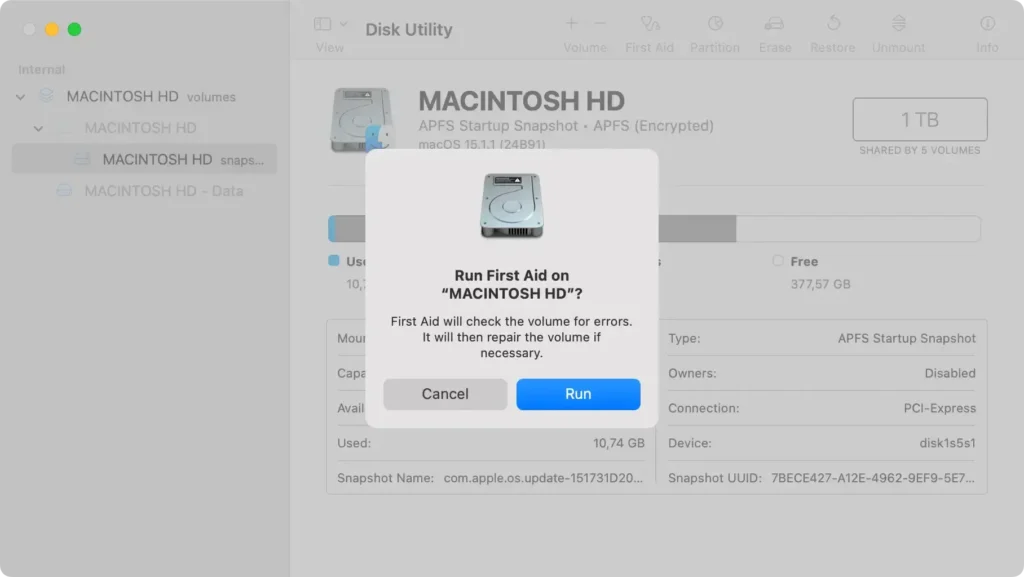
Após concluir, reinicie o Mac e veja se o erro persiste.
Etapa 2: Redefinir as preferências do Finder usando o Terminal
Às vezes, redefinir as preferências do Finder usando comandos do Terminal pode corrigir problemas recorrentes como esse.
- Abra
Terminalna pastaUtilitiesemApplications. - Digite o seguinte comando e pressione Enter:
defaults delete com.apple.finder - Em seguida, digite
killall Findere pressioneReturnpara reiniciarFinder.
Isso redefine todas as configurações do Finder para seus padrões e aciona a reinicialização do Finder, potencialmente eliminando quaisquer erros causados por configurações anteriores.
Etapa 3: Repare problemas relacionados a malware com o SpyHunter
Para casos em que malware ou programas indesejados modificaram ou ocultaram arquivos necessários, usar o SpyHunter pode ajudar.
SpyHunter é uma ferramenta poderosa que identifica e remove ameaças de malware. Ele pode ajudar a restaurar a funcionalidade do seu Mac eliminando softwares prejudiciais que podem estar causando o erro.
- Baixe o aplicativo aqui e instale-o seguindo as instruções na tela.
- Após a instalação, abra o SpyHunter e execute uma verificação completa do sistema para detectar quaisquer entidades maliciosas.
- Se ameaças forem encontradas, siga as instruções fornecidas pelo SpyHunter para lidar com elas.

- Reinicie o seu Mac, se necessário, para concluir o processo de remoção.

A varredura regular com o SpyHunter pode ajudar a manter seu sistema protegido contra futuras invasões de malware e erros associados.
E se o problema persistir?
Considere a restauração do sistema: Quando e como
Se a solução de problemas não tiver corrigido o problema, restaurar seu sistema pode ser o próximo passo. Use o Time Machine para uma restauração abrangente se você tiver um backup disponível:
- Conecte a unidade que contém o backup do
Time Machineao seu Mac. - Reinicie o Mac e mantenha pressionadas as teclas
Command + Rdurante a inicialização para entrar na Recuperação do macOS. - Selecione
Restore From Time Machine Backupe siga as instruções na tela.
Se você não configurou o Time Machine, considere reinstalar o macOS, o que pode atualizar o sistema sem apagar seus dados pessoais. Você também pode iniciar esse processo a partir da Recuperação do macOS.
Como entrar em contato com o suporte da Apple: Dicas para uma resolução rápida
Ao entrar em contato com o Suporte da Apple, ter informações importantes prontas pode ajudar a acelerar o processo:
- Prepare o número de série do seu Mac, que pode ser encontrado em
About This Macno Menu Apple. - Documente todas as mensagens de erro e as etapas que você já tentou para resolver o problema.
- Ao ligar, tente fazê-lo fora dos horários de pico para evitar longos tempos de espera.
A Apple também oferece suporte por chat e e-mail, o que pode ser mais conveniente dependendo da sua situação. Visitar uma Apple Store ou um provedor de serviços autorizado é aconselhável se a solução de problemas online falhar.
Evite erros futuros do tipo “item original não pode ser encontrado”
Para evitar o frustrante erro “item original não pode ser encontrado” no seu Mac, você pode tomar diversas medidas proativas para manter seu sistema funcionando sem problemas.
Isso não só ajuda a prevenir esse erro específico, mas também melhora o desempenho geral do seu Mac.
Mantenha a saúde do seu Mac com verificações regulares
Verificações de manutenção regulares são cruciais para a longevidade e eficiência do seu Mac. Assim como qualquer máquina bem lubrificada, seu computador precisa de atenção periódica para garantir que ele opere com desempenho máximo.
Aqui estão alguns passos simples que você pode seguir:
- Atualizações regulares de software: Mantenha sempre seu macOS e todos os aplicativos instalados atualizados.
- Limpe seu disco: Use ferramentas integradas como o Utilitário de Disco para limpar arquivos do sistema e remover dados desnecessários que podem estar causando problemas.
- Monitore o espaço em disco: Certifique-se de que seu Mac tenha espaço livre em disco suficiente. A falta de espaço de armazenamento pode levar a vários problemas operacionais, incluindo o erro “o item original não pode ser encontrado”.
- Agende backups regulares: Use o Time Machine ou qualquer outro software de backup para fazer backups regulares dos seus dados. Isso garante que você sempre possa restaurar seu sistema para um estado de funcionamento caso um erro persista.
- Use ferramentas de diagnóstico: Considere usar ferramentas como SpyHunter para verificar regularmente se há malware, spyware ou outras vulnerabilidades que podem afetar o desempenho do seu Mac. Você pode baixar o SpyHunter diretamente do site oficial.
Seguindo essas práticas, você pode reduzir significativamente a probabilidade de encontrar erros e garantir que seu Mac permaneça saudável e eficiente.
