

Slik Fikser Du Original Item Can’t Be Found På Mac (3 Måter)

Før vi stuper inn
Før vi dykker inn, la oss sørge for at du er trygg på nettet. Vi opprettet SpyHunter fordi sikkerheten din er viktig for oss.
Beskytt datamaskinen din i dag — last ned SpyHunter her! Sjekk ut våre beste tips nedenfor for å holde datamaskinen din trygg og sikker.

Har du noen gang klikket på en fil eller mappe på Mac-en din bare for å bli møtt av den forvirrende feilmeldingen “originalt element ikke funnet”? Hva betyr denne feilen, og hvorfor dukker den stadig opp?
Denne veiledningen dykker ned i de vanlige scenariene der denne feilen oppstår, for eksempel problemer med eksterne stasjoner, systemoppdateringer som forstyrrer filbaner eller synkroniseringsproblemer med skylagring.
Fra å identifisere årsaker til trinnvise løsninger, vil du lære hvordan du feilsøker og løser problemet for å få Mac-en til å fungere problemfritt igjen.
Hva betyr feilen “originalt element kan ikke bli funnet”?
Når du støter på feilmeldingen “originalt element kan ikke bli funnet” på en Mac, antyder det vanligvis et problem med å finne eller få tilgang til en fil, mappe eller koblet stasjon som du prøver å åpne gjennom Finder.
Denne situasjonen kan oppstå hvis elementet har blitt flyttet, slettet eller er på en stasjon som ikke lenger er tilkoblet.
Det kan også oppstå fra synkroniseringsproblemer, spesielt hvis elementet var en del av en synkronisert mappe som iClouds skrivebord- og dokumenter-mapper og synkroniseringsprosessen har oppstått problemer.
Vanlige scenarier der denne feilen vises
Denne frustrerende feilen kan dukke opp i forskjellige vanlige scenarier.
En typisk situasjon er når du prøver å få tilgang til filer som er indeksert i Finder-sidefeltfanen, men som ikke lenger er der Finder forventer at de skal være. Dette kan skyldes at filene blir flyttet eller slettet uten å oppdatere sidefeltets lenker.
Et annet vanlig scenario involverer eksterne stasjoner.
Hvis du tidligere har fått tilgang til filer fra en ekstern stasjon og koblet fra stasjonen uten å fjerne snarveiene i sidefeltet, vil forsøk på å få tilgang til disse snarveiene føre til feilen.
Til slutt, hvis du bruker skytjenester til å synkronisere mapper som skrivebord og dokumenter, kan avbrudd eller feil i synkroniseringsprosessen føre til midlertidig utilgjengelighet av elementene, noe som kan utløse feilen.
Enten det er på grunn av interne programvarefeil, problematiske synkroniseringer med skytjenester eller enkel filfeilplassering, er roten til problemet generelt knyttet til Finders manglende evne til å spore opp det refererte originalelementet.
De viktigste årsakene til feilen “den originale varen kan ikke bli funnet”.
Det kan være frustrerende å støte på feilen “det originale elementet kan ikke bli funnet” på Mac-en. Denne feilen indikerer vanligvis et problem med tilgang til filer eller kataloger som systemet forventer å være tilgjengelig, men ikke kan finne.
Flere faktorer kan utløse dette problemet. Det kan skyldes utdaterte eller ødelagte systeminnstillinger, problemer med disktillatelser eller problemer knyttet til synkronisering av filer med iCloud-kontoen og iCloud-stasjonen.
Dette problemet oppstår ofte etter systemoppgraderinger, der filene eller snarveiene blir feilkoblet eller ikke lenger befinner seg i forventede stier. Å forstå disse triggerne er avgjørende for å finne den riktige løsningen.
Kan det være et problem med oppdatering av operativsystemet?
En vanlig årsak til feilen “det originale elementet kan ikke bli funnet” kan være en nylig macOS-oppdatering. Oppdateringer er ment å forbedre systemets ytelse og sikkerhet, men noen ganger kan de utilsiktet forstyrre filbaner eller innstillinger.
Hvis du begynte å se denne feilen etter en oppdatering, kan det hende at systemet ditt har tilbakestilt eller endret banen til visse filer eller mapper, som nå ser ut til at systemet mangler.
For å feilsøke kan det være lurt å se etter ytterligere oppdateringer som kan inneholde feilrettinger eller gå tilbake til en tidligere systemtilstand ved å bruke Time Machine hvis problemet vedvarer og du får samme feilmelding.
Trinn-for-trinn veiledning for å fikse feilen “originalt element kan ikke bli funnet”.
Hvis du står overfor denne feilen på Mac-en, kan det skyldes en rekke årsaker som systemfeilkonfigurasjoner eller ødelagte filer.
Her er en organisert tilnærming for å løse og muligens gjenvinne funksjonaliteten til systemet ditt.
Trinn 1: Sjekk filsystemet for feil
For det første kan verifisering og reparasjon av diskfeil være avgjørende for å løse feilen. Mac-en kommer med et innebygd verktøy kalt Diskverktøy som kan hjelpe deg i denne prosessen.
- Åpne
Finderved å klikke påFinderikonet på dokken og velgApplicationsetterfulgt avUtilities. - Start
Disk Utilityog velg hoveddisken fra sidefeltet. - Klikk på
First Aidog deretterRunfor å starte reparasjonsprosessen. Dette vil se etter diskfeil og løse dem.
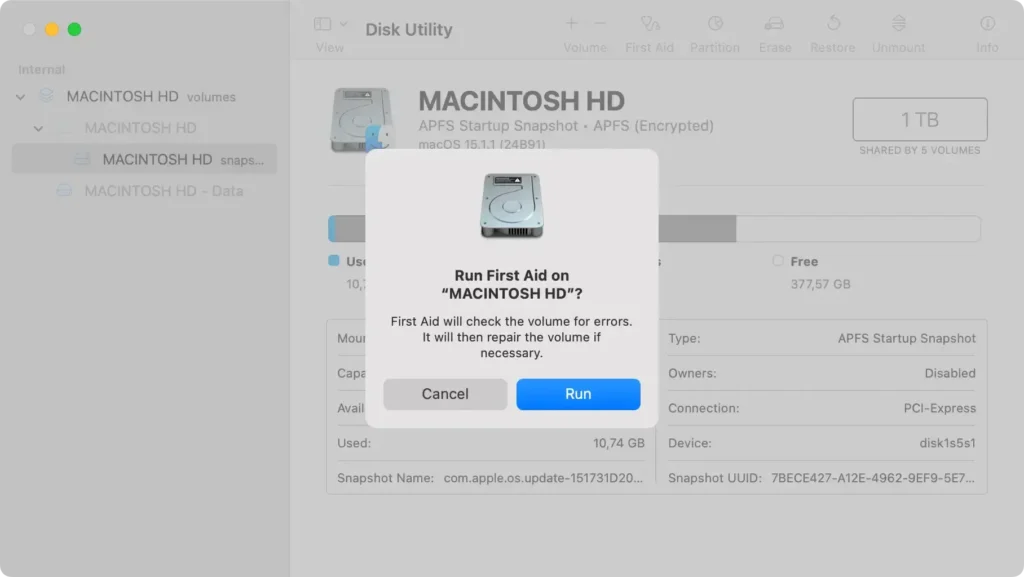
Når du er ferdig, start Mac-en på nytt og se om feilen vedvarer.
Trinn 2: Tilbakestill Finders preferanser ved å bruke Terminal
Noen ganger kan tilbakestilling av Finders preferanser ved hjelp av terminalkommandoer fikse tilbakevendende problemer som dette.
- Åpne
TerminalfraUtilities-mappen iApplications. - Skriv inn følgende kommando og trykk Enter:
defaults delete com.apple.finder - Deretter skriver du
killall Finderog trykker påReturnfor å starteFinderpå nytt.
Dette tilbakestiller alle innstillinger i Finder til standardinnstillingene og utløser restart av Finder, og eliminerer potensielt eventuelle feil forårsaket av tidligere konfigurasjoner.
Trinn 3: Reparer skadevarerelaterte problemer med SpyHunter
For tilfeller der skadelig programvare eller uønskede programmer har endret eller skjult nødvendige filer, kan bruk av SpyHunter hjelpe.
SpyHunter er et kraftig verktøy som identifiserer og fjerner trusler mot skadelig programvare. Det kan hjelpe til med å gjenopprette funksjonaliteten til Mac-en din ved å eliminere skadelig programvare som kan forårsake feilen.
- Last ned appen her og installer den ved å følge instruksjonene på skjermen.
- Etter installasjon, åpne SpyHunter og utfør en full systemskanning for å oppdage eventuelle skadelige enheter.
- Hvis trusler blir funnet, følg instruksjonene gitt av SpyHunter for å håndtere dem.

- Start Mac-en på nytt om nødvendig for å fullføre fjerningsprosessen.

Regelmessig skanning med SpyHunter kan bidra til å holde systemet trygt mot fremtidige skadelige inntrengninger og tilhørende feil.
Hva om problemet vedvarer?
Vurder systemgjenoppretting: Når og hvordan
Hvis feilsøking ikke har løst problemet, kan gjenoppretting av systemet være neste trinn. Bruk Time Machine for en omfattende gjenoppretting hvis du har en sikkerhetskopi tilgjengelig:
- Koble stasjonen som inneholder
Time Machinesikkerhetskopien til Mac-en. - Start Mac-en på nytt og hold nede
Command + R-tastene under oppstart for å gå inn i macOS-gjenoppretting. - Velg
Restore From Time Machine Backupog følg instruksjonene på skjermen.
Hvis du ikke har satt opp Time Machine, bør du vurdere å installere macOS på nytt som kan oppdatere systemet uten å slette dine personlige data. Du kan også starte denne prosessen fra macOS Recovery.
Kontakte Apple-støtte: Tips for rask løsning
Når du kontakter Apple Support, kan det å ha nøkkelinformasjon klar hjelpe til med å fremskynde prosessen:
- Klargjør serienummeret til Mac-en, som du finner i
About This Macunder Apple-menyen. - Dokumenter eventuelle feilmeldinger og trinnene du allerede har forsøkt for å løse problemet.
- Hvis du ringer, prøv å gjøre det utenom rushtiden for å unngå lange ventetider.
Apple tilbyr også chat- og e-poststøtte, noe som kan være mer praktisk avhengig av situasjonen din. Det anbefales å besøke en Apple Store eller en autorisert tjenesteleverandør hvis feilsøking på nettet mislykkes.
Forhindre fremtidige “originale vare kan ikke bli funnet”-feil
For å unngå den frustrerende “originale varen kan ikke bli funnet”-feilen på Mac-en din, kan du ta flere proaktive tiltak for å holde systemet i gang.
Dette hjelper ikke bare med å forhindre denne spesifikke feilen, men forbedrer også den generelle ytelsen til Mac-en din.
Oppretthold Macens helse med regelmessige kontroller
Regelmessige vedlikeholdskontroller er avgjørende for levetiden og effektiviteten til Mac-en. Akkurat som enhver velsmurt maskin, trenger datamaskinen din periodisk oppmerksomhet for å sikre at den fungerer med topp ytelse.
Her er noen enkle trinn du kan følge:
- Regelmessige programvareoppdateringer: Hold alltid macOS og alle installerte applikasjoner oppdatert.
- Rydd opp i disken: Bruk innebygde verktøy som Diskverktøy for å rydde opp i systemfiler og fjerne unødvendige data som kan forårsake problemer.
- Overvåk diskplass: Sørg for at Mac-en har nok ledig diskplass. Mangel på lagringsplass kan føre til ulike driftsproblemer, inkludert feilen “original item can’t be found”.
- Planlegg regelmessige sikkerhetskopier: Bruk Time Machine eller annen programvare for sikkerhetskopiering til regelmessig sikkerhetskopiering av dataene dine. Dette sikrer at du alltid kan gjenopprette systemet til en fungerende tilstand i tilfelle feilen vedvarer.
- Bruk diagnostiske verktøy: Vurder å bruke verktøy som SpyHunter for regelmessig å se etter skadelig programvare, spionprogrammer eller andre sårbarheter som kan påvirke Mac-ens ytelse. Du kan laste ned SpyHunter direkte fra den offisielle nettsiden.
Ved å følge disse fremgangsmåtene kan du redusere sannsynligheten betraktelig for å støte på feil og sikre at Mac-en din forblir sunn og effektiv.
