

Hur Man Fixar Original Item Can’t Be Found På Mac (3 Sätt)

Innan vi dyker in
Innan vi dyker in, låt oss se till att du är säker online. Vi skapade SpyHunter eftersom din säkerhet är viktig för oss.
Skydda din dator idag — ladda ner SpyHunter här! Kolla in våra bästa tips nedan för att hålla din dator säker och säker.

Har du någonsin klickat på en fil eller mapp på din Mac bara för att mötas av det förbryllande felet “originalobjektet hittades inte”? Vad betyder det här felet och varför dyker det upp hela tiden?
Den här guiden dyker ner i de vanliga scenarierna där det här felet uppstår, till exempel problem med externa enheter, systemuppdateringar som stör filsökvägar eller synkroniseringsproblem med molnlagring.
Från att identifiera orsaker till steg-för-steg-lösningar, du lär dig hur du felsöker och åtgärdar problemet för att få din Mac att fungera smidigt igen.
Vad betyder felet “originalartikel kan inte hittas”?
När du stöter på felmeddelandet “originalobjektet kan inte hittas” på en Mac, tyder det vanligtvis på ett problem med att hitta eller komma åt en fil, mapp eller länkad enhet som du försöker öppna via Finder.
Denna situation kan uppstå om objektet har flyttats, tagits bort eller finns på en enhet som inte längre är ansluten.
Det kan också uppstå från synkroniseringsproblem, särskilt om objektet var en del av en synkroniserad mapp som iClouds skrivbords- och dokumentmappar och synkroniseringsprocessen stötte på problem.
Vanliga scenarier där detta fel uppstår
Detta frustrerande fel kan dyka upp i olika vanliga scenarier.
En typisk situation är när du försöker komma åt filer som är indexerade i Finder sidofältsfliken men som inte längre finns där Finder förväntar sig att de ska vara. Detta kan bero på att filerna har flyttats eller tagits bort utan att sidofältets länkar uppdateras.
Ett annat vanligt scenario involverar externa enheter.
Om du tidigare har fått åtkomst till filer från en extern enhet och kopplat från enheten utan att ta bort genvägarna i sidofältet, kommer ett försök att komma åt dessa genvägar leda till felet.
Slutligen, om du använder molntjänster för att synkronisera mappar som skrivbord och dokument, kan avbrott eller fel i synkroniseringsprocessen leda till tillfällig otillgänglighet för objekten, vilket kan utlösa felet.
Oavsett om det beror på interna mjukvarufel, problematiska synkroniseringar med molntjänster eller enkla felplaceringar av filer, är roten till problemet i allmänhet knuten till Finders oförmåga att spåra det refererade originalobjektet.
De främsta orsakerna till felet “originalartikel kan inte hittas”.
Att stöta på felet “originalartikel kan inte hittas” på din Mac kan vara frustrerande. Det här felet indikerar vanligtvis ett problem med att komma åt filer eller kataloger som systemet förväntar sig att vara tillgängliga men inte kan hitta.
Flera faktorer kan utlösa detta problem. Det kan bero på föråldrade eller skadade systeminställningar, problem med diskbehörigheter eller problem relaterade till synkronisering av filer med iCloud-kontot och iCloud-enheten.
Det här problemet uppstår ofta efter systemuppgraderingar, där filerna eller genvägarna blir fellänkade eller inte längre ligger i förväntade sökvägar. Att förstå dessa triggers är avgörande för att hitta rätt lösning.
Kan det vara ett problem med uppdateringen av operativsystemet?
En vanlig orsak till felet “originalartikel kan inte hittas” kan vara en nyligen uppdaterad macOS-uppdatering. Uppdateringar ska förbättra ditt systems prestanda och säkerhet, men ibland kan de oavsiktligt störa filsökvägar eller inställningar.
Om du började se det här felet efter en uppdatering kan ditt system ha återställt eller ändrat sökvägen till vissa filer eller mappar, som nu verkar saknas i systemet.
För att felsöka kanske du vill söka efter ytterligare uppdateringar som kan innehålla buggfixar eller återgå till ett tidigare systemtillstånd med Time Machine om problemet kvarstår och du får samma felmeddelande.
Steg-för-steg-guide för att åtgärda felet “originalartikel kan inte hittas”.
Om du stöter på det här felet på din Mac kan det bero på en mängd olika orsaker som systemfelkonfigurationer eller skadade filer.
Här är ett organiserat tillvägagångssätt för att lösa och eventuellt återta funktionaliteten i ditt system.
Steg 1: Kontrollera ditt filsystem för fel
För det första kan verifiering och reparation av diskfel vara avgörande för att lösa felet. Din Mac kommer med ett inbyggt verktyg som heter Disk Utility som kan hjälpa dig i denna process.
- Öppna
Findergenom att klicka påFinder-ikonen på din docka och väljApplicationsföljt avUtilities. - Starta
Disk Utilityoch välj din huvuddisk i sidofältet. - Klicka på
First Aidoch sedan påRunför att starta reparationsprocessen. Detta kommer att leta efter diskfel och lösa dem.
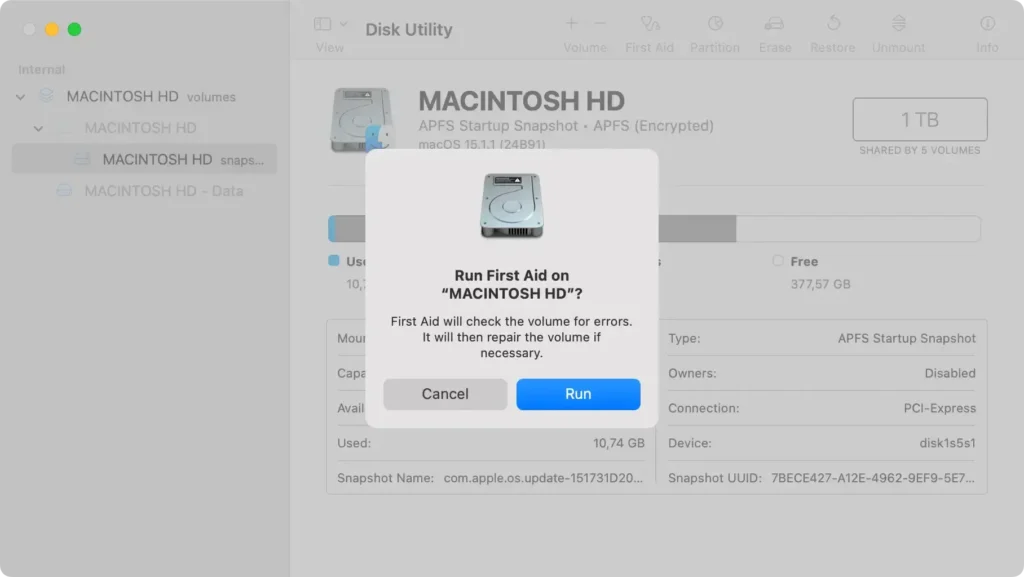
När du är klar, starta om din Mac och se om felet kvarstår.
Steg 2: Återställ Finders inställningar med Terminal
Ibland kan återställning av Finders inställningar med Terminal-kommandon fixa återkommande problem som detta.
- Öppna
Terminalfrån mappenUtilitiesiApplications. - Skriv följande kommando och tryck på Enter:
defaults delete com.apple.finder - Skriv sedan
killall Finderoch tryck påReturnför att starta omFinder.
Detta återställer alla inställningar i Finder till sina standardinställningar och startar om Finder, vilket eventuellt eliminerar eventuella fel orsakade av tidigare konfigurationer.
Steg 3: Reparera skadlig programvara relaterade problem med SpyHunter
För fall där skadlig programvara eller oönskade program har modifierat eller gömt nödvändiga filer, kan SpyHunter hjälpa.
SpyHunter är ett kraftfullt verktyg som identifierar och tar bort skadliga hot. Det kan hjälpa till att återställa funktionaliteten på din Mac genom att eliminera skadlig programvara som kan orsaka felet.
- Ladda ner appen här och installera den genom att följa instruktionerna på skärmen.
- Efter installationen, öppna SpyHunter och utför en fullständig systemsökning för att upptäcka eventuella skadliga enheter.
- Om hot hittas, följ instruktionerna från SpyHunter för att hantera dem.

- Starta om din Mac om det behövs för att slutföra borttagningsprocessen.

Regelbunden genomsökning med SpyHunter kan hjälpa till att hålla ditt system säkert från framtida intrång av skadlig programvara och associerade fel.
Vad händer om problemet kvarstår?
Överväg systemåterställning: När och hur
Om felsökningen inte har löst problemet kan det vara nästa steg att återställa ditt system. Använd Time Machine för en omfattande återställning om du har en säkerhetskopia tillgänglig:
- Anslut enheten som innehåller din
Time Machinesäkerhetskopia till din Mac. - Starta om din Mac och håll ner
Command + R-tangenterna under uppstart för att öppna macOS Recovery. - Välj
Restore From Time Machine Backupoch följ instruktionerna på skärmen.
Om du inte har konfigurerat Time Machine, överväg att installera om macOS som kan uppdatera systemet utan att radera dina personliga data. Du kan också starta den här processen från macOS Recovery.
Kontakta Apples support: Tips för en snabb lösning
När du vänder dig till Apples support kan nyckelinformationen påskynda processen:
- Förbered serienumret för din Mac, som finns i
About This Macunder Apple-menyn. - Dokumentera eventuella felmeddelanden och de steg du redan har försökt lösa problemet.
- Om du ringer, försök att göra det under icke-högtrafik för att undvika långa väntetider.
Apple erbjuder även chatt- och e-postsupport, vilket kan vara bekvämare beroende på din situation. Att besöka en Apple Store eller en auktoriserad tjänsteleverantör rekommenderas om felsökning online misslyckas.
Förhindra framtida “originalartikel kan inte hittas”-fel
För att undvika det frustrerande felet “originalartikel kan inte hittas” på din Mac kan du vidta flera proaktiva åtgärder för att hålla ditt system igång smidigt.
Detta hjälper inte bara till att förhindra detta specifika fel utan förbättrar också den övergripande prestandan för din Mac.
Behåll din Macs hälsa med regelbundna kontroller
Regelbundna underhållskontroller är avgörande för din Macs livslängd och effektivitet. Precis som alla välsmorda maskiner behöver din dator regelbundet åtgärdas för att säkerställa att den fungerar på topp.
Här är några enkla steg du kan följa:
- Regelbundna programuppdateringar: Håll alltid din macOS och alla installerade applikationer uppdaterade.
- Rensa upp din disk: Använd inbyggda verktyg som Diskverktyg för att rensa systemfiler och ta bort onödiga data som kan orsaka problem.
- Övervaka diskutrymme: Se till att din Mac har tillräckligt med ledigt diskutrymme. Brist på lagringsutrymme kan leda till olika driftsproblem, inklusive felet “originalartikel kan inte hittas”.
- Schemalägg regelbundna säkerhetskopieringar: Använd Time Machine eller någon annan programvara för säkerhetskopiering för att regelbundet säkerhetskopiera dina data. Detta säkerställer att du alltid kan återställa ditt system till ett fungerande tillstånd om ett fel kvarstår.
- Använd diagnostiska verktyg: Överväg att använda verktyg som SpyHunter för att regelbundet söka efter skadlig programvara, spionprogram eller andra sårbarheter som kan påverka din Macs prestanda. Du kan ladda ner SpyHunter direkt från dess officiella hemsida.
Genom att följa dessa metoder kan du avsevärt minska sannolikheten för att stöta på fel och säkerställa att din Mac förblir frisk och effektiv.
