

Risolvere “Original Item Can’t Be Found” Su Mac (3 Modi)

Prima di immergerci
Prima di immergerci, assicuriamoci che tu sia al sicuro online. Abbiamo creato SpyHunter perché la tua sicurezza è importante per noi.
Proteggi il tuo computer oggi stesso — Scarica SpyHunter proprio qui! Di seguito sono riportati i nostri migliori consigli per proteggere il tuo computer.

Hai mai cliccato su un file o una cartella sul tuo Mac e ti è comparso l’inquietante errore “elemento originale non trovato”? Cosa significa questo errore e perché continua a comparire?
Questa guida esamina gli scenari più comuni in cui si verifica questo errore, come problemi con unità esterne, aggiornamenti di sistema che interrompono i percorsi dei file o problemi di sincronizzazione con l’archiviazione cloud.
Dall’identificazione delle cause alle soluzioni dettagliate, imparerai come individuare e risolvere il problema per far sì che il tuo Mac torni a funzionare senza problemi.
Cosa significa l’errore “Impossibile trovare l’articolo originale”?
Quando su un Mac viene visualizzato il messaggio di errore “Impossibile trovare l’elemento originale”, in genere ciò indica un problema nell’individuazione o nell’accesso a un file, una cartella o un’unità collegata che si sta tentando di aprire tramite Finder.
Questa situazione può verificarsi se l’elemento è stato spostato, eliminato o si trova su un’unità non più connessa.
Può anche derivare da problemi di sincronizzazione, soprattutto se l’elemento faceva parte di una cartella sincronizzata, come le cartelle Desktop e Documenti di iCloud, e il processo di sincronizzazione ha riscontrato problemi.
Scenari comuni in cui appare questo errore
Questo fastidioso errore può verificarsi in diversi scenari comuni.
Una situazione tipica è quando si tenta di accedere a file indicizzati nella scheda della barra laterale del Finder ma che non si trovano più dove il Finder si aspetta che siano. Ciò potrebbe essere dovuto al fatto che i file sono stati spostati o eliminati senza aggiornare i link della barra laterale.
Un altro scenario frequente riguarda le unità esterne.
Se in precedenza hai effettuato l’accesso ai file da un’unità esterna e hai disconnesso l’unità senza rimuovere i collegamenti dalla barra laterale, il tentativo di accedere a tali collegamenti causerà l’errore.
Infine, se si utilizzano servizi cloud per sincronizzare cartelle come Desktop e Documenti, interruzioni o errori nel processo di sincronizzazione potrebbero causare la temporanea indisponibilità degli elementi, innescando l’errore.
Che sia dovuto a problemi software interni, a sincronizzazioni problematiche con i servizi cloud o a un semplice smarrimento di file, la causa del problema è in genere l’incapacità del Finder di rintracciare l’elemento originale a cui si fa riferimento.
Principali cause dell’errore “Impossibile trovare l’articolo originale”
Incontrare l’errore “l’elemento originale non può essere trovato” sul tuo Mac può essere frustrante. Questo errore indica in genere un problema con l’accesso a file o directory che il sistema si aspetta siano disponibili ma non riesce a trovare.
Diversi fattori possono innescare questo problema. Potrebbe essere dovuto a impostazioni di sistema obsolete o corrotte, problemi con i permessi del disco o problemi relativi alla sincronizzazione dei file con l’account iCloud e l’unità iCloud.
Questo problema si verifica spesso dopo gli aggiornamenti di sistema, quando i file o le scorciatoie diventano mal collegati o non sono più situati nei percorsi previsti. Comprendere questi trigger è fondamentale per trovare la soluzione giusta.
Potrebbe trattarsi di un problema di aggiornamento del sistema operativo?
Una causa comune dell’errore “l’elemento originale non può essere trovato” potrebbe essere un recente aggiornamento di macOS. Gli aggiornamenti dovrebbero migliorare le prestazioni e la sicurezza del sistema, ma a volte possono inavvertitamente interrompere i percorsi o le impostazioni dei file.
Se hai iniziato a visualizzare questo errore dopo un aggiornamento, il sistema potrebbe aver reimpostato o modificato il percorso di determinati file o cartelle, che ora risultano mancanti al sistema.
Per risolvere il problema, potresti voler verificare la presenza di ulteriori aggiornamenti che potrebbero contenere correzioni di bug o ripristinare uno stato precedente del sistema tramite Time Machine se il problema persiste e ricevi lo stesso messaggio di errore.
Guida passo passo per risolvere l’errore “l’articolo originale non può essere trovato”
Se riscontri questo errore sul tuo Mac, le cause potrebbero essere molteplici, come configurazioni errate del sistema o file danneggiati.
Ecco un approccio organizzato per risolvere e, se possibile, ripristinare la funzionalità del tuo sistema.
Passaggio 1: Controlla il tuo file system per eventuali errori
Innanzitutto, verificare e riparare gli errori del disco può essere cruciale per risolvere l’errore. Il tuo Mac è dotato di uno strumento integrato chiamato Disk Utility che può aiutarti in questo processo.
- Apri
Findercliccando sull’iconaFindersul dock e selezionaApplicationsseguito daUtilities. - Avvia
Disk Utilitye seleziona il disco principale dalla barra laterale. - Fai clic su
First Aide poi suRunper avviare il processo di riparazione. Questo controllerà gli errori del disco e li risolverà.
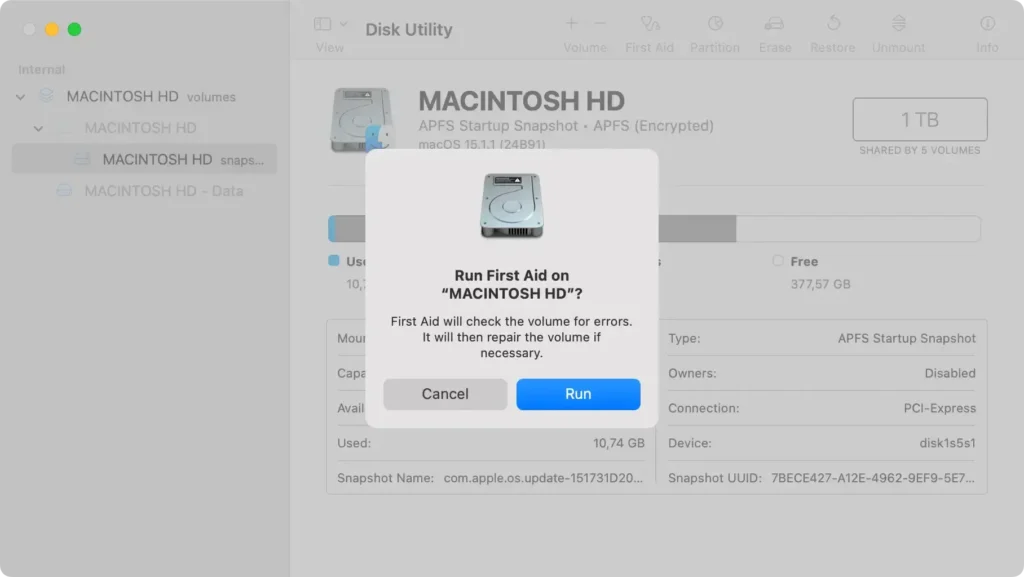
Una volta completata l’operazione, riavvia il Mac e verifica se l’errore persiste.
Passaggio 2: Reimpostare le preferenze del Finder tramite Terminale
A volte, reimpostare le preferenze del Finder tramite i comandi del Terminale può risolvere problemi ricorrenti come questo.
- Apri
Terminaldalla cartellaUtilitiesinApplications. - Digitare il seguente comando e premere Invio:
defaults delete com.apple.finder - Quindi digita
killall Findere premiReturnper riavviareFinder.
Questa operazione ripristina tutte le impostazioni predefinite del Finder e attiva il riavvio del Finder, eliminando potenzialmente eventuali errori causati dalle configurazioni precedenti.
Passaggio 3: Ripara i problemi correlati al malware con SpyHunter
Nei casi in cui malware o programmi indesiderati hanno modificato o nascosto file necessari, può essere utile utilizzare SpyHunter.
SpyHunter è uno strumento potente che identifica e rimuove le minacce malware. Può aiutarti a ripristinare la funzionalità del tuo Mac eliminando il software dannoso che potrebbe causare l’errore.
- Scarica l'applicazione qui e installalo seguendo le istruzioni sullo schermo.
- Dopo l’installazione, apri SpyHunter ed esegui una scansione completa del sistema per rilevare eventuali entità dannose.
- Se vengono rilevate minacce, seguire le istruzioni fornite da SpyHunter per gestirle.

- Se necessario, riavvia il Mac per completare il processo di rimozione.

Una scansione regolare con SpyHunter può aiutarti a proteggere il tuo sistema da future intrusioni di malware e dagli errori associati.
Cosa succede se il problema persiste?
Considerare il ripristino del sistema: Quando e come
Se la risoluzione dei problemi non ha risolto il problema, il ripristino del sistema potrebbe essere il passaggio successivo. Utilizza Time Machine per un ripristino completo se hai un backup disponibile:
- Collega l’unità contenente il backup di
Time Machineal tuo Mac. - Riavvia il Mac e tieni premuti i tasti
Command + Rdurante l’avvio per accedere a macOS Recovery. - Seleziona
Restore From Time Machine Backupe segui le istruzioni visualizzate sullo schermo.
Se non hai configurato Time Machine, prendi in considerazione la possibilità di reinstallare macOS, che può aggiornare il sistema senza cancellare i tuoi dati personali. Puoi anche avviare questo processo da macOS Recovery.
Contattare il supporto Apple: Suggerimenti per una rapida risoluzione
Quando si contatta l’assistenza Apple, avere a portata di mano le informazioni chiave può aiutare ad accelerare il processo:
- Tieni a portata di mano il numero di serie del tuo Mac, che puoi trovare in
About This Macnel menu Apple. - Documenta tutti i messaggi di errore e i passaggi già tentati per risolvere il problema.
- Se si chiama, cercare di farlo in orari non di punta per evitare lunghi tempi di attesa.
Apple offre anche supporto tramite chat ed e-mail, che potrebbe essere più comodo a seconda della tua situazione. Si consiglia di recarsi presso un Apple Store o un fornitore di servizi autorizzato se la risoluzione dei problemi online non riesce.
Previeni futuri errori “l’articolo originale non può essere trovato”
Per evitare il fastidioso errore “impossibile trovare l’elemento originale” sul tuo Mac, puoi adottare diverse misure proattive per garantire il corretto funzionamento del sistema.
Ciò non solo aiuta a prevenire questo specifico errore, ma migliora anche le prestazioni generali del tuo Mac.
Mantieni la salute del tuo Mac con controlli regolari
I controlli di manutenzione regolari sono essenziali per la longevità e l’efficienza del tuo Mac. Proprio come qualsiasi macchina ben oliata, il tuo computer ha bisogno di attenzione periodica per garantire che funzioni al massimo delle prestazioni.
Ecco alcuni semplici passaggi che puoi seguire:
- Aggiornamenti software regolari: Tieni sempre aggiornati macOS e tutte le applicazioni installate.
- Pulisci il disco: Utilizza strumenti integrati come Utility Disco per pulire i file di sistema e rimuovere i dati non necessari che potrebbero causare problemi.
- Monitora lo spazio su disco: Assicurati che il tuo Mac abbia abbastanza spazio libero su disco. Una mancanza di spazio di archiviazione può portare a vari problemi operativi, tra cui l’errore “l’elemento originale non può essere trovato”.
- Pianifica backup regolari: Usa Time Machine o qualsiasi altro software di backup per eseguire regolarmente il backup dei tuoi dati. Questo ti assicura di poter sempre ripristinare il tuo sistema a uno stato funzionante nel caso in cui un errore persista.
- Usa strumenti diagnostici: Prendi in considerazione l’utilizzo di strumenti come SpyHunter per controllare regolarmente malware, spyware o altre vulnerabilità che potrebbero influire sulle prestazioni del tuo Mac. Puoi scaricare SpyHunter direttamente dal suo sito Web ufficiale.
Seguendo queste pratiche, puoi ridurre notevolmente la probabilità di riscontrare errori e garantire che il tuo Mac rimanga sano ed efficiente.
