

‘Original Item Can’t Be Found’ Op Mac Oplossen (3 Manieren)

Voordat we erin duiken
Voordat we erin duiken, laten we ervoor zorgen dat u online veilig blijft. We hebben SpyHunter gemaakt omdat uw veiligheid belangrijk voor ons is.
Bescherm uw computer vandaag nog — Download SpyHunter hier! Bekijk hieronder onze beste tips om uw computer veilig en beveiligd te houden.

Heb je ooit op een bestand of map op je Mac geklikt en werd je begroet door de verbijsterende foutmelding “oorspronkelijk item niet gevonden”? Wat betekent deze foutmelding en waarom blijft deze verschijnen?
In deze handleiding worden de meest voorkomende scenario’s besproken waarin deze fout optreedt, zoals problemen met externe schijven, systeemupdates die bestandspaden verstoren of synchronisatieproblemen met cloudopslag.
Van het identificeren van oorzaken tot stapsgewijze oplossingen: U leert hoe u problemen kunt oplossen en ervoor kunt zorgen dat uw Mac weer soepel werkt.
Wat betekent de foutmelding “oorspronkelijk item kan niet worden gevonden”?
Wanneer u op een Mac de foutmelding ‘Origineel item kan niet worden gevonden’ krijgt, wijst dit meestal op een probleem met het vinden of openen van een bestand, map of gekoppelde schijf die u via Finder probeert te openen.
Deze situatie kan zich voordoen als het item is verplaatst, verwijderd of zich op een schijf bevindt die niet meer is aangesloten.
Het kan ook komen door synchronisatieproblemen, vooral als het item deel uitmaakte van een gesynchroniseerde map, zoals de mappen Bureaublad en Documenten van iCloud, en er problemen zijn opgetreden tijdens het synchronisatieproces.
Veelvoorkomende scenario’s waarin deze fout optreedt
Deze frustrerende fout kan in verschillende, veelvoorkomende situaties voorkomen.
Een typische situatie is wanneer u probeert toegang te krijgen tot bestanden die geïndexeerd zijn in het Finder-zijbalktabblad, maar niet meer op de plek staan waar Finder ze verwacht. Dit kan komen doordat de bestanden verplaatst of verwijderd zijn zonder de links in de zijbalk bij te werken.
Een ander veelvoorkomend scenario betreft externe schijven.
Als u eerder bestanden vanaf een externe schijf hebt geopend en de schijf hebt losgekoppeld zonder de snelkoppelingen in de zijbalk te verwijderen, zal de fout optreden als u probeert die snelkoppelingen te openen.
Als u cloudservices gebruikt om mappen zoals Bureaublad en Documenten te synchroniseren, kunnen onderbrekingen of fouten in het synchronisatieproces ertoe leiden dat de items tijdelijk niet beschikbaar zijn, wat de fout kan veroorzaken.
Of het nu komt door interne softwareproblemen, problematische synchronisatie met cloudservices of gewoonweg een verkeerd geplaatst bestand, de oorzaak van het probleem ligt meestal in het onvermogen van Finder om het oorspronkelijke item te vinden.
Belangrijkste oorzaken van de foutmelding “oorspronkelijk item kan niet worden gevonden”
Het kan frustrerend zijn om de foutmelding “oorspronkelijk item kan niet worden gevonden” op uw Mac te krijgen. Deze foutmelding geeft doorgaans een probleem aan met de toegang tot bestanden of mappen waarvan het systeem verwacht dat ze beschikbaar zijn, maar die het niet kan vinden.
Er zijn meerdere factoren die dit probleem kunnen veroorzaken. Het kan komen door verouderde of beschadigde systeeminstellingen, problemen met schijfmachtigingen of problemen met de synchronisatie van bestanden met het iCloud-account en iCloud-station.
Dit probleem wordt vaak gezien na systeemupgrades, waarbij de bestanden of snelkoppelingen verkeerd worden gekoppeld of niet meer op de verwachte paden staan. Het begrijpen van deze triggers is cruciaal om de juiste oplossing te vinden.
Kan het een probleem zijn met de update van het besturingssysteem?
Een veelvoorkomende oorzaak van de foutmelding “oorspronkelijk item kan niet worden gevonden” kan een recente macOS-update zijn. Updates zouden de prestaties en beveiliging van uw systeem moeten verbeteren, maar soms kunnen ze onbedoeld bestandspaden of instellingen verstoren.
Als u deze foutmelding krijgt na een update, is het mogelijk dat uw systeem het pad naar bepaalde bestanden of mappen opnieuw heeft ingesteld of gewijzigd. Deze bestanden of mappen lijken nu verdwenen te zijn.
Om het probleem op te lossen, kunt u controleren of er nieuwe updates zijn die bugfixes bevatten of terugkeren naar een eerdere systeemstatus met Time Machine als het probleem zich blijft voordoen en u dezelfde foutmelding krijgt.
Stapsgewijze handleiding om de fout ‘oorspronkelijk item kan niet worden gevonden’ te verhelpen
Als u deze fout op uw Mac ziet, kan dit verschillende oorzaken hebben, zoals een verkeerde systeemconfiguratie of beschadigde bestanden.
Hier is een georganiseerde aanpak om het probleem op te lossen en mogelijk de functionaliteit van uw systeem terug te krijgen.
Stap 1: Controleer uw bestandssysteem op fouten
Ten eerste kan het verifiëren en repareren van schijffouten cruciaal zijn bij het oplossen van de fout. Uw Mac wordt geleverd met een ingebouwde tool genaamd Schijfhulpprogramma die u kan helpen bij dit proces.
- Open
Finderdoor op hetFinderpictogram op uw dock te klikken en selecteerApplicationsen vervolgensUtilities. - Start
Disk Utilityen selecteer uw hoofdschijf in de zijbalk. - Klik op
First Aiden vervolgens opRunom het reparatieproces te starten. Dit controleert op schijffouten en lost deze op.
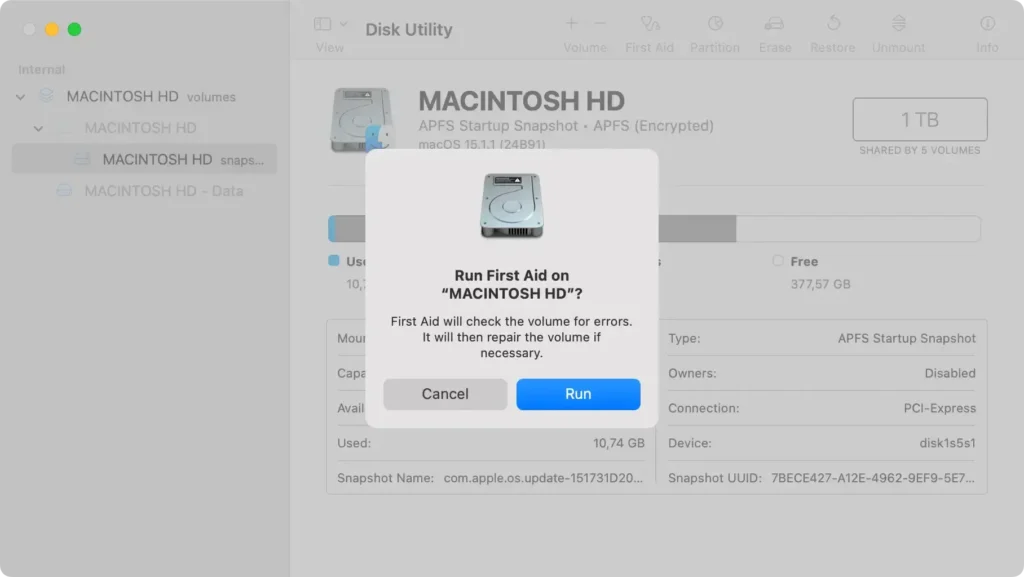
Start uw Mac opnieuw op zodra dit is voltooid en kijk of de fout zich blijft voordoen.
Stap 2: Reset Finder-voorkeuren met Terminal
Soms kunt u terugkerende problemen zoals deze oplossen door de Finder-voorkeuren opnieuw in te stellen met behulp van Terminal-opdrachten.
- Open
Terminalvanuit de mapUtilities‘s inApplications. - Typ de volgende opdracht en druk op Enter:
defaults delete com.apple.finder - Typ vervolgens
killall Finderen druk opReturnomFinderopnieuw te starten.
Hiermee worden alle instellingen in Finder teruggezet naar de standaardinstellingen en wordt Finder opnieuw opgestart. Hierdoor worden fouten die door eerdere configuraties zijn veroorzaakt, mogelijk geëlimineerd.
Stap 3: Herstel malware-gerelateerde problemen met SpyHunter
In gevallen waarin malware of ongewenste programma’s noodzakelijke bestanden hebben gewijzigd of verborgen, kan SpyHunter uitkomst bieden.
SpyHunter is een krachtige tool die malware-bedreigingen identificeert en verwijdert. Het kan helpen bij het herstellen van de functionaliteit van uw Mac door schadelijke software te verwijderen die de fout zou kunnen veroorzaken.
- Download de app hier en installeer het door de instructies op het scherm te volgen.
- Na de installatie opent u SpyHunter en voert u een volledige systeemscan uit om schadelijke entiteiten te detecteren.
- Als er bedreigingen worden gevonden, volgt u de instructies van SpyHunter om deze te behandelen.

- Start indien nodig uw Mac opnieuw op om het verwijderingsproces te voltooien.

Regelmatig scannen met SpyHunter kan uw systeem beschermen tegen toekomstige malware-aanvallen en bijbehorende fouten.
Wat als het probleem zich blijft voordoen?
Overweeg systeemherstel: Wanneer en hoe
Als het probleem niet is opgelost met de probleemoplossing, is het herstellen van uw systeem mogelijk de volgende stap. Gebruik Time Machine voor een uitgebreide restore als u een back-up beschikbaar hebt:
- Sluit de schijf met uw
Time Machine-back-up aan op uw Mac. - Start uw Mac opnieuw op en houd tijdens het opstarten de toetsen
Command + Ringedrukt om macOS Recovery te openen. - Kies
Restore From Time Machine Backupen volg de instructies op het scherm.
Als u Time Machine niet hebt ingesteld, overweeg dan om macOS opnieuw te installeren. Dit kan het systeem vernieuwen zonder uw persoonlijke gegevens te wissen. U kunt dit proces ook starten vanuit macOS Recovery.
Contact opnemen met Apple Support: Tips voor een snelle oplossing
Wanneer u contact opneemt met Apple Support, kunt u het proces versnellen door de belangrijkste informatie bij de hand te hebben:
- Houd het serienummer van uw Mac bij de hand. U vindt dit nummer onder
About This Macin het Apple-menu. - Documenteer eventuele foutmeldingen en de stappen die u al hebt geprobeerd om het probleem op te lossen.
- Als u belt, probeer dit dan te doen buiten de piekuren om lange wachttijden te voorkomen.
Apple biedt ook chat- en e-mailondersteuning, wat handiger kan zijn, afhankelijk van uw situatie. Als online probleemoplossing mislukt, wordt geadviseerd een Apple Store of een geautoriseerde serviceprovider te bezoeken.
Voorkom toekomstige fouten met de tekst “oorspronkelijk item kan niet worden gevonden”
Om de frustrerende foutmelding “Origineel item kan niet worden gevonden” op uw Mac te voorkomen, kunt u een aantal proactieve maatregelen nemen om uw systeem soepel te laten werken.
Dit helpt niet alleen om deze specifieke fout te voorkomen, maar verbetert ook de algehele prestaties van uw Mac.
Houd de gezondheid van uw Mac in stand met regelmatige controles
Regelmatige onderhoudscontroles zijn cruciaal voor de levensduur en efficiëntie van uw Mac. Net als elke goed geoliede machine heeft uw computer periodieke aandacht nodig om ervoor te zorgen dat deze optimaal presteert.
Hier zijn enkele eenvoudige stappen die u kunt volgen:
- Regelmatige software-updates: Zorg ervoor dat uw macOS en alle geïnstalleerde applicaties altijd up-to-date zijn.
- Ruim uw schijf op: Gebruik ingebouwde hulpmiddelen zoals Schijfhulpprogramma om systeembestanden op te schonen en onnodige gegevens te verwijderen die problemen kunnen veroorzaken.
- Controleer schijfruimte: Zorg dat uw Mac voldoende vrije schijfruimte heeft. Een gebrek aan opslagruimte kan leiden tot verschillende operationele problemen, waaronder de foutmelding “oorspronkelijk item kan niet worden gevonden”.
- Plan regelmatige back-ups: Gebruik Time Machine of een andere back-upsoftware om regelmatig een back-up van uw gegevens te maken. Dit zorgt ervoor dat u uw systeem altijd kunt herstellen naar een werkende staat, mocht er een fout blijven bestaan.
- Gebruik diagnostische tools: Overweeg om tools zoals SpyHunter te gebruiken om regelmatig te controleren op malware, spyware of andere kwetsbaarheden die de prestaties van uw Mac kunnen beïnvloeden. U kunt SpyHunter rechtstreeks downloaden van de officiële website.
Door deze stappen te volgen, kunt u de kans op fouten aanzienlijk verkleinen en ervoor zorgen dat uw Mac gezond en efficiënt blijft.
