

Solucionar “Original Item Can’t Be Found” En Mac (3 Maneras)

Antes de sumergirnos
Antes de profundizar, asegurémonos de que estés seguro en Internet. Creamos SpyHunter porque tu seguridad nos importa.
Proteja su computadora hoy — ¡Descarga SpyHunter aquí mismo! Consulta nuestros principales consejos a continuación para mantener tu computadora segura y protegida.

¿Alguna vez has hecho clic en un archivo o una carpeta en tu Mac y te has encontrado con el desconcertante error “Elemento original no encontrado”? ¿Qué significa este error y por qué sigue apareciendo?
Esta guía profundiza en los escenarios comunes donde ocurre este error, como problemas con unidades externas, actualizaciones del sistema que interrumpen las rutas de archivos o problemas de sincronización con el almacenamiento en la nube.
Desde la identificación de las causas hasta las soluciones paso a paso, aprenderá cómo solucionar el problema para que su Mac vuelva a funcionar sin problemas.
¿Qué significa el error “No se puede encontrar el artículo original”?
Cuando aparece el mensaje de error “No se puede encontrar el elemento original” en una Mac, generalmente sugiere un problema para localizar o acceder a un archivo, carpeta o unidad vinculada que estás intentando abrir a través del Finder.
Esta situación puede ocurrir si el elemento se ha movido, eliminado o está en una unidad que ya no está conectada.
También puede surgir de problemas de sincronización, especialmente si el elemento era parte de una carpeta sincronizada como las carpetas Escritorio y Documentos de iCloud y el proceso de sincronización encontró problemas.
Situaciones comunes donde aparece este error
Este error frustrante puede aparecer en varios escenarios comunes.
Una situación típica es cuando intentas acceder a archivos que están indexados en la pestaña de la barra lateral del Finder pero que ya no están donde el Finder espera que estén. Esto podría deberse a que los archivos se movieron o eliminaron sin actualizar los enlaces de la barra lateral.
Otro escenario frecuente involucra unidades externas.
Si anteriormente accedió a archivos desde una unidad externa y desconectó la unidad sin eliminar los accesos directos de la barra lateral, intentar acceder a esos accesos directos generará el error.
Por último, si utiliza servicios en la nube para sincronizar carpetas como Escritorio y Documentos, las interrupciones o errores en el proceso de sincronización pueden provocar la falta de disponibilidad temporal de los elementos, lo que puede desencadenar el error.
Ya sea debido a fallas internas del software, sincronizaciones problemáticas con servicios en la nube o simplemente una mala ubicación de archivos, la raíz del problema generalmente está relacionada con la incapacidad del Finder de rastrear el elemento original al que se hace referencia.
Causas principales del error “No se puede encontrar el artículo original”
Encontrar el error “No se puede encontrar el elemento original” en tu Mac puede ser frustrante. Este error generalmente indica un problema con el acceso a archivos o directorios que el sistema espera que estén disponibles pero no puede localizar.
Hay varios factores que pueden desencadenar este problema. Puede deberse a configuraciones del sistema obsoletas o dañadas, problemas con los permisos del disco o problemas relacionados con la sincronización de archivos con la cuenta de iCloud y la unidad de iCloud.
Este problema suele aparecer después de las actualizaciones del sistema, cuando los archivos o accesos directos se vinculan incorrectamente o ya no se encuentran en las rutas esperadas. Comprender estos factores desencadenantes es fundamental para encontrar la solución adecuada.
¿Podría ser un problema de actualización del sistema operativo?
Una causa común del error “No se puede encontrar el elemento original” podría ser una actualización reciente de macOS. Se supone que las actualizaciones mejoran el rendimiento y la seguridad del sistema, pero a veces pueden alterar inadvertidamente las rutas de los archivos o las configuraciones.
Si comenzó a ver este error después de una actualización, es posible que su sistema haya restablecido o alterado la ruta a ciertos archivos o carpetas, que ahora parecen faltantes en el sistema.
Para solucionar el problema, es posible que desees buscar actualizaciones adicionales que puedan contener correcciones de errores o volver a un estado anterior del sistema usando Time Machine si el problema persiste y recibes el mismo mensaje de error.
Guía paso a paso para solucionar el error “No se puede encontrar el artículo original”
Si enfrenta este error en su Mac, podría deberse a una variedad de razones, como configuraciones incorrectas del sistema o archivos dañados.
A continuación se presenta un enfoque organizado para resolver y posiblemente recuperar la funcionalidad de su sistema.
Paso 1: Verifique si hay errores en su sistema de archivos
En primer lugar, verificar y reparar errores de disco puede ser crucial para resolver el error. Su Mac viene con una herramienta integrada llamada Utilidad de Discos que puede ayudarlo en este proceso.
- Abra
Finderhaciendo clic en el íconoFinderen su dock y seleccioneApplicationsseguido deUtilities. - Inicie
Disk Utilityy seleccione su disco principal en la barra lateral. - Haga clic en
First Aidy luego enRunpara iniciar el proceso de reparación. Esto comprobará si hay errores en el disco y los resolverá.
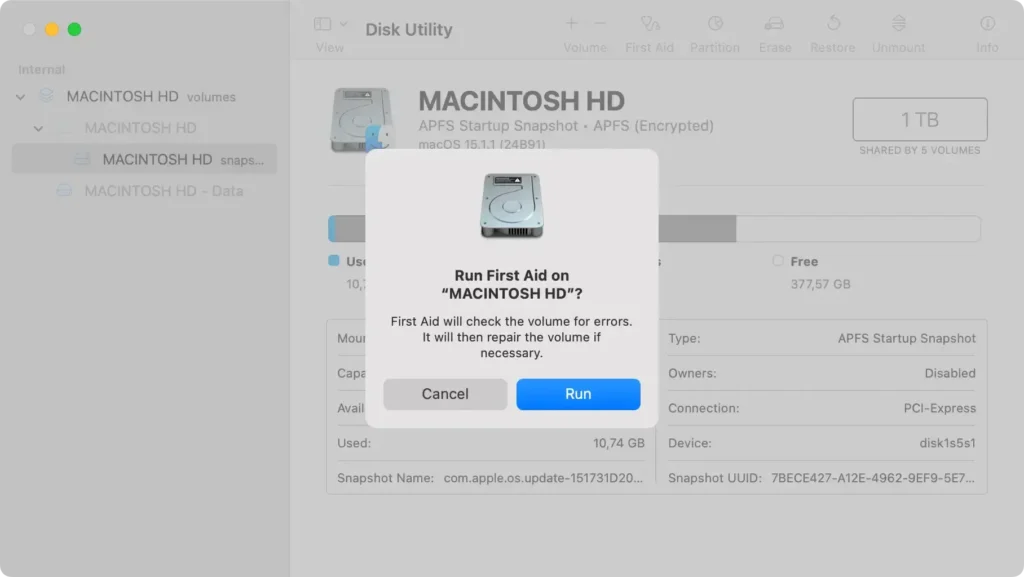
Una vez completado, reinicie su Mac y vea si el error persiste.
Paso 2: Restablecer las preferencias del Finder mediante la Terminal
A veces, restablecer las preferencias del Finder mediante comandos de Terminal puede solucionar problemas recurrentes como este.
- Abra
Terminaldesde la carpetaUtilitiesenApplications. - Escriba el siguiente comando y presione Enter:
defaults delete com.apple.finder - A continuación, escriba
killall Findery presioneReturnpara reiniciarFinder.
Esto restablece todas las configuraciones en Finder a sus valores predeterminados y activa el reinicio de Finder, eliminando potencialmente cualquier error causado por configuraciones anteriores.
Paso 3: Reparar problemas relacionados con malware con SpyHunter
En los casos en que malware o programas no deseados hayan modificado u ocultado archivos necesarios, el uso de SpyHunter puede ayudar.
SpyHunter es una herramienta potente que identifica y elimina amenazas de malware. Puede ayudar a restaurar la funcionalidad de su Mac eliminando el software dañino que podría estar causando el error.
- Descarga la aplicación aquí e instálelo siguiendo las instrucciones en pantalla.
- Después de la instalación, abra SpyHunter y realice un análisis completo del sistema para detectar cualquier entidad maliciosa.
- Si se encuentran amenazas, siga las instrucciones proporcionadas por SpyHunter para solucionarlas.

- Reinicie su Mac si es necesario para completar el proceso de eliminación.

El escaneo regular con SpyHunter puede ayudar a mantener su sistema a salvo de futuras intrusiones de malware y errores asociados.
¿Qué pasa si el problema persiste?
Considere la restauración del sistema: Cuándo y cómo
Si la solución de problemas no ha solucionado el problema, restaurar el sistema podría ser el siguiente paso. Utilice Time Machine para realizar una restauración completa si tiene una copia de seguridad disponible:
- Conecte la unidad que contiene la copia de seguridad de
Time Machinea su Mac. - Reinicie su Mac y mantenga presionadas las teclas
Command + Rdurante el inicio para ingresar a la recuperación de macOS. - Seleccione
Restore From Time Machine Backupy siga las instrucciones en pantalla.
Si no has configurado Time Machine, considera reinstalar macOS, lo que puede actualizar el sistema sin borrar tus datos personales. También puedes iniciar este proceso desde la Recuperación de macOS.
Cómo ponerse en contacto con el soporte técnico de Apple: Consejos para una rápida resolución
Al comunicarse con el soporte técnico de Apple, tener lista la información clave puede ayudar a acelerar el proceso:
- Prepara el número de serie de tu Mac, que se encuentra en
About This Macen el Menú Apple. - Documente todos los mensajes de error y los pasos que ya ha intentado para resolver el problema.
- Si llama, intente hacerlo fuera de horas punta para evitar largos tiempos de espera.
Apple también ofrece asistencia por chat y correo electrónico, lo que puede resultar más conveniente según tu situación. Se recomienda visitar una tienda Apple o un proveedor de servicios autorizado si la solución de problemas en línea no da resultado.
Prevenir futuros errores del tipo “no se puede encontrar el artículo original”
Para evitar el frustrante error “no se puede encontrar el elemento original” en tu Mac, puedes tomar varias medidas proactivas para mantener tu sistema funcionando sin problemas.
Esto no solo ayuda a prevenir este error específico, sino que también mejora el rendimiento general de su Mac.
Mantenga la salud de su Mac con controles regulares
Los controles de mantenimiento periódicos son cruciales para la longevidad y la eficiencia de su Mac. Al igual que cualquier máquina bien engrasada, su computadora necesita atención periódica para garantizar que funcione al máximo rendimiento.
A continuación se indican algunos pasos sencillos que puedes seguir:
- Actualizaciones periódicas de software: Mantenga siempre actualizado su macOS y todas las aplicaciones instaladas.
- Limpia tu disco: Utiliza herramientas integradas como la Utilidad de Discos para limpiar archivos del sistema y eliminar datos innecesarios que puedan estar causando problemas.
- Controle el espacio en disco: Asegúrese de que su Mac tenga suficiente espacio libre en disco. La falta de espacio de almacenamiento puede provocar diversos problemas operativos, incluido el error “No se puede encontrar el elemento original”.
- Programe copias de seguridad periódicas: Utilice Time Machine o cualquier otro software de copia de seguridad para realizar copias de seguridad periódicas de sus datos. Esto garantiza que siempre pueda restaurar su sistema a un estado de funcionamiento en caso de que persista un error.
- Utilice herramientas de diagnóstico: Considere utilizar herramientas como SpyHunter para verificar periódicamente si hay malware, spyware u otras vulnerabilidades que puedan afectar el rendimiento de su Mac. Puede descargar SpyHunter directamente desde su sitio web oficial.
Si sigue estas prácticas, podrá reducir significativamente la probabilidad de encontrar errores y garantizar que su Mac se mantenga saludable y eficiente.
