

Beheben „Original Item Can’t Be Found“ Auf Mac (3 Wege)

Bevor wir eintauchen
Bevor wir loslegen, stellen wir sicher, dass Sie online sicher sind. Wir haben SpyHunter entwickelt, weil uns Ihre Sicherheit wichtig ist.
Schützen Sie Ihren Computer noch heute — Laden Sie SpyHunter hier herunter! Sehen Sie sich unten unsere Top-Tipps an, um die Sicherheit Ihres Computers zu gewährleisten.

Haben Sie schon einmal auf Ihrem Mac auf eine Datei oder einen Ordner geklickt und wurden von der rätselhaften Fehlermeldung „Originalelement nicht gefunden“ begrüßt? Was bedeutet dieser Fehler und warum taucht er immer wieder auf?
In diesem Handbuch werden die häufigsten Szenarien untersucht, in denen dieser Fehler auftritt, z. B. Probleme mit externen Laufwerken, Systemupdates, die Dateipfade stören, oder Synchronisierungsprobleme mit Cloud-Speicher.
Von der Ermittlung der Ursachen bis hin zu schrittweisen Lösungen erfahren Sie, wie Sie das Problem beheben, damit Ihr Mac wieder reibungslos läuft.
Was bedeutet der Fehler „Originalartikel nicht auffindbar“?
Wenn auf einem Mac die Fehlermeldung „Ursprüngliches Element nicht gefunden“ angezeigt wird, deutet dies normalerweise auf ein Problem beim Auffinden oder Zugreifen auf eine Datei, einen Ordner oder ein verknüpftes Laufwerk hin, das Sie über den Finder öffnen möchten.
Diese Situation kann eintreten, wenn das Element verschoben oder gelöscht wurde oder sich auf einem Laufwerk befindet, mit dem keine Verbindung mehr besteht.
Es können auch Synchronisierungsprobleme die Ursache sein, insbesondere wenn das Element Teil eines synchronisierten Ordners wie den iCloud-Ordnern „Desktop“ und „Dokumente“ war und beim Synchronisierungsvorgang Probleme aufgetreten sind.
Häufige Szenarien, in denen dieser Fehler auftritt
Dieser frustrierende Fehler kann in verschiedenen gängigen Szenarien auftreten.
Eine typische Situation ist, wenn Sie versuchen, auf Dateien zuzugreifen, die in der Seitenleistenregisterkarte des Finders indiziert sind, sich aber nicht mehr dort befinden, wo der Finder sie erwartet. Dies kann daran liegen, dass die Dateien verschoben oder gelöscht wurden, ohne die Links in der Seitenleiste zu aktualisieren.
Ein weiteres häufiges Szenario betrifft externe Laufwerke.
Wenn Sie zuvor auf Dateien von einem externen Laufwerk zugegriffen und das Laufwerk getrennt haben, ohne die Seitenleistenverknüpfungen zu entfernen, führt der Versuch, auf diese Verknüpfungen zuzugreifen, zum Fehler.
Wenn Sie Cloud-Dienste zum Synchronisieren von Ordnern wie „Desktop“ und „Dokumente“ verwenden, können Unterbrechungen oder Fehler im Synchronisierungsvorgang dazu führen, dass die Elemente vorübergehend nicht verfügbar sind, was den Fehler auslösen kann.
Ob es an internen Softwarefehlern, problematischen Synchronisierungen mit Cloud-Diensten oder einfach an der falschen Platzierung von Dateien liegt, die Ursache des Problems liegt im Allgemeinen darin, dass der Finder das referenzierte Originalelement nicht finden kann.
Hauptursachen für den Fehler „Originalartikel kann nicht gefunden werden“
Es kann frustrierend sein, wenn auf Ihrem Mac der Fehler „Originalelement nicht gefunden“ auftritt. Dieser Fehler weist normalerweise auf ein Problem beim Zugriff auf Dateien oder Verzeichnisse hin, von denen das System erwartet, dass sie verfügbar sind, diese aber nicht finden kann.
Dieses Problem kann mehrere Ursachen haben. Mögliche Ursachen sind veraltete oder beschädigte Systemeinstellungen, Probleme mit den Festplattenberechtigungen oder Probleme bei der Synchronisierung von Dateien mit dem iCloud-Konto und dem iCloud-Laufwerk.
Dieses Problem tritt häufig nach Systemaktualisierungen auf, wenn die Dateien oder Verknüpfungen falsch verknüpft werden oder sich nicht mehr in den erwarteten Pfaden befinden. Das Verständnis dieser Auslöser ist entscheidend, um die richtige Lösung zu finden.
Könnte es ein Problem mit der Aktualisierung des Betriebssystems sein?
Eine häufige Ursache für den Fehler „Originalelement nicht gefunden“ könnte ein kürzlich erfolgtes macOS-Update sein. Updates sollen die Leistung und Sicherheit Ihres Systems verbessern, aber manchmal können sie unbeabsichtigt Dateipfade oder Einstellungen stören.
Wenn dieser Fehler nach einer Aktualisierung auftritt, hat Ihr System möglicherweise den Pfad zu bestimmten Dateien oder Ordnern zurückgesetzt oder geändert, sodass diese dem System nun fehlen.
Zur Fehlerbehebung sollten Sie nach weiteren Updates suchen, die möglicherweise Fehlerbehebungen enthalten, oder mithilfe von Time Machine zu einem früheren Systemzustand zurückkehren, wenn das Problem weiterhin besteht und Sie dieselbe Fehlermeldung erhalten.
Schritt-für-Schritt-Anleitung zum Beheben des Fehlers „Originalartikel kann nicht gefunden werden“
Wenn dieser Fehler auf Ihrem Mac auftritt, kann dies verschiedene Gründe haben, beispielsweise eine falsche Systemkonfiguration oder beschädigte Dateien.
Hier finden Sie einen organisierten Ansatz zur Behebung des Problems und möglichen Wiederherstellung der Funktionalität Ihres Systems.
Schritt 1: Überprüfen Sie Ihr Dateisystem auf Fehler
Erstens kann das Überprüfen und Reparieren von Festplattenfehlern entscheidend für die Behebung des Fehlers sein. Ihr Mac verfügt über ein integriertes Tool namens Festplatten-Dienstprogramm, das Sie bei diesem Vorgang unterstützen kann.
- Öffnen Sie
Finder, indem Sie auf dasFinderSymbol in Ihrem Dock klicken undApplicationsund anschließendUtilitiesauswählen. - Starten Sie
Disk Utilityund wählen Sie Ihre Hauptfestplatte in der Seitenleiste aus. - Klicken Sie auf
First Aidund dann aufRunum den Reparaturvorgang zu starten. Dadurch werden Festplattenfehler gesucht und behoben.
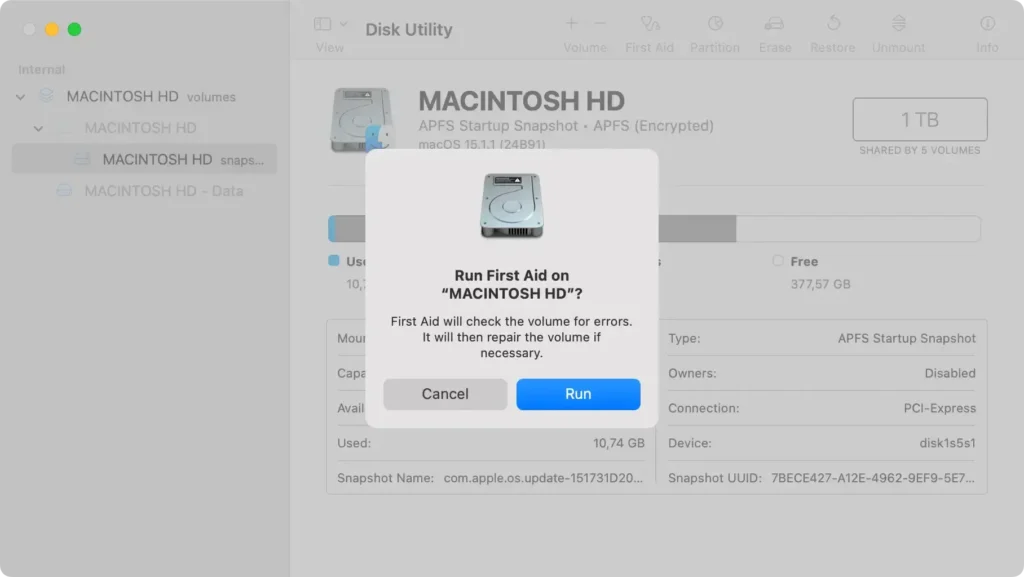
Starten Sie Ihren Mac anschließend neu und prüfen Sie, ob der Fehler weiterhin besteht.
Schritt 2: Finder-Einstellungen über Terminal zurücksetzen
Manchmal können wiederkehrende Probleme dieser Art durch das Zurücksetzen der Finder-Einstellungen mithilfe von Terminalbefehlen behoben werden.
- Öffnen Sie
Terminalaus IhremUtilities-Ordner inApplications. - Geben Sie den folgenden Befehl ein und drücken Sie die Eingabetaste:
defaults delete com.apple.finder - Geben Sie als Nächstes
killall Finderein und drücken SieReturnumFinderneu zu starten.
Dadurch werden alle Einstellungen im Finder auf die Standardeinstellungen zurückgesetzt und ein Neustart des Finders ausgelöst. Dadurch werden möglicherweise alle durch vorherige Konfigurationen verursachten Fehler behoben.
Schritt 3: Malware-bezogene Probleme mit SpyHunter reparieren
In Fällen, in denen Malware oder unerwünschte Programme wichtige Dateien geändert oder versteckt haben, kann die Verwendung von SpyHunter hilfreich sein.
SpyHunter ist ein leistungsstarkes Tool, das Malware-Bedrohungen erkennt und entfernt. Es kann dabei helfen, die Funktionalität Ihres Mac wiederherzustellen, indem es schädliche Software eliminiert, die den Fehler verursachen könnte.
- Laden Sie die App hier herunter und installieren Sie es, indem Sie den Anweisungen auf dem Bildschirm folgen.
- Öffnen Sie nach der Installation SpyHunter und führen Sie einen vollständigen Systemscan durch, um schädliche Elemente zu erkennen.
- Wenn Bedrohungen gefunden werden, folgen Sie den Anweisungen von SpyHunter, um diese zu beheben.

- Starten Sie Ihren Mac bei Bedarf neu, um den Entfernungsvorgang abzuschließen.

Regelmäßige Scans mit SpyHunter können dazu beitragen, Ihr System vor zukünftigen Malware-Angriffen und den damit verbundenen Fehlern zu schützen.
Was ist, wenn das Problem weiterhin besteht?
Denken Sie an eine Systemwiederherstellung: Wann und wie
Wenn das Problem durch die Fehlerbehebung nicht behoben werden konnte, ist die Wiederherstellung Ihres Systems möglicherweise der nächste Schritt. Verwenden Sie Time Machine für eine umfassende Wiederherstellung, wenn Sie über ein Backup verfügen:
- Verbinden Sie das Laufwerk mit Ihrem
Time MachineBackup mit Ihrem Mac. - Starten Sie Ihren Mac neu und halten Sie während des Startvorgangs die Tasten
Command + Rgedrückt, um die macOS-Wiederherstellung aufzurufen. - Wählen Sie
Restore From Time Machine Backupund folgen Sie den Anweisungen auf dem Bildschirm.
Wenn Sie Time Machine nicht eingerichtet haben, sollten Sie macOS neu installieren. Dadurch kann das System aktualisiert werden, ohne dass Ihre persönlichen Daten gelöscht werden. Sie können diesen Vorgang auch über die macOS-Wiederherstellung starten.
Apple Support kontaktieren: Tipps für eine schnelle Lösung
Wenn Sie sich an den Apple Support wenden, kann es den Vorgang beschleunigen, wenn Sie wichtige Informationen bereithalten:
- Halten Sie die Seriennummer Ihres Mac bereit. Sie finden diese unter
About This Macim Apple-Menü. - Dokumentieren Sie alle Fehlermeldungen und die Schritte, die Sie bereits versucht haben, das Problem zu beheben.
- Um lange Wartezeiten zu vermeiden, sollten Sie Ihren Anruf möglichst außerhalb der Stoßzeiten tätigen.
Apple bietet auch Chat- und E-Mail-Support an, was je nach Ihrer Situation praktischer sein kann. Wenn die Online-Fehlerbehebung fehlschlägt, empfiehlt sich der Besuch eines Apple Stores oder eines autorisierten Serviceanbieters.
Verhindern Sie künftige Fehler vom Typ „Originalartikel kann nicht gefunden werden“.
Um den frustrierenden Fehler „Originalelement nicht gefunden“ auf Ihrem Mac zu vermeiden, können Sie verschiedene proaktive Maßnahmen ergreifen, um einen reibungslosen Betrieb Ihres Systems zu gewährleisten.
Dies hilft nicht nur, diesen speziellen Fehler zu verhindern, sondern verbessert auch die Gesamtleistung Ihres Mac.
Sorgen Sie mit regelmäßigen Checks für die Gesundheit Ihres Macs
Regelmäßige Wartungskontrollen sind für die Langlebigkeit und Effizienz Ihres Macs entscheidend. Wie jede gut geölte Maschine benötigt auch Ihr Computer regelmäßige Aufmerksamkeit, um sicherzustellen, dass er mit Höchstleistung arbeitet.
Hier sind einige einfache Schritte, die Sie befolgen können:
- Regelmäßige Software-Updates: Halten Sie Ihr macOS und alle installierten Anwendungen immer auf dem neuesten Stand.
- Bereinigen Sie Ihre Festplatte: Verwenden Sie integrierte Tools wie das Festplatten-Dienstprogramm, um Systemdateien zu bereinigen und unnötige Daten zu entfernen, die möglicherweise Probleme verursachen.
- Überwachen Sie den Speicherplatz: Stellen Sie sicher, dass Ihr Mac über genügend freien Speicherplatz verfügt. Ein Mangel an Speicherplatz kann zu verschiedenen Betriebsproblemen führen, einschließlich der Fehlermeldung „Originalelement kann nicht gefunden werden“.
- Planen Sie regelmäßige Backups ein: Nutzen Sie Time Machine oder eine andere Backup-Software, um Ihre Daten regelmäßig zu sichern. So stellen Sie sicher, dass Sie Ihr System bei einem weiterhin bestehenden Fehler immer wieder in einen funktionsfähigen Zustand versetzen können.
- Verwenden Sie Diagnosetools: Erwägen Sie die Verwendung von Tools wie SpyHunter, um regelmäßig nach Malware, Spyware oder anderen Schwachstellen zu suchen, die die Leistung Ihres Mac beeinträchtigen könnten. Sie können SpyHunter direkt von der offiziellen Website herunterladen.
Durch Befolgen dieser Vorgehensweisen können Sie die Wahrscheinlichkeit von Fehlern erheblich verringern und sicherstellen, dass Ihr Mac funktionstüchtig und effizient bleibt.
