

Hur Man Hittar Dubbletter Av Filer På Mac (6 Sätt)

Innan vi dyker in
Innan vi dyker in, låt oss se till att du är säker online. Vi skapade SpyHunter eftersom din säkerhet är viktig för oss.
Skydda din dator idag — ladda ner SpyHunter här! Kolla in våra bästa tips nedan för att hålla din dator säker och säker.

Får du ont om utrymme på din Mac eller vill du helt enkelt göra i ordning din digitala arbetsyta? Dubletter är vanligare än du kanske tror. De ackumuleras tyst över tiden och tar upp värdefullt diskutrymme som skulle kunna användas mer effektivt.
Den här artikeln utforskar sex effektiva metoder för att hitta och eliminera dubbletter av filer på din Mac, vilket säkerställer en renare och effektivare miljö.
Oavsett om du föredrar att använda inbyggda tekniker, programvara från tredje part eller manuella tekniker, hittar du en lösning som passar dina behov.
Gör dig redo att återta din Macs hastighet och lagring genom att ta itu med dubbletter av filer direkt.
Hitta dubbletter av filer med Finder
Finder på din Mac kan vara ett användbart verktyg för att hitta dubblettfiler manuellt, även om det kräver viss ansträngning och uppmärksamhet på detaljer.
Så här använder du Finders smarta mappar för att hitta dubbletter av filer:
- Öppna nytt Finder-fönster: Starta Finder från din Dock eller Applications-mapp.
- Skapa en ny smart mapp: Gå till menyn
Filehögst upp på skärmen i Finder och väljNew Smart Folderför att skapa en dynamisk mapp som automatiskt uppdateras baserat på sökkriterier. - Ställ in sökkriterier: Klicka på “+”-knappen på höger sida i den smarta mappen för att lägga till ytterligare kriterier. Du kan ange filtypen, till exempel bilder eller dokument, genom att välja
Kindi rullgardinsmenyn. Detta hjälper till att begränsa de filer du vill sålla igenom för dubbletter.
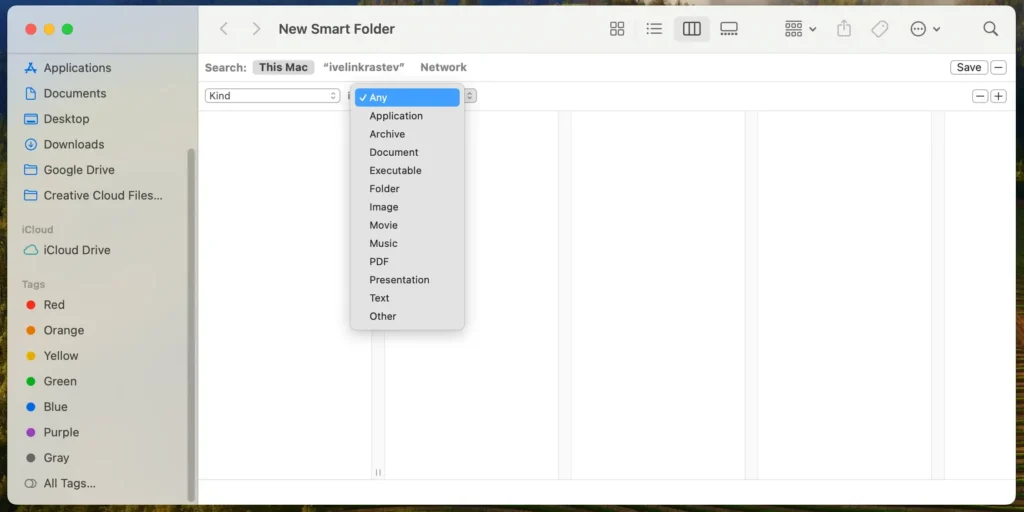
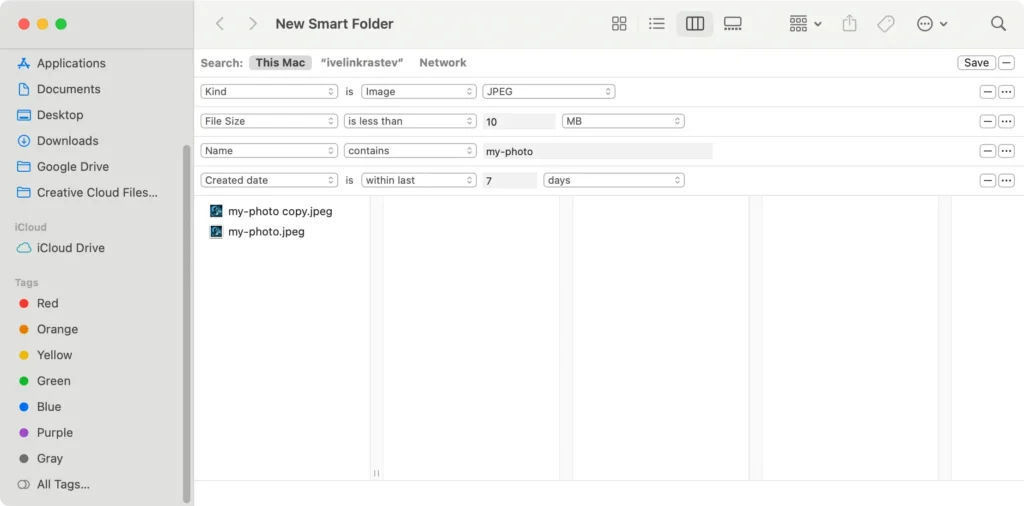
- Lägg till fler kriterier för bättre filtrering: Du kan lägga till ytterligare kriterier baserat på Skapat datum, Ändringsdatum eller Filstorlek för att begränsa resultaten till potentiella dubbletter.
- Granska filerna: Den smarta mappen visar alla filer som uppfyller dina kriterier. Granska dessa filer noggrant för att identifiera dubbletter. Eftersom Smart Folders inte flyttar filer förblir allt på sin ursprungliga plats, men du får en centraliserad bild av potentiella dubbletter.
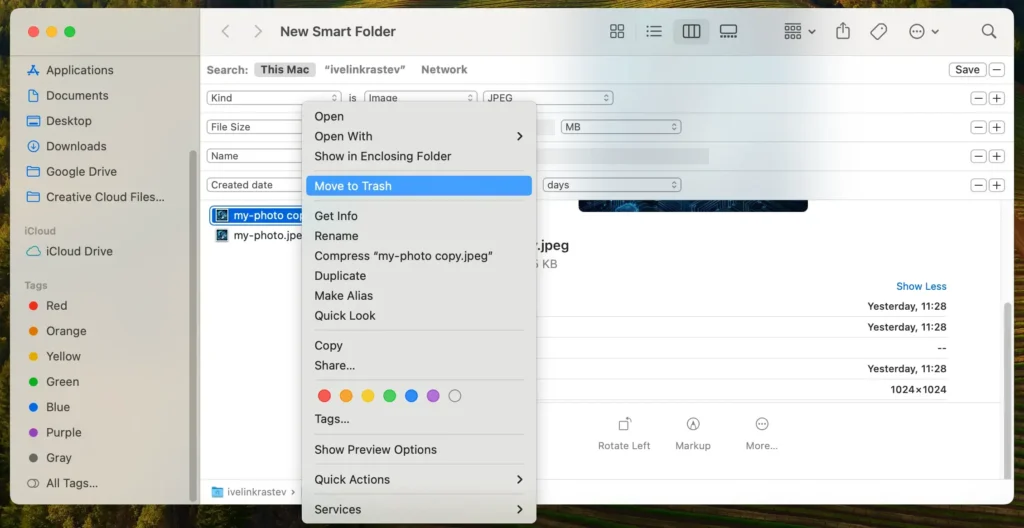
- Välj och ta bort dubbletter: Kontrollera varje fil manuellt för att bekräfta att det är en dubblett. När du hittar dubbletter markerar du dem (håll ned
Commandoch klicka för att välja flera filer), högerklicka sedan och väljMove to Trasheller tryck påCommand + Deleteför att ta bort dem. - Töm papperskorgen: För att frigöra utrymme och permanent ta bort dubbletterna, högerklicka på papperskorgen i Dock och välj
Empty Trashfrån snabbmenyn.
Att använda smarta mappar för att hitta dubbletter är en manuell process som fungerar bäst när du vet vilka filer som kan dupliceras, till exempel dokument eller foton som sparats på flera platser. Det är en bra utgångspunkt för användare som föredrar att inte ladda ner ytterligare programvara.
Även om den här metoden inte kräver någon extra programvara, är det värt att notera att den kanske inte fångar varje enskild dubblett, särskilt om det finns filer med lite olika namn.
Ta bort dubbletter av filer på Mac med Terminal
Att använda terminalen på din Mac erbjuder ett kraftfullt sätt att hitta och ta bort dubbletter av filer via kommandoradsverktyg. Denna metod är lämplig för dem som är bekväma med Unix-kommandon och föredrar ett praktiskt tillvägagångssätt.
Så här kan du använda Terminal för att hantera identiska filer:
- Öppna Terminal: Börja med att öppna Terminal-appen. Detta är din dörr till att utföra kommandon direkt på din Mac.
- Ange din målmapp: Bestäm vilken mapp du vill söka efter dubbletter. När du har bestämt dig, navigera till den här mappen med hjälp av
cd-kommandot följt av sökvägen. Om du till exempel vill kontrollera mappenDocumentsskriver du följande kommando:
cd ~/Documents- Ange kommandot Duplicate-Finding: Därefter matar du in kommandot för att söka efter dubbletter av filer baserat på filstorlek eller MD5-hash – en typ av digitalt fingeravtryck för filer. Här är ett enkelt kommando som du kan använda:
find. -type f -exec md5 {} \; | awk -F '=' '{print $2 "\t" $1}' | sort | tee duplicates.txt- Undersök och ta bort dubbletter: När kommandot körts hittar du en textfil med namnet duplicates.txt i din skannade mapp. Öppna den här filen för att se listan över dubbletter. Varje rad visar en filsökväg bredvid dess MD5-hash. Granska den här listan för att identifiera och manuellt ta bort alla onödiga dubbletter genom att flytta dem till papperskorgen.
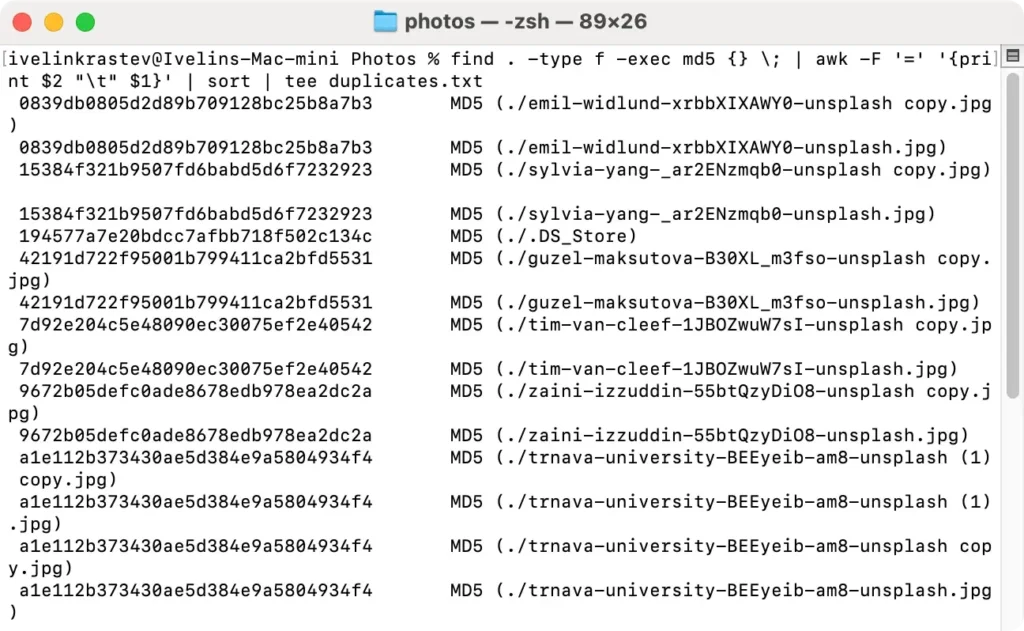
Att använda Terminal för att ta bort dubbletter av filer ger dig kontroll och flexibilitet men kräver försiktighet för att undvika att oavsiktligt radera viktiga filer.
Dubbelkolla alltid innan du tar bort filer och överväg att säkerhetskopiera viktig data innan du gör massraderingar.
Denna kraftfulla metod rekommenderas för mer avancerade användare som är bekanta med kommandoradsoperationer.
Ta bort dubbletter av filer på Mac med SpyHunter
För de som letar efter ett enkelt och pålitligt sätt att eliminera dubbletter av filer på sin Mac, erbjuder SpyHunter ett robust verktyg som är utformat specifikt för detta ändamål.
Så här använder du SpyHunters Duplicate File Finder för att rensa upp ditt system:
- Ladda ner SpyHunter härifrån och följ instruktionerna för att installera appen på din Mac.
- När det är installerat öppnar du SpyHunter och påbörjar en dubblettfilsökning. Den här funktionen är utformad för att hitta alla filer som är lika, vilket hjälper dig att identifiera dubbletter som tar onödigt utrymme.
- Efter skanningen kommer SpyHunter att visa en grupperad lista med dubbletter av filer. Granska den här listan noggrant för att bekräfta vilka filer du vill ta bort.

- När du har valt de dubbletter du vill ta bort kan du instruera SpyHunter att ta bort dem. Denna åtgärd kommer att frigöra utrymme och rensa ditt filsystem effektivt.
- När du har tagit bort dubbletterna, kontrollera att ditt system fungerar som förväntat. SpyHunter erbjuder också funktioner för att rensa upp onödiga filer för att säkerställa att din Mac förblir optimerad.
Att använda SpyHunter hjälper till att ta bort dubbletter av filer effektivt och förbättrar systemets prestanda.
Dess automatiserade process minskar risken för mänskliga fel, vilket gör det till ett pålitligt val för att upprätthålla en ren och organiserad digital miljö på din Mac.
Ta bort dubbletter från ditt fotobibliotek
I takt med att våra digitala fotosamlingar växer, blir det allt mer utmanande att hantera och organisera dem. Ett vanligt problem som många av oss möter är att hantera dubbletter av bilder.
Dessa onödiga kopior belamrar vårt fotobibliotek och tar upp värdefullt lagringsutrymme.
Tack och lov finns det enkla steg du kan följa för att rensa upp dessa dubbletter och hålla ditt fotobibliotek organiserat och effektivt.
- Starta appen Foton: Öppna appen Foton på din Mac. Detta är ditt centrala nav för att hantera allt ditt fotografiska innehåll.
- Hitta dubbletter av bilder: Leta efter en
Duplicatesi sidofältet. Den här funktionen är praktisk för de som kör macOS Ventura eller senare versioner, eftersom den automatiskt upptäcker dubbletter av foton i ditt bibliotek. - Välj dubbletter för borttagning: När du har identifierat dubbletterna låter appen dig granska dem.
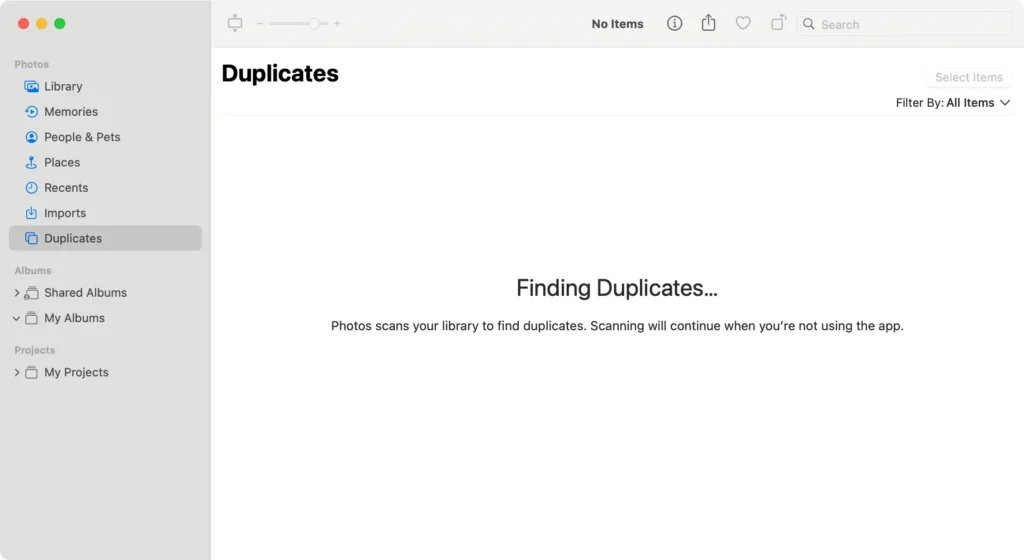
- Slå samman eller ta bort dubbletter: Du kan slå samman de dubbletter som har identifierats. Sammanfogning behåller fotot av högsta kvalitet och resten flyttas till mappen
Recently Deleted. - Ta bort dubbletter av foton permanent: För att återta lagringsutrymmet, töm mappen
Recently Deleted. Detta tar permanent bort dubblettbilderna från din Mac, vilket säkerställer att de inte längre upptar utrymme.
Det är viktigt att regelbundet kontrollera om det finns dubbletter, särskilt efter att du har importerat nya foton eller slagit samman fotobibliotek.
Även om processen är enkel, kräver den uppmärksamhet på detaljer för att säkerställa att inga viktiga minnen av misstag tas bort.
Regelbundet underhåll av ditt digitala fotobibliotek frigör värdefullt lagringsutrymme och gör din samling mer tillgänglig och roligare att bläddra i.
Hitta och ta bort dubbletter av musikfiler
Att hantera ditt musikbibliotek på en Mac kan verka som en formidabel uppgift, särskilt när dubletter grumlar din samling.
Men med några enkla steg kan du rensa upp ditt bibliotek, vilket gör det lättare att navigera och njuta av din musik.
Nedan går vi igenom en enkel process för att hitta och radera dubbletter av musikfiler direkt i Musik-appen, vilket säkerställer att ditt bibliotek förblir skarpt och roligt.
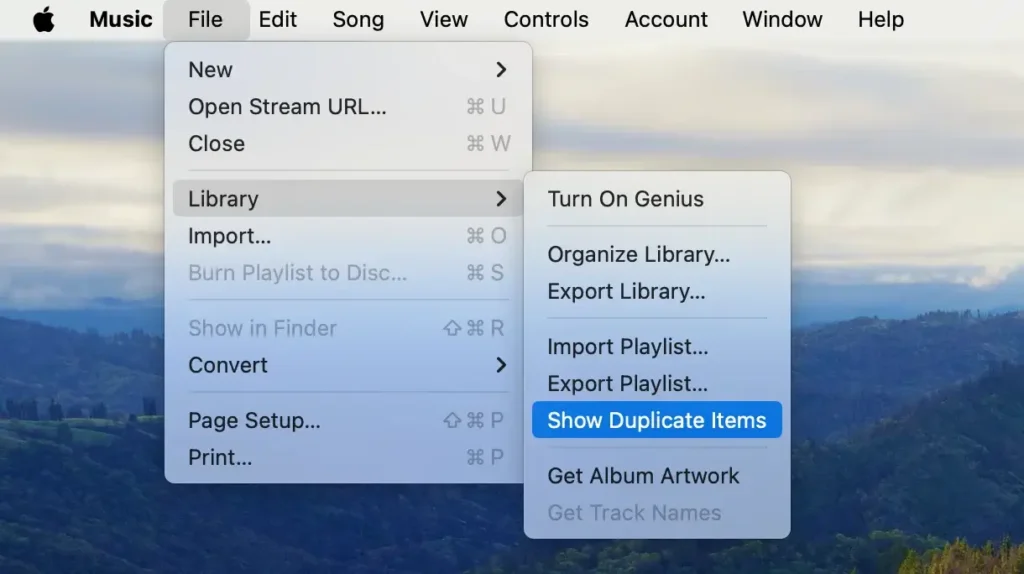
- Öppna musikappen: Börja med att starta musikappen. På sidofältet till vänster klickar du på
Songsför att visa låtbiblioteket. - Hitta exakta dubbletter: Håll ned
Option-tangenten, navigera tillFile-menyn och för muspekaren över alternativetLibrary. VäljShow Exact Duplicate Itemsför att endast visa dubbletter. - Beslutstid – Ta bort dubbletter: Granska varje uppsättning dubbletter av låtar och bestäm vilka du ska behålla baserat på kriterier som bithastighet eller personliga preferenser.
Att känna igen och ta bort dubbletter av filer i ditt musikbibliotek sparar utrymme och förbättrar din lyssningsupplevelse genom att eliminera onödigt skräp.
Hitta dubbletter av filer i mappen Mail
Mappen Mail Downloads på din Mac kan snabbt bli belamrad med flera kopior av samma filer, särskilt om du ofta öppnar e-postbilagor utan att städa upp efteråt.
Så här kan du hitta och ta bort dubbletter av filer i den här specifika mappen:
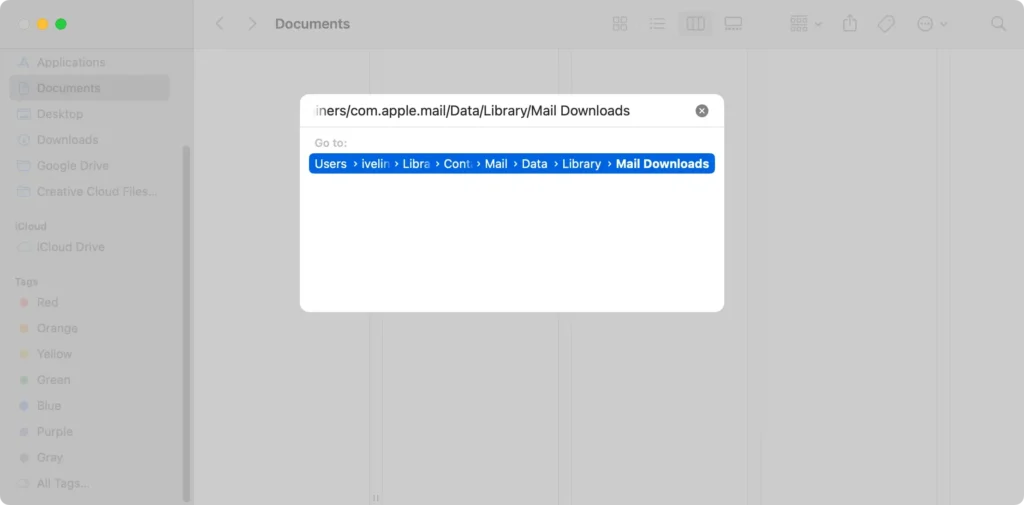
- Hitta e-postnedladdningar: Öppna Finder och klicka sedan på
Goi menyraden högst upp på skärmen. Från rullgardinsmenyn, väljGo to Folderoch skriv~/Library/Containers/com.apple.mail/Data/Library/Mail Downloadsi sökfältet.
- Sök efter dubbletter: I mappen Mail Downloads, använd sökfältet uppe till höger i Finder-fönstret för att identifiera dubbletter. Du kan skriva in specifika filnamn eller filtillägg för att se om det finns flera kopior av samma fil.
- Granska filer manuellt: Bläddra igenom listan och leta efter filer med liknande namn, storlekar eller datum. MacOS taggar inte automatiskt dubbletter, så det här steget kräver noggrann undersökning för att säkerställa att du inte tar bort några viktiga filer av misstag.
- Ta bort dubbletter: När du har bekräftat vilka filer som är dubbletter, välj dem och dra dem till papperskorgen.
- Töm papperskorgen: För att frigöra utrymmet som upptas av dessa dubbletter, töm papperskorgen.
Att regelbundet kontrollera och rengöra mappen Mail Downloads kan förhindra att den använder onödig disklagring och hålla ditt system mer organiserat. Denna rutin är särskilt fördelaktig för användare som får många bilagor via e-post.
Vanliga frågor
Har Mac en dubblettfilsökare?
Nej, macOS kommer inte med en inbyggd dubblettfilsökare. Mac-användare måste lita på tredjepartsprogram som SpyHunter eller använda manuella metoder som att skapa smarta mappar i Finder eller använda terminalkommandon för att identifiera och ta bort dubbletter av filer.
Vad är det enklaste sättet att hitta dubbletter på en Mac?
Det enklaste sättet att hitta dubbletter på en Mac är att använda programvara från tredje part avsedd för detta ändamål. Applikationer som SpyHunter har en Duplicate File Scanner som automatiserar processen, vilket gör att identifiera och ta bort dubbletter av filer enkelt och problemfritt.
Finns det något sätt att snabbt ta bort dubbletter av filer?
Det snabbaste sättet att ta bort identiska filer på en Mac är att använda dedikerad programvara för borttagning av dubbletter av filer. Dessa verktyg skannar din lagring, identifierar dubbletter och låter dig ta bort dem med bara några klick, vilket sparar tid och säkerställer att du inte raderar viktiga filer av misstag.
Varför finns det så många dubbletter av filer på min Mac?
Dubbletter på en Mac kan ackumuleras av olika anledningar:
- ladda ner samma fil flera gånger
- duplicera filer för säkerhetskopiering
- synkroniseringsfel med molntjänster
- flera installationer av samma appar.
Med tiden kan dessa filer ta upp en betydande mängd utrymme och belamra ditt system. Regelbundet underhåll och städning med hjälp av lämpliga verktyg kan hjälpa till att hantera och minska dubbletter.
Sammanfattning
Att hantera dubbletter av filer på din Mac är avgörande för att upprätthålla ett organiserat system och säkerställa effektiv användning av lagring.
Oavsett om du har att göra med dubbletter av bilder, dokument eller mediefiler är det viktigt att förstå hur man hittar och tar bort dessa dubbletter.
Den här artikeln utforskade olika metoder, inklusive att använda Finders smarta mappar, terminalkommandon, dubblettsökare från tredje part som SpyHunter och att kontrollera specifika mappar som e-postnedladdningar.
Att regelbundet använda dessa strategier för att hitta och ta bort dubbletter av filer kan återta värdefullt diskutrymme och upprätthålla en renare, mer strömlinjeformad Mac-miljö.
Oavsett om du väljer manuella metoder eller automatiserade verktyg, är nyckeln konsekvent underhåll för att förhindra uppbyggnad av onödiga filer.
Håll din Mac fri från dubbletter för att säkerställa att den fungerar smidigt och effektivt.
