

Doppelte Dateien auf dem Mac finden (6 Methoden erklärt)

Bevor wir eintauchen
Bevor wir loslegen, stellen wir sicher, dass Sie online sicher sind. Wir haben SpyHunter entwickelt, weil uns Ihre Sicherheit wichtig ist.
Schützen Sie Ihren Computer noch heute — Laden Sie SpyHunter hier herunter! Sehen Sie sich unten unsere Top-Tipps an, um die Sicherheit Ihres Computers zu gewährleisten.

Geht Ihnen der Speicherplatz auf Ihrem Mac aus oder möchten Sie einfach Ihren digitalen Arbeitsplatz aufräumen? Duplikate sind häufiger, als Sie vielleicht denken. Sie sammeln sich im Laufe der Zeit unbemerkt an und belegen wertvollen Speicherplatz, der effizienter genutzt werden könnte.
In diesem Artikel werden sechs effektive Methoden zum Suchen und Entfernen doppelter Dateien auf Ihrem Mac beschrieben, um so für eine sauberere und effizientere Umgebung zu sorgen.
Unabhängig davon, ob Sie integrierte Techniken, Software von Drittanbietern oder manuelle Techniken bevorzugen, finden Sie eine Lösung, die Ihren Anforderungen entspricht.
Machen Sie sich bereit, die Geschwindigkeit und den Speicherplatz Ihres Macs zurückzugewinnen, indem Sie doppelte Dateien direkt angehen.
Suchen Sie mit dem Finder nach doppelten Dateien
Der Finder auf Ihrem Mac kann ein hilfreiches Tool zum manuellen Auffinden doppelter Dateien sein, obwohl dies einigen Aufwand und Liebe zum Detail erfordert.
So verwenden Sie die intelligenten Ordner des Finders, um doppelte Dateien zu finden:
- Neues Finder-Fenster öffnen: Starten Sie den Finder aus Ihrem Dock oder Anwendungsordner.
- Einen neuen intelligenten Ordner erstellen: Gehen Sie im Finder zum Menü
Fileoben auf dem Bildschirm und wählen SieNew Smart Folder, um einen dynamischen Ordner zu erstellen, der basierend auf Suchkriterien automatisch aktualisiert wird. - Suchkriterien festlegen: Klicken Sie im Smart Folder auf der rechten Seite auf die Schaltfläche „+“, um weitere Kriterien hinzuzufügen. Sie können den Dateityp, z. B. Bilder oder Dokumente, angeben, indem Sie im Dropdown-Menü
Kindauswählen. Auf diese Weise können Sie die Dateien eingrenzen, die Sie nach Duplikaten durchsuchen möchten.
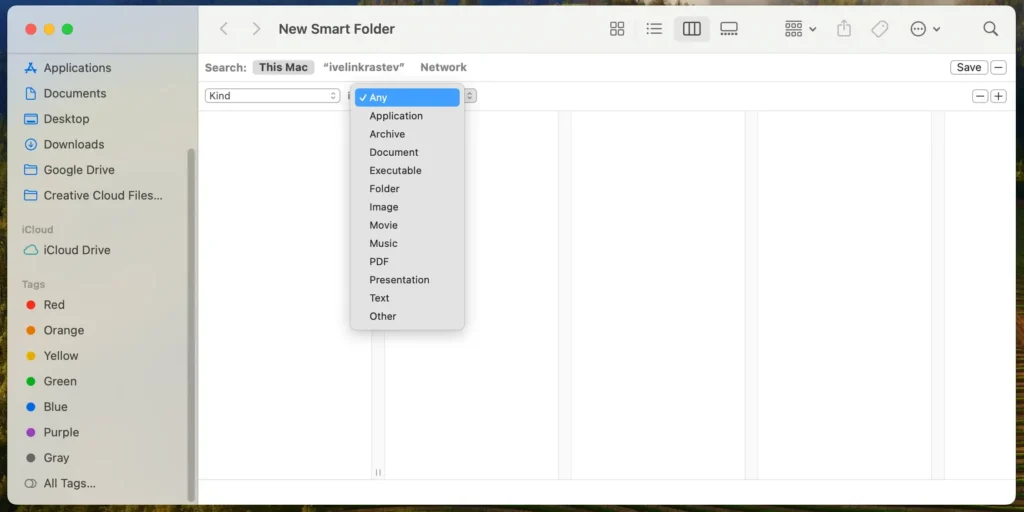
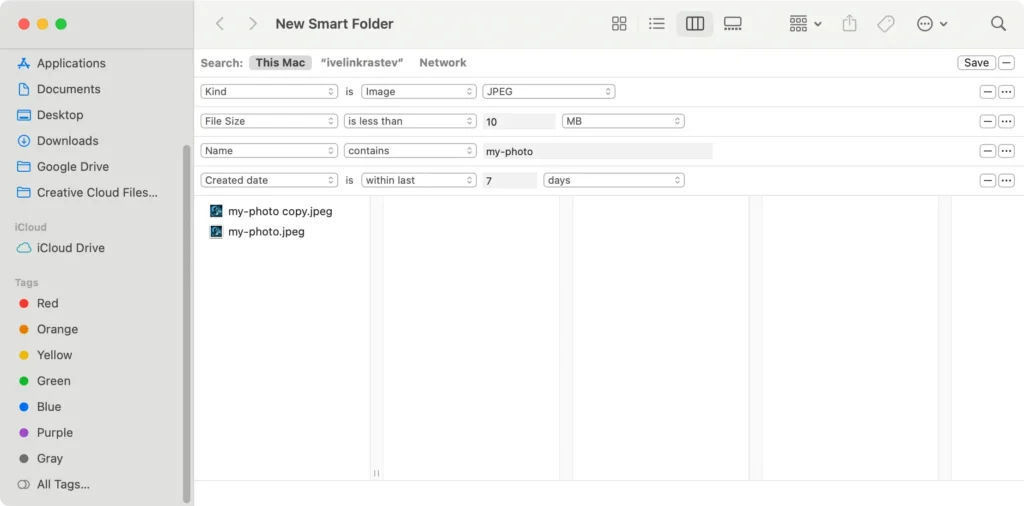
- Fügen Sie weitere Kriterien zur besseren Filterung hinzu: Sie können zusätzliche Kriterien basierend auf Erstellungsdatum, Änderungsdatum oder Dateigröße hinzufügen, um die Ergebnisse auf potenzielle Duplikate einzugrenzen.
- Überprüfen Sie die Dateien: Der Smart Folder zeigt alle Dateien an, die Ihren Kriterien entsprechen. Überprüfen Sie diese Dateien sorgfältig, um Duplikate zu identifizieren. Da Smart Folders keine Dateien verschieben, bleibt alles an seinem ursprünglichen Speicherort, aber Sie erhalten eine zentrale Ansicht potenzieller Duplikate.
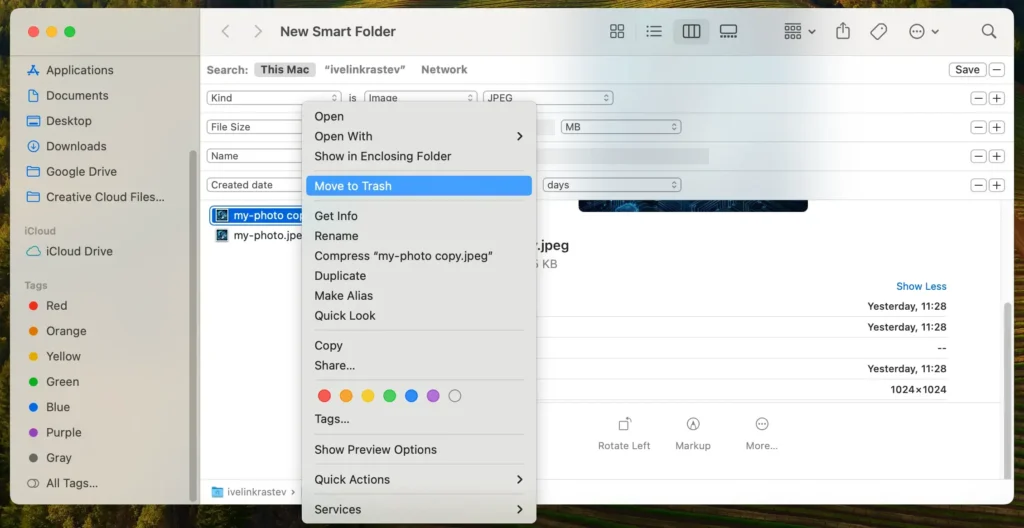
- Duplikate auswählen und entfernen: Überprüfen Sie jede Datei manuell, um zu bestätigen, dass es sich um ein Duplikat handelt. Wenn Sie Duplikate finden, wählen Sie sie aus (halten Sie
Commandgedrückt und klicken Sie, um mehrere Dateien auszuwählen), klicken Sie dann mit der rechten Maustaste und wählen SieMove to Trashoder drücken SieCommand + Deleteum sie zu entfernen. - Leeren Sie den Papierkorb: Um Speicherplatz freizugeben und die Duplikate dauerhaft zu entfernen, klicken Sie mit der rechten Maustaste auf das Papierkorbsymbol in Ihrem Dock und wählen Sie im Kontextmenü
Empty Trashaus.
Die Verwendung intelligenter Ordner zum Auffinden von Duplikaten ist ein manueller Prozess, der am besten funktioniert, wenn Sie wissen, welche Dateien möglicherweise doppelt vorhanden sind, z. B. an mehreren Orten gespeicherte Dokumente oder Fotos. Dies ist ein guter Ausgangspunkt für Benutzer, die keine zusätzliche Software herunterladen möchten.
Obwohl für diese Methode keine zusätzliche Software erforderlich ist, sollten Sie bedenken, dass möglicherweise nicht alle Duplikate erkannt werden, insbesondere wenn Dateien mit leicht unterschiedlichen Namen vorhanden sind.
Löschen Sie doppelte Dateien auf dem Mac mit Terminal
Die Verwendung des Terminals auf Ihrem Mac bietet eine leistungsstarke Möglichkeit, doppelte Dateien über Befehlszeilenprogramme zu finden und zu löschen. Diese Methode eignet sich für Benutzer, die mit Unix-Befehlen vertraut sind und einen praktischen Ansatz bevorzugen.
So können Sie mit Terminal identische Dateien bearbeiten:
- Öffnen Sie Terminal: Öffnen Sie zunächst die Terminal-App. So können Sie Befehle direkt auf Ihrem Mac ausführen.
- Geben Sie Ihren Zielordner an: Entscheiden Sie, in welchem Ordner nach Duplikaten gesucht werden soll. Sobald Sie sich entschieden haben, navigieren Sie mit dem Befehl
cd, gefolgt vom Pfad, zu diesem bestimmten Ordner. Wenn Sie beispielsweise den OrdnerDocumentsüberprüfen möchten, geben Sie den folgenden Befehl ein:
cd ~/Documents- Geben Sie den Befehl zum Suchen nach Duplikaten ein: Als Nächstes geben Sie den Befehl ein, um nach doppelten Dateien basierend auf der Dateigröße oder dem MD5-Hash zu suchen – einer Art digitalem Fingerabdruck für Dateien. Hier ist ein einfacher Befehl, den Sie verwenden können:
find . -type f -exec md5 {} \; | awk -F '=' '{print $2 "\t" $1}' | sort | tee duplicates.txt- Duplikate prüfen und löschen: Nachdem der Befehl ausgeführt wurde, finden Sie in Ihrem gescannten Ordner eine Textdatei mit dem Namen duplicates.txt. Öffnen Sie diese Datei, um die Liste der Duplikate anzuzeigen. Jede Zeile zeigt einen Dateipfad neben seinem MD5-Hash. Überprüfen Sie diese Liste, um unnötige Duplikate zu identifizieren und manuell zu löschen, indem Sie sie in den Papierkorb verschieben.
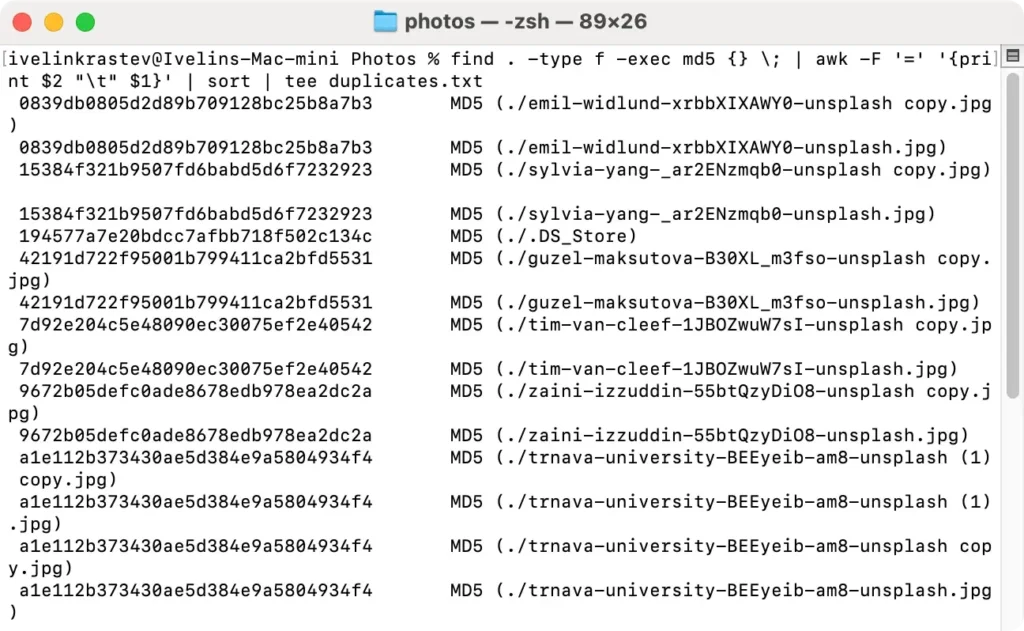
Die Verwendung von Terminal zum Löschen doppelter Dateien gibt Ihnen Kontrolle und Flexibilität, erfordert jedoch Vorsicht, um das unbeabsichtigte Löschen wichtiger Dateien zu vermeiden.
Überprüfen Sie vor dem Entfernen von Dateien immer alles noch einmal und denken Sie daran, wichtige Daten zu sichern, bevor Sie große Mengen löschen.
Diese leistungsstarke Methode wird fortgeschritteneren Benutzern empfohlen, die mit Befehlszeilenoperationen vertraut sind.
Entfernen Sie doppelte Dateien auf dem Mac mit SpyHunter
Für alle, die nach einer einfachen und zuverlässigen Möglichkeit suchen, doppelte Dateien auf ihrem Mac zu entfernen, bietet SpyHunter ein robustes Tool, das speziell für diesen Zweck entwickelt wurde.
So verwenden Sie den Duplicate File Finder von SpyHunter, um Ihr System zu bereinigen:
- Laden Sie SpyHunter hier herunter und folgen Sie den Anweisungen, um die App auf Ihrem Mac zu installieren.
- Öffnen Sie nach der Installation SpyHunter und starten Sie einen Scan auf doppelte Dateien. Diese Funktion ist darauf ausgelegt, alle identischen Dateien zu finden und Ihnen dabei zu helfen, Duplikate zu identifizieren, die unnötigen Speicherplatz verbrauchen.
- Nach dem Scan zeigt SpyHunter eine gruppierte Liste doppelter Dateien an. Überprüfen Sie diese Liste sorgfältig, um zu bestätigen, welche Dateien Sie entfernen möchten.

- Sobald Sie die Duplikate ausgewählt haben, die Sie löschen möchten, können Sie SpyHunter anweisen, sie zu entfernen. Diese Aktion gibt Speicherplatz frei und entrümpelt Ihr Dateisystem effizient.
- Überprüfen Sie nach dem Löschen der Duplikate, ob Ihr System wie erwartet funktioniert. SpyHunter bietet auch Funktionen zum Bereinigen unnötiger Dateien, um sicherzustellen, dass Ihr Mac optimiert bleibt.
Die Verwendung von SpyHunter hilft beim effizienten Entfernen doppelter Dateien und verbessert die Leistung Ihres Systems.
Der automatisierte Prozess verringert das Risiko menschlicher Fehler und macht ihn zu einer zuverlässigen Wahl für die Aufrechterhaltung einer sauberen und organisierten digitalen Umgebung auf Ihrem Mac.
Entfernen Sie Duplikate aus Ihrer Fotobibliothek
Da unsere digitalen Fotosammlungen immer größer werden, wird deren Verwaltung und Organisation immer anspruchsvoller. Ein häufiges Problem, mit dem viele von uns konfrontiert sind, ist die Tatsache, dass Bilder doppelt vorhanden sind.
Diese unnötigen Kopien verstopfen unsere Fotobibliothek und beanspruchen wertvollen Speicherplatz.
Glücklicherweise gibt es einfache Schritte, mit denen Sie diese Duplikate bereinigen und Ihre Fotobibliothek organisiert und effizient halten können.
- Starten Sie die Fotos-App: Öffnen Sie die Fotos-App auf Ihrem Mac. Dies ist Ihre zentrale Anlaufstelle zur Verwaltung aller Ihrer fotografischen Inhalte.
- Doppelte Bilder suchen: Suchen Sie in der Seitenleiste nach einem Abschnitt
Duplicates. Diese Funktion ist praktisch für Benutzer von macOS Ventura oder neueren Versionen, da sie doppelte Fotos in Ihrer Bibliothek automatisch erkennt. - Wählen Sie Duplikate zum Entfernen aus: Sobald Sie die Duplikate identifiziert haben, können Sie sie mit der App überprüfen.
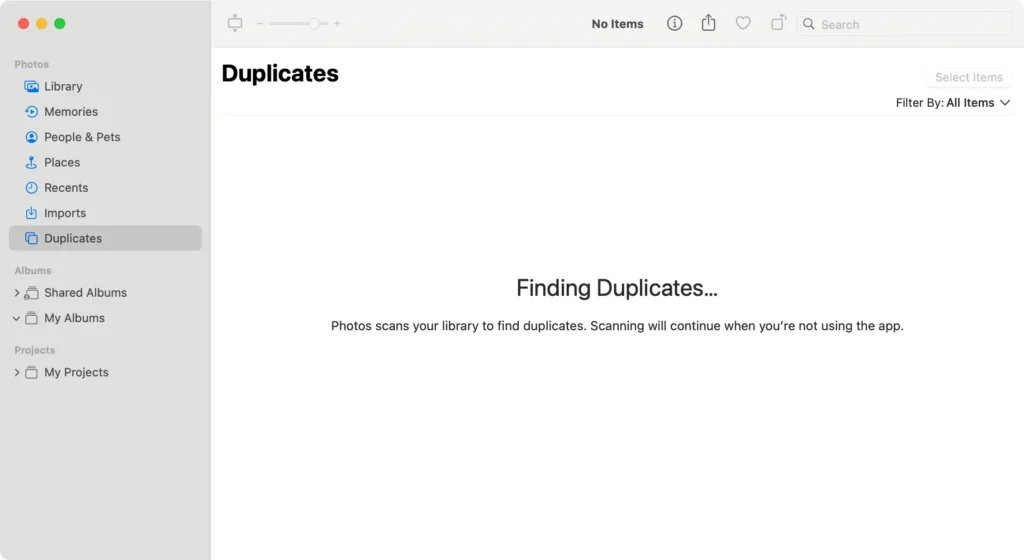
- Duplikate zusammenführen oder löschen: Sie können die identifizierten Duplikate zusammenführen. Beim Zusammenführen wird das Foto mit der höchsten Qualität beibehalten und der Rest in den Ordner
Recently Deletedverschoben. - Doppelte Fotos dauerhaft entfernen: Um Speicherplatz freizugeben, leeren Sie den Ordner
Recently Deleted. Dadurch werden die doppelten Fotos dauerhaft von Ihrem Mac entfernt und belegen keinen Speicherplatz mehr.
Es ist wichtig, regelmäßig nach Duplikaten zu suchen, insbesondere nach dem Importieren neuer Fotostapel oder dem Zusammenführen von Fotobibliotheken.
Obwohl der Vorgang einfach ist, muss man sorgfältig vorgehen, um sicherzustellen, dass keine wichtigen Erinnerungen versehentlich gelöscht werden.
Durch die regelmäßige Wartung Ihrer digitalen Fotobibliothek wird wertvoller Speicherplatz freigegeben und Ihre Sammlung wird leichter zugänglich und das Durchsuchen macht mehr Spaß.
Suchen und löschen Sie doppelte Musikdateien
Die Verwaltung Ihrer Musikbibliothek auf einem Mac kann eine gewaltige Aufgabe sein, insbesondere wenn Ihre Sammlung durch Duplikate übersät ist.
Mit ein paar einfachen Schritten können Sie Ihre Bibliothek jedoch bereinigen und so die Navigation und den Genuss Ihrer Musik vereinfachen.
Im Folgenden erklären wir Ihnen, wie Sie doppelte Musikdateien direkt in der Musik-App finden und löschen können, damit Ihre Bibliothek stets aktuell und unterhaltsam bleibt.
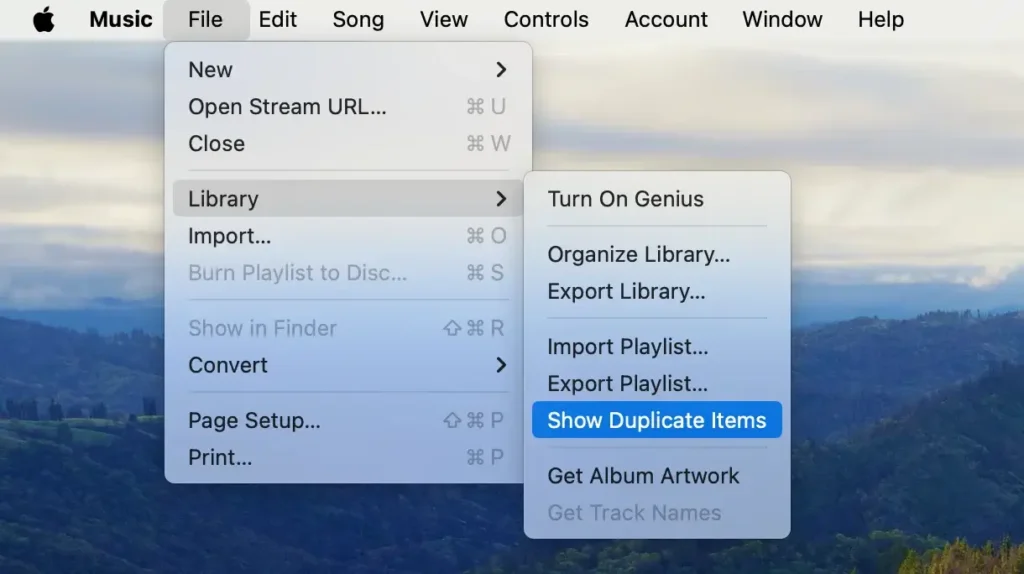
- Öffnen der Musikanwendung: Starten Sie zunächst die Musik-App. Klicken Sie in der Seitenleiste links auf
Songs, um die Songbibliothek anzuzeigen. - Genaue Duplikate suchen: Halten Sie die
Optiongedrückt, navigieren Sie zum MenüFileund bewegen Sie den Mauszeiger über die OptionLibrary. Wählen SieShow Exact Duplicate Items, um nur die Duplikate anzuzeigen. - Entscheidungszeit – Löschen von Duplikaten: Überprüfen Sie jeden Satz doppelter Songs und entscheiden Sie anhand von Kriterien wie Bitrate oder persönlichen Vorlieben, welche Sie behalten möchten.
Durch das Erkennen und Entfernen doppelter Dateien in Ihrer Musikbibliothek sparen Sie Platz und verbessern Ihr Hörerlebnis durch die Beseitigung unnötiger Unordnung.
Suchen Sie nach doppelten Dateien im Mail-Ordner
Der Ordner „Mail-Downloads“ auf Ihrem Mac kann schnell durch mehrere Kopien derselben Dateien überfüllt sein, insbesondere wenn Sie häufig E-Mail-Anhänge öffnen, ohne sie anschließend aufzuräumen.
So können Sie doppelte Dateien in diesem bestimmten Ordner finden und löschen:
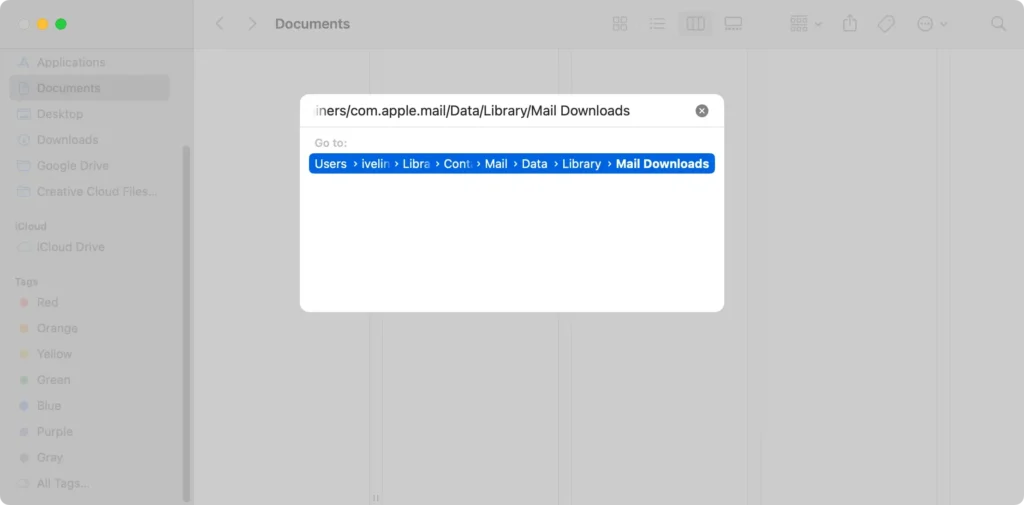
- Suchen Sie nach Mail-Downloads: Öffnen Sie den Finder und klicken
Godann in der Menüleiste oben auf Ihrem Bildschirm auf „Gehe zu“. Wählen Sie im Dropdown-MenüGo to Folderund geben Sie~/Library/Containers/com.apple.mail/Data/Library/Mail Downloadsin das Suchfeld ein.
- Nach Duplikaten suchen: Verwenden Sie im Ordner „Mail-Downloads“ die Suchleiste oben rechts im Finder-Fenster, um Duplikate zu identifizieren. Sie können bestimmte Dateinamen oder Erweiterungen eingeben, um zu sehen, ob mehrere Kopien derselben Datei vorhanden sind.
- Dateien manuell überprüfen: Blättern Sie durch die Liste und suchen Sie nach Dateien mit ähnlichen Namen, Größen oder Daten. MacOS kennzeichnet Duplikate nicht automatisch, daher muss dieser Schritt sorgfältig geprüft werden, um sicherzustellen, dass Sie nicht versehentlich wichtige Dateien löschen.
- Duplikate löschen: Sobald Sie bestätigt haben, welche Dateien Duplikate sind, wählen Sie sie aus und ziehen Sie sie in den Papierkorb.
- Leeren Sie den Papierkorb: Um den von diesen Duplikaten belegten Speicherplatz freizugeben, leeren Sie den Papierkorb.
Durch regelmäßiges Überprüfen und Bereinigen des Ordners „Mail-Downloads“ können Sie verhindern, dass unnötig Speicherplatz belegt wird, und Ihr System besser organisieren. Diese Routine ist besonders nützlich für Benutzer, die viele Anhänge per E-Mail erhalten.
FAQs
Verfügt der Mac über einen Finder für doppelte Dateien?
Nein, macOS verfügt nicht über einen integrierten Finder für doppelte Dateien. Mac-Benutzer müssen sich auf Anwendungen von Drittanbietern wie SpyHunter verlassen oder manuelle Methoden wie das Erstellen intelligenter Ordner im Finder oder die Verwendung von Terminalbefehlen verwenden, um doppelte Dateien zu identifizieren und zu entfernen.
Was ist der einfachste Weg, Duplikate auf einem Mac zu finden?
Der einfachste Weg, Duplikate auf einem Mac zu finden, ist die Verwendung von spezieller Software von Drittanbietern. Anwendungen wie SpyHunter verfügen über einen Duplicate File Scanner, der den Vorgang automatisiert und das Identifizieren und Entfernen doppelter Dateien unkompliziert und problemlos macht.
Gibt es eine Möglichkeit, doppelte Dateien schnell zu löschen?
Der schnellste Weg, identische Dateien auf einem Mac zu löschen, ist die Verwendung einer speziellen Software zum Entfernen doppelter Dateien. Diese Tools scannen Ihren Speicher, identifizieren Duplikate und ermöglichen es Ihnen, diese mit nur wenigen Klicks zu entfernen. Das spart Zeit und stellt sicher, dass Sie wichtige Dateien nicht versehentlich löschen.
Warum gibt es auf meinem Mac so viele doppelte Dateien?
Auf einem Mac können sich aus verschiedenen Gründen doppelte Dateien ansammeln:
- Dieselbe Datei mehrmals herunterladen
- Duplizieren von Dateien zur Sicherung
- Synchronisierungsfehler mit Cloud-Diensten
- Mehrfachinstallationen derselben Apps.
Mit der Zeit können diese Dateien viel Speicherplatz beanspruchen und Ihr System überladen. Regelmäßige Wartung und Bereinigung mit geeigneten Tools können helfen, Duplikate zu verwalten und zu reduzieren.
Zusammenfassung
Die Verwaltung doppelter Dateien auf Ihrem Mac ist für die Aufrechterhaltung eines organisierten Systems und eine effiziente Speichernutzung von entscheidender Bedeutung.
Unabhängig davon, ob Sie mit doppelten Bildern, Dokumenten oder Mediendateien arbeiten, ist es wichtig zu wissen, wie Sie diese Duplikate finden und entfernen können.
In diesem Artikel wurden verschiedene Methoden untersucht, darunter die Verwendung intelligenter Ordner im Finder, Terminalbefehle, Duplikatfinder von Drittanbietern wie SpyHunter und die Überprüfung bestimmter Ordner wie Mail-Downloads.
Durch den regelmäßigen Einsatz dieser Strategien zum Suchen und Löschen doppelter Dateien können Sie wertvollen Speicherplatz zurückgewinnen und für eine sauberere, optimierte Mac-Umgebung sorgen.
Unabhängig davon, ob Sie manuelle Methoden oder automatisierte Tools wählen, liegt der Schlüssel in einer konsequenten Wartung, um die Ansammlung unnötiger Dateien zu verhindern.
Halten Sie Ihren Mac frei von Duplikaten, um einen reibungslosen und effizienten Betrieb zu gewährleisten.
