

Rechercher des fichiers en double sur Mac (6 méthodes)

Avant de plonger
Avant de commencer, assurons-nous que vous restez en sécurité en ligne. Nous avons créé SpyHunter parce que votre sécurité est importante pour nous.
Protégez votre ordinateur aujourd'hui — Téléchargez SpyHunter ici ! Consultez nos meilleurs conseils ci-dessous pour assurer la sécurité de votre ordinateur.

Vous manquez d’espace sur votre Mac ou cherchez simplement à ranger votre espace de travail numérique ? Les doublons sont plus courants qu’on ne le pense. Ils s’accumulent silencieusement au fil du temps, occupant un espace disque précieux qui pourrait être utilisé plus efficacement.
Cet article explore six méthodes efficaces pour rechercher et éliminer les fichiers en double sur votre Mac, garantissant ainsi un environnement plus propre et plus efficace.
Que vous préfériez utiliser des techniques intégrées, des logiciels tiers ou des techniques manuelles, vous trouverez une solution adaptée à vos besoins.
Préparez-vous à récupérer la vitesse et le stockage de votre Mac en vous attaquant de front aux fichiers en double.
Rechercher les fichiers en double à l’aide du Finder
Le Finder sur votre Mac peut être un outil utile pour localiser manuellement les fichiers en double, bien que cela nécessite des efforts et une attention aux détails.
Voici comment utiliser les dossiers intelligents du Finder pour localiser les fichiers en double :
- Ouvrir une nouvelle fenêtre du Finder : lancez le Finder à partir de votre dossier Dock ou Applications.
- Créer un nouveau dossier intelligent : dans le Finder, accédez au menu
Fileen haut de l’écran et sélectionnezNew Smart Folderpour créer un dossier dynamique qui se met automatiquement à jour en fonction des critères de recherche. - Définir les critères de recherche : dans le dossier intelligent, cliquez sur le bouton « + » sur le côté droit pour ajouter des critères supplémentaires. Vous pouvez spécifier le type de fichier, tel que des images ou des documents, en sélectionnant
Kinddans le menu déroulant. Cela permet de affiner les fichiers que vous souhaitez parcourir pour détecter les doublons.
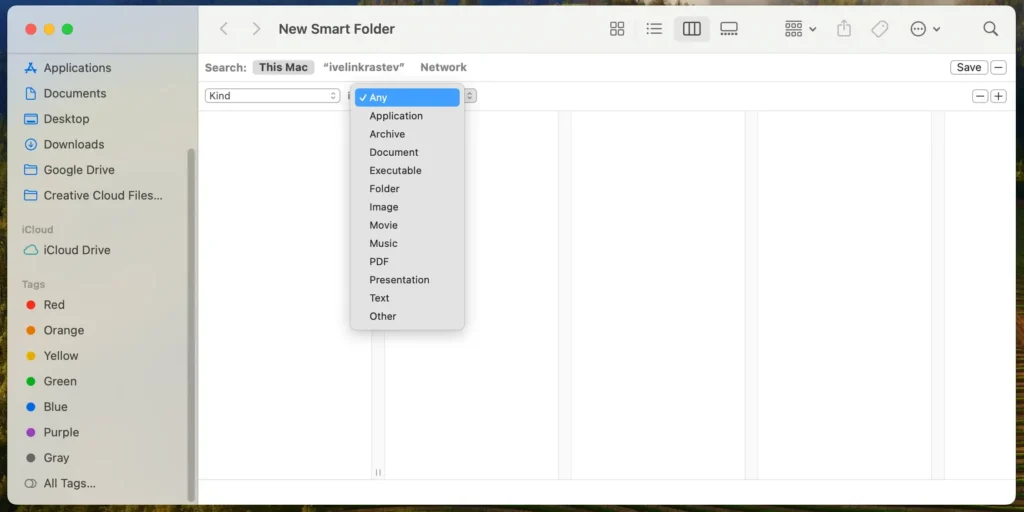
- Ajoutez plus de critères pour un meilleur filtrage : vous pouvez ajouter des critères supplémentaires basés sur la date de création, la date de modification ou la taille du fichier pour affiner les résultats aux doublons potentiels.
- Examinez les fichiers : Le dossier intelligent affichera tous les fichiers qui répondent à vos critères. Examinez attentivement ces fichiers pour identifier les doublons. Étant donné que les dossiers intelligents ne déplacent pas les fichiers, tout reste à son emplacement d’origine, mais vous obtenez une vue centralisée des doublons potentiels.
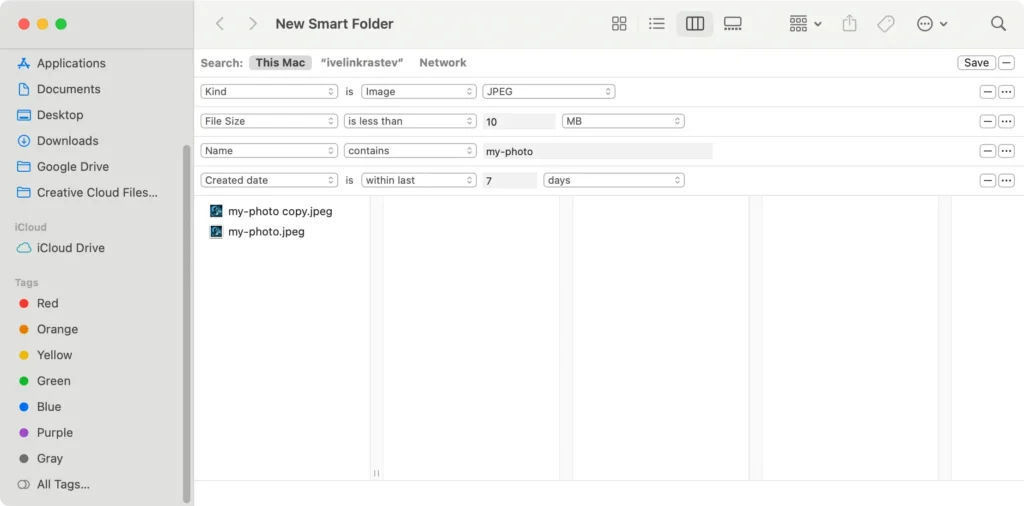
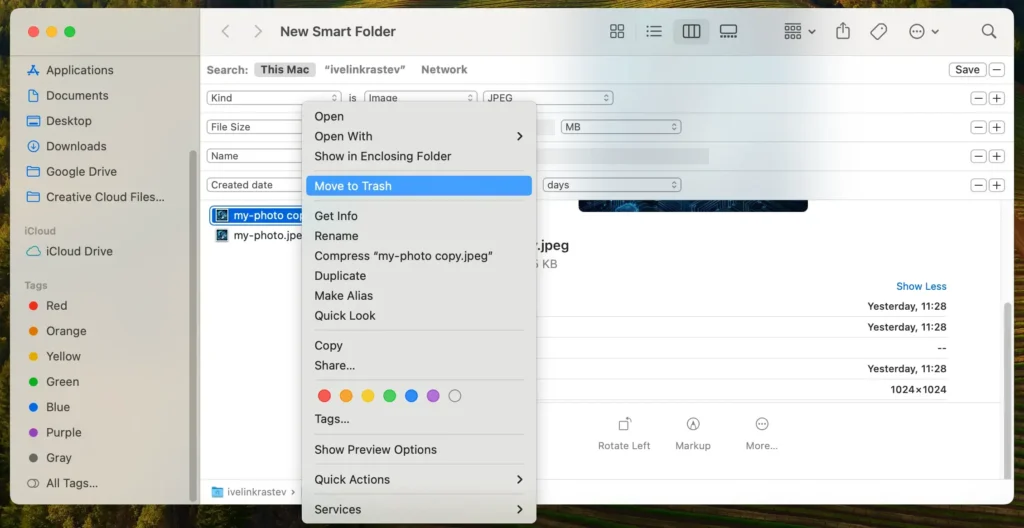
- Sélectionner et supprimer les doublons : vérifiez manuellement chaque fichier pour confirmer qu’il s’agit d’un doublon. Lorsque vous trouvez des doublons, sélectionnez-les (maintenez
Commandet cliquez pour sélectionner plusieurs fichiers), puis cliquez avec le bouton droit et choisissezMove to Trashou appuyez surCommand + Deletepour les supprimer. - Vider la corbeille : pour libérer de l’espace et supprimer définitivement les doublons, cliquez avec le bouton droit sur l’icône de la corbeille dans votre Dock et sélectionnez
Empty Trashdans le menu contextuel.
L’utilisation de dossiers intelligents pour rechercher des doublons est un processus manuel qui fonctionne mieux lorsque vous savez quels fichiers peuvent être dupliqués, tels que des documents ou des photos enregistrés à plusieurs emplacements. C’est un bon point de départ pour les utilisateurs qui préfèrent ne pas télécharger de logiciels supplémentaires.
Bien que cette méthode ne nécessite aucun logiciel supplémentaire, il convient de noter qu’elle risque de ne pas détecter tous les doublons, surtout s’il existe des fichiers portant des noms légèrement différents.
Supprimer les fichiers en double sur Mac avec Terminal
L’utilisation du terminal sur votre Mac offre un moyen puissant de rechercher et de supprimer les fichiers en double via des utilitaires de ligne de commande. Cette méthode convient à ceux qui sont à l’aise avec les commandes Unix et préfèrent une approche pratique.
Voici comment utiliser Terminal pour traiter des fichiers identiques :
- Ouvrir le terminal : commencez par ouvrir l’application Terminal. C’est votre porte d’entrée pour exécuter des commandes directement sur votre Mac.
- Spécifiez votre dossier cible : décidez dans quel dossier rechercher les doublons. Une fois que vous avez décidé, accédez à ce dossier particulier à l’aide de la commande
cdsuivie du chemin. Par exemple, si vous souhaitez vérifier le dossierDocuments, tapez la commande suivante :
cd ~/Documents- Entrez la commande de recherche de doublons : Ensuite, vous saisirez la commande pour rechercher les fichiers en double en fonction de la taille du fichier ou du hachage MD5 – un type d’empreinte numérique pour les fichiers. Voici une commande simple que vous pouvez utiliser :
find . -type f -exec md5 {} \; | awk -F '=' '{print $2 "\t" $1}' | sort | tee duplicates.txt- Examiner et supprimer les doublons : une fois la commande exécutée, vous trouverez un fichier texte nommé duplicates.txt dans votre dossier analysé. Ouvrez ce fichier pour afficher la liste des doublons. Chaque ligne affichera un chemin de fichier à côté de son hachage MD5. Consultez cette liste pour identifier et supprimer manuellement tous les doublons inutiles en les déplaçant vers la corbeille.
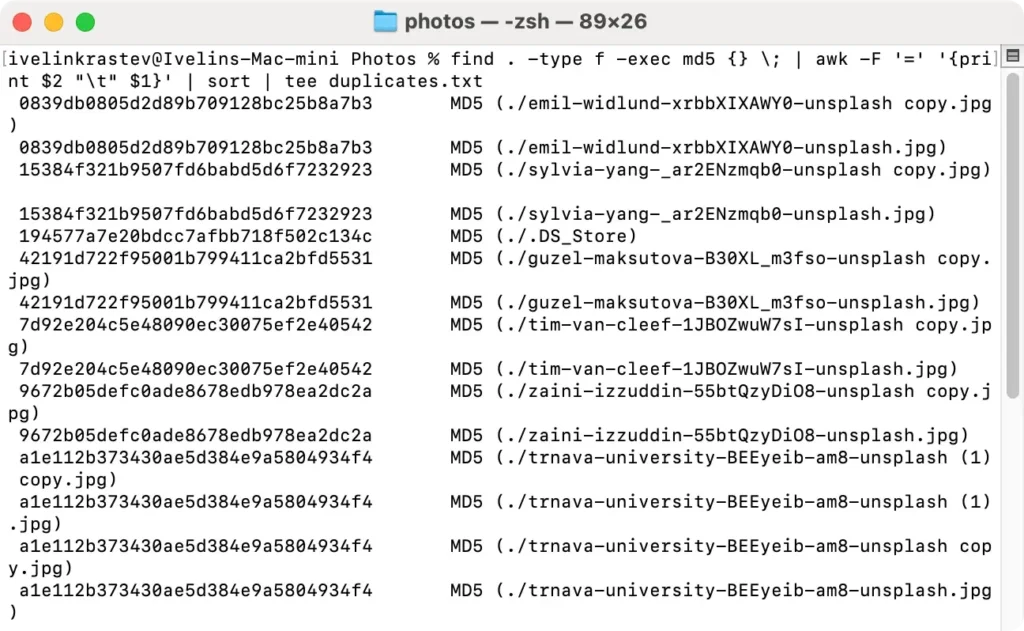
L’utilisation de Terminal pour supprimer les fichiers en double vous offre contrôle et flexibilité, mais nécessite de la prudence pour éviter de supprimer involontairement des fichiers essentiels.
Vérifiez toujours avant de supprimer des fichiers et envisagez de sauvegarder les données importantes avant d’effectuer des suppressions groupées.
Cette méthode puissante est recommandée aux utilisateurs plus avancés familiarisés avec les opérations en ligne de commande.
Supprimez les fichiers en double sur Mac à l’aide de SpyHunter
Pour ceux qui recherchent un moyen simple et fiable d’éliminer les fichiers en double sur leur Mac, SpyHunter propose un outil robuste conçu explicitement à cet effet.
Voici comment utiliser l’outil de recherche de fichiers en double de SpyHunter pour nettoyer votre système :
- Téléchargez SpyHunter à partir d'ici et suivez les instructions pour installer l’application sur votre Mac.
- Une fois installé, ouvrez SpyHunter et lancez une analyse des fichiers en double. Cette fonctionnalité est conçue pour rechercher tous les fichiers identiques, vous aidant ainsi à identifier les doublons qui consomment inutilement de l’espace.
- Après l’analyse, SpyHunter affichera une liste groupée de fichiers en double. Examinez attentivement cette liste pour confirmer les fichiers que vous souhaitez supprimer.

- Une fois que vous avez sélectionné les doublons que vous souhaitez supprimer, vous pouvez demander à SpyHunter de les supprimer. Cette action libérera de l’espace et désencombrera efficacement votre système de fichiers.
- Après avoir supprimé les doublons, vérifiez que votre système fonctionne comme prévu. SpyHunter propose également des fonctionnalités pour nettoyer les fichiers inutiles afin de garantir que votre Mac reste optimisé.
L’utilisation de SpyHunter permet de supprimer efficacement les fichiers en double et d’améliorer les performances de votre système.
Son processus automatisé réduit le risque d’erreur humaine, ce qui en fait un choix fiable pour maintenir un environnement numérique propre et organisé sur votre Mac.
Supprimez les doublons de votre bibliothèque de photos
À mesure que nos collections de photos numériques se développent, leur gestion et leur organisation deviennent de plus en plus difficiles. Un problème courant auquel beaucoup d’entre nous sont confrontés est la gestion des images en double.
Ces copies inutiles encombrent notre photothèque et occupent un espace de stockage précieux.
Heureusement, il existe des étapes simples que vous pouvez suivre pour nettoyer ces doublons et garder votre photothèque organisée et efficace.
- Lancez l’application Photos : ouvrez l’application Photos sur votre Mac. Il s’agit de votre plateforme centrale pour gérer tout votre contenu photographique.
- Rechercher des images en double : recherchez une section
Duplicatesdans la barre latérale. Cette fonctionnalité est pratique pour ceux qui exécutent macOS Ventura ou des versions ultérieures, car elle détecte automatiquement les photos en double dans votre bibliothèque. - Sélectionnez les doublons à supprimer : une fois que vous avez identifié les doublons, l’application vous permettra de les examiner.
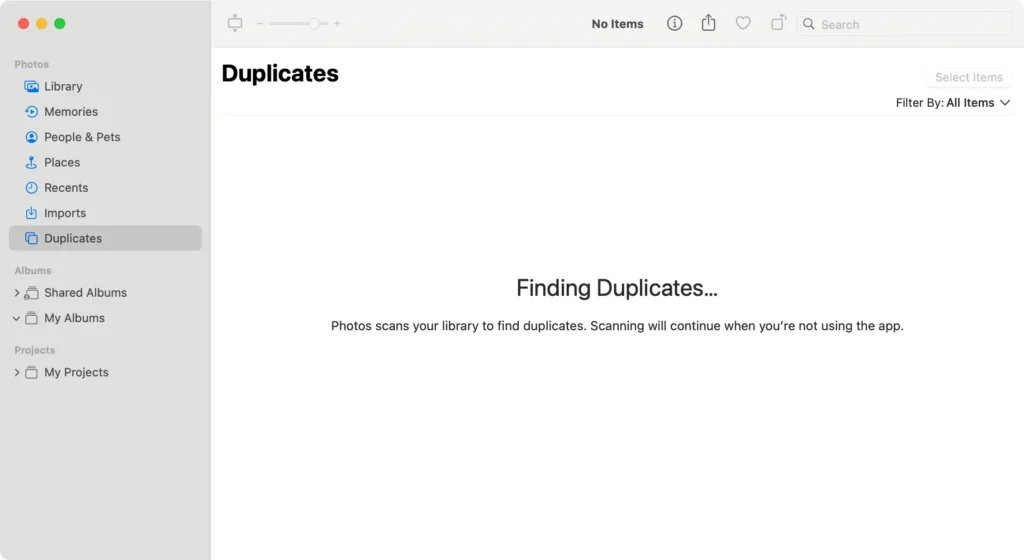
- Fusionner ou supprimer des doublons : vous pouvez fusionner les doublons qui ont été identifiés. La fusion conserve la photo de la plus haute qualité et déplace le reste vers le dossier
Recently Deleted. - Supprimer définitivement les photos en double : pour récupérer l’espace de stockage, videz le dossier
Recently Deleted. Cela supprime définitivement les photos en double de votre Mac, garantissant qu’elles n’occupent plus d’espace.
Il est essentiel de vérifier régulièrement les doublons, notamment après l’importation de nouveaux lots de photos ou la fusion de photothèques.
Bien que le processus soit simple, il nécessite une attention particulière aux détails pour garantir qu’aucun souvenir important ne soit accidentellement supprimé.
La maintenance régulière de votre bibliothèque de photos numériques libère un espace de stockage précieux et rend votre collection plus accessible et plus agréable à parcourir.
Rechercher et supprimer les fichiers musicaux en double
Gérer votre bibliothèque musicale sur un Mac peut sembler une tâche formidable, surtout lorsque les doublons encombrent votre collection.
Cependant, en quelques étapes simples, vous pouvez nettoyer votre bibliothèque, facilitant ainsi la navigation et l’écoute de votre musique.
Ci-dessous, nous passerons en revue un processus simple pour localiser et effacer les fichiers musicaux en double directement dans l’application Musique, garantissant ainsi que votre bibliothèque reste nette et agréable.
- Ouverture de l’application Musique : Commencez par lancer l’application Musique. Dans la barre latérale de gauche, cliquez sur
Songspour afficher la bibliothèque de chansons. - Recherche de doublons exacts : tout en maintenant la touche
Optionenfoncée, accédez au menuFileet survolez l’optionLibrary. SélectionnezShow Exact Duplicate Itemspour afficher uniquement les doublons. - Temps de décision – Suppression des doublons : examinez chaque ensemble de chansons en double, en décidant lesquelles conserver en fonction de critères tels que le débit binaire ou les préférences personnelles.
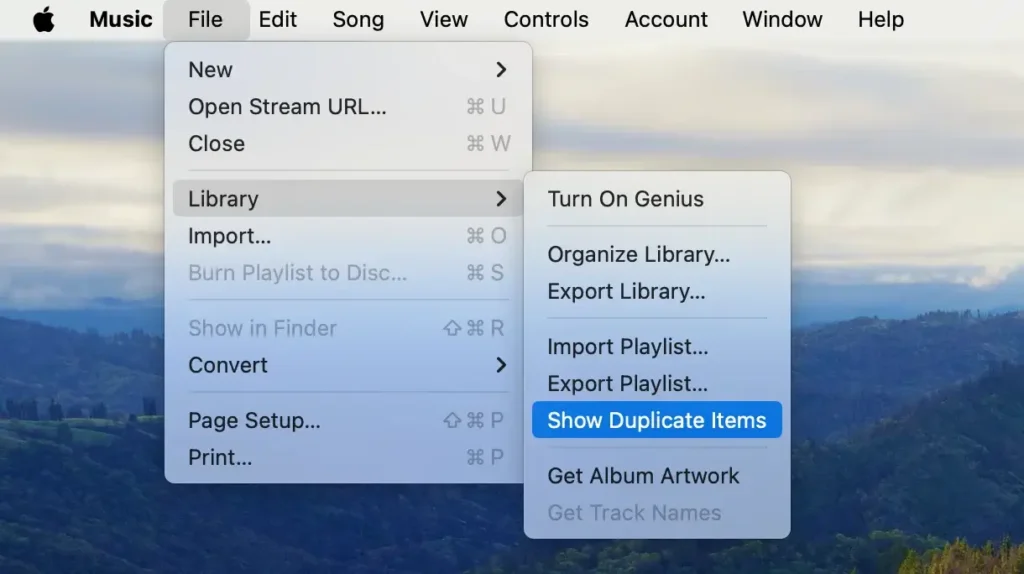
La reconnaissance et la suppression des fichiers en double dans votre bibliothèque musicale permettent d’économiser de l’espace et d’améliorer votre expérience d’écoute en éliminant l’encombrement inutile.
Rechercher les fichiers en double dans le dossier Mail
Le dossier Téléchargements de courrier sur votre Mac peut rapidement devenir encombré de plusieurs copies des mêmes fichiers, surtout si vous ouvrez fréquemment des pièces jointes sans les nettoyer par la suite.
Voici comment rechercher et supprimer les fichiers en double dans ce dossier spécifique :
- Localisez les téléchargements de courrier : ouvrez le Finder, puis cliquez sur
Godans la barre de menu en haut de votre écran. Dans le menu déroulant, choisissezGo to Folderet tapez~/Library/Containers/com.apple.mail/Data/Library/Mail Downloadsdans le champ de recherche.
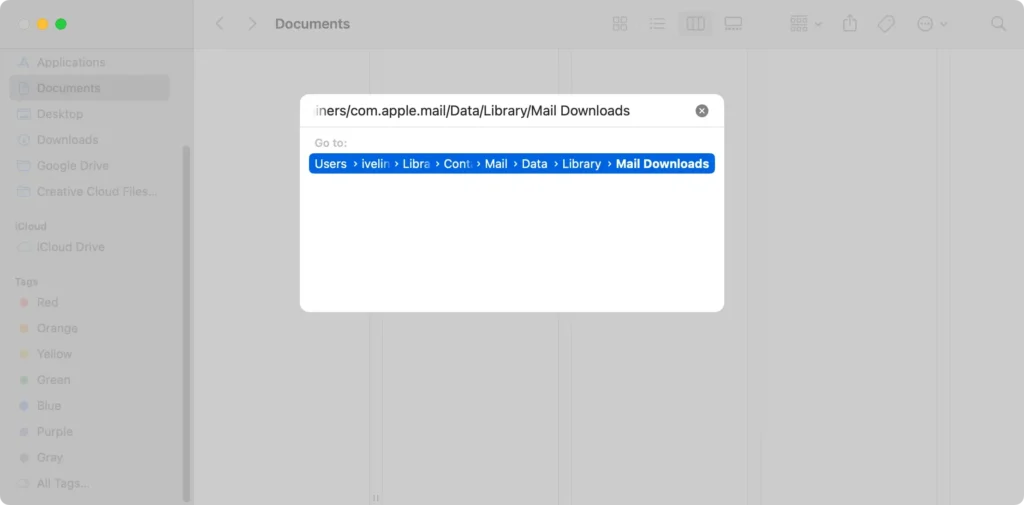
- Rechercher des doublons : dans le dossier Téléchargements de courrier, utilisez la barre de recherche en haut à droite de la fenêtre du Finder pour vous aider à identifier les doublons. Vous pouvez saisir des noms de fichiers ou des extensions spécifiques pour voir s’il existe plusieurs copies du même fichier.
- Examiner manuellement les fichiers : faites défiler la liste et recherchez des fichiers portant des noms, des tailles ou des dates similaires. MacOS ne marque pas automatiquement les doublons, cette étape nécessite donc un examen minutieux pour garantir que vous ne supprimez pas accidentellement des fichiers critiques.
- Supprimer les doublons : une fois que vous avez confirmé quels fichiers sont des doublons, sélectionnez-les et faites-les glisser vers la corbeille.
- Vider la Corbeille : Pour libérer l’espace occupé par ces doublons, videz la Corbeille.
La vérification et le nettoyage réguliers du dossier Téléchargements de courrier peuvent l’empêcher d’utiliser un stockage disque inutile et garder votre système plus organisé. Cette routine est particulièrement bénéfique pour les utilisateurs qui reçoivent de nombreuses pièces jointes par courrier électronique.
FAQ
Mac dispose-t-il d’un outil de recherche de fichiers en double ?
Non, macOS n’est pas livré avec un outil de recherche de fichiers en double intégré. Les utilisateurs de Mac doivent s’appuyer sur des applications tierces comme SpyHunter ou utiliser des méthodes manuelles telles que la création de dossiers intelligents dans le Finder ou l’utilisation des commandes du terminal pour identifier et supprimer les fichiers en double.
Quel est le moyen le plus simple de trouver des doublons sur un Mac ?
Le moyen le plus simple de rechercher des doublons sur un Mac consiste à utiliser un logiciel tiers conçu à cet effet. Des applications comme SpyHunter disposent d’un scanner de fichiers en double qui automatise le processus, rendant l’identification et la suppression des fichiers en double simples et sans tracas.
Existe-t-il un moyen de supprimer rapidement les fichiers en double ?
Le moyen le plus rapide de supprimer des fichiers identiques sur un Mac consiste à utiliser un logiciel dédié à la suppression des fichiers en double. Ces outils analysent votre stockage, identifient les doublons et vous permettent de les supprimer en quelques clics, ce qui vous fait gagner du temps et vous assure de ne pas supprimer accidentellement des fichiers importants.
Pourquoi y a-t-il autant de fichiers en double sur mon Mac ?
Les fichiers en double sur un Mac peuvent s’accumuler pour diverses raisons :
- télécharger le même fichier plusieurs fois
- duplication de fichiers pour la sauvegarde
- erreurs de synchronisation avec les services cloud
- plusieurs installations des mêmes applications.
Au fil du temps, ces fichiers peuvent occuper une quantité importante d’espace et encombrer votre système. Un entretien et un nettoyage réguliers à l’aide d’outils appropriés peuvent aider à gérer et à réduire les doublons.
Résumé
La gestion des fichiers en double sur votre Mac est essentielle pour maintenir un système organisé et garantir une utilisation efficace du stockage.
Que vous ayez affaire à des images, des documents ou des fichiers multimédias en double, il est crucial de comprendre comment rechercher et supprimer ces doublons.
Cet article a exploré diverses méthodes, notamment l’utilisation des dossiers intelligents du Finder, les commandes du terminal, un outil de recherche de doublons tiers comme SpyHunter et la vérification de dossiers spécifiques tels que les téléchargements de courrier.
L’utilisation régulière de ces stratégies pour rechercher et supprimer les fichiers en double peut récupérer un espace disque précieux et maintenir un environnement Mac plus propre et plus rationalisé.
Que vous choisissiez des méthodes manuelles ou des outils automatisés, la clé est une maintenance cohérente pour éviter l’accumulation de fichiers inutiles.
Gardez votre Mac exempt de doublons pour garantir son bon fonctionnement et son efficacité.
