

Hvordan Finne Dupliserte Filer På Mac (6 Måter Forklart)

Før vi stuper inn
Før vi dykker inn, la oss sørge for at du er trygg på nettet. Vi opprettet SpyHunter fordi sikkerheten din er viktig for oss.
Beskytt datamaskinen din i dag — last ned SpyHunter her! Sjekk ut våre beste tips nedenfor for å holde datamaskinen din trygg og sikker.

Går du tom for plass på Mac-en eller bare ønsker å rydde opp i det digitale arbeidsområdet? Duplikater er mer vanlig enn du kanskje tror. De akkumuleres stille over tid, og opptar verdifull diskplass som kan brukes mer effektivt.
Denne artikkelen utforsker seks effektive metoder for å finne og eliminere dupliserte filer på Mac-en, og sikre et renere og mer effektivt miljø.
Enten du foretrekker å bruke innebygde teknikker, tredjepartsprogramvare eller manuelle teknikker, vil du finne en løsning som passer dine behov.
Gjør deg klar til å gjenvinne Macens hastighet og lagring ved å takle dupliserte filer direkte.
Finn dupliserte filer ved hjelp av Finder
Finder på Mac-en kan være et nyttig verktøy for å finne dupliserte filer manuelt, selv om det krever litt innsats og oppmerksomhet på detaljer.
Slik bruker du Finders Smart Folders for å finne dupliserte filer:
- Åpne nytt Finder-vindu: Start Finder fra Dock eller Applications-mappen.
- Opprett en ny smart mappe: I Finder går du til
File-menyen øverst på skjermen og velgerNew Smart Folderfor å lage en dynamisk mappe som automatisk oppdateres basert på søkekriterier. - Angi søkekriterier: Klikk på ‘+’-knappen på høyre side i Smart-mappen for å legge til flere kriterier. Du kan spesifisere filtypen, for eksempel bilder eller dokumenter, ved å velge
Kindfra rullegardinmenyen. Dette bidrar til å begrense filene du vil sile gjennom for duplikater.
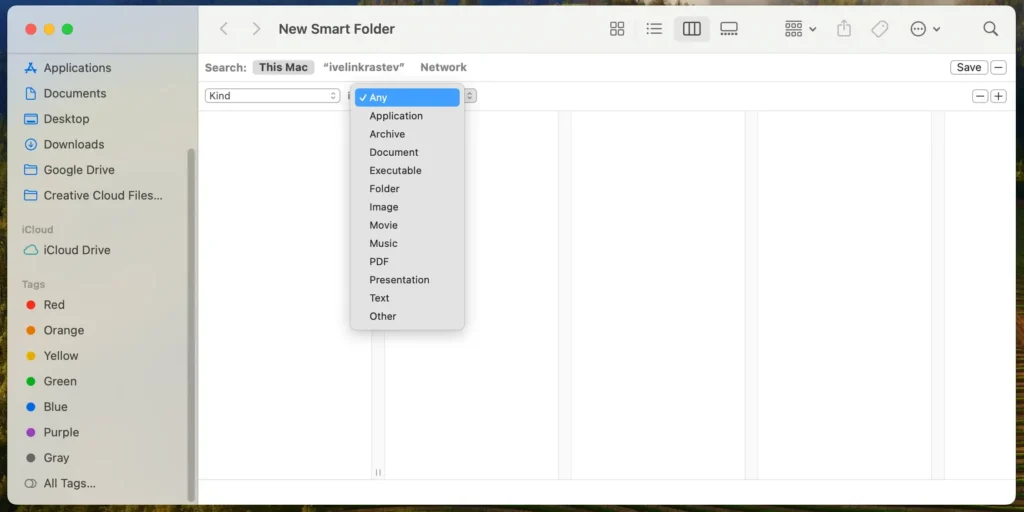
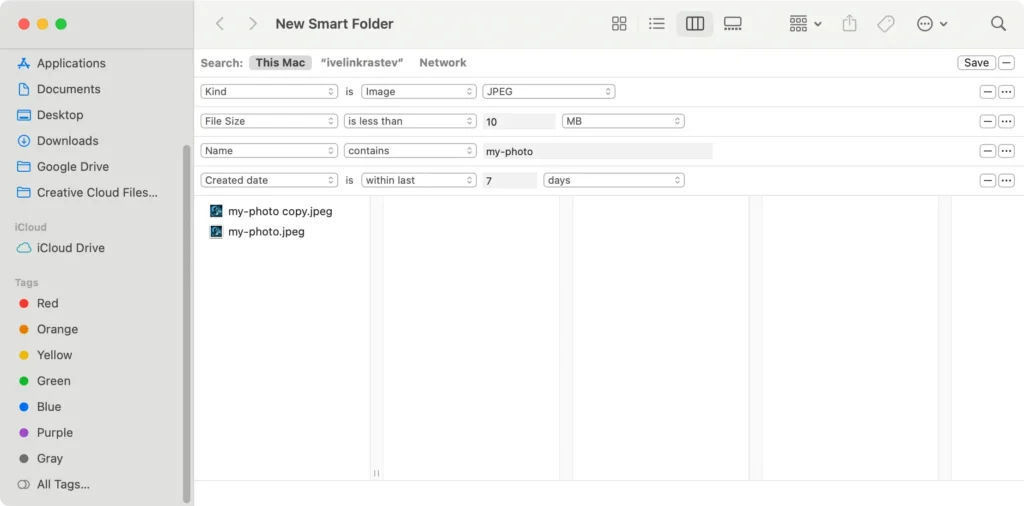
- Legg til flere kriterier for bedre filtrering: Du kan legge til flere kriterier basert på dato opprettet, modifisert dato eller filstørrelse for å begrense resultatene til potensielle duplikater.
- Se gjennom filene: Smart-mappen viser alle filene som oppfyller kriteriene dine. Se nøye gjennom disse filene for å identifisere duplikater. Siden Smart Folders ikke flytter filer, forblir alt på sin opprinnelige plassering, men du får en sentralisert oversikt over potensielle duplikater.
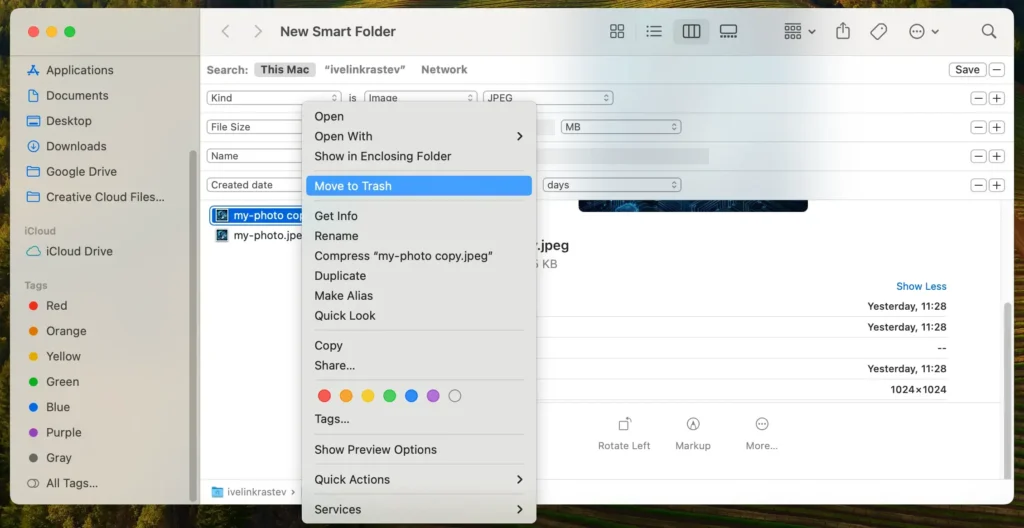
- Velg og fjern duplikater: Kontroller hver fil manuelt for å bekrefte at den er en duplikat. Når du finner duplikater, velg dem (hold
Commandog klikk for å velge flere filer), høyreklikk deretter og velgMove to Trasheller trykkCommand + Deletefor å fjerne dem. - Tøm papirkurven: For å frigjøre plass og permanent fjerne duplikatene, høyreklikk på søppelikonet i Dock og velg
Empty Trashfra hurtigmenyen.
Å bruke smarte mapper for å finne duplikater er en manuell prosess som fungerer best når du vet hvilke filer som kan dupliseres, for eksempel dokumenter eller bilder som er lagret på flere steder. Det er et godt utgangspunkt for brukere som foretrekker å ikke laste ned tilleggsprogramvare.
Selv om denne metoden ikke krever ekstra programvare, er det verdt å merke seg at den kanskje ikke fanger opp hvert eneste duplikat, spesielt hvis det er filer med litt forskjellige navn.
Slett dupliserte filer på Mac med Terminal
Å bruke terminalen på Mac-en gir deg en kraftig måte å finne og slette dupliserte filer gjennom kommandolinjeverktøy. Denne metoden passer for de som er komfortable med Unix-kommandoer og foretrekker en praktisk tilnærming.
Slik kan du bruke Terminal til å takle identiske filer:
- Åpne Terminal: Begynn med å åpne Terminal-appen. Dette er døråpningen til å utføre kommandoer direkte på Mac-en.
- Spesifiser målmappen din: Bestem hvilken mappe du vil søke etter duplikater. Når du har bestemt deg, naviger til denne mappen ved å bruke
cdkommandoen etterfulgt av banen. Hvis du for eksempel vil sjekke mappenDocuments, skriv inn følgende kommando:
cd ~/Documents- Skriv inn Duplicate-Finding-kommandoen: Deretter skriver du inn kommandoen for å søke etter dupliserte filer basert på filstørrelse eller MD5-hash – en type digitalt fingeravtrykk for filer. Her er en enkel kommando du kan bruke:
find. -type f -exec md5 {} \; | awk -F '=' '{print $2 "\t" $1}' | sort | tee duplicates.txt- Undersøk og slett duplikater: Etter at kommandoen kjører, vil du finne en tekstfil med navnet duplicates.txt i den skannede mappen. Åpne denne filen for å se listen over duplikater. Hver linje vil vise en filbane ved siden av MD5-hashen. Se gjennom denne listen for å identifisere og manuelt slette eventuelle unødvendige duplikater ved å flytte dem til papirkurven.
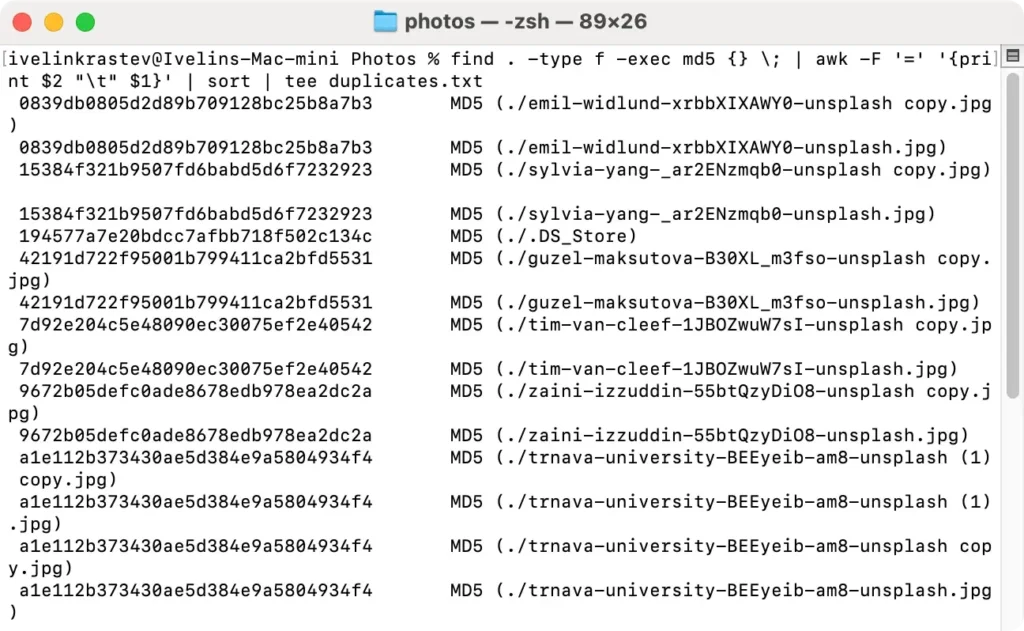
Å bruke Terminal til å slette dupliserte filer gir deg kontroll og fleksibilitet, men krever forsiktighet for å unngå å slette viktige filer utilsiktet.
Dobbeltsjekk alltid før du fjerner filer, og vurder å sikkerhetskopiere viktige data før du utfører massesletting.
Denne kraftige metoden anbefales for mer avanserte brukere som er kjent med kommandolinjeoperasjoner.
Fjern dupliserte filer på Mac ved hjelp av SpyHunter
For de som leter etter en enkel og pålitelig måte å eliminere dupliserte filer på Mac-en, tilbyr SpyHunter et robust verktøy designet eksplisitt for dette formålet.
Slik bruker du SpyHunters Duplicate File Finder for å rydde opp i systemet:
- Last ned SpyHunter herfra og følg instruksjonene for å installere appen på din Mac.
- Når den er installert, åpne SpyHunter og start en duplikatfilskanning. Denne funksjonen er utviklet for å finne alle filene som er like, og hjelper deg med å identifisere duplikater som bruker unødvendig plass.
- Etter skanningen vil SpyHunter vise en gruppert liste over dupliserte filer. Se nøye gjennom denne listen for å bekrefte hvilke filer du vil fjerne.

- Når du har valgt duplikatene du ønsker å slette, kan du instruere SpyHunter om å fjerne dem. Denne handlingen vil frigjøre plass og rense filsystemet ditt effektivt.
- Etter å ha slettet duplikatene, kontroller at systemet fungerer som forventet. SpyHunter tilbyr også funksjoner for å rydde opp i unødvendige filer for å sikre at Mac-en din forblir optimalisert.
Bruk av SpyHunter bidrar til å fjerne dupliserte filer effektivt og forbedrer systemytelsen.
Den automatiserte prosessen reduserer risikoen for menneskelige feil, noe som gjør den til et pålitelig valg for å opprettholde et rent og organisert digitalt miljø på Mac-en.
Fjern duplikater fra bildebiblioteket ditt
Etter hvert som våre digitale bildesamlinger vokser, blir det stadig mer utfordrende å administrere og organisere dem. Et vanlig problem mange av oss står overfor er å håndtere dupliserte bilder.
Disse unødvendige kopiene roter til bildebiblioteket vårt og tar opp verdifull lagringsplass.
Heldigvis er det enkle trinn du kan følge for å rydde opp i disse duplikatene og holde bildebiblioteket ditt organisert og effektivt.
- Start Bilder-appen: Åpne Bilder-appen på Mac-en. Dette er ditt sentrale knutepunkt for å administrere alt ditt fotografiske innhold.
- Finn dupliserte bilder: Se etter en
Duplicates-seksjon i sidefeltet. Denne funksjonen er nyttig for de som kjører macOS Ventura eller nyere versjoner, siden den automatisk oppdager dupliserte bilder i biblioteket ditt. - Velg duplikater for fjerning: Når du har identifisert duplikatene, lar appen deg se gjennom dem.
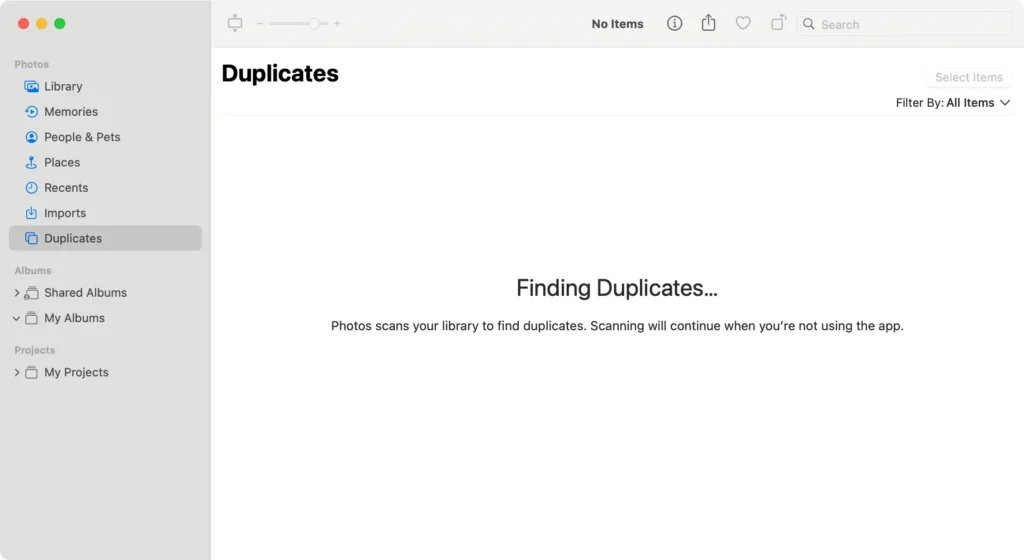
- Slå sammen eller slett duplikater: Du kan slå sammen duplikatene som er identifisert. Sammenslåing beholder bildet av høyeste kvalitet og flytter resten til mappen
Recently Deleted. - Fjern dupliserte bilder permanent: For å ta tilbake lagringsplassen, tøm mappen
Recently Deleted. Dette fjerner de dupliserte bildene permanent fra Mac-en, og sikrer at de ikke lenger opptar plass.
Det er viktig å regelmessig se etter duplikater, spesielt etter å ha importert nye grupper med bilder eller slått sammen bildebiblioteker.
Selv om prosessen er enkel, krever den oppmerksomhet på detaljer for å sikre at ingen viktige minner blir fjernet ved et uhell.
Regelmessig vedlikehold av ditt digitale bildebibliotek frigjør verdifull lagringsplass og gjør samlingen din mer tilgjengelig og morsom å bla i.
Finn og slett dupliserte musikkfiler
Å administrere musikkbiblioteket ditt på en Mac kan virke som en formidabel oppgave, spesielt når duplikater skyr samlingen din.
Men med noen få enkle trinn kan du rydde opp i biblioteket ditt, noe som gjør det enklere å navigere og nyte musikken din.
Nedenfor vil vi gå gjennom en enkel prosess for å finne og slette dupliserte musikkfiler direkte i Musikk-appen, og sikre at biblioteket ditt forblir skarpt og morsomt.
- Åpne musikkapplikasjonen: Begynn med å starte musikkappen. På sidefeltet til venstre klikker du på
Songsfor å se sangbiblioteket. - Finne eksakte duplikater: Mens du holder nede
Option-tasten, naviger tilFile-menyen og hold musepekeren overLibrary. VelgShow Exact Duplicate Itemsfor å vise bare duplikatene. - Beslutningstid – Sletting av duplikater: Gå gjennom hvert sett med dupliserte sanger, og bestem hvilke du vil beholde basert på kriterier som bithastighet eller personlige preferanser.
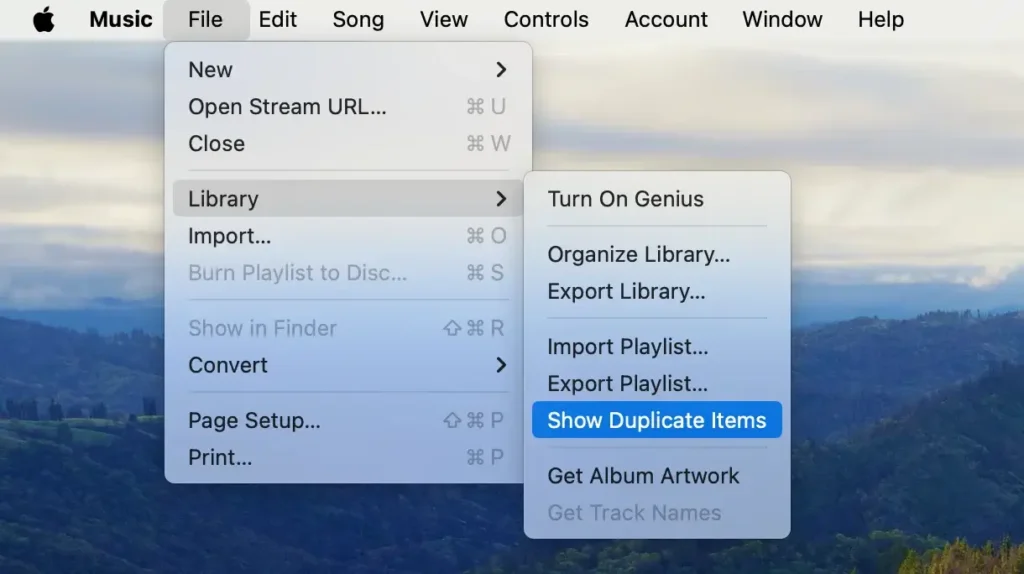
Å gjenkjenne og fjerne dupliserte filer i musikkbiblioteket sparer plass og forbedrer lytteopplevelsen ved å eliminere unødvendig rot.
Finn dupliserte filer i Mail-mappen
Nedlastingsmappen for e-post på Mac-en kan raskt bli rotete med flere kopier av de samme filene, spesielt hvis du ofte åpner e-postvedlegg uten å rydde opp etterpå.
Slik kan du finne og slette dupliserte filer i denne spesifikke mappen:
- Finn e-postnedlastinger: Åpne Finder, og klikk deretter på
Goi menylinjen øverst på skjermen. Fra rullegardinmenyen velger duGo to Folderog skriver inn~/Library/Containers/com.apple.mail/Data/Library/Mail Downloadsi søkefeltet.
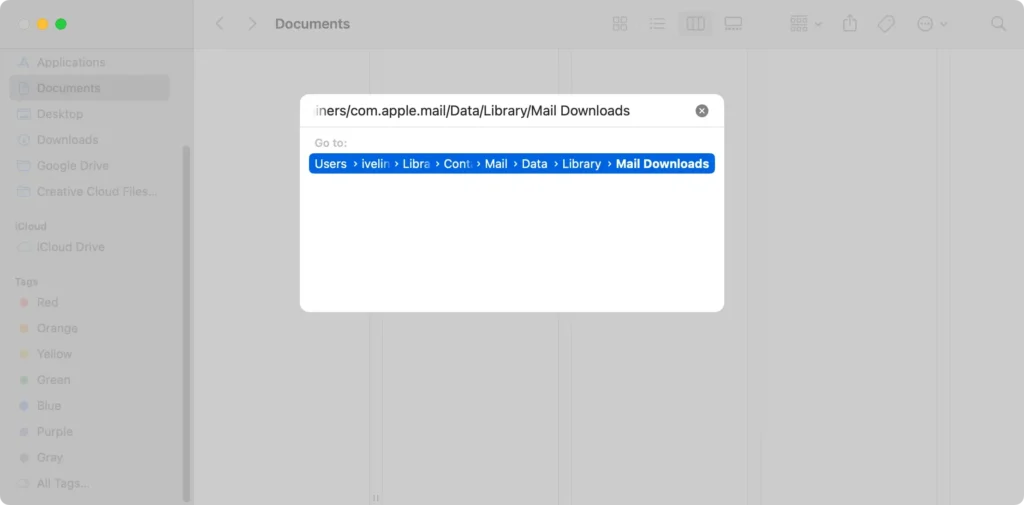
- Søk etter duplikater: I mappen Mail Downloads bruker du søkefeltet øverst til høyre i Finder-vinduet for å identifisere duplikater. Du kan skrive inn bestemte filnavn eller utvidelser for å se om det finnes flere kopier av samme fil.
- Se gjennom filer manuelt: Bla gjennom listen og se etter filer med lignende navn, størrelser eller datoer. MacOS merker ikke automatisk duplikater, så dette trinnet krever nøye undersøkelse for å sikre at du ikke sletter kritiske filer ved et uhell.
- Slett duplikater: Når du har bekreftet hvilke filer som er duplikater, velger du dem og drar dem til papirkurven.
- Tøm papirkurven: For å frigjøre plassen som opptas av disse duplikatene, tøm papirkurven.
Regelmessig sjekk og rengjøring av mappen for nedlasting av e-post kan forhindre at den bruker unødvendig disklagring og holde systemet mer organisert. Denne rutinen er spesielt gunstig for brukere som mottar mange vedlegg via e-post.
Vanlige spørsmål
Har Mac en duplikatfilsøker?
Nei, macOS kommer ikke med en innebygd duplikatfilsøker. Mac-brukere må stole på tredjepartsapplikasjoner som SpyHunter eller bruke manuelle metoder som å lage smarte mapper i Finder eller bruke terminalkommandoer for å identifisere og fjerne dupliserte filer.
Hva er den enkleste måten å finne duplikater på en Mac?
Den enkleste måten å finne duplikater på en Mac er å bruke tredjepartsprogramvare designet for dette formålet. Programmer som SpyHunter har en duplikatfilskanner som automatiserer prosessen, og gjør identifisering og fjerning av dupliserte filer enkelt og problemfritt.
Er det en måte å raskt slette dupliserte filer?
Den raskeste måten å slette identiske filer på en Mac er å bruke dedikert programvare for fjerning av duplikatfiler. Disse verktøyene skanner lagringen din, identifiserer duplikater og lar deg fjerne dem med bare noen få klikk, noe som sparer tid og sikrer at du ikke sletter viktige filer ved et uhell.
Hvorfor er det så mange dupliserte filer på min Mac?
Dupliserte filer på en Mac kan akkumuleres av ulike årsaker:
- laster ned den samme filen flere ganger
- duplisere filer for sikkerhetskopiering
- synkroniseringsfeil med skytjenester
- flere installasjoner av de samme appene.
Over tid kan disse filene ta opp en betydelig mengde plass og rote systemet ditt. Regelmessig vedlikehold og opprydding ved hjelp av passende verktøy kan bidra til å administrere og redusere duplikater.
Sammendrag
Å administrere dupliserte filer på Mac-en er avgjørende for å opprettholde et organisert system og sikre effektiv bruk av lagring.
Enten du har å gjøre med dupliserte bilder, dokumenter eller mediefiler, er det avgjørende å forstå hvordan du finner og fjerner disse duplikatene.
Denne artikkelen utforsket ulike metoder, inkludert å bruke Finders smarte mapper, terminalkommandoer, tredjeparts duplikatfinner som SpyHunter og sjekke spesifikke mapper som e-postnedlastinger.
Regelmessig bruk av disse strategiene for å finne og slette dupliserte filer kan gjenvinne verdifull diskplass og opprettholde et renere, mer strømlinjeformet Mac-miljø.
Enten du velger manuelle metoder eller automatiserte verktøy, er nøkkelen konsekvent vedlikehold for å forhindre oppbygging av unødvendige filer.
Hold Mac-en fri for duplikater for å sikre at den kjører jevnt og effektivt.
