

Avinstaller Camtasia Studio På Mac (Komplett Veiledning)

Før vi stuper inn
Prøver du å avinstallere en app fullstendig? SpyHunter for Mac inkluderer et appavinstalleringsprogram som fjerner uønskede apper og deres gjenværende filer med bare noen få klikk.
Unngå rot og spar tid — last ned SpyHunter her og følg trinnene for å rydde opp i systemet.

Vurderer du å fjerne Camtasia Studio fra Mac-en? Enten du frigjør plass, støter på ytelsesproblemer eller utforsker alternativ videoredigeringsprogramvare, er det avgjørende å forstå avinstallasjonsprosessen.
Denne guiden vil lede deg gjennom hvert trinn for å sikre at Camtasia fjernes grundig fra enheten din, og hjelper deg å opprettholde en strømlinjeformet og effektiv datamaskin
Vanlige grunner til å avinstallere Camtasia fra din Mac
Beslutningen om å fjerne Camtasia Studio fra Mac-en kan være drevet av ulike årsaker, fra å forbedre datamaskinytelsen til å tilpasse seg nye programvarebehov.
Her er noen viktige motivasjoner for hvorfor brukere velger å fjerne Camtasia fra Mac-ene sine:
- Behov for mer lagring: Med sine omfattende funksjoner og mediefiler kan appen oppta betydelig diskplass.
- Ytelsesbekymringer: Du kan oppleve systemnedganger eller programvarekrasj mens du bruker programmet.
- Bytte programvare: Du kan bytte fra Camtasia til programvare som passer bedre med deres redigeringsbehov eller budsjett.
- Kostnadseffektivitet: Med tanke på kostnadene ved å opprettholde en lisens for Camtasia, kan enkeltpersoner eller selskaper med et stramt budsjett avinstallere den til fordel for rimeligere eller gratis alternativer.
- Sjelden bruk: Hvis du ikke bruker appen ofte, kan det hende at den ikke rettferdiggjør fotavtrykket på Mac-en.

Ved å identifisere årsakene dine til å avinstallere Camtasia Studio, kan du ta en informert avgjørelse og følge de riktige fjerningstrinnene for å sikre et rent og ryddig miljø.
Avinstaller Camtasia Studio fullstendig med SpyHunter
For de som leter etter en mer grundig og mindre praktisk tilnærming til å fjerne Camtasia Studio, tilbyr SpyHunter en effektiv løsning.
SpyHunters App Uninstaller-funksjon er designet for å håndtere slike oppgaver enkelt, og sikrer at hovedapplikasjonen og alle tjenestefilene er fullstendig fjernet.
- Last ned SpyHunter herfra og følg instruksjonene på skjermen for å installere den.
- Start SpyHunter og naviger til App Uninstaller-fanen. Dette starter en skanning for å oppdage alle installerte programmer på enheten din.
- App Uninstaller vil liste opp alle applikasjoner den har oppdaget. Bla gjennom listen for å finne Camtasia, og velg den for fjerning.
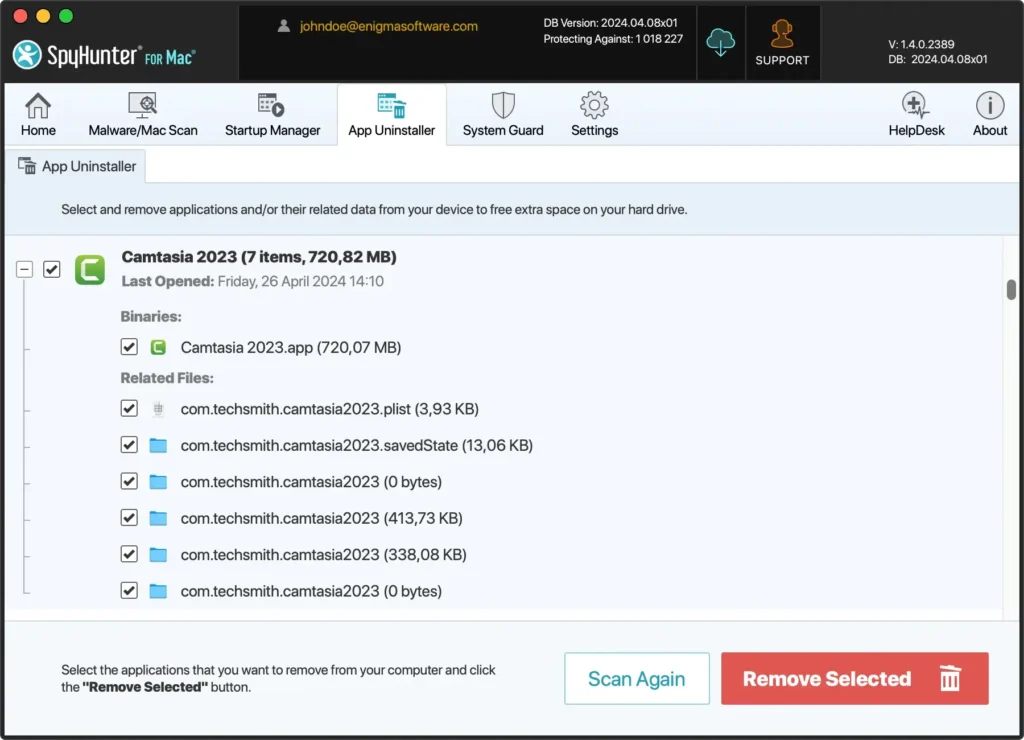
- Følg SpyHunters instruksjoner for å fjerne programmet helt fra datamaskinen.
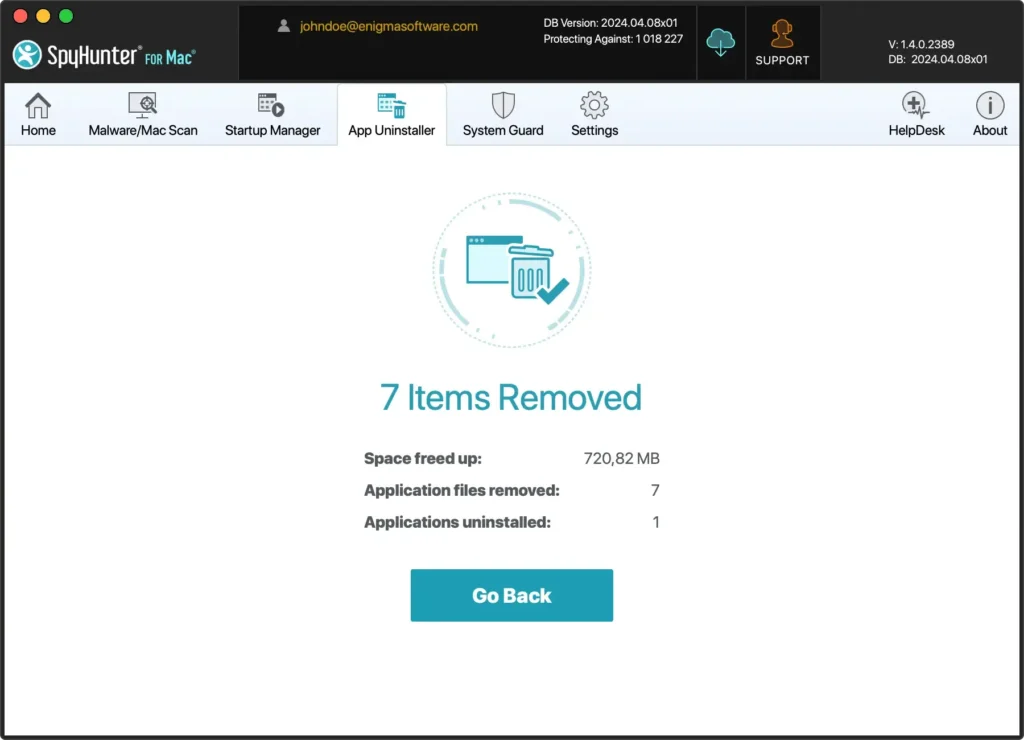
Ved å bruke SpyHunter til å avinstallere Camtasia, sikrer du at hver programvarekomponent blir fjernet fra datamaskinen din, og etterlater ingen spor som kan redusere hastigheten eller skade maskinen din.
Avinstaller Camtasia manuelt fra din Mac
Å avinstallere Camtasia Studio manuelt innebærer noen få enkle trinn for å sikre at applikasjonen og dens tilknyttede data fjernes fullstendig fra systemet ditt.
Trinn 1: Avslutt Camtasia Studio
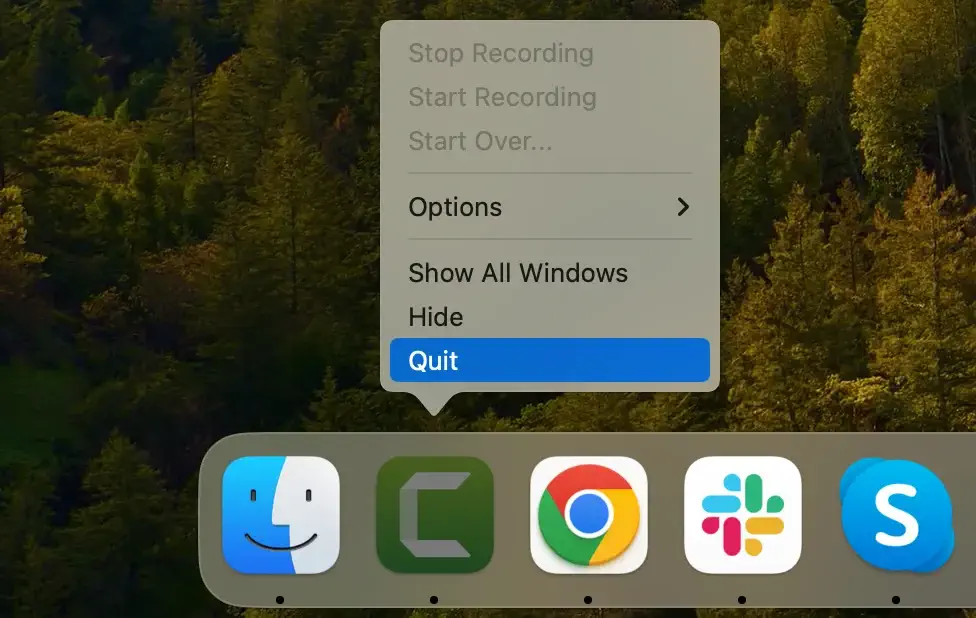
Før du starter avinstallasjonsprosessen, sørg for at Camtasia ikke kjører. Hvis programmet er åpent, høyreklikker du på appikonet i dokken og velger Quit fra kontekstmenyen.
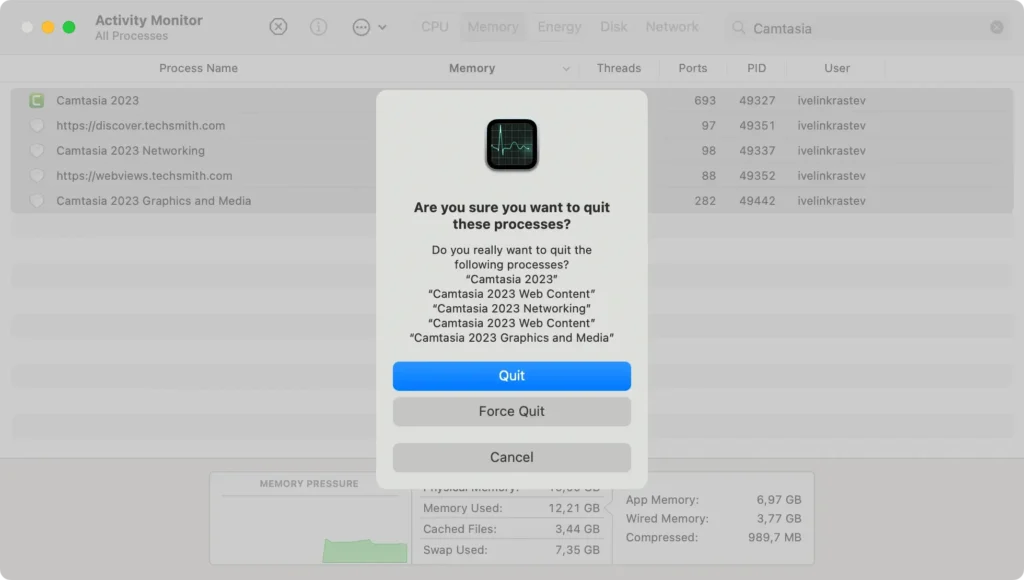
Hvis appen ikke svarer, åpner du Activity Monitor og skriver «Camtasia» i søkefeltet. Velg deretter alle prosesser relatert til Camtasia og trykk på [X] -knappen for å tvinge avslutning.
Trinn 2: Fjern Camtasia-appen
Etter å ha forsikret deg om at Camtasia Studio ikke lenger kjører, kan du fortsette å fjerne selve applikasjonen:
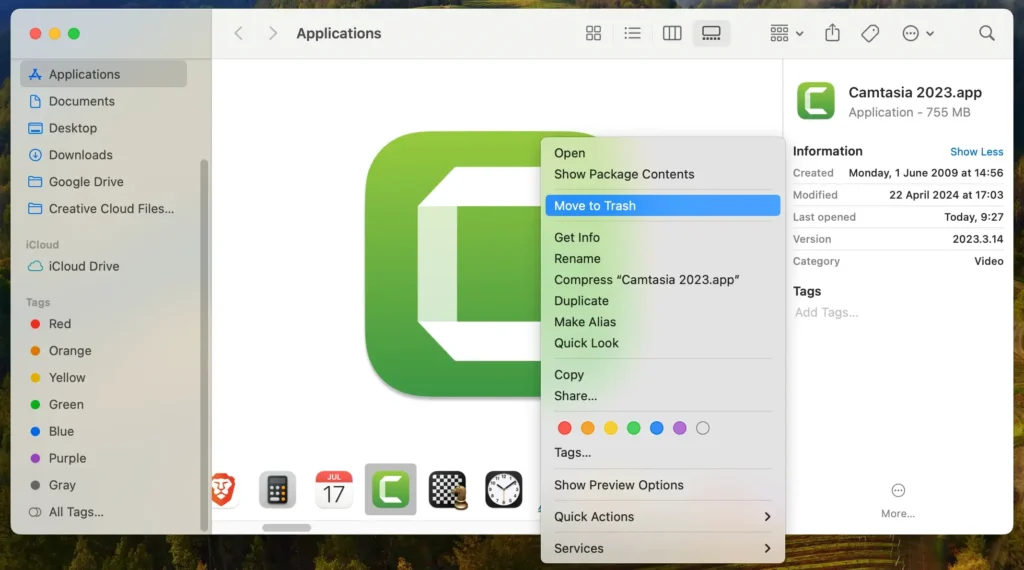
- Åpne
Finderog gå tilApplicationsmappen i sidefeltet. - Finn Camtasia, dra programmet til papirkurven, eller høyreklikk og velg
Move to Trashfra hurtigmenyen. - Tøm papirkurven for å slette appen permanent.
Trinn 3: Slett filer og mapper relatert til Camtasia
Camtasia lagrer tilleggstjenestefiler og innstillinger på enheten din som ikke fjernes når du sletter programmet.
For å rydde helt opp:
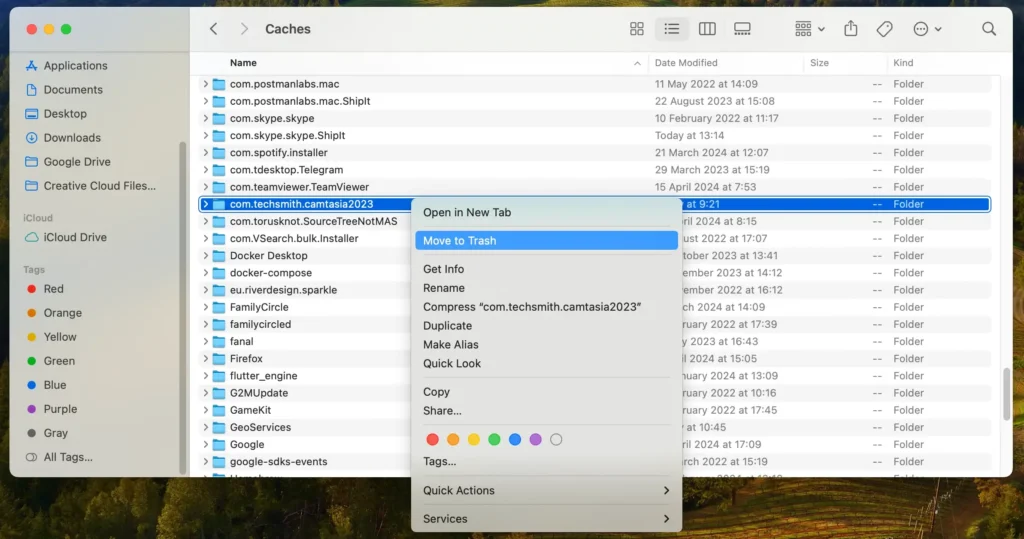
- Åpne Finder, trykk på
Go-menyen øverst, og velgGo to Folderfra rullegardinmenyen - Skriv inn følgende plasseringer én om gangen og flytt alle funnet Camtasia-relaterte gjenstander til papirkurven:
~/Library/Application Support/TechSmith/Camtasia~/Library/Preferences/com.techsmith.camtasia.plist~/Library/Caches/com.techsmith.camtasia
- Tøm papirkurven for å fjerne disse filene fra enheten permanent.
Ved å følge disse trinnene vil Camtasia Studio og alle tilhørende data fjernes fra Mac-en, noe som sikrer et renere system og potensielt frigjør betydelig lagringsplass.
Alternativer til Camtasia Studio
For Mac-brukere som søker forskjellige alternativer for videoopptak og redigeringsbehov, kan flere alternativer berike opplevelsen av videoskaping på maskinen deres.
ScreenFlow er populær blant Mac-brukere for sitt intuitive grensesnitt og kraftige redigeringsfunksjoner, noe som gjør det til et utmerket videoopptaksprogram for å lage videoer av høy kvalitet. Den er nybegynnervennlig for nybegynnere, men robust nok for mer avanserte oppgaver.
Adobe Premiere Pro tilbyr en videoredigeringsplattform av profesjonell kvalitet med omfattende funksjoner og integrasjon med andre Adobe-apper, som er ideell for brukere som leter etter avanserte videoproduksjonsmuligheter.
Hvert alternativ byr på unike styrker, slik at brukerne kan velge programmet som best passer deres spesifikke videoproduksjonsbehov og brukerkompetansenivå.
Konklusjon
Gratulerer, du har avinstallert Camtasia fra din Mac! Selv om den er kraftig, kan denne videoopptaksapplikasjonen erstattes hvis den ikke lenger oppfyller en brukers spesifikke behov eller bruker for mye plass på maskinen din.
Fjerning av slike apper frigjør verdifull diskplass og optimerer Mac-ens ytelse, noe som gir en jevnere drift av annen viktig programvare.
For de som trenger en ren og grundig fjerning, vil bruk av en apprenser som SpyHunters App Uninstaller sikre at ingen gjenværende filer roter til enheten din.
Denne tilnærmingen effektiviserer ikke bare prosessen med å fjerne programmer, men beskytter også enheten din mot potensielle sikkerhetssårbarheter knyttet til gjenværende filer.
