

Slik Avinstallerer Du GitHub Desktop Mac (Ultimate Guide)

Før vi stuper inn
Prøver du å avinstallere en app fullstendig? SpyHunter for Mac inkluderer et appavinstalleringsprogram som fjerner uønskede apper og deres gjenværende filer med bare noen få klikk.
Unngå rot og spar tid — last ned SpyHunter her og følg trinnene for å rydde opp i systemet.

Ønsker du å fjerne GitHub Desktop fra Mac-en din, men usikker på hvor du skal begynne?
Enten du rydder opp i utviklingsmiljøet ditt eller trenger å løse problemer med appen, kan avinstallering av GitHub Desktop være en rask og effektiv løsning.
Denne veiledningen gir en enkel, trinn-for-trinn-tilnærming for å hjelpe deg med å fjerne applikasjonen grundig, og sikre at ingen gjenværende filer roter systemet ditt.
La oss dykke ned i hvordan du kan rydde opp i Mac-en og optimalisere arbeidsområdet.
Grunner til å avinstallere GitHub Desktop
Det er flere grunner til at du kan vurdere å avinstallere GitHub Desktop fra din Mac:
- Kompatibilitetsproblemer: GitHub Desktop fungerer kanskje ikke bra med annen programvare installert på din Mac, noe som kan føre til konflikter.
- Ytelsesproblemer: Hvis programmet krasjer ofte eller kjører saktere enn forventet, kan det hindre produktiviteten.
- Uoppfylte forventninger: Brukere kan avinstallere GitHub Desktop hvis det ikke gir funksjonene eller brukeropplevelsen de forventet.
- Reinstalleringsbehov: Avinstallering og reinstallering av programvare kan av og til løse eksisterende problemer.
- Sikkerhetsproblemer: Å beholde ubrukt programvare på systemet kan utgjøre sikkerhetsrisikoer, spesielt hvis programvaren ikke lenger oppdateres.

Å forstå disse årsakene kan hjelpe deg med å bestemme om du vil avinstallere GitHub Desktop, og rydde veien for et mer skreddersydd og effektivt oppsett på Mac-en.
Avinstaller GitHub Desktop fullstendig på Mac ved å bruke SpyHunter
For å fullstendig avinstallere GitHub Desktop på din Mac med presisjon og sikre at ingen gjenværende filer blir etterlatt, er SpyHunters App Uninstaller-funksjon et utmerket valg.
Slik kan du gjøre det:
- Last ned SpyHunter herfra og installer den på din Mac ved å følge instruksjonene på skjermen.
- Når den er installert, åpner du SpyHunter og navigerer til
App Uninstaller-fanen for å starte en automatisk skanning på systemet ditt, og oppdager alle installerte applikasjoner og tilhørende filer.
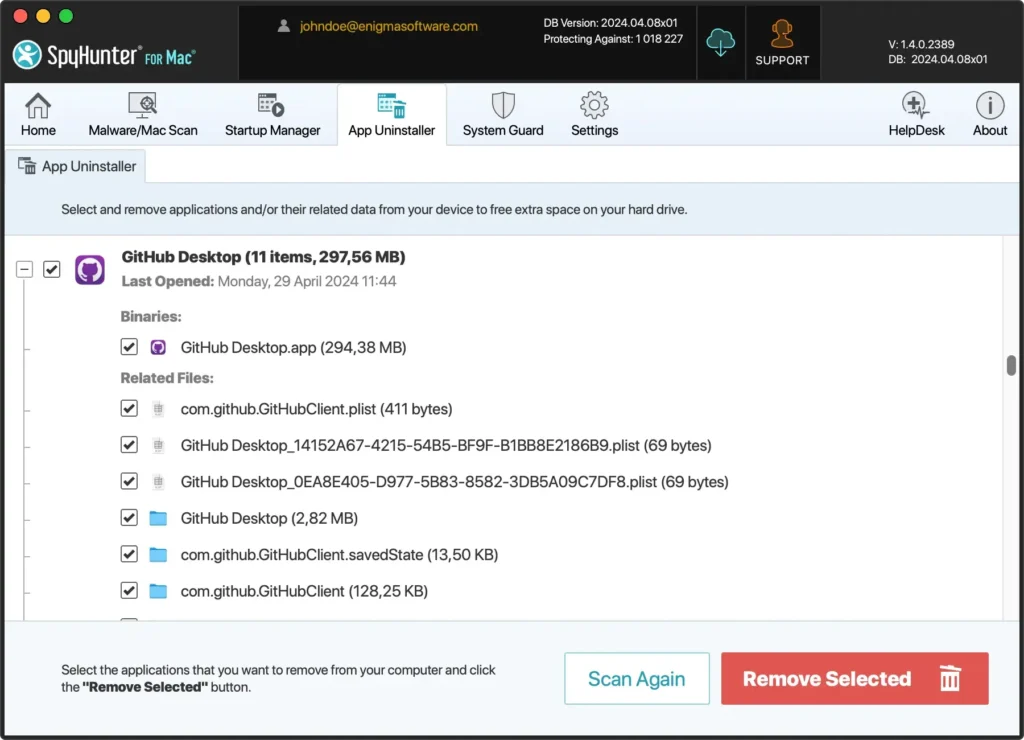
- Finn GitHub Desktop i listen over skannede applikasjoner og velg den, og sørg for at alle relaterte mapper er inkludert for sletting.
- Bekreft avinstalleringen for å tillate SpyHunter å fjerne GitHub-skrivebordet og alle dets komponenter fra systemet ditt.
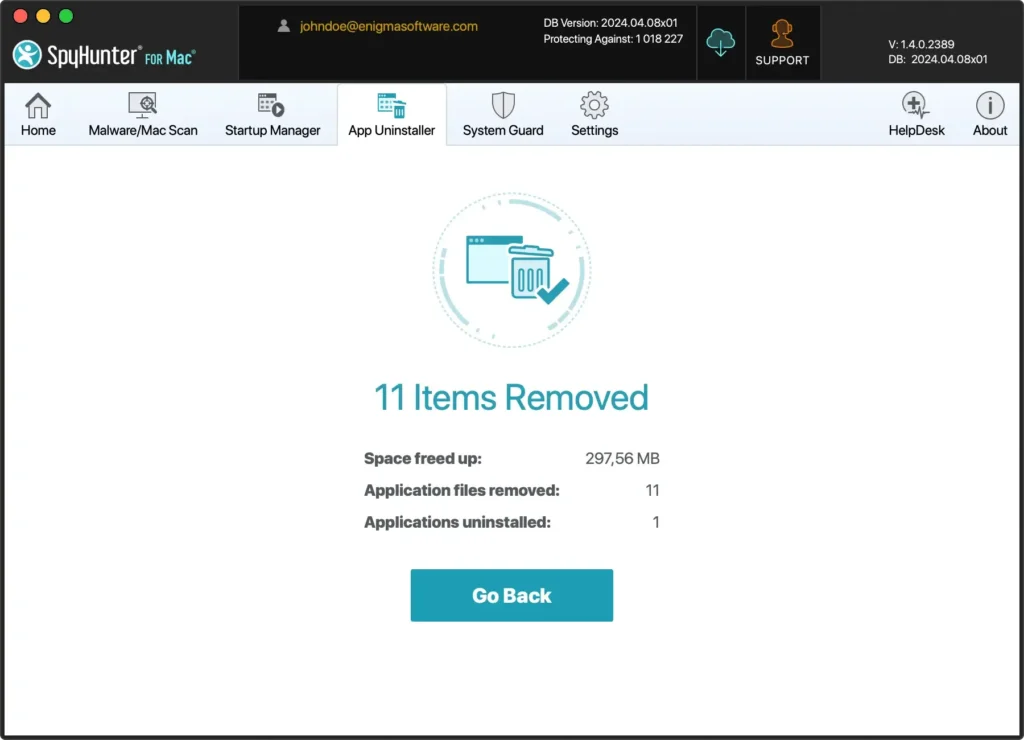
Bruk av SpyHunter sikrer ikke bare at GitHub Desktop blir grundig avinstallert, men hjelper også med å fjerne eventuelle rester effektivt, og holder systemet rent og optimalisert.
Fjern GitHub Desktop manuelt fra din Mac
For å fullstendig avinstallere GitHub Desktop fra Mac-en og sikre at alle tilknyttede filer og innstillinger er fjernet, følg disse trinnene:
Trinn 1: Avslutt GitHub Desktop
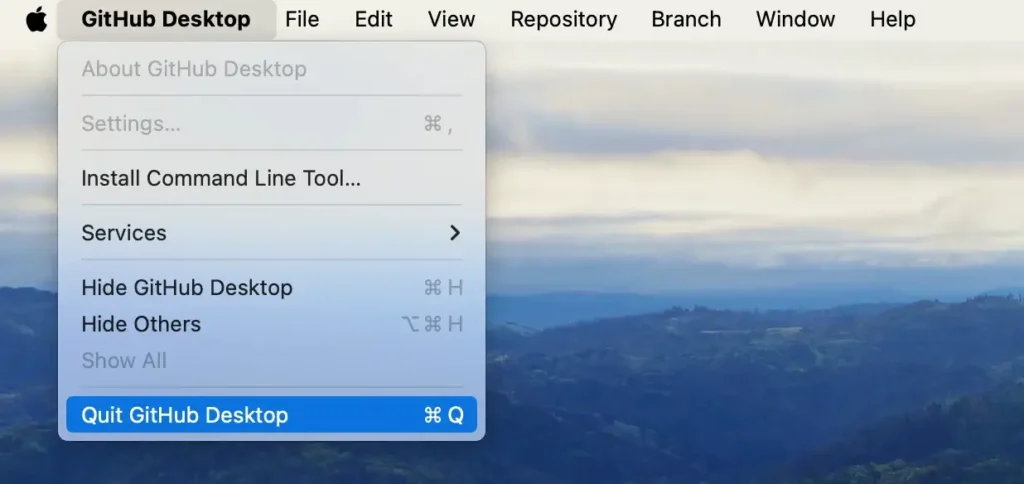
Sørg for at GitHub Desktop ikke kjører før du prøver å slette den. For å avslutte applikasjonen, klikk på GitHub Desktop øverste menylinje og velg Quit GitHub Desktop fra rullegardinmenyen.
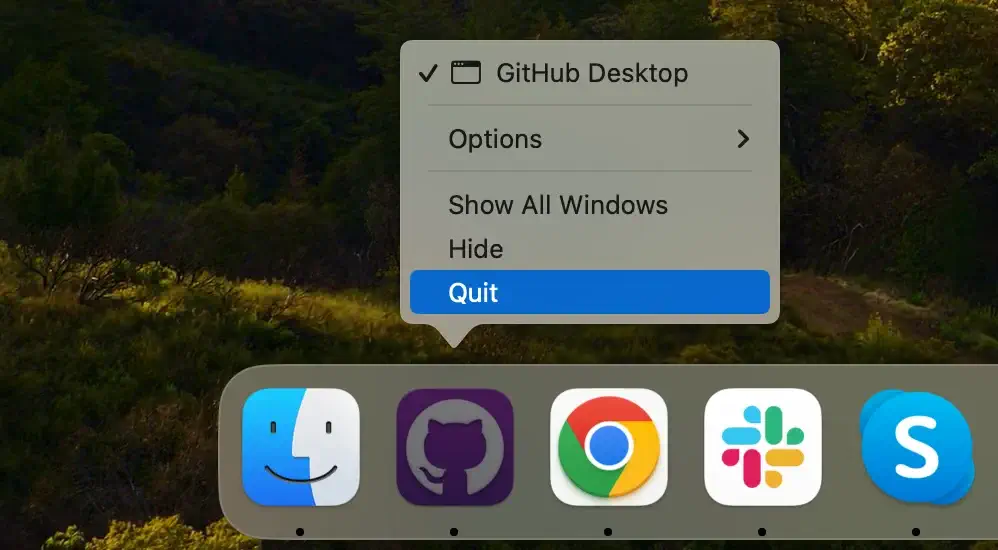
Du kan også høyreklikke på GitHub Desktop-ikonet i Dock og velge Quit fra menyen.
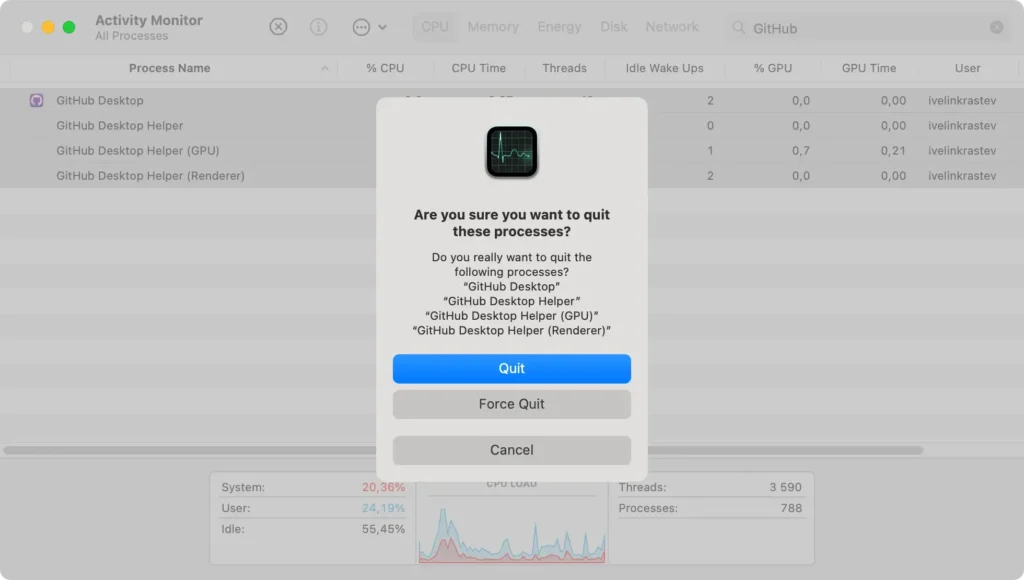
Hvis appen ikke svarer, åpne Activity Monitor -appen og søk etter GitHub Desktop. Velg alle prosessene relatert til programmet og klikk på [X] -knappen øverst for å avslutte dem. Bekreft ved å klikke Force Quit i dialogboksen som vises.
Trinn 2: Slett GitHub Desktop-programmet
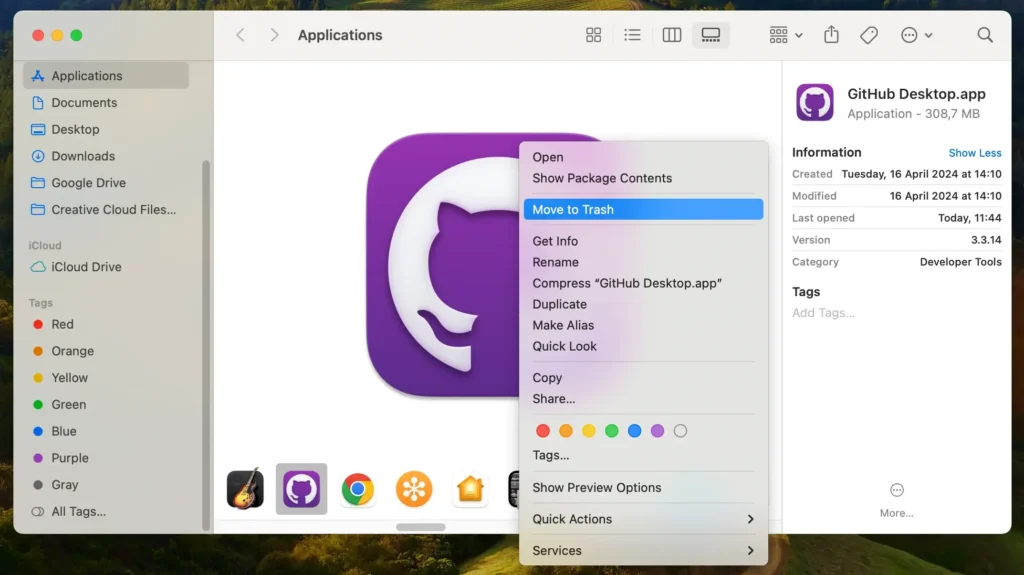
Etter å ha sikret at applikasjonen er lukket, fjern den fra systemet. Naviger til Applications mappen i Finder og finn GitHub Desktop.
Dra deretter ikonet til papirkurven eller høyreklikk og velg Move to Trash fra hurtigmenyen.
Trinn 3: Fjern filer og mapper relatert til GitHub Desktop
For å fjerne gjenværende filer og sikre at ingen data blir igjen, følg disse trinnene for å fjerne eventuelle loggfiler og preferanser i ulike systemkataloger.
Skriv inn følgende stier etter hverandre, sjekk hver for gjenværende GitHub Desktop-filer eller -mapper og flytt dem til papirkurven:
~/Library/Application Support/~/Library/Preferences/~/Library/Caches/
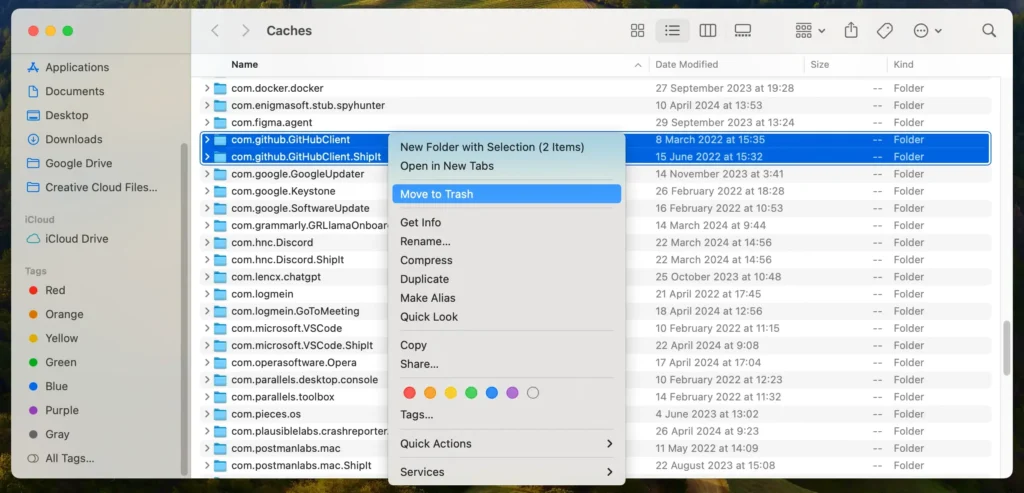
Som et siste trinn, tøm papirkurven. Dette siste trinnet fjerner programmet fullstendig fra Mac-en, og hjelper til med å frigjøre plass og eliminere eventuelle gjenværende konfigurasjonsinnstillinger.
Løs vanlige problemer med avinstallering av GitHub Desktop
Noen ganger kan det hende at GitHub Desktop ikke avinstalleres av ulike årsaker. Her er trinnene for å fikse disse vanlige problemene:
- Start datamaskinen på nytt: Enkel, men effektiv, omstart av datamaskinen kan løse underliggende problemer som kan hindre avinstalleringen.
- Se etter prosesser som kjører: GitHub-skrivebordet eller tilhørende prosesser kan kjøre i bakgrunnen. Bruk
Activity Monitorfor å avslutte eventuelle relaterte prosesser før du prøver å avinstallere på nytt. - Sikker modus: Oppstart av datamaskinen i sikker modus kan forhindre at andre applikasjoner forstyrrer avinstalleringsprosessen.
Et tredjeparts avinstalleringsprogram som SpyHunters App Uninstaller kan være et pålitelig alternativ hvis disse trinnene ikke løser problemet. Disse verktøyene er utviklet for å fjerne spor av apper, inkludert logger og preferanser, og sikre en fullstendig avinstallering.
Konklusjon
Gratulerer, du har avinstallert GitHub Desktop fra din Mac! Ved å følge trinnene ovenfor har du fjernet applikasjonen og eventuelle tilknyttede enheter, noe som sikrer at systemet ditt forblir ryddig og effektivt.
Med GitHub Desktop ikke lenger på maskinen din, kan det hende du utforsker andre måter å samhandle med Git-lagrene dine på. Enten du administrerer depotet ditt direkte gjennom Git-kommandoer eller velger et annet grafisk grensesnitt, har du mange alternativer for å vedlikeholde kodingsprosjektene dine effektivt.
Husk at å holde systemet fritt for ubrukte programmer og apper forenkler utviklingsoppsettet og forbedrer datamaskinens ytelse. Lykke til med koding, og måtte dine fremtidige utviklingsarbeid være så strømlinjeformet og effektiv som mulig!
