

Hoe GitHub Desktop van Mac te verwijderen (Ultieme gids)

Voordat we erin duiken
Probeer je een app volledig te verwijderen? SpyHunter voor Mac bevat een app-verwijderaar die ongewenste apps en hun achtergebleven bestanden met slechts een paar klikken verwijdert.
Vermijd rommel en bespaar tijd — Download SpyHunter hier en volg de stappen om uw systeem op te schonen.

Wilt u GitHub Desktop van uw Mac verwijderen, maar weet u niet zeker waar u moet beginnen?
Of u nu uw ontwikkelomgeving aan het opruimen bent of problemen met de app moet oplossen, het verwijderen van GitHub Desktop kan een snelle en efficiënte oplossing zijn.
Deze handleiding biedt een eenvoudige, stapsgewijze aanpak om u te helpen de toepassing grondig te verwijderen, zodat er geen overgebleven bestanden in uw systeem terechtkomen.
Laten we eens kijken hoe u uw Mac kunt opruimen en uw werkruimte kunt optimaliseren.
Redenen om GitHub Desktop te verwijderen
Er zijn verschillende redenen waarom u zou kunnen overwegen om GitHub Desktop van uw Mac te verwijderen:
- Compatibiliteitsproblemen: GitHub Desktop werkt mogelijk niet goed met andere software die op uw Mac is geïnstalleerd, wat tot conflicten kan leiden.
- Prestatieproblemen: Als de applicatie regelmatig crasht of langzamer draait dan verwacht, kan dit de productiviteit belemmeren.
- Onvervulde verwachtingen: gebruikers kunnen GitHub Desktop verwijderen als het niet de functies of gebruikerservaring biedt die ze hadden verwacht.
- Herinstallatiebehoeften: het verwijderen en opnieuw installeren van software kan af en toe bestaande problemen oplossen.
- Beveiligingsproblemen: Het op uw systeem bewaren van ongebruikte software kan veiligheidsrisico’s met zich meebrengen, vooral als de software niet langer wordt bijgewerkt.
Als u deze redenen begrijpt, kunt u beslissen of u GitHub Desktop wilt verwijderen, waardoor de weg wordt vrijgemaakt voor een meer op maat gemaakte en efficiënte installatie op uw Mac.
Verwijder GitHub Desktop op Mac volledig met SpyHunter
Om GitHub Desktop met precisie volledig van uw Mac te verwijderen en ervoor te zorgen dat er geen resterende bestanden achterblijven, is SpyHunter’s App Uninstaller-functie een uitstekende keuze.
Hier ziet u hoe u het kunt doen:
- Download SpyHunter vanaf hier en installeer het op uw Mac volgens de instructies op het scherm.
- Eenmaal geïnstalleerd, opent u SpyHunter en navigeert u naar het tabblad
App Uninstallerom een automatische scan op uw systeem te starten, waarbij alle geïnstalleerde applicaties en de bijbehorende bestanden worden gedetecteerd.
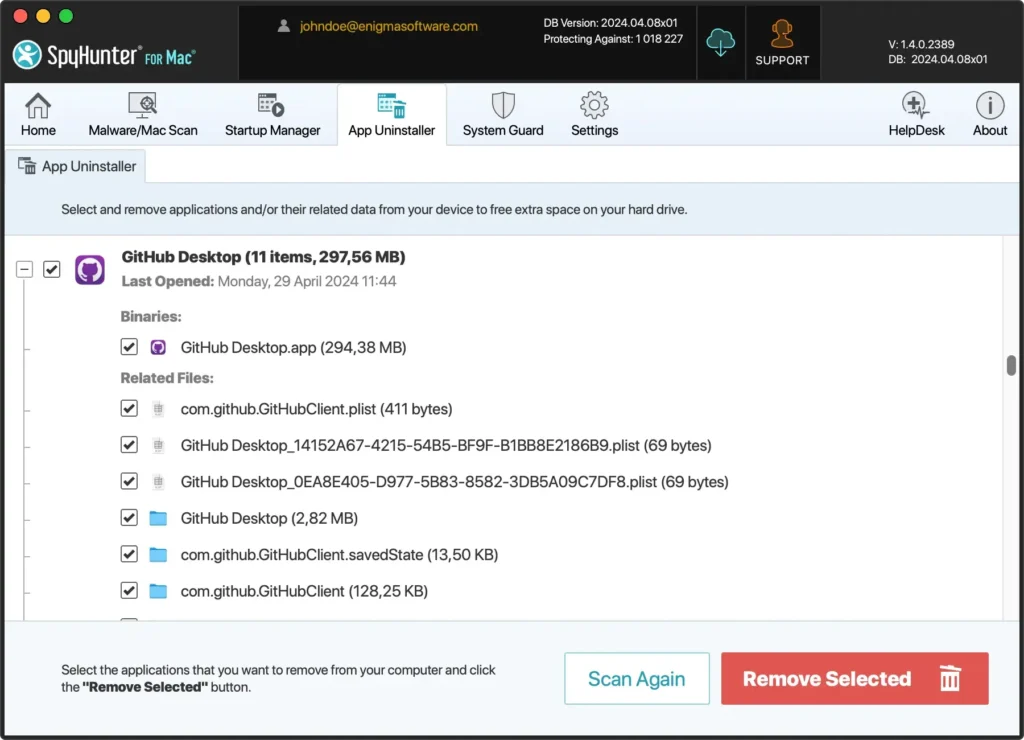
- Zoek GitHub Desktop in de lijst met gescande applicaties en selecteer het, zorg ervoor dat alle gerelateerde mappen zijn opgenomen om te worden verwijderd.
- Bevestig de verwijdering zodat SpyHunter de GitHub Desktop en al zijn componenten volledig van uw systeem kan verwijderen.
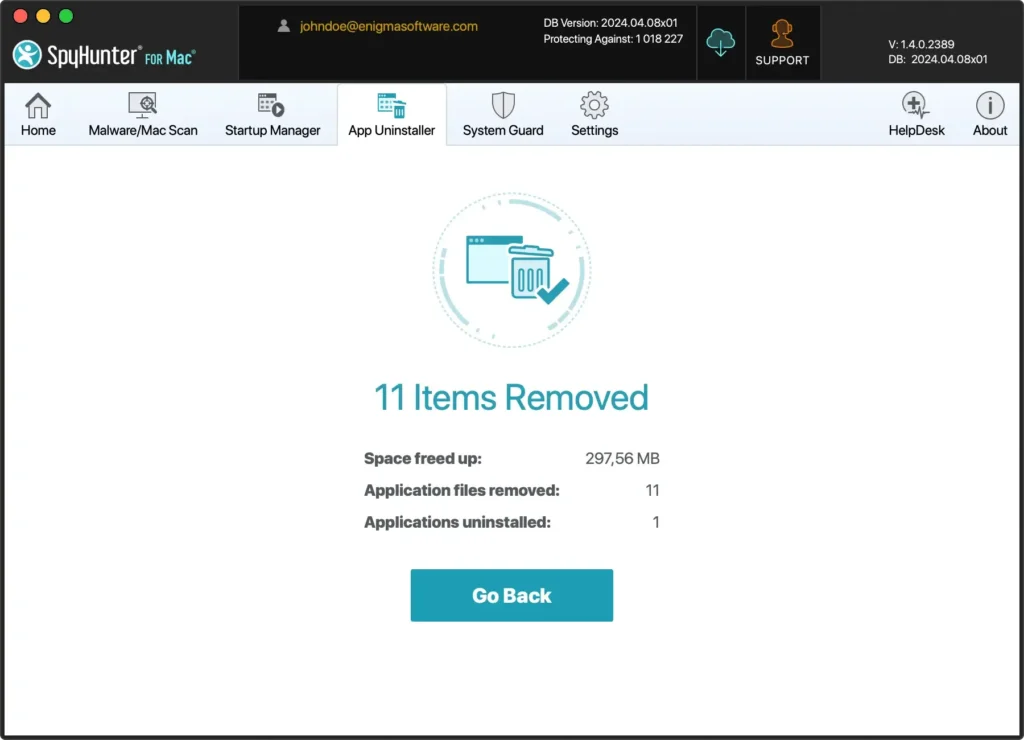
Het gebruik van SpyHunter zorgt er niet alleen voor dat GitHub Desktop grondig wordt verwijderd, maar helpt ook bij het efficiënt verwijderen van eventuele restjes, waardoor uw systeem schoon en geoptimaliseerd blijft.
Verwijder GitHub Desktop handmatig van uw Mac
Volg deze stappen om GitHub Desktop volledig van uw Mac te verwijderen en ervoor te zorgen dat alle bijbehorende bestanden en instellingen worden verwijderd:
Stap 1: Sluit GitHub Desktop af
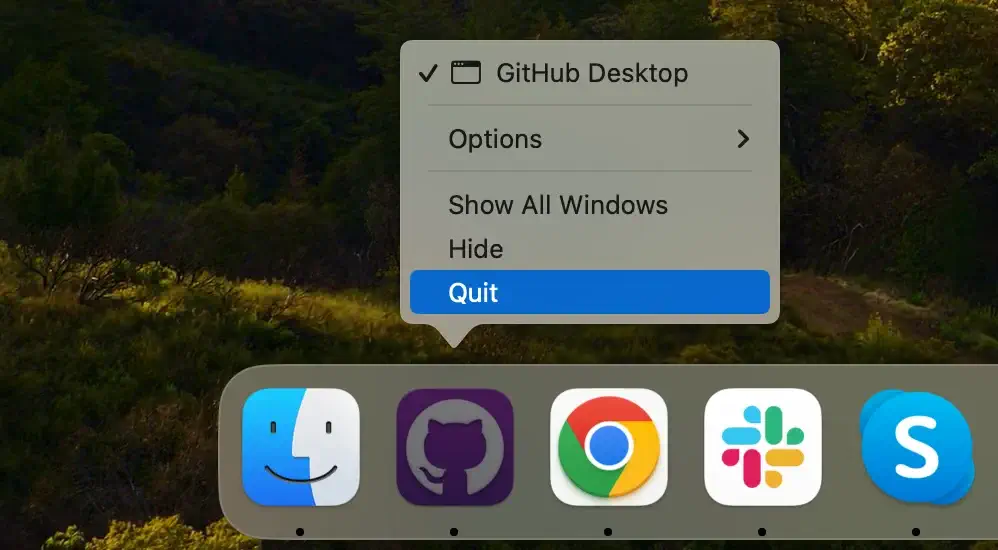
Zorg ervoor dat GitHub Desktop niet actief is voordat u het probeert te verwijderen. Om de applicatie af te sluiten, klikt u op de menubalk bovenaan GitHub Desktop en selecteert Quit GitHub Desktop in de vervolgkeuzelijst.
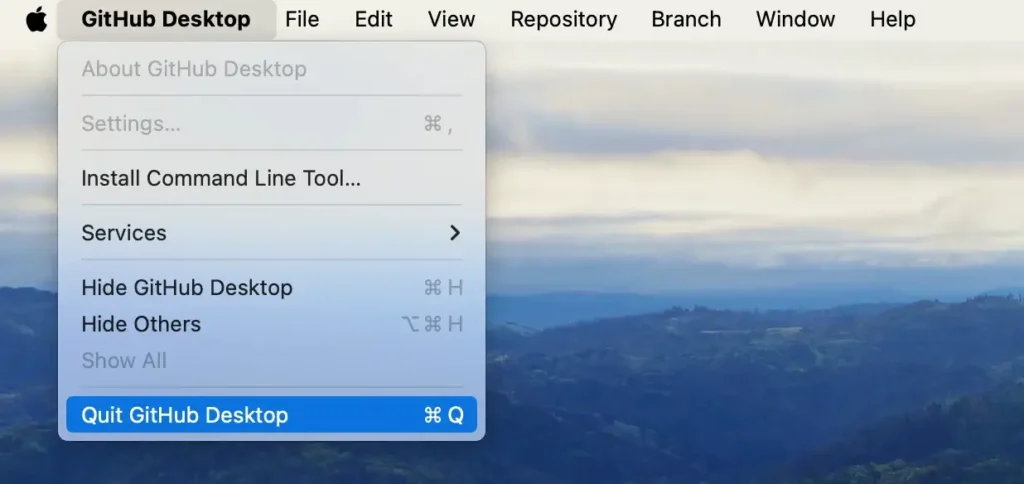
U kunt ook met de rechtermuisknop op het GitHub Desktop-pictogram in uw Dock klikken en Quit in het menu kiezen.
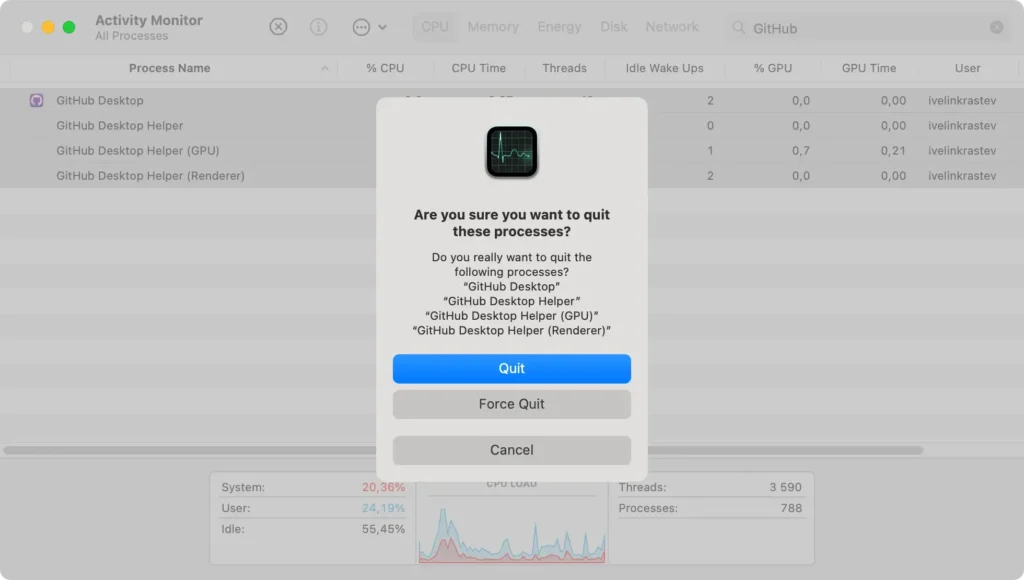
Als de app niet reageert, open dan de Activity Monitor -app en zoek naar GitHub Desktop. Selecteer alle processen die verband houden met het programma en klik bovenaan op de knop [X] om ze af te sluiten. Bevestig door op Force Quit te klikken in het dialoogvenster dat verschijnt.
Stap 2: Verwijder het GitHub Desktop-programma
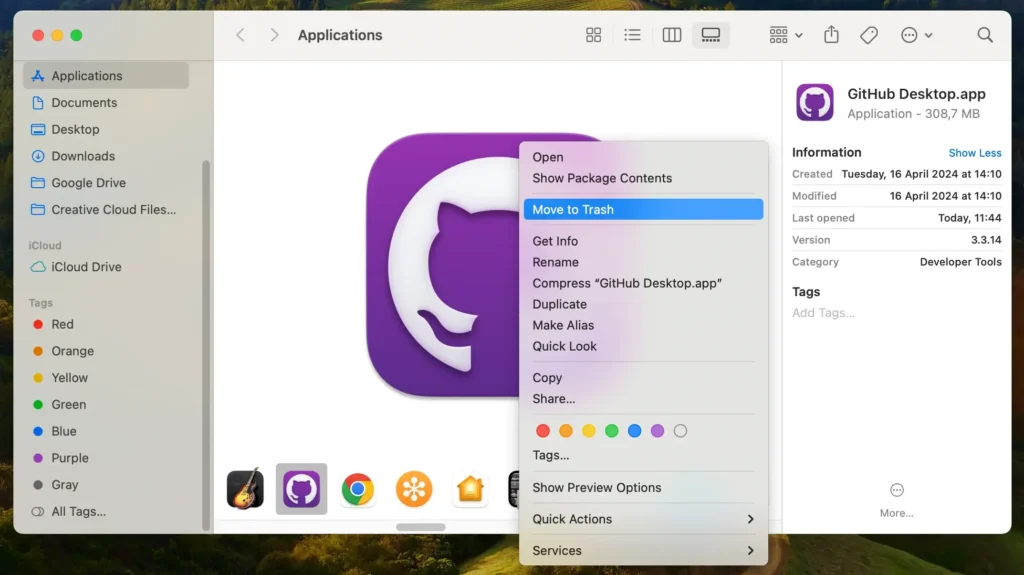
Nadat u zich ervan heeft verzekerd dat de toepassing is gesloten, verwijdert u deze van uw systeem. Navigeer naar uw map Applications in Finder en zoek GitHub Desktop.
Sleep het pictogram vervolgens naar de prullenbak of klik met de rechtermuisknop en selecteer Move to Trash in het contextmenu.
Stap 3: Verwijder bestanden en mappen gerelateerd aan GitHub Desktop
Om resterende bestanden te verwijderen en ervoor te zorgen dat er geen overgebleven gegevens achterblijven, volgt u deze stappen om eventuele logbestanden en voorkeuren in verschillende systeemmappen te wissen.
Typ de volgende paden één voor één, controleer elk van de resterende GitHub Desktop-bestanden of -mappen en verplaats ze naar de prullenbak:
-
~/Library/Application Support/ -
~/Library/Preferences/ -
~/Library/Caches/
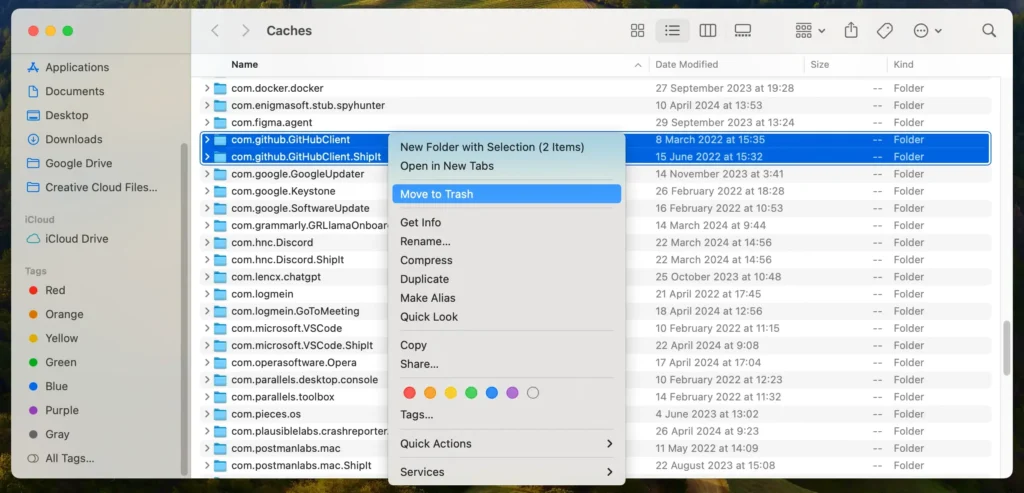
Als laatste stap leegt u de prullenbak. Met deze laatste stap wordt het programma volledig van uw Mac verwijderd, waardoor ruimte wordt vrijgemaakt en eventuele resterende configuratie-instellingen worden geëlimineerd.
Los veelvoorkomende problemen met het verwijderen van GitHub Desktop op
Soms kan GitHub Desktop om verschillende redenen niet worden verwijderd. Hier volgen stappen om deze veelvoorkomende problemen op te lossen:
- Start uw computer opnieuw op: Eenvoudig maar effectief: het opnieuw opstarten van uw computer kan onderliggende problemen oplossen die het verwijderen kunnen belemmeren.
- Controleer op actieve processen: De GitHub Desktop of de bijbehorende processen kunnen op de achtergrond worden uitgevoerd. Gebruik de
Activity Monitorom alle gerelateerde processen te beëindigen voordat u opnieuw probeert de installatie ongedaan te maken. - Veilige modus: Door uw computer op te starten in de Veilige modus kunt u voorkomen dat andere toepassingen het verwijderingsproces verstoren.
Een verwijderprogramma van derden, zoals SpyHunter’s App Uninstaller, kan een betrouwbaar alternatief zijn als deze stappen het probleem niet kunnen oplossen. Deze tools zijn ontworpen om alle sporen van apps te verwijderen, inclusief logbestanden en voorkeuren, waardoor een volledige verwijdering wordt gegarandeerd.
Conclusie
Gefeliciteerd, je hebt GitHub Desktop met succes van je Mac verwijderd! Door de bovenstaande stappen te volgen, heeft u de applicatie en eventuele bijbehorende entiteiten verwijderd, zodat uw systeem netjes en efficiënt blijft.
Nu GitHub Desktop niet langer op uw computer staat, onderzoekt u mogelijk andere manieren om met uw Git-opslagplaatsen te communiceren. Of u uw repository nu rechtstreeks via Git-opdrachten beheert of voor een andere grafische interface kiest, u heeft talloze opties om uw codeerprojecten effectief te onderhouden.
Houd er rekening mee dat het vrijhouden van uw systeem van ongebruikte programma’s en apps uw ontwikkelingsconfiguratie vereenvoudigt en de prestaties van uw computer verbetert. Veel codeerplezier en moge uw toekomstige ontwikkelingsinspanningen zo gestroomlijnd en efficiënt mogelijk zijn!
