

Avinstallera Camtasia Studio På Mac (Komplett Guide)

Innan vi dyker in
Försöker du avinstallera en app helt? SpyHunter för Mac innehåller en App Uninstaller som tar bort oönskade appar och deras överblivna filer med bara några klick.
Undvik röran och spara tid — ladda ner SpyHunter här och följ stegen för att rensa upp ditt system.

Funderar du på att ta bort Camtasia Studio från din Mac? Oavsett om du frigör utrymme, stöter på prestandaproblem eller utforskar alternativ videoredigeringsprogramvara, är det avgörande att förstå avinstallationsprocessen.
Den här guiden går igenom varje steg för att säkerställa att Camtasia är ordentligt borttagen från din enhet, vilket hjälper dig att upprätthålla en strömlinjeformad och effektiv dator
Vanliga skäl att avinstallera Camtasia från din Mac
Beslutet att ta bort Camtasia Studio från din Mac kan styras av olika anledningar, från att förbättra datorns prestanda till att anpassa sig till nya programvarubehov.
Här är några viktiga motiveringar till varför användare väljer att ta bort Camtasia från sina Mac:
- Behov av mer lagring: Med sina omfattande funktioner och mediefiler kan appen uppta betydande diskutrymme.
- Prestandaproblem: Du kan uppleva systemnedgångar eller programkrascher när du använder programmet.
- Byta programvara: Du kan byta från Camtasia till programvara som bättre anpassar sig till deras redigeringsbehov eller budget.
- Kostnadseffektivitet: Med tanke på kostnaden för att behålla en licens för Camtasia, kan individer eller företag med en stram budget avinstallera den till förmån för billigare eller gratis alternativ.
- Sällsynt användning: Om du inte använder appen ofta, kanske den inte motiverar sitt fotavtryck på din Mac.

Genom att identifiera dina skäl för att avinstallera Camtasia Studio kan du fatta ett välgrundat beslut och följa med lämpliga borttagningssteg för att säkerställa en ren och snygg miljö.
Avinstallera Camtasia Studio helt med SpyHunter
För dem som letar efter en mer grundlig och mindre praktisk metod för att ta bort Camtasia Studio, erbjuder SpyHunter en effektiv lösning.
SpyHunters App Uninstaller-funktion är utformad för att hantera sådana uppgifter enkelt, vilket säkerställer att huvudapplikationen och alla tjänstefiler tas bort helt.
- Ladda ner SpyHunter härifrån och följ instruktionerna på skärmen för att installera den.
- Starta SpyHunter och navigera till fliken App Uninstaller. Detta initierar en genomsökning för att upptäcka alla installerade program på din enhet.
- App Uninstaller listar alla applikationer som den har upptäckt. Bläddra igenom listan för att hitta Camtasia och välj den för borttagning.
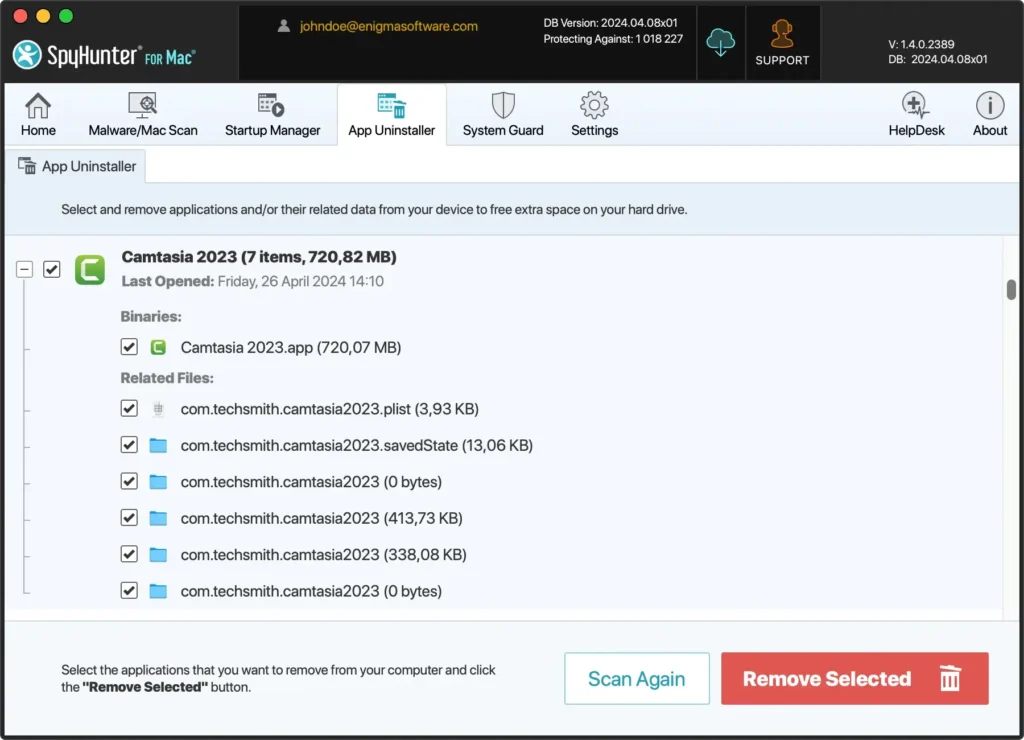
- Följ SpyHunters anvisningar för att ta bort programmet från din dator helt.
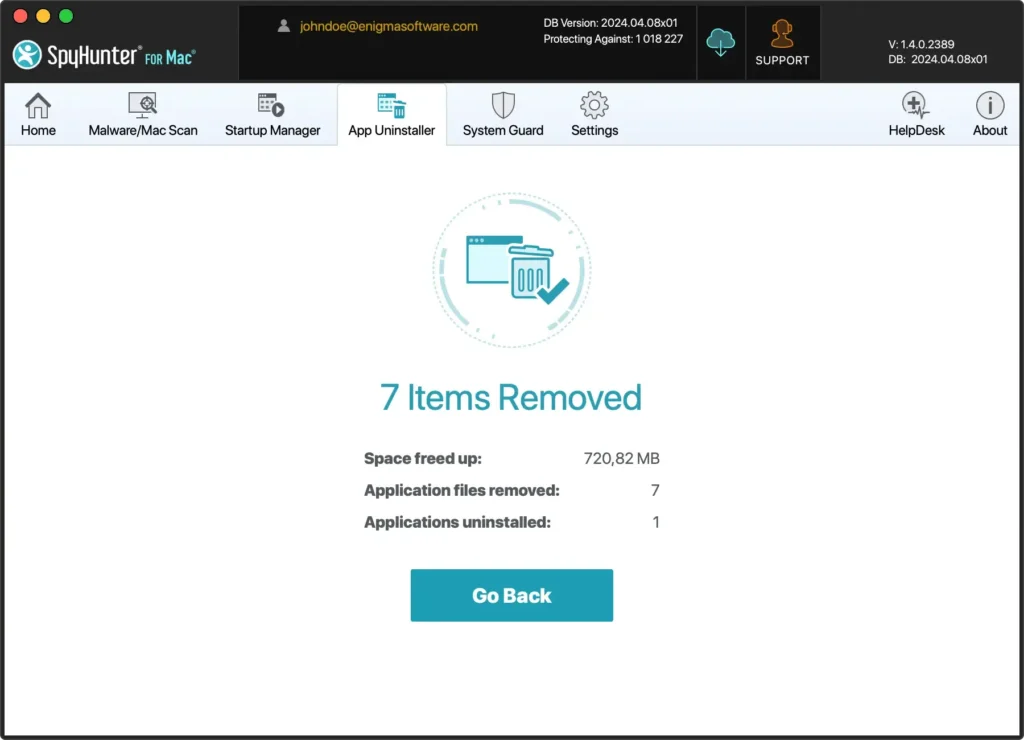
Genom att använda SpyHunter för att avinstallera Camtasia säkerställer du att alla programvarukomponenter raderas från din dator och lämnar inga spår som kan sakta ner eller skada din maskin.
Avinstallera Camtasia manuellt från din Mac
Att avinstallera Camtasia Studio manuellt innebär några enkla steg för att säkerställa att applikationen och dess tillhörande data tas bort helt från ditt system.
Steg 1: Avsluta Camtasia Studio
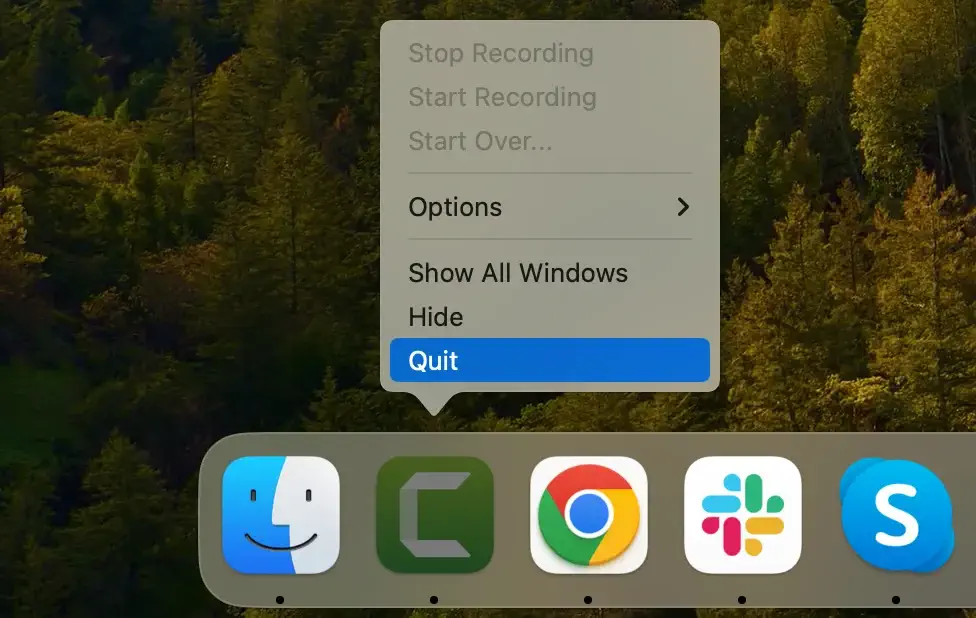
Innan du påbörjar avinstallationsprocessen, se till att Camtasia inte körs. Om programmet är öppet högerklickar du på appikonen i dockan och väljer Quit från kontextmenyn.
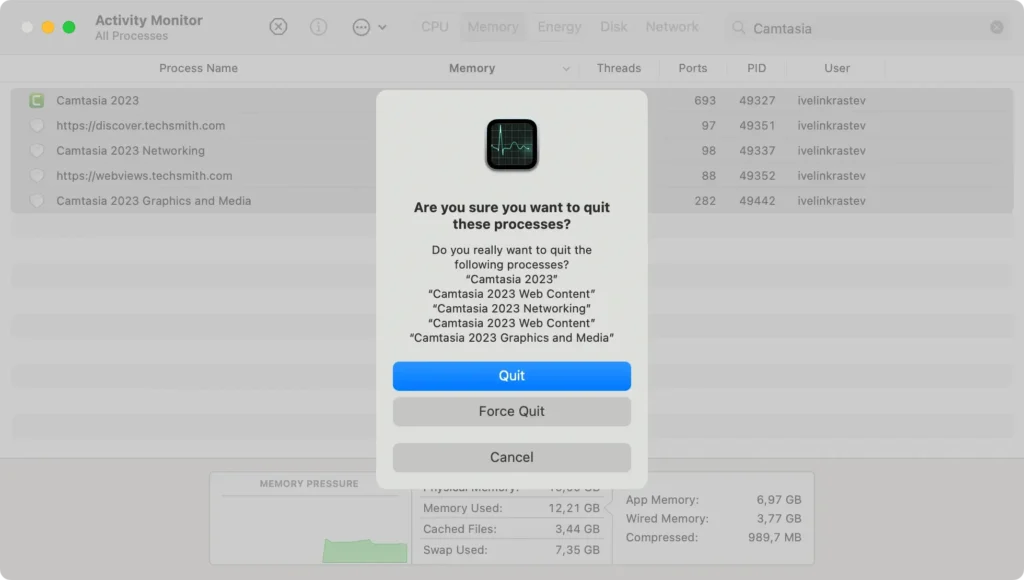
Om appen inte svarar, öppna Activity Monitor och skriv “Camtasia” i sökfältet. Välj sedan alla processer relaterade till Camtasia och tryck på [X] -knappen för att tvinga avsluta.
Steg 2: Ta bort Camtasia-appen
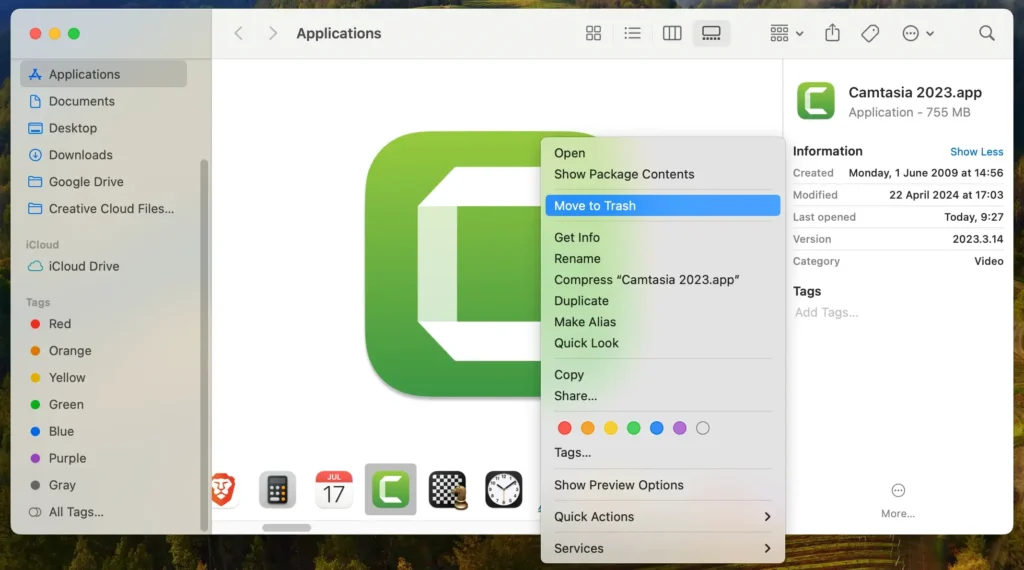
Efter att ha säkerställt att Camtasia Studio inte längre körs kan du fortsätta att ta bort själva applikationen:
- Öppna
Finderoch gå till mappenApplicationsi sidofältet. - Leta upp Camtasia, dra programmet till papperskorgen eller högerklicka och välj
Move to Trashfrån snabbmenyn. - Töm papperskorgen för att radera appen permanent.
Steg 3: Ta bort filer och mappar relaterade till Camtasia
Camtasia lagrar ytterligare servicefiler och inställningar på din enhet som inte tas bort när programmet raderas.
För att städa helt:
- Öppna Finder, tryck på
Go-menyn längst upp och väljGo to Folderfrån rullgardinsmenyn - Ange följande platser en i taget och flytta alla hittade Camtasia-relaterade föremål till papperskorgen:
~/Library/Application Support/TechSmith/Camtasia~/Library/Preferences/com.techsmith.camtasia.plist~/Library/Caches/com.techsmith.camtasia
- Töm papperskorgen för att ta bort dessa filer permanent från din enhet.
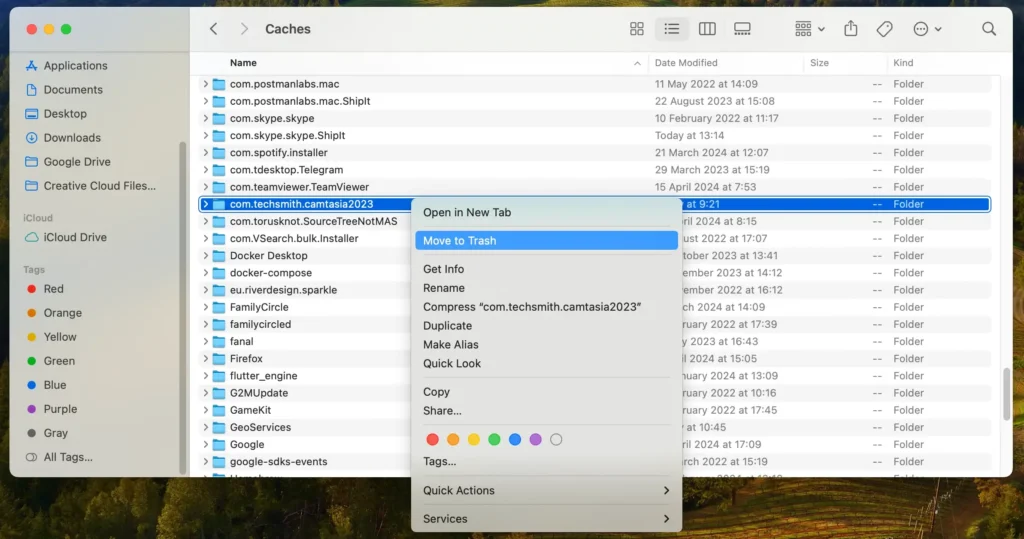
Om du följer dessa steg kommer Camtasia Studio och all tillhörande data att tas bort från din Mac, vilket säkerställer ett renare system och potentiellt frigör betydande lagringsutrymme.
Alternativ till Camtasia Studio
För Mac-användare som söker olika alternativ för sina videoinspelnings- och redigeringsbehov, kan flera alternativ berika upplevelsen av att skapa video på sin maskin.
ScreenFlow är populärt bland Mac-användare för sitt intuitiva gränssnitt och kraftfulla redigeringsfunktioner, vilket gör det till ett utmärkt videoinspelningsprogram för att skapa videor av hög kvalitet. Det är nybörjarvänligt för nybörjare men robust nog för mer avancerade uppgifter.
Adobe Premiere Pro tillhandahåller en professionell videoredigeringsplattform med omfattande funktioner och integration med andra Adobe-appar, vilket är idealiskt för användare som letar efter avancerade videoproduktionsmöjligheter.
Varje alternativ erbjuder unika styrkor, vilket gör att användare kan välja det program som bäst passar deras specifika videoproduktionsbehov och användarexpertisnivå.
Slutsats
Grattis, du har framgångsrikt avinstallerat Camtasia från din Mac! Även om den är kraftfull kan den här videoinspelningsapplikationen ersättas om den inte längre uppfyller en användares specifika behov eller förbrukar för mycket utrymme på din maskin.
Att ta bort sådana appar frigör värdefullt diskutrymme och optimerar din Macs prestanda, vilket möjliggör en smidigare användning av annan viktig programvara.
För dem som behöver en ren och noggrann borttagning, att använda en apprengörare som SpyHunters App Uninstaller säkerställer att inga överblivna filer stör din enhet.
Detta tillvägagångssätt effektiviserar inte bara processen att ta bort program utan skyddar också din enhet mot potentiella säkerhetsbrister som är förknippade med kvarvarande filer.
