

Supprimer FunctionLogInput sur Mac (Instructions ultimes)

Avant de plonger
Avant de commencer, assurons-nous que vous restez en sécurité en ligne. Nous avons créé SpyHunter parce que votre sécurité est importante pour nous.
Protégez votre ordinateur aujourd'hui — Téléchargez SpyHunter ici ! Consultez nos meilleurs conseils ci-dessous pour assurer la sécurité de votre ordinateur.

Si votre navigateur rencontre des redirections de la page d’accueil ou des requêtes de recherche via FunctionLogInput, cela indique la présence d’un pirate de navigateur responsable de ces redirections.
Ce guide complet fournira des instructions étape par étape sur la façon de supprimer FunctionLogInput de votre Mac.
Qu’est-ce que le pirate de navigateur FunctionLogInput
FunctionLogInput est classé comme un pirate de navigateur, une forme de logiciel espion qui modifie les paramètres d’un navigateur sans l’autorisation de l’utilisateur.
Il vise principalement à contrôler votre activité de navigation en manipulant votre moteur de recherche par défaut et en le dirigeant vers FunctionLogInput Search, qui redirige finalement vers les résultats de recherche Yahoo.

La principale motivation derrière cette activité est de générer des revenus promotionnels à partir des résultats de recherche Yahoo.
Le pirate de l’air FunctionLogInput atteint son objectif en installant des extensions de navigateur ou des programmes indésirables sur votre ordinateur.
Connu pour son comportement intrusif, il crée de nouveaux onglets publicitaires pour vendre des logiciels, promouvoir de fausses mises à jour ou promouvoir des escroqueries au support technique.
Symptômes de FunctionLogInput sur un Mac
La présence de FunctionLogInput sur votre Mac peut perturber considérablement votre expérience utilisateur habituelle, laissant derrière elle des signes d’intervention visibles.
- Modifications rapides des paramètres par défaut du navigateur : le pirate de l’air modifie les paramètres par défaut de votre navigateur, provoquant un impact immédiat sur votre environnement de navigation habituel.
- Passage du moteur de recherche vers FunctionLogInput : un indicateur principal de la victime du pirate de l’air FunctionLogInput est un passage non autorisé de votre moteur de recherche vers FunctionLogInput. Même sans initiation, toutes vos requêtes de recherche sont redirigées via FunctionLogInput Search.
- Extension ou programme de navigateur indésirable : Un autre signal d’alarme est l’apparition soudaine d’une extension de navigateur ou d’un programme particulier nommé “FunctionLogInput” que vous n’avez jamais installé. Cet ajout non autorisé signale une interférence potentielle de la part du pirate de l’air.
- Nouveaux onglets et publicités intrusifs : FunctionLogInput peut se manifester par l’ouverture injustifiée de nouveaux onglets dans votre navigateur. Ces onglets affichent souvent des publicités intrusives ou incitent à l’achat ou à la mise à jour de logiciels spécifiques, indiquant une infection potentielle par ce pirate de l’air.
En reconnaissant ces symptômes, vous pouvez identifier et traiter de manière proactive l’intrusion de FunctionLogInput sur votre Mac, ouvrant ainsi la voie à une suppression efficace et à la restauration d’une expérience de navigation sécurisée et sans entrave.
Comment supprimer FunctionLogInput de Mac
Des étapes méticuleuses et ordonnées sont nécessaires pour supprimer le pirate de navigateur FunctionLogInput de votre Mac. Toute mesure ignorée ou mal gérée peut permettre au parasite de continuer à prospérer sur votre machine et perturber vos activités en ligne.
Voici un guide complet pour vous aider à supprimer FunctionLogInput.
Supprimer les profils malveillants
Souvent, les logiciels espions comme FunctionLogInput installent des profils malveillants sur votre Mac, ce qui lui permet de contrôler les paramètres du navigateur même après la suppression du programme d’origine. Localiser et supprimer ces profils est donc une première étape essentielle.
- Accédez aux
System Settingssur votre Mac et localisez la sectionProfilessousPrivacy & Security

- Examinez les profils et identifiez ceux suspects ou inconnus que vous souhaitez supprimer.

- Cliquez sur le bouton « – » (moins) et confirmez l’action si demandé.
Supprimer l’application FunctionLogInput
Pour éradiquer FunctionLogInput de votre Mac, suivez ces instructions étape par étape pour différentes méthodes de suppression :
Supprimer FunctionLogInput à l’aide du Finder
- Ouvrez l’application
Findersur votre Mac. - Accédez au dossier
Applications. - Recherchez le fichier FunctionLogInput ou tout programme inconnu.
- Faites glisser les programmes identifiés dans la corbeille.
- Videz la corbeille pour une suppression définitive.

Supprimer FunctionLogInput via Launchpad
- Ouvrez Launchpad depuis votre Dock ou utilisez la touche F4 de votre clavier.
- Localisez l’icône de l’application FunctionLogInput.
- Cliquez et maintenez sur l’icône de l’application jusqu’à ce qu’elle commence à trembler.
- Cliquez sur l’icône « X » à côté de l’application pour la supprimer. Après cela, videz la corbeille pour une suppression définitive.
Conseils supplémentaires
- Recherchez tous les fichiers associés : en plus de supprimer l’application, recherchez tous les fichiers ou dossiers associés liés à FunctionLogInput et supprimez-les.
- Utilisez un puissant programme de désinstallation d’applications : essayez un logiciel antivirus réputé, tel que SpyHunter pour Mac, qui comprend également un programme de désinstallation d’applications de haute technologie dans sa boîte à outils. Il peut effectuer une analyse approfondie du système et garantir qu’aucun reste de FunctionLogInput n’est laissé pour compte. Télécharger SpyHunter et découvrez par vous-même son efficacité.
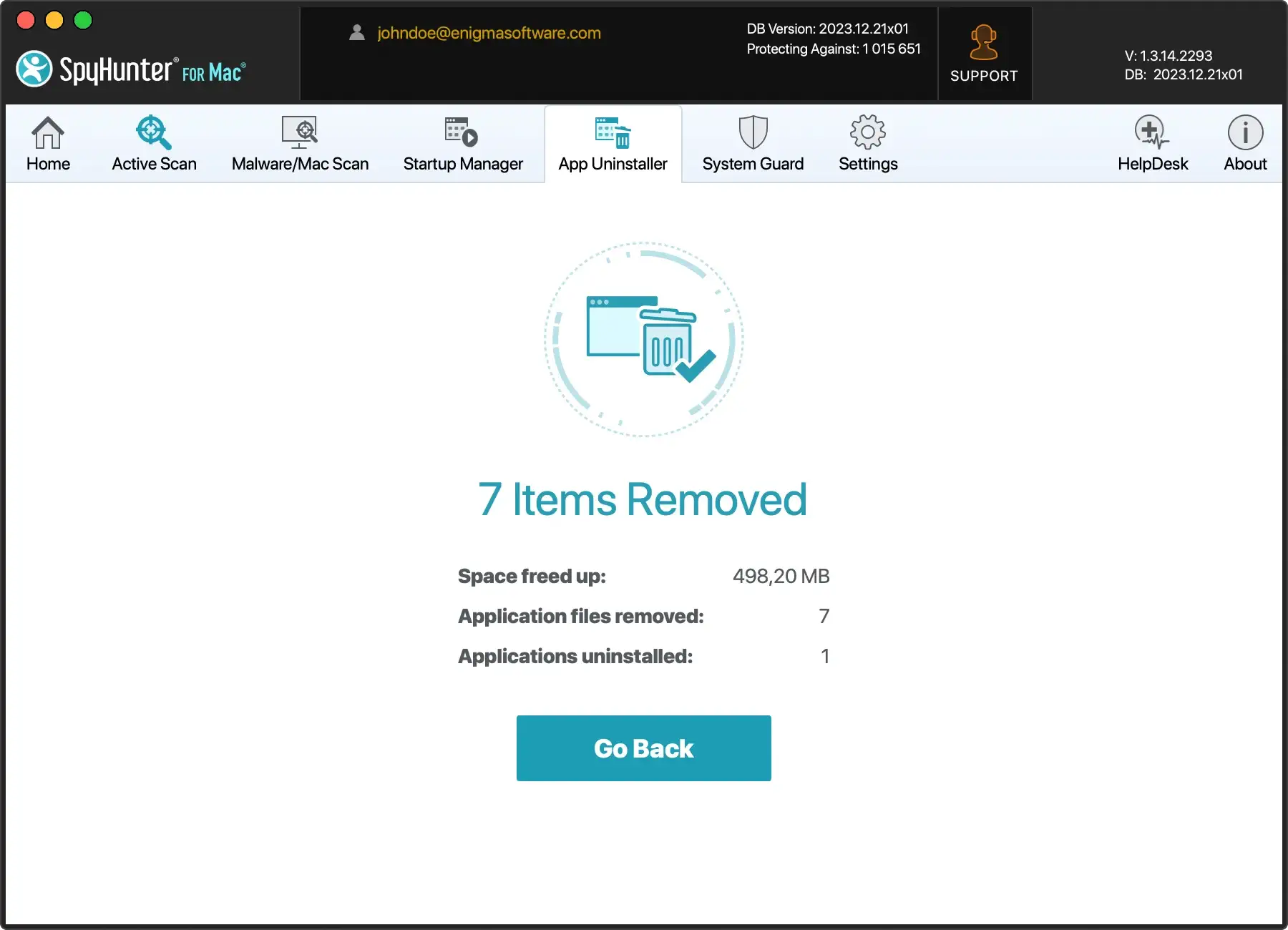
En suivant ces étapes, vous supprimerez complètement FunctionLogInput de votre Mac, garantissant ainsi un système propre et sécurisé.
Utilisez SpyHunter pour supprimer FunctionLogInput
Pour une suppression garantie, l’utilisation d’outils de suppression de logiciels malveillants est impérative. SpyHunter pour Mac est une option efficace.
SpyHunter est développé pour protéger contre les menaces de logiciels malveillants hautement sophistiqués. Il comporte également des protections système hautement optimisées qui assurent la sécurité de votre Mac.
Il empêche le téléchargement et l’exécution de logiciels malveillants et autres menaces. De cette façon, ils n’ont pas la possibilité d’endommager votre système et de compromettre votre confidentialité et vos données personnelles.

Pour garantir la protection continue de votre Mac, procédez comme suit :
- Téléchargez SpyHunter gratuitement ici et installez-le.
- Une fois établie, une analyse automatique identifiera tout malware restant sur votre Mac.
- Suivez les invites de SpyHunter pour supprimer efficacement les menaces et assurer la sécurité de votre appareil.

Supprimer FunctionLogInput de vos navigateurs
Pour supprimer complètement FunctionLogInput de vos navigateurs Internet (Safari, Chrome et Firefox), suivez ces instructions étape par étape :
Pour Safari :
- Ouvrez Safari et accédez au menu Safari.
- Sélectionnez
Preferenceset localisez l’ongletExtensions. - Recherchez l’extension FunctionLogInput ou toute extension inconnue.
- Cliquez sur l’extension et sélectionnez
Uninstallpour la supprimer. - Accédez à l’onglet
Generalet définissez votre page d’accueil préférée si elle est modifiée. - Effacez vos données de navigation en cliquant sur
History > Clear Historyet en suivant les invites.
Pour Google Chrome :
- Ouvrez Chrome et cliquez sur les trois points dans le coin supérieur droit.
- Accédez à
More tools > Extensions - Localisez l’extension FunctionLogInput ou toute extension inconnue/indésirable.
- Cliquez sur
Removepour désinstaller l’extension du navigateur. - Sélectionnez
On startupdans les paramètres de Chrome et définissez votre page préférée.
Pour Mozilla Firefox :
- Ouvrez Firefox et allez dans le menu (trois lignes horizontales).
- Sélectionnez
Add-onset accédez à l’ongletExtensions. - Recherchez l’extension FunctionLogInput ou toute extension inconnue.
- Cliquez sur
Removepour désinstaller l’extension. - Visitez les préférences de Firefox pour définir votre page d’accueil préférée.
Conseils supplémentaires :
- Redémarrez les navigateurs : après avoir terminé les étapes de suppression, redémarrez chaque navigateur pour finaliser le processus.
- Effectuez une réinitialisation complète du navigateur : si le pirate de l’air a apporté des modifications importantes, envisagez de réinitialiser votre navigateur aux paramètres par défaut.
En adaptant les instructions pour chaque navigateur, vous garantissez une suppression complète et efficace de FunctionLogInput, rétablissant ainsi vos navigateurs dans un état propre et sécurisé.
Étapes supplémentaires pour supprimer FunctionLogInput (si les étapes standard échouent)
Si les étapes courantes ne parviennent pas à supprimer FunctionLogInput de votre Mac, quelques étapes supplémentaires peuvent vous aider à reprendre le contrôle de votre expérience de navigation.
Celles-ci vont du contournement des problèmes liés aux paramètres de la page d’accueil de Safari à la réinstallation complète de Google Chrome.
Page d’accueil de Safari grisée
Il est crucial d’agir rapidement lorsqu’un pirate de navigateur entraîne la grisation des paramètres de la page d’accueil de Safari.
Suivez ces étapes pour réinitialiser Safari et restaurer ses paramètres par défaut :
- Ouvrez Safari : lancez le navigateur Safari sur votre Mac
- Préférences d’accès : cliquez sur Safari dans le menu supérieur et sélectionnez
Preferences - Accédez à Général : accédez à l’onglet
Generaldans la fenêtre Préférences. - Réinitialiser la page d’accueil : recherchez le champ
Homepageet saisissez l’URL de votre page d’accueil souhaitée. Si le champ est grisé, passez à l’étape suivante - Réinitialiser Safari : toujours dans l’onglet Général, recherchez et cliquez sur le bouton Safari dans le menu supérieur. Dans la liste déroulante, sélectionnez
Reset Safari - Confirmez l’action de réinitialisation : Une boîte de dialogue apparaîtra. Confirmez l’action en cliquant sur
Resetpour réinitialiser Safari à ses paramètres par défaut - Revérifiez les préférences : revenez à la fenêtre
Preferenceset assurez-vous que le champ de la page d’accueil est désormais modifiable. - Redémarrez Safari : fermez et rouvrez Safari pour appliquer les modifications.
En réinitialisant Safari, vous surmontez les paramètres de page d’accueil grisés imposés par le pirate de navigateur, rétablissant ainsi votre capacité à personnaliser la page d’accueil en fonction de vos préférences.
Résoudre les problèmes du pirate de l’air Chrome
Si vous rencontrez des politiques indésirables ou des problèmes persistants avec le navigateur Google Chrome en raison de FunctionLogInput, suivez ces instructions étape par étape :
- Vérifiez les règles de Chrome :
- Ouvrez Chrome et tapez
chrome://policydans la barre d’adresse - Examinez les politiques actives répertoriées sur la page
- Ouvrez Chrome et tapez
- Supprimez les stratégies indésirables :
- Si vous identifiez des politiques indésirables, procédez à leur suppression
- Accédez aux paramètres de Chrome, cliquez sur
Advanced > Reset settings - Confirmez la réinitialisation pour éliminer les politiques indésirables
- Désinstallez Google Chrome :
- Si le pirate de l’air persiste, envisagez de désinstaller complètement Chrome
- Utilisez le module App Uninstaller de SpyHunter ou le programme de désinstallation de votre système pour supprimer Chrome et les fichiers associés
- Téléchargez et réinstallez Chrome :
- Après la désinstallation, visitez le site officiel de Google pour télécharger un nouveau programme d’installation de Chrome
- Assurez-vous de télécharger à partir de la source officielle pour éviter les risques de sécurité potentiels
- Exécutez le programme d’installation téléchargé pour réinstaller Chrome sur votre système
- Suivez les invites d’installation pour configurer le navigateur avec les paramètres par défaut
En traitant systématiquement les politiques indésirables et, si nécessaire, en effectuant une désinstallation et une réinstallation complètes, vous pouvez résoudre efficacement les problèmes de pirate de navigateur dans Chrome.
Ce guide étape par étape garantit une résolution complète et sécurisée pour restaurer les fonctionnalités optimales de votre navigateur Chrome.
Réinitialiser Firefox à son état d’usine par défaut
Pour éliminer les modifications imposées par FunctionLogInput dans Firefox et restaurer le navigateur à son état d’usine par défaut, suivez ces instructions étape par étape :
- Ouvrez Firefox : lancez le navigateur Firefox sur votre Mac
- Accédez aux informations de dépannage :
- Tapez
about:supportdans la barre d’adresse et appuyez sur Entrée - Cela vous mènera à la page d’informations de dépannage de Firefox.
- Tapez
- Lancez l’actualisation de Firefox :
- Sur la page
Troubleshooting Information, recherchez le boutonRefresh Firefox - Cliquez sur
Refresh Firefoxpour démarrer le processus
- Sur la page
- Boîte de dialogue de confirmation :
- Une boîte de dialogue de confirmation apparaîtra, décrivant l’impact de l’actualisation
- Confirmez votre décision
- Attendez la fin :
- Firefox va se fermer et rouvrir, en cours de processus d’actualisation
- Attendez que le processus soit terminé
- Résultats de l’examen :
- Une fois actualisé, Firefox affichera un résumé des modifications apportées
- Examinez les modifications et assurez-vous que les modifications indésirables causées par FunctionLogInput ou tout autre pirate de navigateur ont été éradiquées.
Grâce à la fonctionnalité « Actualiser Firefox », vous pouvez réinitialiser efficacement Firefox à son état par défaut, neutralisant ainsi l’impact des pirates de navigateur résilients comme FunctionLogInput.
Ce processus simple garantit un environnement de navigation propre et sécurisé.
Comment empêcher FunctionLogInput
La protection de votre Mac contre le pirate de navigateur FunctionLogInput implique des mesures proactives pour empêcher l’installation de logiciels non fiables et une réponse immédiate pour éliminer les menaces.
Évitez les logiciels non fiables et les installations indésirables
La première étape pour protéger votre Mac contre FunctionLogInput est la prévention. Soyez prudent quant à ce que vous installez sur votre ordinateur et à l’endroit à partir duquel vous effectuez l’installation.
Les pirates de navigateur comme FunctionLogInput sont souvent fournis avec d’autres logiciels et outils en ligne disponibles gratuitement.
Ces « installations groupées » peuvent être évitées en choisissant des options d’installation personnalisées et en désélectionnant tout logiciel supplémentaire indésirable.
Effectuer des analyses régulières du système
Des analyses périodiques du système sont essentielles à cette stratégie, vous permettant de détecter et d’éliminer tout logiciel malveillant ou programme indésirable caché avant qu’il ne compromette votre système.
Pour une solution complète et conviviale, pensez à utiliser SpyHunter pour Mac. Ce logiciel antivirus avancé est conçu pour protéger votre Mac contre un large éventail de menaces, notamment les pirates de navigateur, les logiciels publicitaires et autres formes de logiciels malveillants.
Téléchargez SpyHunter à partir d'ici et utilisez son puissant moteur d’analyse pour identifier et supprimer toutes les menaces susceptibles de nuire à votre Mac.

En intégrant des analyses régulières du système à votre routine de cybersécurité, vous protégez votre Mac contre les intrus potentiels et garantissez une expérience utilisateur fluide et ininterrompue.
L’interface intuitive et les fonctionnalités robustes de SpyHunter pour Mac en font un choix idéal pour les utilisateurs à la recherche d’une solution fiable et efficace pour sécuriser leur Mac.
Prenez l’habitude d’analyser régulièrement le système et, avec l’aide de SpyHunter pour Mac, vous pourrez profiter d’un environnement numérique plus sûr et plus sécurisé pour votre Mac.
