

Rimuovere FunctionLogInput su Mac (Istruzioni definitive)

Prima di immergerci
Prima di immergerci, assicuriamoci che tu sia al sicuro online. Abbiamo creato SpyHunter perché la tua sicurezza è importante per noi.
Proteggi il tuo computer oggi stesso — Scarica SpyHunter proprio qui! Di seguito sono riportati i nostri migliori consigli per proteggere il tuo computer.

Se il tuo browser riscontra reindirizzamenti della home page o query di ricerca tramite FunctionLogInput, indica la presenza di un browser hijacker responsabile di questi reindirizzamenti.
Questa guida completa fornirà istruzioni dettagliate su come rimuovere FunctionLogInput dal tuo Mac.
Cos’è il dirottatore del browser FunctionLogInput
FunctionLogInput è classificato come un browser hijacker, una forma di spyware che modifica le impostazioni di un browser senza il permesso dell’utente.
Mira principalmente a controllare la tua attività di navigazione manipolando il tuo motore di ricerca predefinito e indirizzandolo a FunctionLogInput Search, che alla fine reindirizza ai risultati di ricerca di Yahoo.

La motivazione principale alla base di questa attività è generare entrate promozionali dai risultati di Yahoo Search.
Il dirottatore FunctionLogInput raggiunge il suo scopo installando estensioni o programmi del browser indesiderati sul tuo computer.
Conosciuto per il suo comportamento intrusivo, crea nuove schede pubblicitarie per vendere software, promuovere aggiornamenti falsi o promuovere truffe al supporto tecnico.
Sintomi di FunctionLogInput su un Mac
La presenza di FunctionLogInput sul tuo Mac può interrompere in modo significativo la tua consueta esperienza utente, lasciando dietro di sé evidenti segni di intervento.
- Modifiche rapide alle impostazioni predefinite del browser: il dirottatore altera le impostazioni predefinite del browser, causando un impatto immediato sull’ambiente di navigazione abituale.
- Passaggio del motore di ricerca a FunctionLogInput: un indicatore principale di caduta vittima del dirottatore FunctionLogInput è uno spostamento non autorizzato nel tuo motore di ricerca a FunctionLogInput. Anche senza avvio, tutte le query di ricerca vengono reindirizzate tramite FunctionLogInput Search.
- Estensione o programma del browser indesiderato: un altro campanello d’allarme è la comparsa improvvisa di una particolare estensione del browser o di un programma denominato “FunctionLogInput” che non hai mai installato. Questa aggiunta non autorizzata segnala una potenziale interferenza da parte del dirottatore.
- Nuove schede e pubblicità invadenti: FunctionLogInput può manifestarsi attraverso l’apertura ingiustificata di nuove schede nel browser. Queste schede spesso mostrano pubblicità intrusive o spingono ad acquisti o aggiornamenti di software specifici, indicando una potenziale infezione da questo dirottatore.
Riconoscendo questi sintomi, puoi identificare e affrontare in modo proattivo l’intrusione di FunctionLogInput sul tuo Mac, aprendo la strada a una rimozione efficace e ripristinando un’esperienza di navigazione sicura e senza ostacoli.
Come rimuovere FunctionLogInput dal Mac
Sono necessari passaggi meticolosi e ordinati per rimuovere il dirottatore del browser FunctionLogInput dal tuo Mac. Qualsiasi misura saltata o mal gestita può consentire al parassita di continuare a prosperare sul tuo computer e interrompere le tue attività online.
Ecco una guida approfondita per aiutarti a rimuovere FunctionLogInput.
Rimuovere i profili dannosi
Spesso, spyware come FunctionLogInput installano profili dannosi sul tuo Mac, che gli consentono di controllare le impostazioni del browser anche dopo aver eliminato il programma originale. Individuare ed eliminare questi profili è quindi un primo passo essenziale.
- Passa a
System Settingssul tuo Mac e individua la sezioneProfilesinPrivacy & Security

- Esamina i profili e identifica quelli sospetti o sconosciuti che desideri rimuovere.

- Fare clic sul pulsante “-” (meno) e confermare l’azione, se richiesto.
Rimuovere l’app FunctionLogInput
Per sradicare FunctionLogInput dal tuo Mac, segui queste istruzioni passo passo per i diversi metodi di rimozione:
Rimuovi FunctionLogInput utilizzando Finder
- Apri l’app
Findersul tuo Mac. - Passare alla cartella
Applications. - Cerca il file FunctionLogInput o eventuali programmi sconosciuti.
- Trascina i programmi identificati nel Cestino.
- Svuota il cestino per la cancellazione permanente.

Rimuovere FunctionLogInput tramite Launchpad
- Apri Launchpad dal Dock o utilizza il tasto F4 sulla tastiera.
- Individua l’icona dell’app FunctionLogInput.
- Fai clic e tieni premuta l’icona dell’app finché non inizia a oscillare.
- Fare clic sull’icona ” X”. accanto all’app per eliminarla. Successivamente, svuota il Cestino per la cancellazione permanente.
Ulteriori suggerimenti
- Verifica la presenza di eventuali file associati: oltre a rimuovere l’applicazione, cerca eventuali file o cartelle correlati collegati a FunctionLogInput ed eliminali.
- Utilizza un potente programma di disinstallazione delle app: prova un software antivirus affidabile, come SpyHunter per Mac, che include anche un programma di disinstallazione delle app ad alta tecnologia nella sua casella degli strumenti. Può eseguire una scansione approfondita del sistema e garantire che non rimangano residui di FunctionLogInput. Scarica SpyHunter e sperimenta tu stesso la sua efficacia.
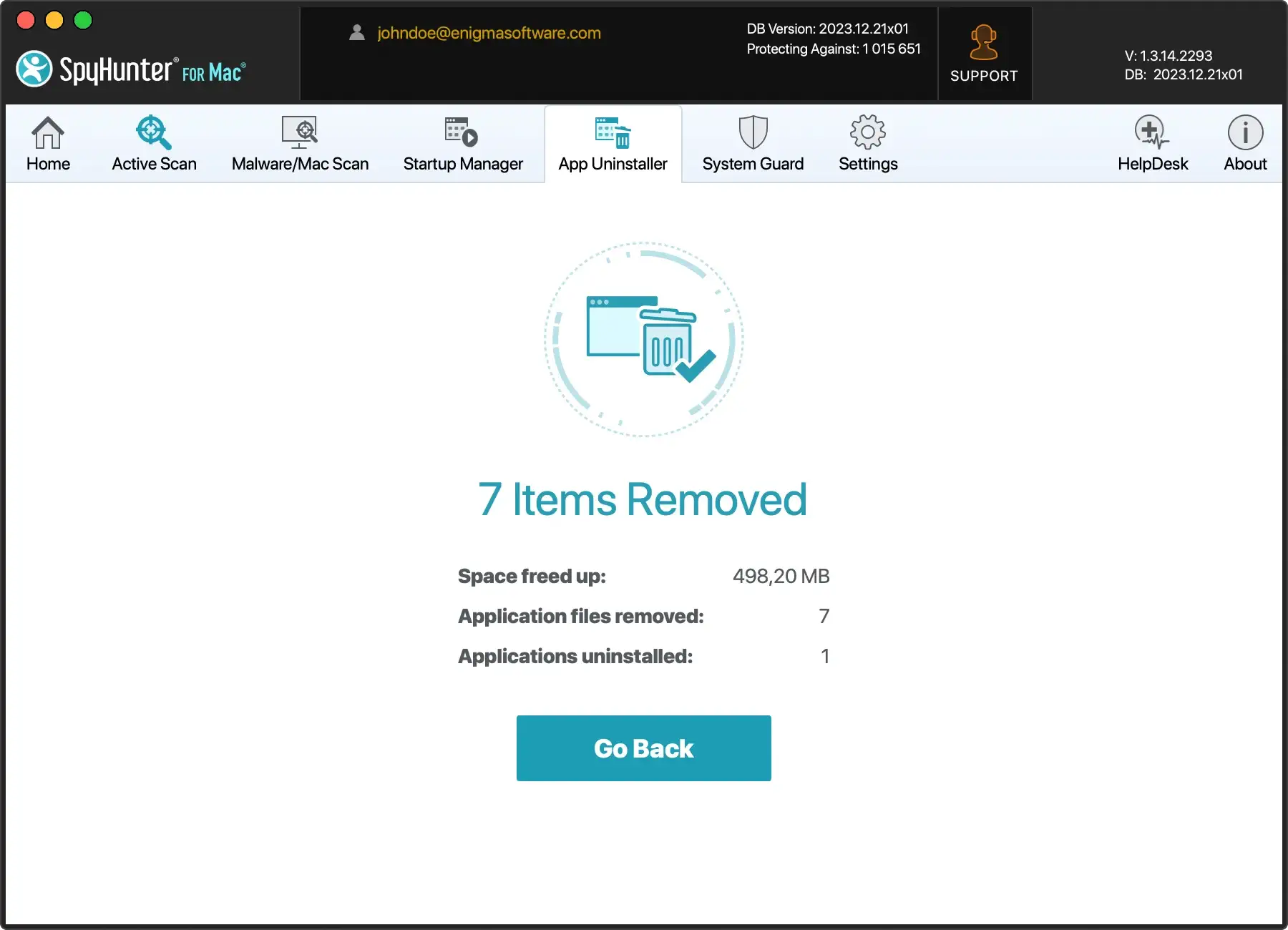
Seguendo questi passaggi, rimuoverai completamente FunctionLogInput dal tuo Mac, garantendo un sistema pulito e sicuro.
Usa SpyHunter per rimuovere FunctionLogInput
Per una rimozione garantita, è fondamentale l’uso di strumenti di rimozione malware. SpyHunter per Mac è un’opzione efficace.
SpyHunter è sviluppato per proteggere dalle minacce malware altamente sofisticate. Dispone inoltre di protezioni di sistema altamente ottimizzate che mantengono il tuo Mac sicuro.
Impedisce il download e l’esecuzione di malware e altre minacce. In questo modo, non hanno la possibilità di danneggiare il tuo sistema e compromettere la tua privacy e i tuoi dati personali.

Per garantire la protezione continua del tuo Mac, segui questi passaggi:
- Scarica SpyHunter gratuitamente qui e installalo.
- Una volta stabilita, una scansione automatica identificherà qualsiasi malware residuo sul tuo Mac.
- Segui le istruzioni di SpyHunter per rimuovere in modo efficiente le minacce, mantenendo il tuo dispositivo sicuro.

Rimuovi FunctionLogInput dal tuo browser
Per rimuovere completamente FunctionLogInput dai tuoi browser Internet, Safari, Chrome e Firefox, segui queste istruzioni dettagliate:
Per Safari:
- Apri Safari e vai al menu Safari.
- Seleziona
Preferencese individua la schedaExtensions. - Trova l’estensione FunctionLogInput o qualsiasi estensione sconosciuta.
- Fare clic sull’estensione e selezionare
Uninstallper rimuoverla. - Vai alla scheda
Generale imposta la tua home page preferita se modificata. - Cancella i tuoi dati di navigazione facendo clic su
History > Clear Historye seguendo le istruzioni.
Per Google Chrome:
- Apri Chrome e fai clic sui tre punti nell’angolo in alto a destra.
- Passare a
More tools > Extensions - Individua l’estensione FunctionLogInput o qualsiasi estensione sconosciuta/indesiderata.
- Fare clic su
Removeper disinstallare l’estensione del browser. - Seleziona
On startupnelle impostazioni di Chrome e imposta la tua pagina preferita.
Per Mozilla Firefox:
- Apri Firefox e vai al menu (tre linee orizzontali).
- Seleziona
Add-onse vai alla schedaExtensions. - Trova l’estensione FunctionLogInput o qualsiasi altra estensione non familiare.
- Fare clic su
Removeper disinstallare l’estensione. - Visita le preferenze di Firefox per impostare la tua home page preferita.
Ulteriori suggerimenti:
- Riavvia i browser: dopo aver completato i passaggi di rimozione, riavvia ciascun browser per finalizzare il processo.
- Esegui un ripristino completo del browser: se il dirottatore ha apportato modifiche estese, valuta la possibilità di ripristinare le impostazioni predefinite del browser.
Personalizzando le istruzioni per ciascun browser, garantisci una rimozione completa ed efficace di FunctionLogInput, ripristinando i tuoi browser in uno stato pulito e sicuro.
Passaggi aggiuntivi per rimuovere FunctionLogInput (se i passaggi standard falliscono)
Se i passaggi comuni non riescono a rimuovere FunctionLogInput dal tuo Mac, alcuni passaggi aggiuntivi possono aiutarti a riprendere il controllo della tua esperienza di navigazione.
Questi vanno dall’elusione dei problemi con le impostazioni della home page di Safari alla reinstallazione completa di Google Chrome.
Home page di Safari disattivata
Agire rapidamente è fondamentale quando un browser hijacker rende disattivate le impostazioni della home page di Safari.
Segui questi passaggi per ripristinare Safari e ripristinare le sue impostazioni predefinite:
- Apri Safari: avvia il browser Safari sul tuo Mac
- Preferenze di accesso: fare clic Safari nel menu in alto e seleziona
Preferences - Passare a Generale: vai alla scheda
Generalnella finestra Preferenze - Reimposta home page: trova il campo
Homepagee inserisci l’URL della home page desiderata. Se il campo è disattivato, procedere al passaggio successivo - Ripristina Safari: mentre sei ancora nella scheda Generale, trova e fai clic sul pulsante Safari nel menu in alto. Dal menu a discesa, seleziona
Reset Safari - Conferma l’azione di ripristino: verrà visualizzata una finestra di dialogo. Conferma l’azione facendo clic su
Resetper ripristinare Safari alle impostazioni predefinite - Ricontrolla le preferenze: torna alla finestra
Preferencese assicurati che il campo della home page sia ora modificabile - Riavvia Safari: chiudi e riapri Safari per applicare le modifiche
Reimpostando Safari, superi le impostazioni della home page disattivate imposte dal dirottatore del browser, ripristinando la tua capacità di personalizzare la home page in base alle tue preferenze.
Risolvi i problemi del dirottatore di Chrome
Se riscontri criteri indesiderati o problemi persistenti con il browser Google Chrome a causa di FunctionLogInput, segui queste istruzioni dettagliate:
- Controlla i criteri di Chrome:
- Apri Chrome e digita
chrome://policynella barra degli indirizzi - Esamina le policy attive elencate nella pagina
- Apri Chrome e digita
- Rimuovi le policy indesiderate:
- Se identifichi eventuali politiche indesiderate, procedi a rimuoverle
- Passare alle impostazioni di Chrome, fare clic su
Advanced > Reset settings - Conferma il ripristino per eliminare i criteri indesiderati
- Disinstallare Google Chrome:
- Se il dirottatore persiste, valuta la possibilità di disinstallare completamente Chrome
- Utilizza il modulo di disinstallazione delle app di SpyHunter o il programma di disinstallazione del tuo sistema per rimuovere Chrome e i file associati
- Scarica e reinstalla Chrome:
- Dopo la disinstallazione, visita il sito ufficiale di Google per scaricare un nuovo programma di installazione di Chrome
- Assicurati di scaricare dalla fonte ufficiale per evitare potenziali rischi per la sicurezza
- Esegui il programma di installazione scaricato per reinstallare Chrome sul tuo sistema
- Seguire le istruzioni di installazione per configurare il browser con le impostazioni predefinite
Risolvendo sistematicamente i criteri indesiderati e, se necessario, eseguendo una disinstallazione e reinstallazione completa, puoi affrontare efficacemente i problemi del browser hijacker in Chrome.
Questa guida passo passo garantisce una soluzione completa e sicura per ripristinare la funzionalità ottimale del browser Chrome.
Ripristina Firefox allo stato predefinito di fabbrica
Per eliminare le modifiche imposte da FunctionLogInput in Firefox e ripristinare il browser allo stato predefinito di fabbrica, seguire queste istruzioni passo passo:
- Apri Firefox: avvia il browser Firefox sul tuo Mac
- Accedere alle informazioni sulla risoluzione dei problemi:
- Digita
about:supportnella barra degli indirizzi e premi Invio - Questo ti porterà alla pagina Informazioni sulla risoluzione dei problemi di Firefox
- Digita
- Avvia l’aggiornamento di Firefox:
- Nella pagina
Troubleshooting Information, trova il pulsanteRefresh Firefox - Fare clic su
Refresh Firefoxper avviare il processo
- Nella pagina
- Finestra di dialogo di conferma:
- Verrà visualizzata una finestra di dialogo di conferma che delinea l’impatto dell’aggiornamento
- Conferma la tua decisione
- Attendi il completamento:
- Firefox si chiuderà e si riaprirà, subendo il processo di aggiornamento
- Attendi il completamento del processo
- Risultati della revisione:
- Una volta aggiornato, Firefox visualizzerà un riepilogo delle modifiche apportate
- Esamina le modifiche e assicurati che le modifiche indesiderate causate da FunctionLogInput o da qualsiasi browser hijacker siano state eliminate
Utilizzando la funzione “Aggiorna Firefox”, puoi ripristinare in modo efficace Firefox allo stato predefinito di fabbrica, neutralizzando l’impatto di browser hijacker resilienti come FunctionLogInput.
Questo processo semplice garantisce un ambiente di navigazione pulito e sicuro.
Come impedire FunctionLogInput
La protezione del tuo Mac dal dirottatore del browser FunctionLogInput prevede misure proattive per impedire l’installazione di software non attendibile e una risposta immediata per eliminare le minacce.
Evita software non attendibile e installazioni indesiderate
Il primo passo per proteggere il tuo Mac da FunctionLogInput è la prevenzione. Fai attenzione a cosa installi sul tuo computer e da dove lo stai installando.
I browser hijacker come FunctionLogInput vengono spesso forniti in bundle con altri software e strumenti online disponibili gratuitamente.
Queste “installazioni in bundle” possono essere evitate scegliendo opzioni di installazione personalizzate e deselezionando qualsiasi software aggiuntivo indesiderato.
Esegui scansioni regolari del sistema
Le scansioni periodiche del sistema sono vitali per questa strategia, poiché ti consentono di rilevare ed eliminare eventuali malware in agguato o programmi indesiderati prima che compromettano il tuo sistema.
Per una soluzione completa e facile da usare, considera l’utilizzo di SpyHunter per Mac. Questo software antivirus avanzato è progettato per proteggere il tuo Mac da un’ampia gamma di minacce, inclusi browser hijacker, adware e altre forme di malware.
Scarica SpyHunter da qui e utilizza il suo potente motore di scansione per identificare e rimuovere eventuali minacce che potrebbero danneggiare il tuo Mac.

Incorporando scansioni regolari del sistema nella tua routine di sicurezza informatica, fortifichi il tuo Mac contro potenziali intrusi e garantisci un’esperienza utente fluida e ininterrotta.
L’interfaccia intuitiva e le robuste funzionalità di SpyHunter per Mac lo rendono la scelta ideale per gli utenti che cercano una soluzione affidabile ed efficace per proteggere i propri Mac.
Rendi un’abitudine la scansione regolare del sistema e, con l’assistenza di SpyHunter per Mac, potrai godere di un ambiente digitale più sicuro e protetto per il tuo Mac.
