

Eliminar FunctionLogInput en Mac (Instrucciones definitivas)

Antes de sumergirnos
Antes de profundizar, asegurémonos de que estés seguro en Internet. Creamos SpyHunter porque tu seguridad nos importa.
Proteja su computadora hoy — ¡Descarga SpyHunter aquí mismo! Consulta nuestros principales consejos a continuación para mantener tu computadora segura y protegida.

Si su navegador experimenta redirecciones de la página de inicio o consultas de búsqueda a través de FunctionLogInput, indica la presencia de un secuestrador del navegador responsable de estas redirecciones.
Esta guía completa proporcionará instrucciones paso a paso sobre cómo eliminar FunctionLogInput de su Mac.
¿Qué es el secuestrador de navegador FunctionLogInput?
FunctionLogInput está categorizado como secuestrador de navegador, una forma de software espía que modifica la configuración de un navegador sin el permiso del usuario.
Su objetivo principal es controlar su actividad de navegación manipulando su motor de búsqueda predeterminado y dirigiéndolo a FunctionLogInput Search, que finalmente redirige a los resultados de búsqueda de Yahoo.

La motivación principal detrás de esta actividad es generar ingresos promocionales a partir de los resultados de búsqueda de Yahoo.
El secuestrador FunctionLogInput logra su propósito instalando extensiones o programas de navegador no deseados en su computadora.
Conocido por su comportamiento intrusivo, crea nuevas pestañas publicitarias para vender software, promover actualizaciones falsas o impulsar estafas de soporte técnico.
Síntomas de FunctionLogInput en una Mac
La presencia de FunctionLogInput en su Mac puede alterar significativamente su experiencia de usuario habitual, dejando signos notables de intervención.
- Cambios rápidos en la configuración predeterminada del navegador: el secuestrador altera la configuración predeterminada de su navegador, causando un impacto inmediato en su entorno de navegación habitual.
- Cambio del motor de búsqueda a FunctionLogInput: un indicador principal de ser víctima del secuestrador FunctionLogInput es un cambio no autorizado en su motor de búsqueda a FunctionLogInput. Incluso sin iniciación, todas sus consultas de búsqueda se redirigen a través de FunctionLogInput Search.
- Extensión o programa de navegador no deseado: Otra señal de alerta es la aparición repentina de una extensión o programa de navegador peculiar llamado “FunctionLogInput” que nunca instaló. Esta adición no autorizada indica una posible interferencia por parte del secuestrador.
- Nuevas pestañas y anuncios intrusivos: FunctionLogInput puede manifestarse mediante la apertura injustificada de nuevas pestañas en su navegador. Estas pestañas a menudo muestran anuncios intrusivos o solicitan compras o actualizaciones de software específicas, lo que indica una posible infección con este secuestrador.
Al reconocer estos síntomas, puede identificar y abordar de manera proactiva la intrusión de FunctionLogInput en su Mac, allanando el camino para una eliminación efectiva y restaurar una experiencia de navegación segura y sin obstáculos.
Cómo eliminar FunctionLogInput de Mac
Se requieren pasos meticulosos y ordenados para eliminar el secuestrador de navegador FunctionLogInput de su Mac. Cualquier medida omitida o mal administrada puede permitir que la plaga continúe prosperando en su máquina e interrumpa sus actividades en línea.
Aquí hay una guía completa para ayudarlo a eliminar FunctionLogInput.
Eliminar perfiles maliciosos
A menudo, el software espía como FunctionLogInput instala perfiles maliciosos en su Mac, lo que le permite controlar la configuración del navegador incluso después de eliminar el programa original. Localizar y eliminar estos perfiles es, por tanto, un primer paso fundamental.
- Navegue a
System Settingsen su Mac y busque la secciónProfilesenPrivacy & Security

- Revise los perfiles e identifique los sospechosos o desconocidos que desee eliminar.

- Haga clic en el botón ‘-‘ (menos) y confirme la acción si se solicita.
Eliminar la aplicación FunctionLogInput
Para erradicar FunctionLogInput de su Mac, siga estas instrucciones paso a paso para conocer diferentes métodos de eliminación:
Eliminar FunctionLogInput usando Finder
- Abre la aplicación
Finderen tu Mac. - Navegue a la carpeta
Applications. - Busque el archivo FunctionLogInput o cualquier programa desconocido.
- Arrastra los programas identificados a la Papelera.
- Vacíe la Papelera para una eliminación permanente.

Eliminar FunctionLogInput a través de Launchpad
- Abra Launchpad desde su Dock o use la tecla F4 en su teclado.
- Localice el icono de la aplicación FunctionLogInput.
- Haga clic y mantenga presionado el ícono de la aplicación hasta que comience a moverse.
- Haga clic en el icono ‘ X’ junto a la aplicación para eliminarla. Después de eso, vacíe la Papelera para eliminarla permanentemente.
Consejos adicionales
- Verifique los archivos asociados: además de eliminar la aplicación, busque los archivos o carpetas relacionados vinculados a FunctionLogInput y elimínelos.
- Utilice un potente desinstalador de aplicaciones: pruebe un software antivirus de buena reputación, como SpyHunter para Mac, que también incluye un desinstalador de aplicaciones de alta tecnología en su caja de herramientas. Puede realizar un análisis exhaustivo del sistema y garantizar que no queden restos de FunctionLogInput. Descargar SpyHunter y experimenta su efectividad por ti mismo.
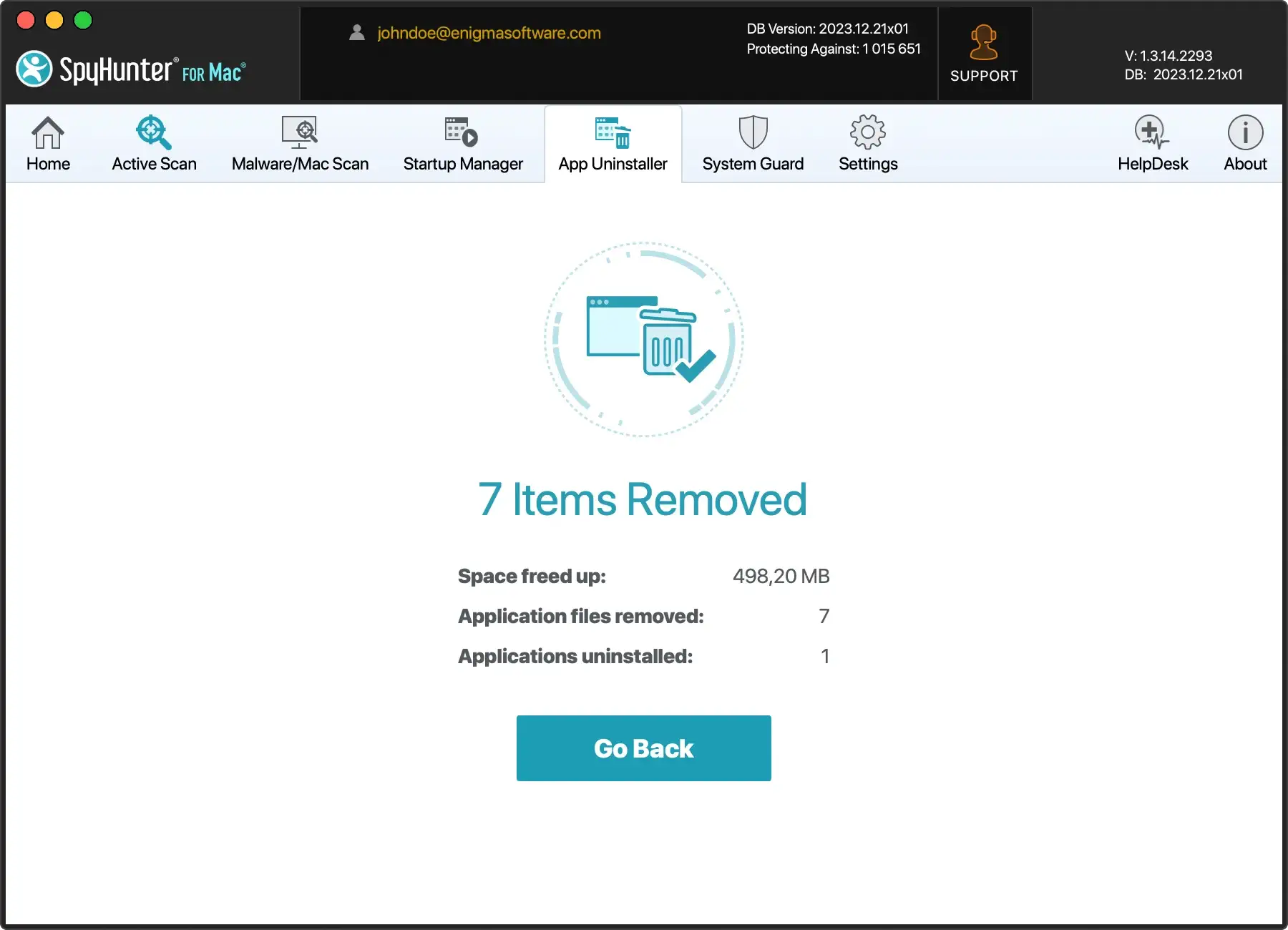
Siguiendo estos pasos, eliminarás por completo FunctionLogInput de tu Mac, garantizando un sistema limpio y seguro.
Utilice SpyHunter para eliminar FunctionLogInput
Para una eliminación garantizada, es imperativo el uso de herramientas de eliminación de malware. SpyHunter para Mac es una opción eficaz.
SpyHunter está desarrollado para proteger contra amenazas de malware altamente sofisticadas. También cuenta con protectores del sistema altamente optimizados que mantienen segura su Mac.
Previene la descarga y ejecución de malware y otras amenazas. De esa manera, no tendrán la oportunidad de dañar su sistema y comprometer su privacidad y sus datos personales.

Para garantizar la protección continua de su Mac, siga estos pasos:
- Descarga SpyHunter gratis aquí e instálelo.
- Una vez establecido, un análisis automático identificará cualquier malware restante en su Mac.
- Siga las indicaciones de SpyHunter para eliminar las amenazas de manera eficiente y mantener su dispositivo seguro.

Retire FunctionLogInput de sus navegadores
Para eliminar completamente FunctionLogInput de sus navegadores de Internet (Safari, Chrome y Firefox), siga estas instrucciones paso a paso:
Para Safari:
- Abra Safari y vaya al menú Safari.
- Seleccione
Preferencesy busque la pestañaExtensions. - Busque la extensión FunctionLogInput o cualquiera desconocida.
- Haga clic en la extensión y seleccione
Uninstallpara eliminarla. - Vaya a la pestaña
Generaly configure su página de inicio preferida si la cambia. - Borre sus datos de navegación haciendo clic en
History > Clear Historyy siguiendo las indicaciones.
Para Google Chrome:
- Abra Chrome y haga clic en los tres puntos en la esquina superior derecha.
- Vaya a
More tools > Extensions - Localice la extensión FunctionLogInput o cualquier extensión desconocida/no deseada.
- Haga clic en
Removepara desinstalar la extensión del navegador. - Seleccione
On startupen la configuración de Chrome y configure su página preferida.
Para Mozilla Firefox:
- Abre Firefox y ve al menú (tres líneas horizontales).
- Seleccione
Add-onsy vaya a la pestañaExtensions. - Busque la extensión FunctionLogInput o cualquiera que no le resulte familiar.
- Haga clic en
Removepara desinstalar la extensión. - Visita las preferencias de Firefox para configurar tu página de inicio preferida.
Consejos adicionales:
- Reinicie los navegadores: después de completar los pasos de eliminación, reinicie cada navegador para finalizar el proceso.
- Realice un reinicio completo del navegador: si el secuestrador ha realizado cambios importantes, considere restablecer su navegador a la configuración predeterminada.
Al adaptar las instrucciones para cada navegador, garantiza una eliminación completa y efectiva de FunctionLogInput, restaurando sus navegadores a un estado limpio y seguro.
Pasos adicionales para eliminar FunctionLogInput (si fallan los pasos estándar)
Si los pasos comunes no logran eliminar FunctionLogInput de tu Mac, algunos pasos adicionales pueden ayudarte a recuperar el control de tu experiencia de navegación.
Estos van desde solucionar problemas con la configuración de la página de inicio de Safari hasta reinstalar completamente Google Chrome.
Página de inicio de Safari atenuada
Tomar medidas rápidas es crucial cuando un secuestrador del navegador hace que la configuración de la página de inicio de Safari se atenúe.
Siga estos pasos para restablecer Safari y restaurar su configuración predeterminada:
- Abra Safari: inicie el navegador Safari en su Mac
- Preferencias de acceso: Haga clic Safari en el menú superior y selecciona
Preferences - Navegue a General: vaya a la pestaña
Generalen la ventana de Preferencias - Restablecer la página de inicio: busque el campo
Homepagee ingrese la URL de la página de inicio que desee. Si el campo está atenuado, continúe con el siguiente paso. - Restablecer Safari: mientras aún estás en la pestaña General, busca y haz clic en el botón Safari en el menú superior. En el menú desplegable, seleccione
Reset Safari - Confirme la acción de reinicio: aparecerá un cuadro de diálogo. Confirme la acción haciendo clic en
Resetpara restablecer Safari a su configuración predeterminada - Vuelva a verificar las preferencias: regrese a la ventana
Preferencesy asegúrese de que el campo de la página de inicio ahora sea editable. - Reinicie Safari: cierre y vuelva a abrir Safari para aplicar los cambios
Al restablecer Safari, superas la configuración de la página de inicio atenuada impuesta por el secuestrador del navegador, restaurando tu capacidad de personalizar la página de inicio según tus preferencias.
Resolver problemas del secuestrador de Chrome
Si encuentra políticas no deseadas o problemas persistentes con el navegador Google Chrome debido a FunctionLogInput, siga estas instrucciones paso a paso:
- Consulta las políticas de Chrome:
- Abra Chrome y escriba
chrome://policyen la barra de direcciones - Revise las políticas activas enumeradas en la página.
- Abra Chrome y escriba
- Eliminar políticas no deseadas:
- Si identifica alguna política no deseada, proceda a eliminarla
- Navegue a la configuración de Chrome, haga clic en
Advanced > Reset settings - Confirme el reinicio para eliminar políticas no deseadas
- Desinstalar Google Chrome:
- Si el secuestrador persiste, considere desinstalar Chrome por completo
- Utilice el módulo de desinstalación de aplicaciones de SpyHunter o el desinstalador de su sistema para eliminar Chrome y los archivos asociados
- Descargue y reinstale Chrome:
- Después de la desinstalación, visite el sitio oficial de Google para descargar un nuevo instalador de Chrome.
- Asegúrese de descargar desde la fuente oficial para evitar posibles riesgos de seguridad.
- Ejecute el instalador descargado para reinstalar Chrome en su sistema
- Siga las instrucciones de instalación para configurar el navegador con la configuración predeterminada
Al abordar sistemáticamente las políticas no deseadas y, si es necesario, realizar una desinstalación y reinstalación completa, puede abordar de manera efectiva los problemas del secuestrador de navegador en Chrome.
Esta guía paso a paso garantiza una resolución completa y segura para restaurar su navegador Chrome a una funcionalidad óptima.
Restablece Firefox a su estado predeterminado de fábrica
Para eliminar las modificaciones impuestas por FunctionLogInput en Firefox y restaurar el navegador a su estado predeterminado de fábrica, siga estas instrucciones paso a paso:
- Abra Firefox: inicie el navegador Firefox en su Mac
- Acceda a la información de solución de problemas:
- Escriba
about:supporten la barra de direcciones y presione Entrar - Esto lo llevará a la página de información de solución de problemas de Firefox.
- Escriba
- Iniciar la actualización de Firefox:
- En la página
Troubleshooting Information, busque el botónRefresh Firefox - Haga clic en
Refresh Firefoxpara iniciar el proceso.
- En la página
- Diálogo de confirmación:
- Aparecerá un cuadro de diálogo de confirmación que describe el impacto de la actualización.
- Confirma tu decisión
- Espere a que finalice:
- Firefox se cerrará y volverá a abrir, pasando por el proceso de actualización
- Espere a que se complete el proceso.
- Resultados de la revisión:
- Una vez actualizado, Firefox mostrará un resumen de los cambios realizados.
- Revise los cambios y asegúrese de que se hayan erradicado las modificaciones no deseadas causadas por FunctionLogInput o cualquier secuestrador del navegador.
Al utilizar la función ‘Actualizar Firefox’, puede restablecer Firefox de manera efectiva a su estado predeterminado de fábrica, neutralizando el impacto de secuestradores de navegador resistentes como FunctionLogInput.
Este sencillo proceso garantiza un entorno de navegación limpio y seguro.
Cómo prevenir FunctionLogInput
Proteger su Mac del secuestrador de navegador FunctionLogInput implica medidas proactivas para evitar la instalación de software que no es de confianza y una respuesta inmediata para eliminar las amenazas.
Evite software no confiable e instalaciones no deseadas
El primer paso para proteger su Mac contra FunctionLogInput es la prevención. Tenga cuidado con lo que instala en su computadora y desde dónde lo está instalando.
Los secuestradores de navegador como FunctionLogInput a menudo vienen empaquetados con otro software y herramientas en línea disponibles gratuitamente.
Estas “instalaciones incluidas” se pueden evitar eligiendo opciones de instalación personalizadas y deseleccionando cualquier software adicional no deseado.
Realizar análisis regulares del sistema
Los análisis periódicos del sistema son vitales para esta estrategia, ya que le permiten detectar y eliminar cualquier malware o programa no deseado al acecho antes de que comprometan su sistema.
Para obtener una solución integral y fácil de usar, considere usar SpyHunter para Mac. Este software antivirus avanzado está diseñado para proteger su Mac de una amplia gama de amenazas, incluidos secuestradores de navegador, adware y otras formas de malware.
Descarga SpyHunter desde aquí y utiliza su potente motor de escaneo para identificar y eliminar cualquier amenaza que pueda dañar tu Mac.

Al incorporar análisis regulares del sistema en su rutina de ciberseguridad, fortalece su Mac contra posibles intrusos y garantiza una experiencia de usuario fluida e ininterrumpida.
La interfaz intuitiva y las sólidas funciones de SpyHunter para Mac lo convierten en una opción ideal para los usuarios que buscan una solución confiable y eficaz para mantener sus Mac seguros.
Haga de los análisis regulares del sistema un hábito y, con la ayuda de SpyHunter para Mac, podrá disfrutar de un entorno digital más seguro para su Mac.
