

Fjern FunctionLogInput På Mac (Ultimate Instruksjoner)

Før vi stuper inn
Før vi dykker inn, la oss sørge for at du er trygg på nettet. Vi opprettet SpyHunter fordi sikkerheten din er viktig for oss.
Beskytt datamaskinen din i dag — last ned SpyHunter her! Sjekk ut våre beste tips nedenfor for å holde datamaskinen din trygg og sikker.

Hvis nettleseren din opplever omdirigeringer av hjemmesiden eller søkeforespørsler gjennom FunctionLogInput, indikerer det tilstedeværelsen av en nettleserkaprer som er ansvarlig for disse viderekoblingene.
Denne omfattende veiledningen vil gi trinnvise instruksjoner om hvordan du fjerner FunctionLogInput fra Mac-en.
Hva er FunctionLogInput nettleserkaprer
FunctionLogInput er kategorisert som en nettleserkaprer, en form for spionprogramvare som endrer nettleserens innstillinger uten brukerens tillatelse.
Den tar først og fremst sikte på å kontrollere nettleseraktiviteten din ved å manipulere standardsøkemotoren din og dirigere den til FunctionLogInput Search, som til slutt omdirigerer til Yahoo-søkeresultater.

Den primære motivasjonen bak denne aktiviteten er å generere salgsfremmende inntekter fra Yahoo Search-resultater.
FunctionLogInput-kapreren oppnår sitt formål ved å installere uønskede nettleserutvidelser eller programmer på datamaskinen din.
Kjent for sin påtrengende oppførsel, oppretter den nye reklamefaner for å selge programvare, promotere falske oppdateringer eller presse svindel med teknisk støtte.
Symptomer på FunctionLogInput på en Mac
Tilstedeværelsen av FunctionLogInput på Mac-en din kan forstyrre den vanlige brukeropplevelsen din betydelig, og etterlate merkbare tegn på intervensjon.
- Raske endringer i nettleserens standardinnstillinger: Kapreren endrer nettleserens standardinnstillinger, og forårsaker en umiddelbar innvirkning på ditt vante nettlesermiljø.
- Søkemotorskifte til FunctionLogInput: En primær indikator på å bli offer for FunctionLogInput-kapreren er et uautorisert skifte i søkemotoren din til FunctionLogInput. Selv uten initiering blir alle søkene dine omdirigert gjennom FunctionLogInput Search.
- Uønsket nettleserutvidelse eller program: Et annet rødt flagg er det plutselige utseendet til en særegen nettleserutvidelse eller program kalt “FunctionLogInput” som du aldri har installert. Dette uautoriserte tillegget signaliserer potensiell interferens fra kapreren.
- Påtrengende nye faner og annonser: FunctionLogInput kan manifestere seg gjennom uberettiget åpning av nye faner i nettleseren din. Disse fanene viser ofte påtrengende annonser eller presser for spesifikke programvarekjøp eller oppdateringer, noe som indikerer en potensiell infeksjon med denne kapreren.
Ved å gjenkjenne disse symptomene kan du proaktivt identifisere og adressere inntrengningen av FunctionLogInput på Mac-en, og baner vei for effektiv fjerning og gjenopprette en sikker og uhindret nettleseropplevelse.
Hvordan fjerne FunctionLogInput fra Mac
Det kreves grundige og ryddige trinn for å fjerne FunctionLogInput nettleserkaprer fra din Mac. Ethvert tiltak som hoppes over eller feiladministrert kan tillate skadedyret å fortsette å trives på maskinen din og forstyrre nettaktivitetene dine.
Her er en grundig guide for å hjelpe deg med å fjerne FunctionLogInput.
Fjern ondsinnede profiler
Spyware som FunctionLogInput installerer ofte ondsinnede profiler på Mac-en din, noe som lar den kontrollere nettleserinnstillingene selv etter at det originale programmet er slettet. Å finne og slette disse profilene er derfor et viktig første skritt.
- Naviger til
System Settingspå Mac-en og finnProfilesdelen underPrivacy & Security

- Se gjennom profilene og identifiser eventuelle mistenkelige eller ukjente du vil fjerne.

- Klikk på ‘-‘ (minus)-knappen og bekreft handlingen hvis du blir bedt om det.
Fjern FunctionLogInput-appen
For å fjerne FunctionLogInput fra Mac-en, følg disse trinnvise instruksjonene for forskjellige fjerningsmetoder:
Fjern FunctionLogInput ved hjelp av Finder
- Åpne
Finder-appen på Mac-en. - Naviger til
Applicationsmappen. - Se etter FunctionLogInput-filen eller ukjente programmer.
- Dra de identifiserte programmene til papirkurven.
- Tøm papirkurven for permanent sletting.

Fjern FunctionLogInput via Launchpad
- Åpne Launchpad fra Dock eller bruk F4-tasten på tastaturet.
- Finn FunctionLogInput-appikonet.
- Klikk og hold på appikonet til det begynner å vippe.
- Klikk på X” -ikonet ved siden av appen for å slette den. Tøm deretter papirkurven for permanent sletting.
Ytterligere tips
- Se etter eventuelle tilknyttede filer: I tillegg til å fjerne programmet, søk etter eventuelle relaterte filer eller mapper som er koblet til FunctionLogInput og slett dem.
- Bruk et kraftig appavinstalleringsprogram: Prøv en anerkjent antivirusprogramvare, for eksempel SpyHunter for Mac, som også inkluderer et høyteknologisk appavinstalleringsprogram i verktøykassen. Den kan utføre en grundig systemskanning og sikre at ingen rester av FunctionLogInput blir etterlatt. Last ned SpyHunter og opplev effektiviteten selv.
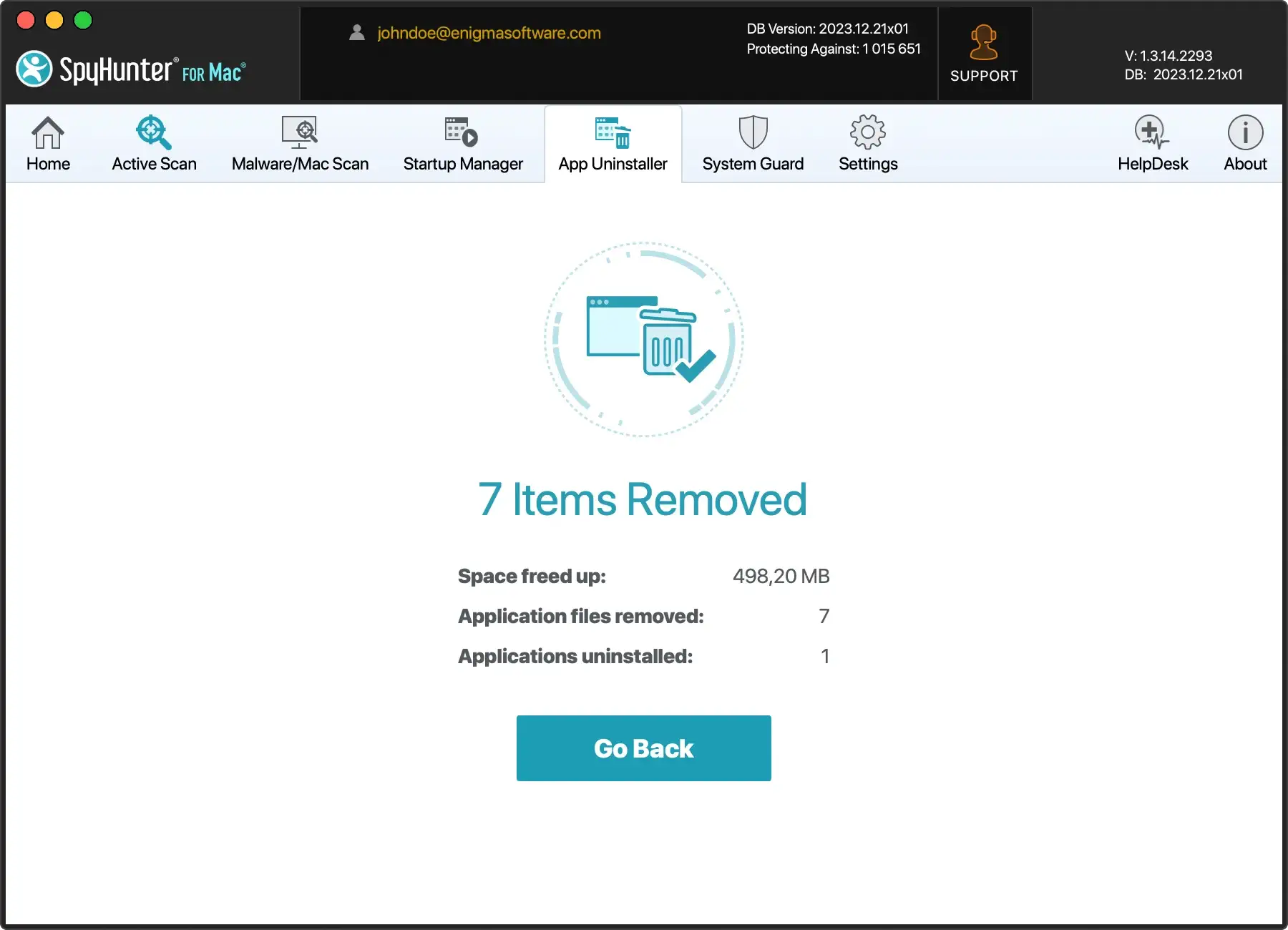
Ved å følge disse trinnene vil du fullstendig fjerne FunctionLogInput fra Mac-en, noe som sikrer et rent og sikkert system.
Bruk SpyHunter for å fjerne FunctionLogInput
For garantert fjerning er bruk av verktøy for fjerning av skadelig programvare avgjørende. SpyHunter for Mac er et effektivt alternativ.
SpyHunter er utviklet for å beskytte mot svært sofistikerte trusler mot skadelig programvare. Den har også svært optimaliserte systemvakter som holder Mac-en din sikker.
Det forhindrer nedlasting og kjøring av skadelig programvare og andre trusler. På den måten får de ikke sjansen til å skade systemet ditt og kompromittere personvernet og personlige data.

Følg disse trinnene for å sikre kontinuerlig beskyttelse av Mac-en din:
- Last ned SpyHunter gratis her og installer den.
- Når den er etablert, vil en automatisk skanning identifisere eventuell gjenværende skadelig programvare på Mac-en.
- Følg SpyHunters instruksjoner for å effektivt fjerne truslene og holde enheten din sikker.

Fjern FunctionLogInput fra nettleserne dine
For å fjerne FunctionLogInput grundig fra nettleserne dine – Safari, Chrome og Firefox – følg disse trinnvise instruksjonene:
For Safari:
- Åpne Safari og gå til Safari-menyen.
- Velg
Preferencesog finn kategorienExtensions. - Finn FunctionLogInput-utvidelsen eller eventuelle ukjente.
- Klikk på utvidelsen og velg
Uninstallfor å fjerne den. - Gå til
General-fanen og angi din foretrukne hjemmeside hvis den endres. - Tøm nettlesingsdataene dine ved å klikke på
History > Clear Historyog følge instruksjonene.
For Google Chrome:
- Åpne Chrome og klikk på de tre prikkene øverst til høyre.
- Naviger til
More tools > Extensions - Finn FunctionLogInput-utvidelsen eller eventuelle ukjente/uønskede.
- Klikk
Removefor å avinstallere nettleserutvidelsen. - Velg
On startupi Chrome-innstillingene og angi ønsket side.
For Mozilla Firefox:
- Åpne Firefox og gå til menyen (tre horisontale linjer).
- Velg
Add-onsog gå til fanenExtensions. - Finn FunctionLogInput-utvidelsen eller noen ukjente.
- Klikk
Removefor å avinstallere utvidelsen. - Gå til Firefox-innstillinger for å angi din foretrukne hjemmeside.
Ytterligere tips:
- Start nettlesere på nytt: Etter å ha fullført fjerningstrinnene, start hver nettleser på nytt for å fullføre prosessen.
- Utfør en fullstendig tilbakestilling av nettleseren: Hvis kapreren har gjort omfattende endringer, bør du vurdere å tilbakestille nettleseren til standardinnstillingene.
Ved å skreddersy instruksjonene for hver nettleser sikrer du en fullstendig og effektiv fjerning av FunctionLogInput, og gjenoppretter nettleserne dine til en ren og sikker tilstand.
Ytterligere trinn for å fjerne FunctionLogInput (hvis standardtrinn mislykkes)
Hvis de vanlige trinnene ikke fjerner FunctionLogInput fra Mac-en, kan noen ekstra trinn hjelpe deg med å gjenvinne kontrollen over nettleseropplevelsen.
Disse spenner fra å omgå problemer med Safaris hjemmesideinnstillinger til å installere Google Chrome på nytt.
Grået Safari-hjemmeside
Rask handling er avgjørende når en nettleserkaprer får Safari-hjemmesideinnstillingene til å gråne.
Følg disse trinnene for å tilbakestille Safari og gjenopprette standardinnstillingene:
- Åpne Safari: Start Safari-nettleseren på din Mac
- Tilgangsinnstillinger: Klikk Safari i toppmenyen og velg
Preferences - Naviger til Generelt: Gå til fanen
Generali Innstillinger-vinduet - Tilbakestill hjemmeside: Finn
Homepagefeltet og skriv inn ønsket hjemmeside-URL. Hvis feltet er grått, fortsett til neste trinn - Tilbakestill Safari: Mens du fortsatt er i kategorien Generelt, finn og klikk på Safari-knappen i toppmenyen. Velg
Reset Safarifra rullegardinmenyen - Bekreft tilbakestillingshandlingen: En dialogboks vises. Bekreft handlingen ved å klikke
Resetfor å tilbakestille Safari til standardinnstillingene - Sjekk preferansene på nytt: Gå tilbake til
Preferencesog sørg for at hjemmesidefeltet nå er redigerbart - Start Safari på nytt: Lukk og åpne Safari på nytt for å bruke endringene
Ved å tilbakestille Safari, overvinner du de nedtonede hjemmesideinnstillingene som er pålagt av nettleserkapreren, og gjenoppretter muligheten til å tilpasse hjemmesiden i henhold til dine preferanser.
Løs problemer med Chrome-kaprer
Hvis du støter på uønskede retningslinjer eller vedvarende problemer med Google Chrome-nettleseren på grunn av FunctionLogInput, følg disse trinnvise instruksjonene:
- Sjekk Chrome-retningslinjene:
- Åpne Chrome og skriv inn
chrome://policyi adressefeltet - Se gjennom de aktive retningslinjene som er oppført på siden
- Åpne Chrome og skriv inn
- Fjern uønskede retningslinjer:
- Hvis du identifiserer uønskede retningslinjer, fortsett å fjerne dem
- Naviger til Chromes innstillinger, klikk på
Advanced > Reset settings - Bekreft tilbakestillingen for å eliminere uønskede retningslinjer
- Avinstaller Google Chrome:
- Hvis kapreren vedvarer, bør du vurdere å avinstallere Chrome grundig
- Bruk SpyHunters App Uninstaller-modul eller systemets avinstalleringsprogram for å fjerne Chrome og tilknyttede filer
- Last ned og installer Chrome på nytt:
- Etter avinstallering, besøk Googles offisielle nettsted for å laste ned et nytt Chrome-installasjonsprogram
- Sørg for at du laster ned fra den offisielle kilden for å unngå potensielle sikkerhetsrisikoer
- Kjør det nedlastede installasjonsprogrammet for å installere Chrome på nytt på systemet ditt
- Følg installasjonsinstruksjonene for å sette opp nettleseren med standardinnstillinger
Ved å systematisk adressere uønskede retningslinjer og, om nødvendig, utføre en fullstendig avinstallering og reinstallering, kan du effektivt takle problemer med nettleserkaprer i Chrome.
Denne trinnvise veiledningen sikrer en grundig og sikker oppløsning for å gjenopprette Chrome-nettleseren til optimal funksjonalitet.
Tilbakestill Firefox til fabrikkinnstillingene
For å eliminere endringene pålagt av FunctionLogInput i Firefox og gjenopprette nettleseren til fabrikkstandard, følg disse trinnvise instruksjonene:
- Åpne Firefox: Start Firefox-nettleseren på din Mac
- Få tilgang til feilsøkingsinformasjon:
- Skriv
about:supporti adressefeltet og trykk Enter - Dette tar deg til siden for Firefox feilsøkingsinformasjon
- Skriv
- Start oppdatering av Firefox:
- På siden
Troubleshooting Informationfinner du knappenRefresh Firefox - Klikk på
Refresh Firefoxfor å starte prosessen
- På siden
- Bekreftelsesdialog:
- En bekreftelsesdialog vises, som skisserer virkningen av oppdateringen
- Bekreft avgjørelsen din
- Vent på fullføring:
- Firefox lukkes og åpnes igjen, under oppdateringsprosessen
- Vent til prosessen er fullført
- Gjennomgå resultater:
- Når Firefox er oppdatert, viser et sammendrag av endringene som er gjort
- Gjennomgå endringene og sørg for at uønskede endringer forårsaket av FunctionLogInput eller en hvilken som helst nettleserkaprer har blitt utryddet
Ved å bruke “Refresh Firefox”-funksjonen kan du effektivt tilbakestille Firefox til fabrikkstandardtilstanden, og nøytralisere virkningen av spenstige nettleserkaprere som FunctionLogInput.
Denne enkle prosessen sikrer et rent og sikkert nettlesermiljø.
Slik forhindrer du FunctionLogInput
Beskyttelse av Mac-en din fra FunctionLogInput-nettleserkapreren innebærer proaktive tiltak for å forhindre installasjon av upålitelig programvare og umiddelbar respons for å eliminere trusler.
Unngå upålitelig programvare og uønskede installasjoner
Det første trinnet for å beskytte Mac-en mot FunctionLogInput er forebygging. Vær forsiktig med hva du installerer på datamaskinen og hvor du installerer fra.
Nettleserkaprere som FunctionLogInput kommer ofte pakket med annen programvare og fritt tilgjengelige onlineverktøy.
Disse “medfølgende installasjonene” kan unngås ved å velge tilpassede installasjonsalternativer og velge bort eventuell ekstra, uønsket programvare.
Utfør vanlige systemskanninger
Periodiske systemskanninger er avgjørende for denne strategien, slik at du kan oppdage og eliminere lurende skadelig programvare eller uønskede programmer før de kompromitterer systemet ditt.
For en omfattende og brukervennlig løsning bør du vurdere å bruke SpyHunter for Mac. Denne avanserte antivirusprogramvaren er utviklet for å beskytte Mac-en din mot et bredt spekter av trusler, inkludert nettleserkaprere, adware og andre former for skadelig programvare.
Last ned SpyHunter herfra og bruk dens kraftige skannemotor for å identifisere og fjerne eventuelle trusler som kan skade Mac-en din.

Ved å inkludere vanlige systemskanninger i cybersikkerhetsrutinen din, styrker du Mac-en din mot potensielle inntrengere og sikrer en jevn, uavbrutt brukeropplevelse.
SpyHunter for Macs intuitive grensesnitt og robuste funksjoner gjør det til et ideelt valg for brukere som søker etter en pålitelig og effektiv løsning for å holde Mac-en sikker.
Gjør regelmessige systemskanninger til en vane, og med hjelp fra SpyHunter for Mac kan du nyte et tryggere og sikrere digitalt miljø for Mac-en din.
