

FunctionLogInput Mac entfernen (Letzte Anleitung)

Bevor wir eintauchen
Bevor wir loslegen, stellen wir sicher, dass Sie online sicher sind. Wir haben SpyHunter entwickelt, weil uns Ihre Sicherheit wichtig ist.
Schützen Sie Ihren Computer noch heute — Laden Sie SpyHunter hier herunter! Sehen Sie sich unten unsere Top-Tipps an, um die Sicherheit Ihres Computers zu gewährleisten.

Wenn in Ihrem Browser Weiterleitungen der Startseite oder Suchanfragen über FunctionLogInput auftreten, deutet dies auf die Anwesenheit eines Browser-Hijackers hin, der für diese Weiterleitungen verantwortlich ist.
Diese umfassende Anleitung enthält Schritt-für-Schritt-Anweisungen zum Entfernen von FunctionLogInput von Ihrem Mac.
Was ist der FunctionLogInput-Browser-Hijacker
FunctionLogInput wird als Browser-Hijacker eingestuft, eine Art Spyware, die die Einstellungen eines Browsers ohne die Erlaubnis des Benutzers ändert.
Sein Hauptziel besteht darin, Ihre Browseraktivitäten zu kontrollieren, indem es Ihre Standardsuchmaschine manipuliert und auf FunctionLogInput Search umleitet, was letztlich zu den Suchergebnissen von Yahoo weiterleitet.

Das Hauptmotiv dieser Aktivität besteht darin, Werbeeinnahmen aus den Yahoo-Suchergebnissen zu erzielen.
Der FunctionLogInput-Hijacker erreicht sein Ziel, indem er unerwünschte Browsererweiterungen oder -programme auf Ihrem Computer installiert.
Der Schädling ist für sein aufdringliches Verhalten bekannt und erstellt neue Werbe-Tabs, um Software zu verkaufen, gefälschte Updates zu bewerben oder technischen Support-Betrug zu betreiben.
Symptome von FunctionLogInput auf einem Mac
Die Präsenz von FunctionLogInput auf Ihrem Mac kann Ihr gewohntes Benutzererlebnis erheblich stören und spürbare Anzeichen von Eingriffen hinterlassen.
- Schnelle Änderungen der Browser-Standardeinstellungen: Der Hijacker ändert die Standardeinstellungen Ihres Browsers und hat damit unmittelbare Auswirkungen auf Ihre gewohnte Browserumgebung.
- Suchmaschinenumstellung auf FunctionLogInput: Ein Hauptindikator dafür, dass Sie dem FunctionLogInput-Hijacker zum Opfer gefallen sind, ist eine unbefugte Umstellung Ihrer Suchmaschine auf FunctionLogInput. Auch ohne Aktivierung werden alle Ihre Suchanfragen über die FunctionLogInput-Suche umgeleitet.
- Unerwünschte Browsererweiterung oder Programm: Ein weiteres Warnsignal ist das plötzliche Auftauchen einer eigenartigen Browsererweiterung oder eines Programms namens „FunctionLogInput“, das Sie nie installiert haben. Diese nicht autorisierte Ergänzung weist auf eine mögliche Störung durch den Hijacker hin.
- Aufdringliche neue Tabs und Werbung: FunctionLogInput kann sich durch das unberechtigte Öffnen neuer Tabs in Ihrem Browser bemerkbar machen. Diese Tabs zeigen oft aufdringliche Werbung oder drängen zum Kauf bestimmter Software oder zu Updates, was auf eine mögliche Infektion mit diesem Hijacker hinweist.
Durch das Erkennen dieser Symptome können Sie das Eindringen von FunctionLogInput auf Ihrem Mac proaktiv identifizieren und beheben. So können Sie den Weg für eine effektive Entfernung ebnen und ein sicheres und ungehindertes Surferlebnis wiederherstellen.
So entfernen Sie FunctionLogInput vom Mac
Um den Browser-Hijacker FunctionLogInput von Ihrem Mac zu entfernen, sind sorgfältige und geordnete Schritte erforderlich. Jede übersprungene oder falsch durchgeführte Maßnahme kann dazu führen, dass der Schädling weiterhin auf Ihrem Computer gedeiht und Ihre Online-Aktivitäten stört.
Hier finden Sie eine ausführliche Anleitung zum Entfernen von FunctionLogInput.
Entfernen Sie bösartige Profile
Spyware wie FunctionLogInput installiert häufig bösartige Profile auf Ihrem Mac, mit denen sie die Browsereinstellungen auch dann noch steuern kann, wenn das ursprüngliche Programm gelöscht wurde. Das Auffinden und Löschen dieser Profile ist daher ein wichtiger erster Schritt.
- Navigieren Sie auf Ihrem Mac zu
System Settingsund suchen Sie unterPrivacy & Securityden AbschnittProfiles

- Überprüfen Sie die Profile und identifizieren Sie alle verdächtigen oder unbekannten Profile, die Sie entfernen möchten.

- Klicken Sie auf die Schaltfläche „-“ (Minus) und bestätigen Sie die Aktion, falls erforderlich.
FunctionLogInput-App entfernen
Um FunctionLogInput von Ihrem Mac zu entfernen, befolgen Sie diese Schritt-für-Schritt-Anleitung für verschiedene Entfernungsmethoden:
Entfernen Sie FunctionLogInput mit dem Finder
- Öffnen Sie die
Finder-App auf Ihrem Mac. - Navigieren Sie zum Ordner
Applications. - Suchen Sie nach der Datei FunctionLogInput oder unbekannten Programmen.
- Ziehen Sie die identifizierten Programme in den Papierkorb.
- Zum endgültigen Löschen leeren Sie den Papierkorb.

FunctionLogInput über Launchpad entfernen
- Öffnen Sie Launchpad von Ihrem Dock aus oder verwenden Sie die F4-Taste auf Ihrer Tastatur.
- Suchen Sie das App-Symbol FunctionLogInput.
- Klicken und halten Sie das App-Symbol, bis es zu wackeln beginnt.
- Klicken Sie auf das Symbol „ X“ neben der App, um sie zu löschen. Leeren Sie anschließend den Papierkorb, um sie dauerhaft zu löschen.
Zusätzliche Tipps
- Suchen Sie nach zugehörigen Dateien: Suchen Sie neben dem Entfernen der Anwendung nach allen zugehörigen Dateien oder Ordnern, die mit FunctionLogInput verknüpft sind, und löschen Sie diese.
- Verwenden Sie ein leistungsstarkes App-Deinstallationsprogramm: Probieren Sie eine bewährte Antivirensoftware wie SpyHunter für Mac aus, die auch ein hochmodernes App-Deinstallationsprogramm in ihrem Werkzeugkasten hat. Es kann einen gründlichen Systemscan durchführen und sicherstellen, dass keine Reste von FunctionLogInput zurückbleiben. Laden Sie SpyHunter herunter und überzeugen Sie sich selbst von seiner Wirksamkeit.
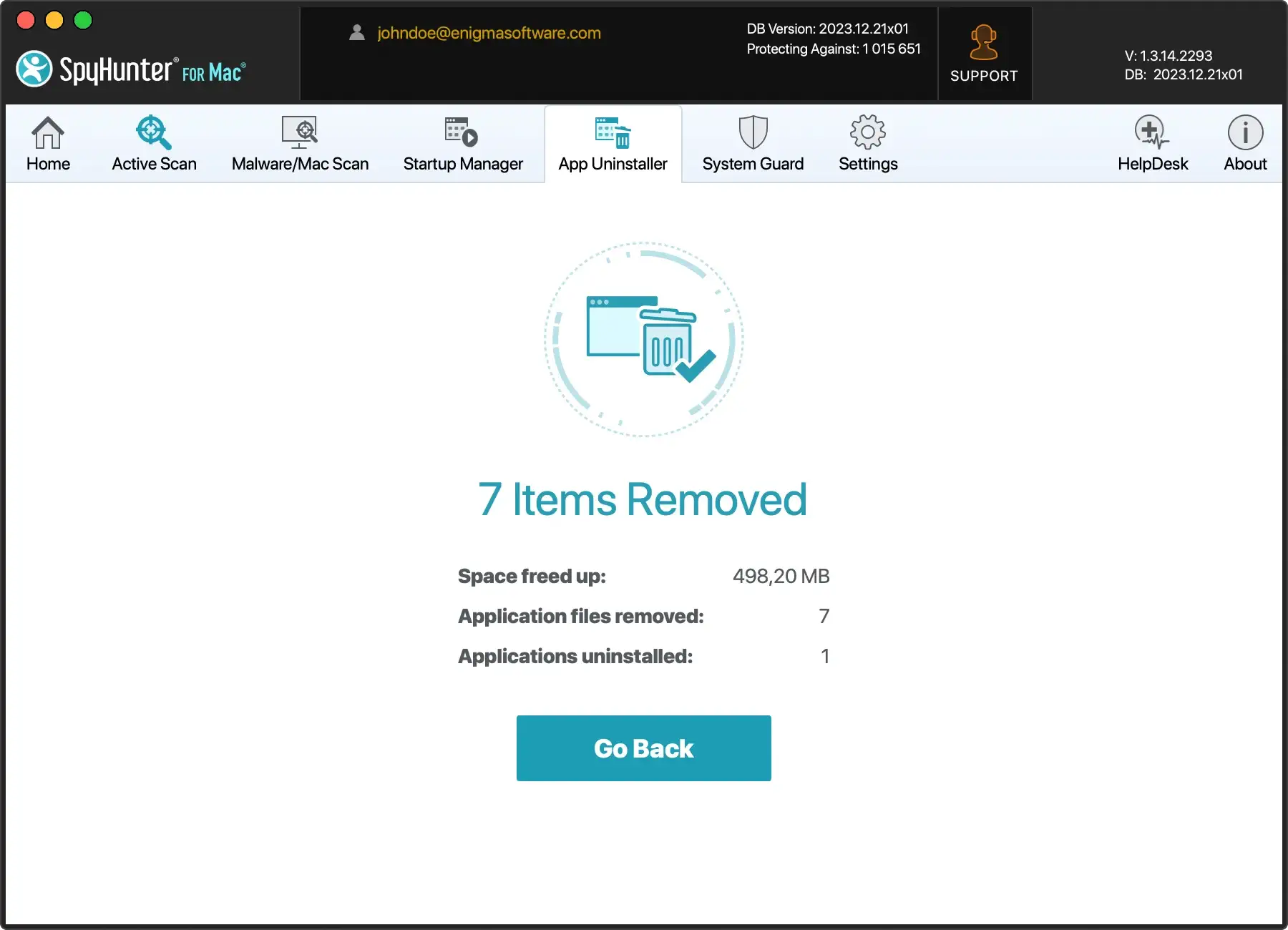
Wenn Sie diese Schritte befolgen, entfernen Sie FunctionLogInput vollständig von Ihrem Mac und sorgen so für ein sauberes und sicheres System.
Verwenden Sie SpyHunter, um FunctionLogInput zu entfernen
Zur garantierten Entfernung ist die Verwendung von Tools zur Malware-Entfernung zwingend erforderlich. SpyHunter für Mac ist eine effektive Option.
SpyHunter wurde zum Schutz vor hochentwickelten Malware-Bedrohungen entwickelt. Es verfügt außerdem über hochoptimierte Systemschutzfunktionen, die Ihren Mac schützen.
Es verhindert den Download und die Ausführung von Malware und anderen Bedrohungen. Auf diese Weise haben sie keine Chance, Ihr System zu beschädigen und Ihre Privatsphäre und persönlichen Daten zu gefährden.

Um den dauerhaften Schutz Ihres Macs zu gewährleisten, befolgen Sie diese Schritte:
- Laden Sie SpyHunter hier kostenlos herunter und installieren Sie es.
- Sobald die Einrichtung abgeschlossen ist, wird durch einen automatischen Scan die verbleibende Malware auf Ihrem Mac identifiziert.
- Befolgen Sie die Anweisungen von SpyHunter, um die Bedrohungen effizient zu entfernen und Ihr Gerät zu schützen.

Entfernen Sie FunctionLogInput aus Ihren Browsern
Um FunctionLogInput vollständig aus Ihren Internetbrowsern – Safari, Chrome und Firefox – zu entfernen, befolgen Sie diese Schritt-für-Schritt-Anweisungen:
Für Safari:
- Öffnen Sie Safari und gehen Sie zum Safari-Menü.
- Wählen Sie
Preferencesund suchen Sie die RegisterkarteExtensions. - Suchen Sie nach der FunctionLogInput-Erweiterung oder einer unbekannten Erweiterung.
- Klicken Sie auf die Erweiterung und wählen Sie
Uninstall, um sie zu entfernen. - Gehen Sie zur Registerkarte
Generalund legen Sie Ihre bevorzugte Startseite fest, falls geändert. - Löschen Sie Ihre Browserdaten, indem Sie auf
History > Clear Historyklicken und den Anweisungen folgen.
Für Google Chrome:
- Öffnen Sie Chrome und klicken Sie auf die drei Punkte in der oberen rechten Ecke.
- Navigieren Sie zu
More tools > Extensions - Suchen Sie nach der FunctionLogInput-Erweiterung oder nach allen unbekannten/unerwünschten Erweiterungen.
- Klicken Sie auf
Remove, um die Browsererweiterung zu deinstallieren. - Wählen Sie in den Chrome-Einstellungen
On startupund legen Sie Ihre bevorzugte Seite fest.
Für Mozilla Firefox:
- Öffnen Sie Firefox und gehen Sie zum Menü (drei horizontale Linien).
- Wählen Sie
Add-onsaus und gehen Sie zur RegisterkarteExtensions. - Suchen Sie nach der FunctionLogInput-Erweiterung oder nach einer anderen, unbekannten Erweiterung.
- Klicken Sie auf
Remove, um die Erweiterung zu deinstallieren. - Besuchen Sie die Firefox-Einstellungen, um Ihre bevorzugte Startseite festzulegen.
Zusätzliche Tipps:
- Browser neu starten: Starten Sie nach Abschluss der Entfernungsschritte jeden Browser neu, um den Vorgang abzuschließen.
- Führen Sie einen vollständigen Browser-Reset durch: Wenn der Hijacker umfangreiche Änderungen vorgenommen hat, sollten Sie Ihren Browser auf die Standardeinstellungen zurücksetzen.
Indem Sie die Anweisungen für jeden Browser anpassen, stellen Sie eine vollständige und effektive Entfernung von FunctionLogInput sicher und versetzen Ihren Browser in einen sauberen und sicheren Zustand.
Zusätzliche Schritte zum Entfernen von FunctionLogInput (wenn die Standardschritte fehlschlagen)
Wenn sich FunctionLogInput mit den üblichen Schritten nicht von Ihrem Mac entfernen lässt, können Ihnen einige zusätzliche Schritte dabei helfen, die Kontrolle über Ihr Browser-Erlebnis zurückzuerlangen.
Diese reichen vom Umgehen von Problemen mit den Startseiteneinstellungen von Safari bis zur vollständigen Neuinstallation von Google Chrome.
Ausgegraute Safari-Startseite
Wenn ein Browser-Hijacker dafür sorgt, dass die Safari-Startseite ausgegraut wird, ist schnelles Handeln entscheidend.
Führen Sie die folgenden Schritte aus, um Safari zurückzusetzen und die Standardeinstellungen wiederherzustellen:
- Safari öffnen: Starten Sie den Safari-Browser auf Ihrem Mac
- Zugriffseinstellungen: Klicken Sie auf Safari im oberen Menü und wählen Sie
Preferences - Navigieren Sie zu Allgemein: Gehen Sie zur Registerkarte
Generalim Fenster Einstellungen - Startseite zurücksetzen: Suchen Sie das Feld
Homepageund geben Sie die gewünschte Startseiten-URL ein. Wenn das Feld ausgegraut ist, fahren Sie mit dem nächsten Schritt fort - Safari zurücksetzen: Suchen Sie im Tab „Allgemein“ im oberen Menü nach der Schaltfläche „Safari“ und klicken Sie darauf. Wählen Sie in der Dropdown-Liste
Reset Safariaus. - Bestätigen Sie die Zurücksetzungsaktion: Ein Dialogfeld wird angezeigt. Bestätigen Sie die Aktion, indem Sie auf
Resetklicken, um Safari auf die Standardeinstellungen zurückzusetzen. - Überprüfen Sie die Einstellungen erneut: Kehren Sie zum Fenster
Preferenceszurück und stellen Sie sicher, dass das Feld „Startseite“ jetzt bearbeitet werden kann - Safari neu starten: Schließen Sie Safari und öffnen Sie es erneut, um die Änderungen zu übernehmen
Durch das Zurücksetzen von Safari umgehen Sie die ausgegrauten Startseiteneinstellungen, die Ihnen der Browser-Hijacker auferlegt hat, und können die Startseite wieder Ihren Wünschen entsprechend anpassen.
Beheben Sie Probleme mit dem Chrome-Hijacker
Wenn Sie aufgrund von FunctionLogInput auf unerwünschte Richtlinien oder anhaltende Probleme mit dem Google Chrome-Browser stoßen, befolgen Sie diese Schritt-für-Schritt-Anleitung:
- Überprüfen Sie die Chrome-Richtlinien:
- Öffnen Sie Chrome und geben Sie
chrome://policyin die Adressleiste ein - Überprüfen Sie die auf der Seite aufgeführten aktiven Richtlinien
- Öffnen Sie Chrome und geben Sie
- Entfernen Sie unerwünschte Richtlinien:
- Wenn Sie unerwünschte Richtlinien identifizieren, entfernen Sie diese
- Navigieren Sie zu den Chrome-Einstellungen und klicken Sie auf
Advanced > Reset settings - Bestätigen Sie das Zurücksetzen, um unerwünschte Richtlinien zu entfernen
- Deinstallieren Sie Google Chrome:
- Wenn der Hijacker weiterhin besteht, sollten Sie Chrome gründlich deinstallieren
- Verwenden Sie das App Uninstaller-Modul von SpyHunter oder das Deinstallationsprogramm Ihres Systems, um Chrome und zugehörige Dateien zu entfernen
- Laden Sie Chrome herunter und installieren Sie es neu:
- Besuchen Sie nach der Deinstallation die offizielle Website von Google, um ein neues Chrome-Installationsprogramm herunterzuladen
- Stellen Sie sicher, dass Sie von der offiziellen Quelle herunterladen, um potenzielle Sicherheitsrisiken zu vermeiden
- Führen Sie das heruntergeladene Installationsprogramm aus, um Chrome auf Ihrem System neu zu installieren
- Folgen Sie den Installationsanweisungen, um den Browser mit den Standardeinstellungen einzurichten
Indem Sie unerwünschte Richtlinien systematisch angehen und, falls erforderlich, eine vollständige Deinstallation und Neuinstallation durchführen, können Sie Probleme mit Browser-Hijackern in Chrome wirksam bekämpfen.
Diese Schritt-für-Schritt-Anleitung gewährleistet eine gründliche und sichere Lösung zur Wiederherstellung der optimalen Funktionalität Ihres Chrome-Browsers.
Setzen Sie Firefox auf die Werkseinstellungen zurück
Um die von FunctionLogInput in Firefox vorgenommenen Änderungen rückgängig zu machen und den Browser auf die Werkseinstellungen zurückzusetzen, befolgen Sie diese Schritt-für-Schritt-Anleitung:
- Firefox öffnen: Starten Sie den Firefox-Browser auf Ihrem Mac
- Informationen zur Fehlerbehebung beim Zugriff:
- Geben Sie
about:supportin die Adressleiste ein und drücken Sie die Eingabetaste - Hiermit gelangen Sie zur Seite mit Informationen zur Fehlerbehebung bei Firefox.
- Geben Sie
- Firefox aktualisieren:
- Suchen Sie auf der Seite
Troubleshooting Informationnach der SchaltflächeRefresh Firefox - Klicken Sie auf
Refresh Firefox, um den Vorgang zu starten.
- Suchen Sie auf der Seite
- Bestätigungsdialog:
- Ein Bestätigungsdialogfeld wird angezeigt, in dem die Auswirkungen der Aktualisierung erläutert werden.
- Bestätigen Sie Ihre Entscheidung
- Warten Sie auf den Abschluss:
- Firefox wird geschlossen und neu geöffnet, wobei der Aktualisierungsvorgang durchgeführt wird
- Warten Sie, bis der Vorgang abgeschlossen ist
- Ergebnisse der Überprüfung:
- Nach der Aktualisierung zeigt Firefox eine Zusammenfassung der vorgenommenen Änderungen an
- Überprüfen Sie die Änderungen und stellen Sie sicher, dass unerwünschte Änderungen, die durch FunctionLogInput oder einen Browser-Hijacker verursacht wurden, beseitigt wurden
Mithilfe der Funktion „Firefox aktualisieren“ können Sie Firefox effektiv auf die Werkseinstellungen zurücksetzen und so die Auswirkungen hartnäckiger Browser-Hijacker wie FunctionLogInput neutralisieren.
Dieser unkomplizierte Vorgang gewährleistet eine saubere und sichere Browserumgebung.
So verhindern Sie FunctionLogInput
Um Ihren Mac vor dem Browser-Hijacker FunctionLogInput zu schützen, ergreifen Sie proaktive Maßnahmen, um die Installation nicht vertrauenswürdiger Software zu verhindern, und reagieren Sie sofort, um Bedrohungen zu beseitigen.
Vermeiden Sie nicht vertrauenswürdige Software und unerwünschte Installationen
Der erste Schritt zum Schutz Ihres Macs vor FunctionLogInput ist die Vorbeugung. Seien Sie vorsichtig, was Sie auf Ihrem Computer installieren und von wo aus Sie die Installation durchführen.
Browser-Hijacker wie FunctionLogInput werden oft zusammen mit anderer Software und kostenlos verfügbaren Online-Tools bereitgestellt.
Diese „gebündelten Installationen“ können vermieden werden, indem Sie benutzerdefinierte Installationsoptionen wählen und jegliche zusätzliche, unerwünschte Software abwählen.
Führen Sie regelmäßige Systemscans durch
Regelmäßige Systemscans sind für diese Strategie von entscheidender Bedeutung. Sie ermöglichen Ihnen, eventuell versteckte Malware oder unerwünschte Programme zu erkennen und zu beseitigen, bevor diese Ihr System gefährden.
Wenn Sie eine umfassende und benutzerfreundliche Lösung suchen, sollten Sie SpyHunter für Mac verwenden. Diese fortschrittliche Antivirensoftware wurde entwickelt, um Ihren Mac vor einer Vielzahl von Bedrohungen zu schützen, darunter Browser-Hijacker, Adware und andere Formen von Malware.
Laden Sie SpyHunter hier herunter und verwenden Sie seine leistungsstarke Scan-Engine, um alle Bedrohungen zu identifizieren und zu entfernen, die Ihrem Mac schaden könnten.

Indem Sie regelmäßige System-Scans in Ihre Cybersicherheitsroutine integrieren, schützen Sie Ihren Mac vor potenziellen Eindringlingen und sorgen für ein reibungsloses, unterbrechungsfreies Benutzererlebnis.
Dank seiner intuitiven Benutzeroberfläche und robusten Funktionen ist SpyHunter für Mac die ideale Wahl für Benutzer, die nach einer zuverlässigen und effektiven Lösung zur Sicherheit ihres Macs suchen.
Machen Sie regelmäßige System-Scans zur Gewohnheit und sorgen Sie mit der Unterstützung von SpyHunter für Mac für eine sicherere digitale Umgebung für Ihren Mac.
